Il arrive que la méthode habituelle pour faire une capture d'écran ne fonctionne tout simplement pas. Appuyer sur les boutons d'alimentation et de volume ou utiliser un raccourci clavier peut afficher un message d'erreur ou ne rien produire du tout. Si vous Impossible de prendre une capture d'écran en raison d'une politique de sécuritéLa cause peut être liée à la sécurité de l'application, aux paramètres de l'appareil, à du contenu protégé ou à un compte professionnel. Ce guide explique pourquoi ce problème survient sur Android, iPhone, Windows, Mac et avec les applications les plus courantes, puis propose des solutions sûres et pratiques pour le résoudre.
- Partie 1. Impossible de faire une capture d'écran en raison de la politique de sécurité sur Android
- Partie 2. Impossible de faire une capture d'écran sur iPhone : causes et solutions
- Partie 3. Pourquoi est-il impossible de faire une capture d'écran sous Windows ?
- Partie 4. Pourquoi est-il impossible de faire une capture d'écran sur Mac ?
- Partie 5. Pourquoi est-il impossible de faire des captures d'écran sur Instagram, TikTok et WhatsApp ?
Partie 1. Impossible de faire une capture d'écran en raison de la politique de sécurité sur Android
1. Pourquoi cela se produit
Si vous vous demandez pourquoi je ne peux pas faire de capture d'écran sur votre téléphone Android, la réponse est souvent plus simple qu'il n'y paraît. Dans la plupart des cas, votre appareil fonctionne parfaitement. La restriction provient de l'application ou du système afin de protéger les informations sensibles.
Android intègre une politique de sécurité pour les captures d'écran qui permet aux développeurs de les bloquer dans certaines situations. Les applications bancaires, les gestionnaires de mots de passe, les portefeuilles numériques et de nombreuses applications professionnelles utilisent cette fonctionnalité pour empêcher la copie de données personnelles ou confidentielles. Vous pouvez également rencontrer cette restriction lors du visionnage de vidéos protégées par DRM ou lors de l'utilisation d'un téléphone géré par votre employeur ou votre établissement scolaire.
2. Solutions de contournement légitimes
La meilleure solution dépend de la cause de la restriction.
- Si les captures d'écran échouent uniquement dans une application, il est probable que celle-ci les bloque intentionnellement. Plutôt que de chercher une méthode pour contourner la politique de capture d'écran d'Android, utilisez les options intégrées de l'application, telles que Partager, Enregistrer, Télécharger ou Exporter, si elles sont disponibles.
- Si vous ne parvenez toujours pas à prendre des captures d'écran, redémarrez votre téléphone et installez les mises à jour disponibles du système d'exploitation ou de l'application. Cette opération résout souvent rapidement les problèmes logiciels qui empêchent la capture d'écran.
- Pour les appareils professionnels ou scolaires, la restriction peut provenir des paramètres de sécurité de votre organisation. Dans ce cas, seul votre administrateur informatique peut modifier cette politique.
3. Ce qu'il ne faut PAS faire (avertissement éthique)
Vous trouverez peut-être des applications ou des guides en ligne qui prétendent supprimer les restrictions de capture d'écran. Il est préférable de les éviter. Nombre de ces outils sont peu fiables et certains peuvent exposer vos informations personnelles, affaiblir la sécurité de votre appareil ou enfreindre les conditions d'utilisation d'une application.
Le simple fait de rooter votre appareil Android pour contourner la protection contre les captures d'écran comporte des risques. Cela peut compromettre la sécurité du système, empêcher certaines applications de fonctionner correctement et même annuler la garantie de votre appareil.
Lorsqu'une application empêche les captures d'écran, c'est généralement pour protéger des informations privées, du contenu protégé par le droit d'auteur ou des données commerciales confidentielles. Dans la mesure du possible, n'utilisez pas les options de partage proposées par l'application, mais plutôt celles fournies officiellement par le détenteur des droits d'auteur ou demandez-lui son autorisation.
Partie 2. Impossible de faire une capture d'écran sur iPhone : causes et solutions
1. Raisons courantes
- Restrictions de l'application
Toutes les applications ne permettent pas de faire des captures d'écran. Certaines, comme les applications bancaires, de paiement ou professionnelles, peuvent désactiver cette fonctionnalité afin de protéger les données des utilisateurs. Si le problème ne se pose que dans une seule application et que toutes les autres fonctionnent correctement, il est fort probable que ce soit intentionnel. - Stockage faible
Pour enregistrer une capture d'écran, il faut disposer d'espace de stockage. Si l'espace disponible sur votre iPhone est faible, iOS risque de ne pas pouvoir enregistrer de nouvelles images, ce qui peut donner l'impression que la fonction de capture d'écran est désactivée. Vérifier votre espace de stockage ne prend qu'une minute et permet d'éliminer rapidement cette possibilité. - Dysfonctionnement du bouton
Pour prendre une capture d'écran, maintenez le bouton latéral enfoncé tout en appuyant sur le bouton d'augmentation du volume. Si l'un des boutons est bloqué ou ne fonctionne pas correctement, votre iPhone risque de ne pas détecter le raccourci. - Conflit AssistiveTouch
AssistiveTouch propose une autre méthode pour prendre des captures d'écran, mais les paramètres personnalisés peuvent parfois interférer avec les commandes habituelles. Si vous avez récemment modifié vos paramètres d'accessibilité, les vérifier pourrait résoudre le problème.
Si vous avez également cherché pourquoi vous ne pouvez pas faire de capture d'écran sur Mac, sachez que vous n'êtes pas seul. Bien que macOS utilise des outils de capture d'écran différents, les paramètres d'autorisation et les restrictions des applications peuvent engendrer des problèmes similaires sur le système d'exploitation de bureau d'Apple.
2. Comment réparer
- Redémarrez votre iPhone
Cela peut résoudre immédiatement les problèmes qui empêchent la prise de captures d'écran sur iOS. Une fois votre iPhone rallumé, essayez de faire une autre capture d'écran. Si une mise à jour iOS est disponible, installez-la avant de réessayer.
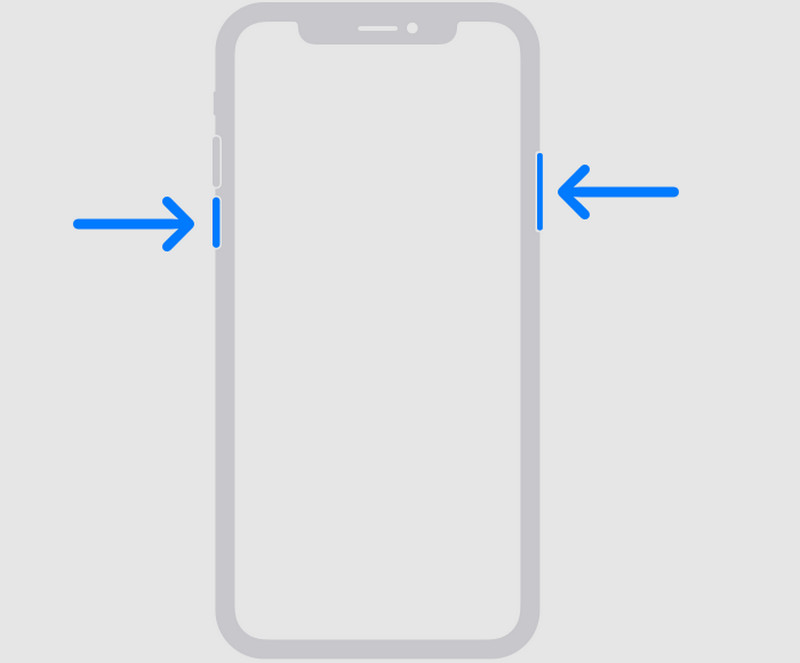
- Vérifiez les boutons latéraux et de volume.
Assurez-vous que Côté bouton et Augmenter le volume Vérifiez que les boutons fonctionnent correctement. Si l'un d'eux ne fonctionne pas, votre iPhone risque de ne pas reconnaître le raccourci de capture d'écran. Vous pouvez également utiliser AssistiveTouch pour déterminer si le problème provient des boutons eux-mêmes. - Vérifiez si l'application bloque les captures d'écran.
Si une application ne parvient pas à prendre de captures d'écran, il s'agit probablement d'une fonctionnalité et non d'un bug. Les captures d'écran sont activées dans des applications comme les applications bancaires, de streaming et professionnelles afin de protéger les données sensibles. De même, si vous vous demandez pourquoi vous ne pouvez pas faire de captures d'écran sur Instagram, c'est parce que seules les photos ou vidéos éphémères dans une conversation privée sont restreintes.
Partie 3. Pourquoi est-il impossible de faire une capture d'écran sous Windows ?
1. Raisons courantes
- Contenu protégé par DRM
Pourquoi est-il impossible de faire une capture d'écran sous Windows ? Certains services de streaming et applications protégées bloquent les captures d'écran afin d'empêcher la copie de contenu protégé par le droit d'auteur. Si vous voyez un écran noir ou une image vide, il s'agit probablement d'une protection DRM. - Jeux en plein écran
Certains jeux désactivent les captures d'écran en mode plein écran. D'autres nécessitent un raccourci clavier dédié aux captures d'écran, au lieu des touches Windows standard. - Problèmes de clavier
La touche Impr écran (ou PrtScn) peut ne pas fonctionner si elle est endommagée, désactivée ou si elle nécessite la touche Fn. Certains claviers utilisent également des combinaisons de touches différentes selon le fabricant. - Restrictions liées à la politique de groupe
Si vous utilisez un ordinateur professionnel ou scolaire, votre organisation a peut-être désactivé les captures d'écran via la stratégie de groupe Windows. Dans ce cas, seul votre administrateur informatique peut modifier ce paramètre.
2. Comment réparer
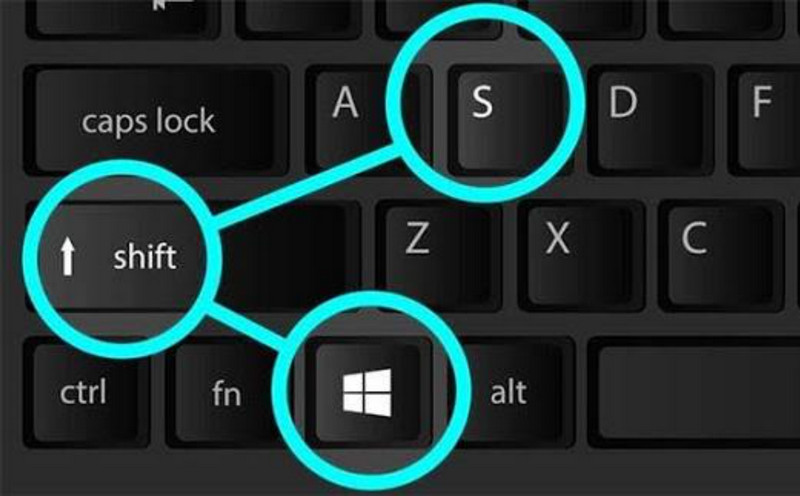
• Vérifiez votre clavier
Presse PrtScn ou les fenêtres + Changement + S pour vérifier si Windows peut capturer votre écran. Si vous utilisez un ordinateur portable, essayez Fn + PrtScn, car certains claviers nécessitent la touche Fonction.
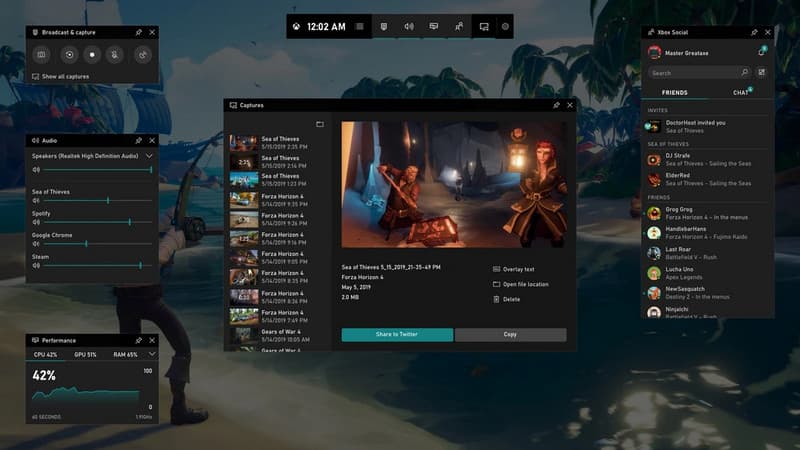
• Utilisez la barre de jeu Xbox pour les jeux
Si les captures d'écran ne fonctionnent que pendant les jeux, appuyez sur les fenêtres + g Pour ouvrir la barre de jeu Xbox. Même si la touche Impr écran ne permet pas de faire une capture d'écran, de nombreux jeux intègrent une fonction d'impression d'écran dans la barre de jeu. Vous pouvez également utiliser cette fonction pour effectuer une… Enregistrement d'écran sous Windows.
• Essayez l'outil Capture d'écran ou AVAide Screen Recorder
Si les raccourcis clavier ne fonctionnent toujours pas, utilisez l'outil Capture d'écran. Cette fonctionnalité intégrée à Windows convient parfaitement à la plupart des usages courants. Si vous avez besoin de plus que de simples captures d'écran, une autre solution est possible. AVAide Enregistreur d'écranEn plus de prendre des captures d'écran, il peut également enregistrer des vidéos de votre écran, offrir une zone de capture personnalisée et inclure des options de montage pour créer des tutoriels ou enregistrer du contenu important pour le travail ou les études.

TÉLÉCHARGEMENT GRATUIT Pour Windows 7 ou version ultérieure
 Téléchargement sécurisé
TÉLÉCHARGEMENT GRATUIT Pour Mac OS X 10.13 ou version ultérieure
Téléchargement sécurisé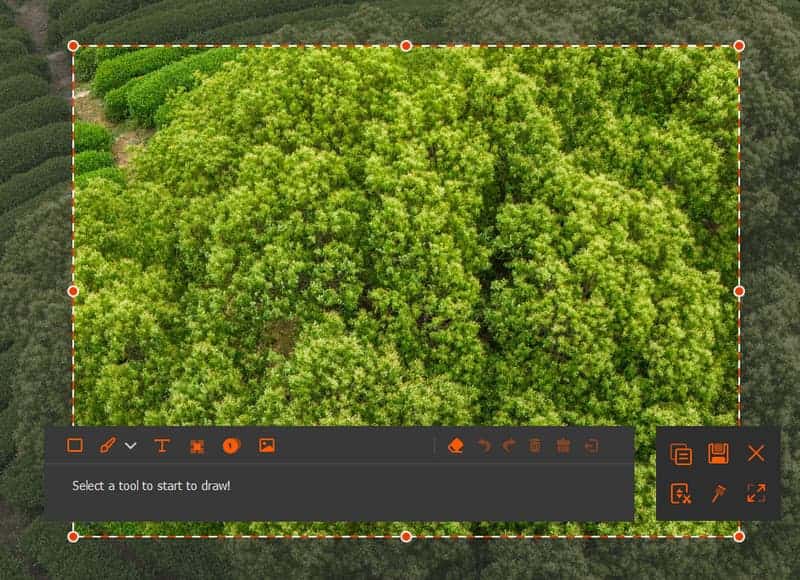
Partie 4. Pourquoi est-il impossible de faire une capture d'écran sur Mac ?
1. Raisons courantes
- Problèmes de raccourcis clavier
macOS utilise des raccourcis clavier pour effectuer des captures d'écran. Si ces raccourcis ont été modifiés ou si les touches ne répondent pas correctement, macOS risque de ne pas enregistrer la capture d'écran. - Contenu protégé par DRM
Les services de streaming et autres applications diffusant du contenu protégé par le droit d'auteur peuvent bloquer les captures d'écran. Dans ce cas, votre capture d'écran risque de n'afficher qu'un écran noir au lieu de la vidéo. - Problèmes d'autorisation
Quelques captures d'écran et applications d'enregistrement d'écran L'application nécessite une autorisation pour effectuer une capture d'écran. Bien que les raccourcis intégrés pour prendre des captures d'écran restent fonctionnels, si ces autorisations sont refusées, l'application risque de ne pas fonctionner. - Conflits d'applications tierces
La personnalisation des raccourcis clavier ou l'enregistrement de l'activité de l'écran avec des applications peuvent parfois perturber les utilitaires de capture d'écran de macOS. Si le problème est apparu après l'installation d'un nouveau logiciel, fermez-le puis rouvrez-le pour vérifier si la fonction de capture d'écran fonctionne.
Certaines plateformes de médias sociaux ont également leurs propres règles concernant les captures d'écran. Par exemple, la politique d'Instagram autorise les captures d'écran des publications, des Stories et des Reels, tandis que les photos ou vidéos éphémères dans les conversations privées peuvent informer l'expéditeur lorsqu'elles sont prises.
2. Comment réparer
- Vérifiez vos raccourcis de capture d'écran
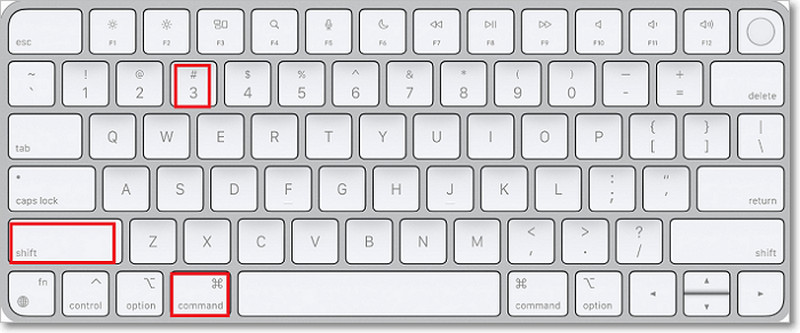
Presse Commander + Changement + 3 capturer l'écran entier ou Commander + Changement + 4 pour sélectionner une partie de l'écran. Si aucun raccourci ne fonctionne, ouvrez Les paramètres du système > Clavier > Raccourcis clavier > Captures d'écran et assurez-vous que les raccourcis sont activés.
- Autoriser l'enregistrement d'écran
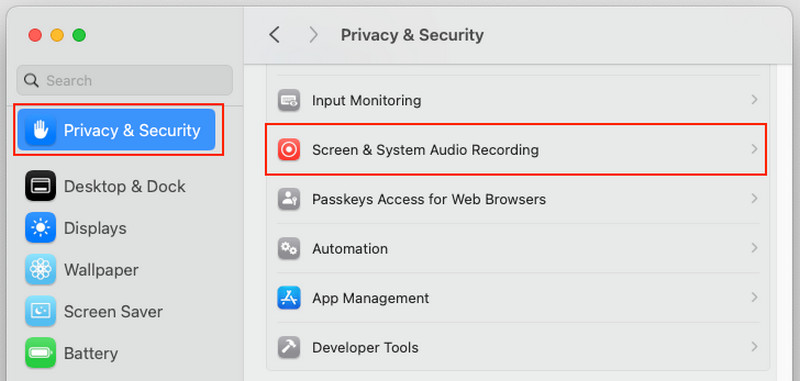
Aller à Les paramètres du système > Confidentialité et sécurité > Enregistrement audio de l'écran et du système Vérifiez si l'application de capture d'écran ou d'enregistrement d'écran est autorisée à accéder à votre écran. Redémarrez l'application après toute modification.
- Fermer les applications conflictuelles
Fermez tout logiciel d'enregistrement d'écran, programme de réattribution des touches ou autre programme susceptible d'affecter le fonctionnement des raccourcis clavier. Si le problème est limité à une application en particulier, il peut s'agir d'une fonctionnalité intégrée visant à protéger les contenus sensibles ou protégés par le droit d'auteur.
Partie 5. Pourquoi est-il impossible de faire des captures d'écran sur Instagram, TikTok et WhatsApp ?
Pourquoi certaines applications bloquent-elles les captures d'écran ?
Certaines applications interdisent les captures d'écran afin de protéger la vie privée de l'utilisateur, les données sensibles ou les contenus protégés par le droit d'auteur. Cette restriction s'applique à l'application et au contenu que vous consultez. Si vous avez recherché « impossible de faire une capture d'écran à cause de la politique de sécurité TikTok », le problème provient probablement du contenu protégé ou des paramètres de sécurité de votre appareil, et non de TikTok.
De même, il est impossible de faire une capture d'écran en raison de la politique de sécurité de WhatsApp, un message qui s'affiche fréquemment lors de la consultation de photos ou de vidéos à visionner une seule fois. WhatsApp bloque les captures d'écran pour ces messages afin de protéger la confidentialité de l'expéditeur. Si les captures d'écran sont limitées, évitez de contourner cette restriction et utilisez plutôt les options de partage proposées par l'application. Cela permettra de garantir la sécurité de votre compte et de respecter les règles de confidentialité de l'application.
Quand vous vous posez encore des questions Pourquoi je ne peux pas faire de capture d'écran ?La raison est souvent très simple. Il peut s'agir d'un problème lié aux paramètres de l'appareil, à des restrictions d'application ou à un bug logiciel temporaire. Grâce à ces informations sur les problèmes courants et leurs solutions, les captures d'écran peuvent être réparées en quelques minutes.
À PROPOS DE L'AUTEUR

Enregistrez l'écran, l'audio, la webcam, le gameplay, les réunions en ligne, ainsi que l'écran iPhone/Android sur votre ordinateur.
Enregistrement d'écran
- Enregistrement d'écran sous Windows
- Enregistrer un live sur Instagram
- Extraire des vidéos de Tubi
- Convertir des vidéos YouTube en MP3
- Téléchargez des vidéos depuis Fansly
- Téléchargement de vidéos JW Player
- Télécharger les vidéos Bilibili
- Télécharger des vidéos Patreon
- Télécharger les vidéos SpankBang
- Télécharger des vidéos Discord
- Télécharger la vidéo DoodSream