Aujourd'hui, nombreuses sont les personnes qui ont besoin de faire une capture d'écran de leur ordinateur pour diverses raisons. Elles peuvent vouloir sauvegarder une réunion en ligne, enregistrer un tutoriel ou un cours, par exemple.
Un Enregistreur d'écran HD Vous pouvez ainsi tout enregistrer en vidéo haute définition, avec une netteté exceptionnelle. L'application capture en temps réel ce que vous faites à l'écran. C'est devenu un outil indispensable pour le travail, les études et la création de contenu.
Alors, restez avec nous ! Nous allons explorer les meilleurs enregistreurs d'écran HD disponibles aujourd'hui !
Critères de choix d'un enregistreur d'écran HD
Vous ne savez pas quels critères prendre en compte pour choisir un enregistreur d'écran HD ? Consultez les informations ci-dessous.
1. Assistance à la résolution
Choisissez un enregistreur compatible au moins avec la Full HD 1080p. Vous obtiendrez ainsi une vidéo nette et précise. Si vous jouez à des jeux vidéo ou effectuez des travaux exigeants, optez pour un modèle compatible 4K.
2. Fréquence d'images
Utilisez 30 FPS pour les tâches simples comme les tutoriels et les réunions. Choisissez 60 FPS pour les jeux ou les scènes d'action rapides. La vidéo sera ainsi plus fluide. L'idéal est de pouvoir régler le nombre d'images par seconde.
3. Enregistrement audio
L'outil doit enregistrer simultanément le son du système et celui du microphone. Cela facilite la narration. La réduction du bruit est également utile, car elle améliore la clarté du son.
4. Sans filigrane/limite de temps
Choisissez un enregistreur sans filigrane. C'est important pour des vidéos nettes et professionnelles. Évitez également les outils avec des limites d'enregistrement courtes. Les longues sessions y gagnent.
5. Fonctionnalités d'édition
Recherchez des outils d'édition simples. Recadrer, couper et rogner sont tous utiles. Parmi les fonctionnalités supplémentaires pour les leçons et les instructions, on trouve l'aide au dessin et la mise en surbrillance du curseur.
6. Compatibilité du système
Vérifiez sa compatibilité avec votre appareil. Il doit être compatible avec Windows, Mac ou Linux. Cela permet d'éviter les erreurs et les problèmes de performance.
Tableau comparatif des meilleurs enregistreurs d'écran HD
| Enregistreur d'écran HD | Plate-forme | Résolution maximale | Version gratuite | Filigrane | Meilleur pour |
| AVAide Enregistreur d'écran | Windows et Mac. | 4K | Oui, une version gratuite est disponible. | Pas de filigrane. | Enregistrement Full HD avec outils de montage. |
| Studio OBS | Windows, Mac et Linux. | 4K | 100% enregistreur d'écran gratuit. | Pas de filigrane. | Diffusion en continu et contrôle avancé de l'enregistrement. |
| Snagit | Windows et Mac. | 4K | Essai gratuit uniquement. | Pas de filigrane. | Capture d'écran rapide et guides. |
| Enregistreur d'écran de glace | Windows, Mac et Android. | 4K | Oui, une version gratuite limitée. | Filigrane sur la version gratuite. | Tutoriels simples et enregistrement basique. |
| Camtasie | Windows et Mac. | 4K | Essai gratuit uniquement. | Filigrane en procès. | Montage professionnel et capture vidéo. |
| Bandicam | Windows uniquement. | 4K | Oui, une version gratuite limitée. | Filigrane sur la version gratuite. | Jeux et capture de haute qualité. |
| ScreenRec | Windows, Mac et Linux. | 4K | Oui, une version gratuite est disponible. | Pas de filigrane. | Enregistrement rapide et partage instantané. |
En tête de liste : AVAide Screen Recorder
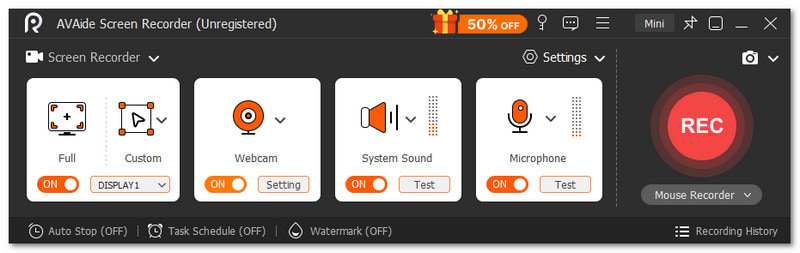
AVAide Enregistreur d'écran Ce logiciel n'occupe pas la première place par hasard. Il possède toutes les qualités essentielles d'un enregistreur d'écran HD. Il permet d'enregistrer l'écran entier ou une zone personnalisée. De plus, il prend en charge simultanément la webcam, le son système et le microphone.

TÉLÉCHARGEMENT GRATUIT Pour Windows 7 ou version ultérieure
 Téléchargement sécurisé
TÉLÉCHARGEMENT GRATUIT Pour Mac OS X 10.13 ou version ultérieure
Téléchargement sécuriséDe plus, vous pouvez ajuster les paramètres de sortie tels que le format vidéo, la fréquence d'images et la qualité. Qui plus est, elle est sans filigrane et permet des enregistrements de longue durée. En résumé, elle est simple d'utilisation mais complète pour un usage quotidien.
Points saillants :
- Prend en charge les qualités vidéo jusqu'à 4K et 1080p.
- Définissez l'heure de début et de fin de l'enregistrement.
- Ajoutez du texte, un tableau blanc, des images et des repères de mise au point.
- Prenez des captures d'écran en un clic, à tout moment.
- Modifiez vos enregistrements grâce aux outils de découpage, de fusion, de conversion, de compression et de traitement audio.
Top 2 : OBS Studio
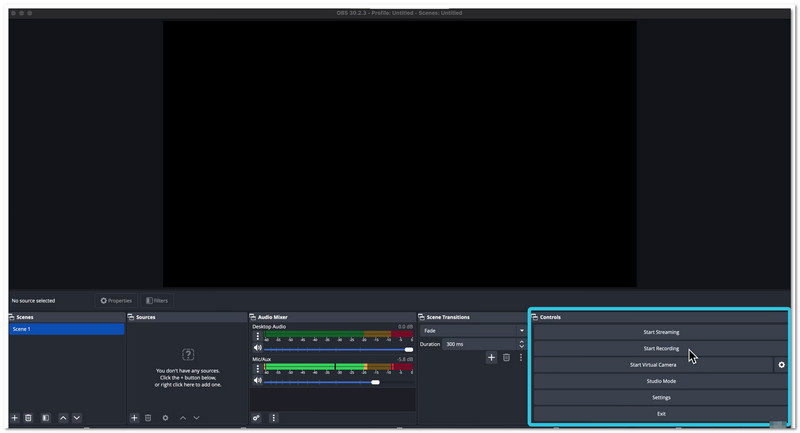
OBS Studio est actuellement l'un des enregistreurs d'écran HD gratuits les plus recommandés. Il permet d'enregistrer et de diffuser simultanément. Idéal pour les créateurs de contenu et les streamers, il prend en charge de nombreuses sources, comme une webcam ou un navigateur. Vous pouvez créer des scènes et passer rapidement de l'une à l'autre. De plus, il offre un contrôle précis de l'audio et de la vidéo.
Points saillants :
- Prend en charge la capture et le mixage vidéo et audio en temps réel.
- Permet de créer et de passer d'une scène à l'autre en illimité.
- Offre une table de mixage audio avancée avec filtres et plugins.
- Inclut des raccourcis clavier personnalisés pour un contrôle rapide.
- Prend en charge les plugins, les scripts et les mises en page personnalisées.
Top 3 : SnagIt
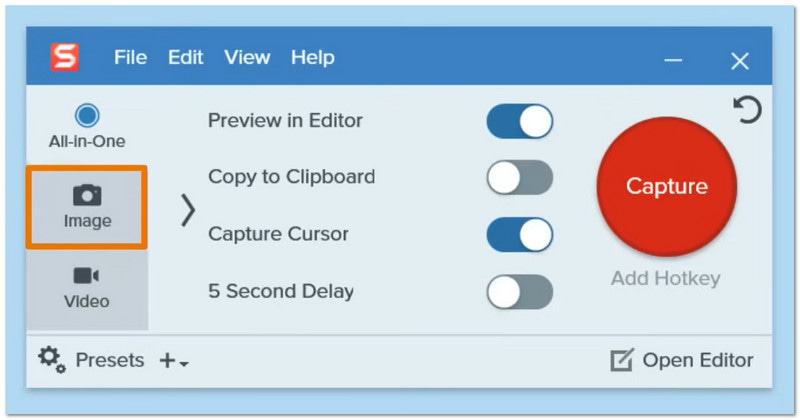
Snagit propose une nouvelle façon d'enregistrer votre écran. Il privilégie la rapidité de capture et la netteté des images. Il vous permet de transformer de simples clips en tutoriels. De plus, il est compatible avec Camtasia. De nombreuses grandes entreprises font confiance à ce logiciel d'enregistrement HD pour leurs activités quotidiennes et le partage d'idées.
Points saillants :
- Enregistrement d'écran avec vue webcam en incrustation d'image.
- Capture des pages entières avec défilement.
- Permet de créer des GIF à partir d'enregistrements.
- Ajoute des légendes, des flèches et des notes aux visuels.
- Permet un partage instantané sur les applications et les plateformes.
Top 4 : Enregistreur d'écran de crème glacée
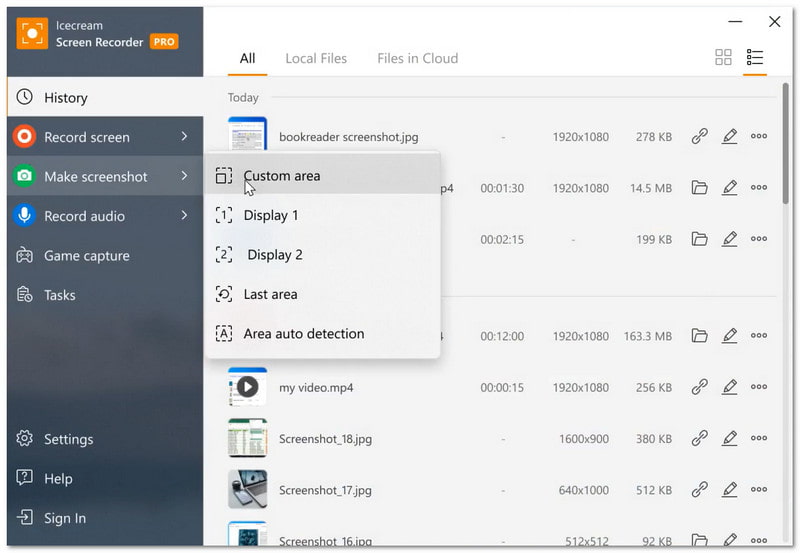
Icecream Screen Recorder est recommandé si vous souhaitez enregistrer une vidéo avec son sur Mac et Windows. Il permet d'enregistrer l'écran entier ou seulement une partie. Il prend également en charge la webcam et l'audio. Tutoriels, réunions et diffusions en direct peuvent être enregistrés. De plus, vous pouvez programmer des enregistrements et les partager instantanément.
Points saillants :
- Enregistre l'écran avec le son du système et le microphone.
- Prend en charge la superposition de la webcam pendant l'enregistrement.
- Offre des fonctionnalités de montage de base telles que le découpage et le contrôle de la vitesse.
- Permet de dessiner et d'ajouter du texte à l'écran.
- Comprend une option d'enregistrement programmé.
Top 5 : Camtasia
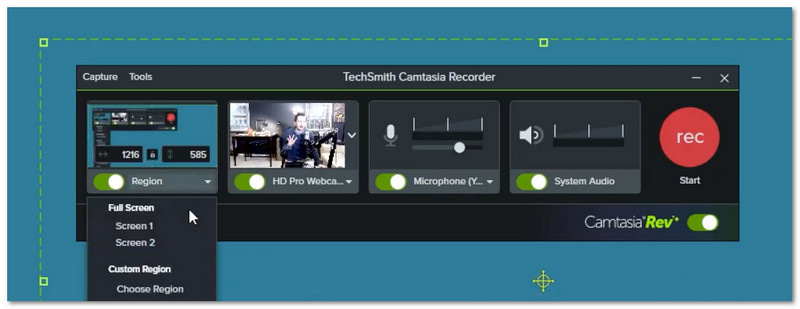
Camtasia réunit l'enregistrement d'écran et le montage vidéo dans un seul logiciel d'enregistrement d'écran HD. Il permet de transformer des séquences brutes en vidéos de qualité professionnelle. Grâce à ses outils d'IA, le montage est plus rapide. Vous pouvez modifier une vidéo en y ajoutant du texte. Pour un résultat optimal, il propose également des modèles et des légendes.
Points saillants :
- Enregistre l'écran, la caméra et l'audio sur des pistes séparées.
- Permet l'édition de la chronologie par glisser-déposer.
- Convertit la parole en texte pour faciliter l'édition.
- Ajoute des effets de curseur et des annotations.
- Inclut des modèles et des thèmes personnalisés.
Top 6 : Bandicam
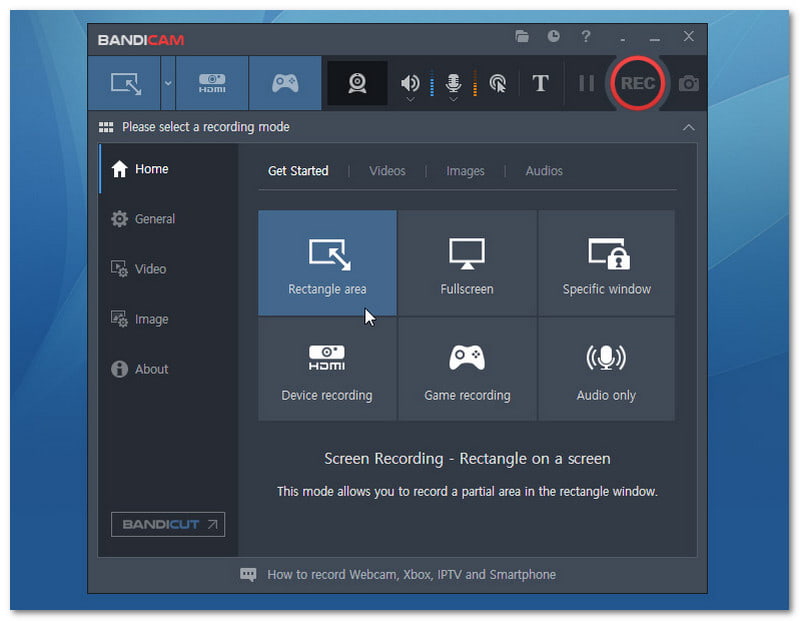
Bandicam est réputé pour ses enregistrements de haute qualité et de petite taille. Il est particulièrement performant pour les jeux et la capture d'écran. Ce puissant enregistreur d'écran 4K permet d'enregistrer en 4K à des fréquences d'images très élevées. Compatible avec les périphériques externes, il s'avère utile pour de nombreuses tâches d'enregistrement.
Points saillants :
- Enregistre l'écran, les jeux et les périphériques externes.
- Prend en charge l'enregistrement jusqu'à la résolution 4K UHD et un nombre élevé d'images par seconde.
- Utilise une compression élevée tout en préservant la qualité.
- Permet de dessiner en temps réel pendant l'enregistrement.
- Ajoute une superposition pour la webcam et des effets de souris.
Top 7 : ScreenRec
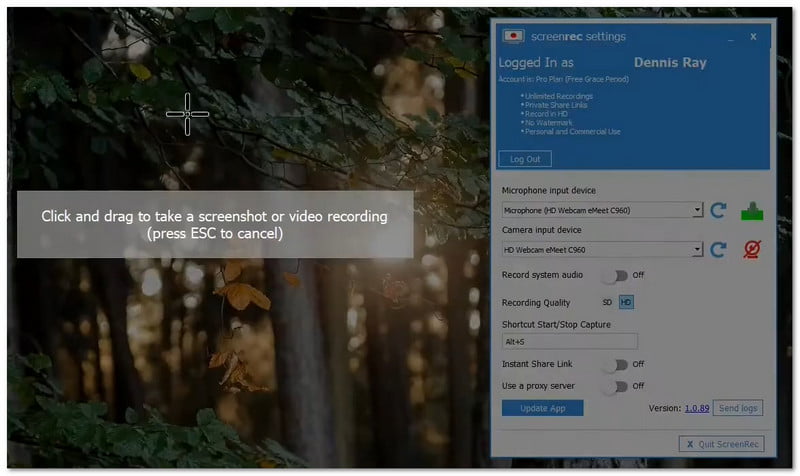
ScreenRec permet un enregistrement et un partage rapides. Envoyez des messages vidéo plutôt que de longs textes. Enregistrez votre écran, votre audio et votre webcam en un clic et générez instantanément un lien de partage. Idéal pour le travail, les retours d'information et les mises à jour rapides.
Points saillants :
- Démarre et arrête l'enregistrement en un seul clic.
- Enregistre simultanément l'écran, le microphone et la webcam.
- Fournit des liens de partage privés instantanés.
- Prend en charge les captures d'écran annotées.
- Inclut la gestion de contenu et l'analyse.
Quel enregistreur d'écran HD choisir ?
Si vous souhaitez un outil tout-en-un pour l'enregistrement et le montage, l'outil recommandé est AVAide Enregistreur d'écranElle permet d'enregistrer simultanément l'écran, la webcam, le son du système et le microphone. Elle offre également des outils de montage utilisables après l'enregistrement, comme le découpage et des améliorations basiques. La qualité atteint la 4K, pour des vidéos nettes et précises. Elle est idéale pour les tutoriels, les vidéos de jeux, les cours en ligne et les présentations.
Nous espérons que notre article vous aidera à trouver le meilleur logiciel d'enregistrement HDNous voulons que vous fassiez le meilleur choix pour vos besoins. C'est pourquoi nous recommandons AVAide Enregistreur d'écranIl fonctionne sous Windows et Mac. Une version gratuite est disponible pour l'essayer. Si elle vous plaît, vous pouvez passer à la version payante et profiter de fonctionnalités supplémentaires.
À PROPOS DE L'AUTEUR

Enregistrez l'écran, l'audio, la webcam, le gameplay, les réunions en ligne, ainsi que l'écran iPhone/Android sur votre ordinateur.
Enregistrement d'écran
- Enregistrement d'écran sous Windows
- Enregistrer un live sur Instagram
- Extraire des vidéos de Tubi
- Convertir des vidéos YouTube en MP3
- Téléchargez des vidéos depuis Fansly
- Téléchargement de vidéos JW Player
- Télécharger les vidéos Bilibili
- Télécharger des vidéos Patreon
- Télécharger les vidéos SpankBang
- Télécharger des vidéos Discord
- Télécharger la vidéo DoodSream