Avez-vous constaté qu'une vidéo téléchargée est mal orientée, par exemple à l'envers ? Rotation d'une vidéo à 180 degrés Vous pouvez rapidement corriger l'orientation de votre vidéo pour qu'elle se lise correctement sur votre téléphone, votre ordinateur ou vos réseaux sociaux. Ce guide vous explique comment faire pivoter une vidéo de 180 degrés sous Windows, Mac et en ligne grâce à des outils simples.
- Partie 1. Pourquoi ma vidéo est-elle à l'envers ?
- Partie 2. Rotation vidéo à 180 degrés avec AVAide Video Converter (Qualité optimale)
- Partie 3. Faire pivoter une vidéo de 180 degrés dans VLC Media Player
- Partie 4. Faire pivoter une vidéo de 180 degrés dans Adobe Premiere Pro
- Partie 5. Faire pivoter une vidéo de 180 degrés à l'aide d'une commande FFmpeg
- Partie 6. FAQ sur la rotation vidéo à 180 degrés
Partie 1. Pourquoi ma vidéo est-elle à l'envers ?
Une vidéo peut apparaître à l'envers en raison d'une orientation incorrecte de la caméra, d'erreurs dans les métadonnées de rotation ou d'un enregistrement avec un appareil monté dans le sens inverse. Ce problème survient fréquemment lors de la prise de vidéos avec des smartphones, des caméras d'action ou des drones. Certains lecteurs multimédias peuvent également mal interpréter les informations de rotation, ce qui entraîne un affichage incorrect de la vidéo. Pour corriger une vidéo à l'envers, vous pouvez utiliser un outil de rotation vidéo pour la faire pivoter de 180 degrés et enregistrer la version corrigée de façon permanente.
Partie 2. Rotation vidéo à 180 degrés avec AVAide Video Converter (Qualité optimale)
AVAide Convertisseur vidéo est un éditeur vidéo facile à utiliser qui vous permet de faire pivoter vos vidéos à 180 degrés sans réglages compliqués. Que votre vidéo soit à l'envers, enregistrée sous un mauvais angle ou mal affichée en raison de problèmes d'orientation, vous pouvez la corriger rapidement grâce à l'outil de rotation vidéo intégré.
Vous pouvez faire pivoter les vidéos dans le sens horaire ou antihoraire, les retourner horizontalement ou verticalement et prévisualiser les modifications avant l'exportation. Ce logiciel prend en charge les formats courants tels que MP4, MOV, MKV, AVI et bien d'autres, vous permettant ainsi de corriger l'orientation de vos vidéos tout en préservant leur qualité d'origine. De plus, il vous permet de faire pivoter plusieurs vidéos de 180 degrés simultanément, au lieu de les modifier individuellement.

TÉLÉCHARGEMENT GRATUIT Pour Windows 7 ou version ultérieure
 Téléchargement sécurisé
TÉLÉCHARGEMENT GRATUIT Pour Mac OS X 10.13 ou version ultérieure
Téléchargement sécuriséÉtape 1Installer le logiciel
Visiter le AVAide Convertisseur vidéo site Web pour télécharger l'application. Sinon, appuyez sur le bouton de téléchargement ci-dessus. Lors de l'installation, vous serez dirigé vers l'interface. Localisez le Boîte à outils dans la partie supérieure de l'écran et cliquez sur le Rotateur vidéo.

Étape 2Importer le fichier vidéo
Vous pouvez maintenant importer votre vidéo. Cliquez sur Ajouter bouton au milieu de l'interface du rotateur vidéo.

Étape 3Faire pivoter la vidéo à 180 degrés
Avec le fichier d'origine, vous verrez la sortie de votre fichier. Commencez par appuyer sur le Rotation icônes pour avoir accès au modificateur de rotation. Les deux premières icônes vous permettent de faire pivoter la sortie dans le sens horaire ou antihoraire, tandis que les troisième et quatrième vous permettent de retourner la vidéo. Ici, pour faire pivoter la vidéo de 180 degrés, appuyez deux fois sur le deuxième bouton, comme indiqué sur l'image.

Étape 4Exporter le fichier vidéo
Clique le Exportation option pour enregistrer le fichier vidéo pivoté. Si vous souhaitez enregistrer votre sortie dans un dossier de fichiers spécifique, cliquez sur Enregistrer dans puis sélectionnez une destination dans votre dossier local avant d'exporter.
Partie 3. Faire pivoter une vidéo de 180 degrés dans VLC Media Player
VLC Media Player VLC est un lecteur multimédia libre et gratuit offrant des fonctionnalités de montage vidéo basiques, notamment la rotation. Pour faire pivoter rapidement une vidéo de 180 degrés, VLC permet d'ajuster son orientation grâce à ses options Effets vidéo et Géométrie. Compatible avec de nombreux formats vidéo, il permet de faire pivoter ou de transformer les vidéos sans logiciel de montage supplémentaire. Cependant, la rotation s'effectue principalement pendant la lecture ; il est donc nécessaire d'activer le filtre de rotation ou de suivre des étapes supplémentaires pour enregistrer les modifications.
Étape 1Lancer l'application
Téléchargez VLC sur votre ordinateur. Ensuite, installez et lancez l'application.
Étape 2Importer et ouvrir des outils
Importez votre fichier en vous rendant sur Média > Ouvrir le fichier. Cliquez sur votre fichier vidéo et il s'ouvrira immédiatement dans l'interface de VLC.
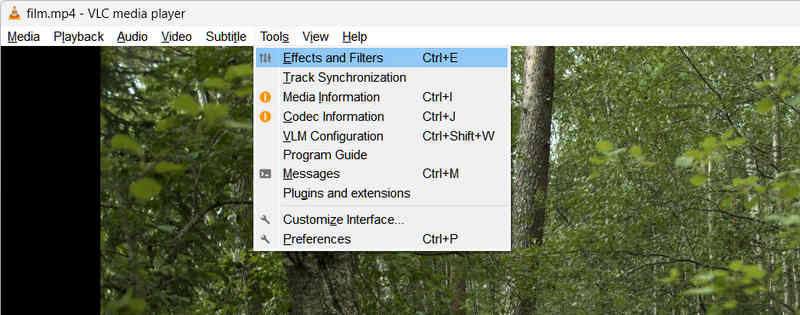
Après avoir ouvert votre fichier, appuyez sur Outils du Menu barre et choisissez Effet et Filtres.
Étape 3Faites pivoter et enregistrez
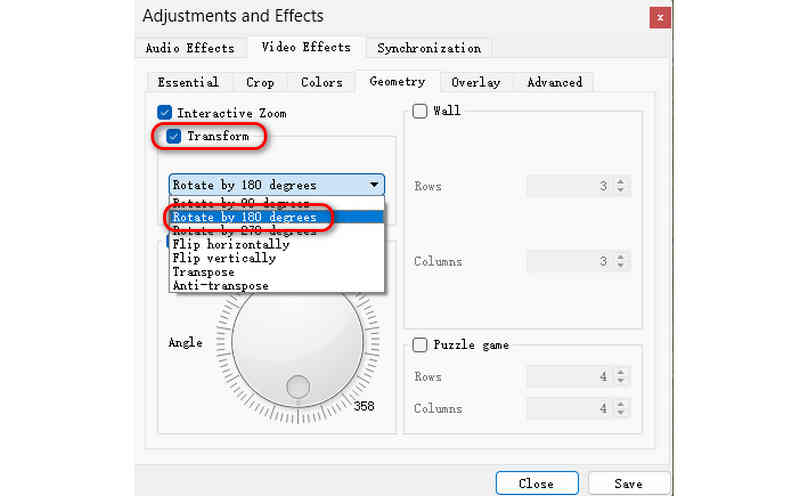
Cochez ensuite l'onglet Effets vidéo > Géométrie. Cochez la case Transformer boîte de dialogue et choisissez Rotation de 180 degrés. Enfin, cliquez Sauvegarder. Vous pouvez maintenant regarder votre vidéo de la manière dont elle
Partie 4. Faire pivoter une vidéo de 180 degrés dans Adobe Premiere Pro
Avec Adobe Premiere Pro, vous pouvez faire pivoter votre vidéo sans effort. Ceci est accompli avec l'utilisation de l'onglet Transformer. Il est extrêmement compatible avec une variété de formats vidéo, notamment WMV, MOV, MP4 et FLV. Les instructions suivantes vous montreront comment retourner une vidéo dans Adobe Premiere.
Étape 1Définir le nouveau projet
Installez le logiciel sur votre ordinateur. Ouvrez le logiciel et sélectionnez le Nouveau projet option de la Déposer menu. Une fois que vous avez choisi un nom de projet, cliquez sur le d'accord bouton pour enregistrer vos modifications.
Étape 2Importer le clip vidéo
Aller à Des dossiers, puis sélectionnez le Importer languette. Faites glisser votre vidéo de l'interface vers le Chronologie panneau après l'avoir sélectionné.
Étape 3Faire pivoter et exporter la vidéo pivotée
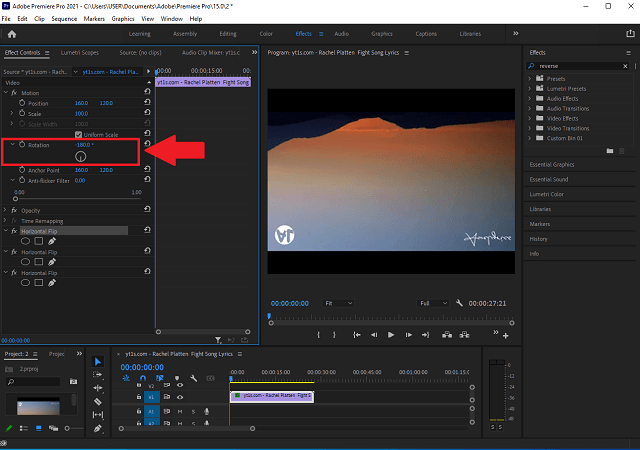
Pour ajouter des effets à votre vidéo, accédez à la timeline et cliquez sur la vidéo que vous venez de télécharger. Recherchez Mouvement dans le coin supérieur gauche et cliquez sur le Rotation le bouton déroulant situé en dessous. Une fois la vidéo pivotée de 180 degrés, cliquez sur le Exportation rapide dans le coin supérieur droit de l'interface utilisateur pour enregistrer la vidéo.
Partie 5. Faire pivoter une vidéo de 180 degrés à l'aide d'une commande FFmpeg
En ce qui concerne la rotation vidéo, FFmpeg est votre application incontournable. Malgré cela, c'est tout aussi bien la tâche du montage vidéo. Vous pouvez l'utiliser pour éditer des vidéos de différentes manières, telles que la rotation, la conversion, le recadrage, le rognage, l'assemblage et le fractionnement. Sans plus tarder, voyons comment FFmpeg fait pivoter la vidéo à 180 degrés.
Étape 1Installer FFmpeg
Tout d'abord, vous devez installer FFmpeg sur votre système. Pour vous assurer qu'il fonctionne, ouvrez l'invite de commande, tapez ffmpeg, et appuyez sur la Entrer clé.
Étape 2Utilisez l'invite de commande
Après avoir validé l'application, utilisez l'invite de commande pour accéder au répertoire contenant la vidéo souhaitée. Pour ce faire, tapez cd suivi du dossier répertoire où se trouve la vidéo. Entrez le chemin du fichier cd et appuyez sur Entrer.
Étape 3Faire pivoter le clip vidéo
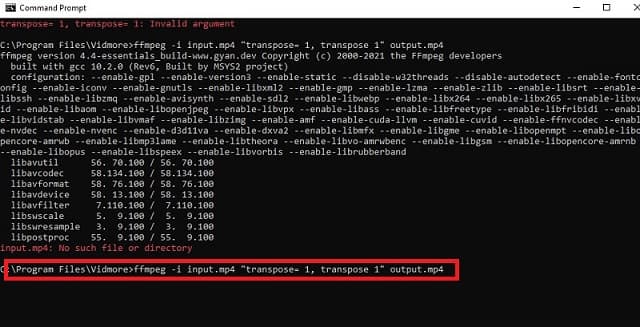
Vous pouvez maintenant utiliser la commande suivante pour faire pivoter la vidéo de 180 degrés. Entrez ce qui suit :
ffmpeg -i entrée.mp4 -vf transposer= 2, transposer 2 sortie.mp4.
Cela demande à FFmpeg de faire pivoter la vidéo dans le sens des aiguilles d'une montre de 180 degrés.
Étape 4Enregistrer la vidéo pivotée
Cette fois, cliquez sur le Entrer touche de votre clavier, puis vérifiez l'emplacement de la vidéo pour voir si les modifications ont été effectuées.
Outre les méthodes mentionnées ci-dessus, vous pouvez apprendre à faire pivoter des vidéos sur un iPhone.
Partie 6. FAQ sur la rotation vidéo à 180 degrés
Est-il possible de faire pivoter des vidéos de 180 degrés dans Windows Media Player ?
Malheureusement, Windows Media Player ne prend pas en charge la rotation ou le retournement. Il est limité à la lecture de films et de fichiers audio stockés sur votre disque local. Cependant, si vous souhaitez continuer à regarder des films sur Windows Media Player, vous pouvez utiliser les applications mentionnées ci-dessus pour faire pivoter les vidéos.
Comment faire pivoter une vidéo sans perte de qualité ?
Contrairement à d'autres applications qui dégradent la qualité des vidéos converties, AVAide Convertisseur vidéo est une exception. Vous n'aurez pas à vous soucier du flou de l'ivideo à la suite des ajustements, car vous pouvez sélectionner le format de sortie dont vous avez besoin.
Existe-t-il un moyen de faire pivoter rapidement et facilement un film sans installer de logiciel ?
Si la mémoire de votre téléphone ou de votre ordinateur est pleine et que vous ne souhaitez pas télécharger une autre application, vous pouvez faire pivoter vos vidéos en ligne. Pour vous donner une meilleure compréhension, de nombreuses options en ligne limitent le nombre de types de vidéos pouvant être enregistrées.
Faire pivoter une vidéo de 180 degrés est un moyen simple de corriger une séquence à l'envers ou mal orientée. Que vous préfériez une solution gratuite comme VLC, un logiciel de montage professionnel ou un outil en ligne, vous pouvez facilement corriger l'orientation de votre vidéo grâce à la méthode appropriée. Pour les utilisateurs qui recherchent une méthode plus rapide et plus fiable… retourner une vidéo tout en préservant la qualité, AVAide Convertisseur vidéo est un excellent choix. Il permet de faire pivoter, de retourner et de modifier des vidéos dans de multiples formats grâce à une interface intuitive, ce qui en fait une solution pratique pour corriger l'orientation des vidéos sous Windows et Mac.
À PROPOS DE L'AUTEUR

Votre boîte à outils vidéo complète prenant en charge plus de 350 formats pour une conversion en qualité sans perte.
Faire pivoter et retourner la vidéo
- Inverser une vidéo sur Windows, Mac, en ligne et sur mobile
- Faire pivoter une vidéo en ligne
- Faire pivoter une vidéo dans Premiere Pro
- Faire pivoter un clip vidéo dans iMovie
- Faire pivoter une vidéo sur iPhone
- Faire pivoter une vidéo sur Android
- Meilleures applications pour faire pivoter la vidéo pour Android et iOS
- Retourner une vidéo à l'aide d'applications de bureau, en ligne, iPhone et Android
- Retourner une vidéo en ligne
- Faire pivoter une vidéo MP4
- Comment VLC fait pivoter la vidéo
- Retourner la vidéo dans Final Cut Pro
- Retourner une vidéo sur Android
- Faire pivoter une vidéo pour Instagram
- Faire pivoter la vidéo à 180 degrés
- Comment HandBrake Flip Vidéos
- Retourner des vidéos dans Windows Media Player