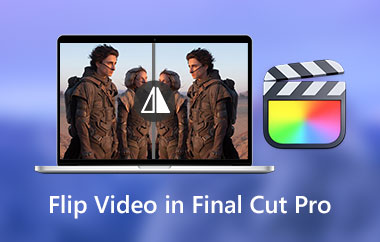
Vous est-il déjà arrivé d'enregistrer une vidéo selfie et de la retrouver à l'envers, à votre grande frustration ? Pas de panique, vous pouvez la remettre à l'endroit en quelques clics. Apprenez-en plus comment retourner une vidéo sur n'importe quel appareil, application ou navigateur.
- Partie 1. Comment retourner une vidéo sur ordinateur
- Partie 2. Comment retourner une vidéo sur iPhone/iPad
- Partie 3. Comment retourner une vidéo sur Android
- Partie 4. Comment retourner une vidéo sur les applications
- Partie 5. Comment retourner une vidéo en ligne sans logiciel
- Partie 6. FAQ sur le retournement de vidéos
Partie 1. Comment retourner une vidéo sur ordinateur
Comment inverser une vidéo dans QuickTime Player (Mac)
QuickTime Player est un lecteur vidéo intégré à macOS. Il prend en charge les formats vidéo MOV, MP4, M4V, et bien d'autres. Par défaut, QuickTime Player est le lecteur utilisé pour ouvrir un fichier vidéo sur un Mac.
Étape 1 Lisez la vidéo sur votre Mac à l'aide de QuickTime Player.
Étape 2 Regardez la barre de menu dans le coin supérieur gauche de votre écran.
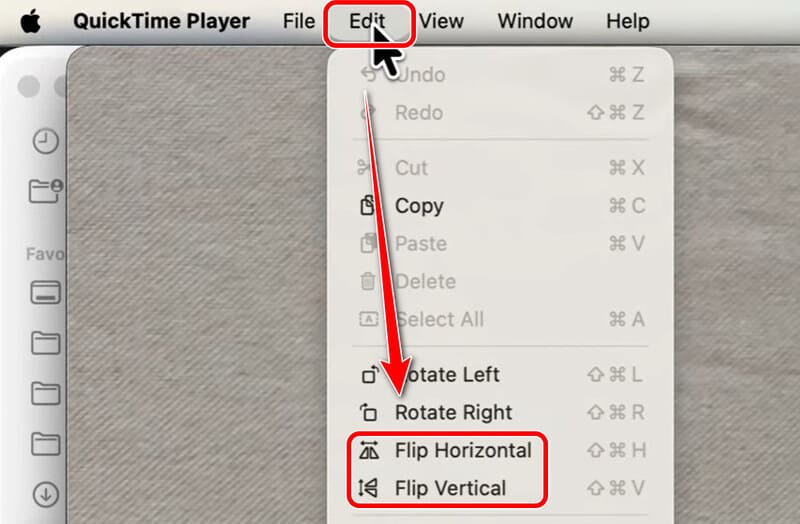
Étape 3 Cliquez sur ÉditerDans la liste déroulante qui apparaît, vous pouvez choisir parmi Retourner horizontalement et Retourner verticalementCliquez sur le bouton pour retourner la vidéo.
Étape 4 Pour enregistrer votre vidéo inversée, cliquez Déposer dans la barre de menu, puis Exporter sous Dans la liste déroulante, sélectionnez une qualité d'exportation.
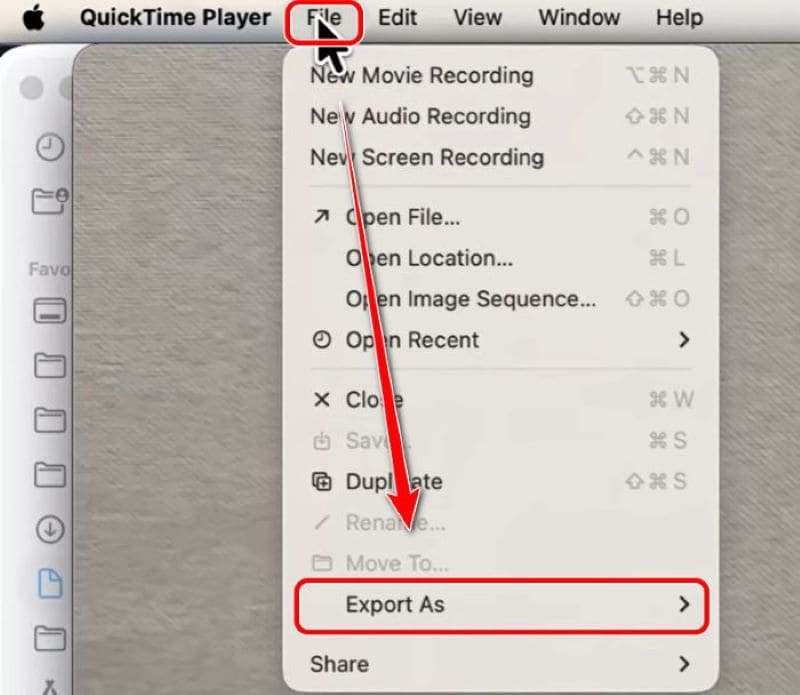
Étape 5 Modifiez le nom du fichier et l'emplacement d'enregistrement, si nécessaire, avant de cliquer Sauvegarder.
Comment retourner une vidéo dans iMovie (Mac)
iMovie est un logiciel de montage vidéo préinstallé sur Mac, iPhone et iPad. La version mobile d'iMovie ne prend pas en charge l'inversion de la vidéo ; si vous souhaitez effectuer cette opération sur iPhone/iPad, suivez la méthode décrite dans la partie 2. En revanche, il est très simple d'inverser une vidéo dans iMovie sur Mac.
Étape 1 Lisez la vidéo dans iMovie sur Mac.
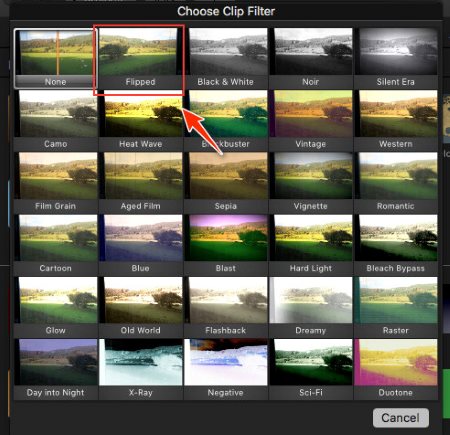
Étape 2 Dans la barre d'outils en haut, cliquez sur bouton de filtre clip, qui apparaît comme 3 projecteursCliquez ensuite sur la case à côté de Filtre à clip.
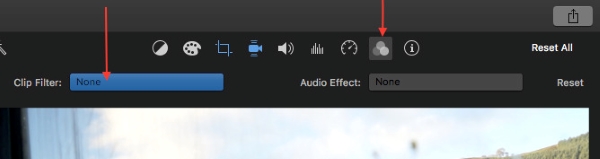
Étape 3 Dans la matrice d'effets qui apparaît, sélectionnez Renversé.
Comment inverser une vidéo à l'aide d'AVAide Video Converter (Windows/Mac)
AVAide Convertisseur vidéo est un logiciel de montage vidéo polyvalent conçu pour diverses tâches, notamment la conversion, le découpage, le recadrage et bien plus encore. L'outil de rotation vidéo, intégré à sa boîte à outils tout-en-un, est exactement ce qu'il vous faut. Il permet de retourner les vidéos verticalement et horizontalement, et de les faire pivoter dans les deux sens. Il vous suffit de cliquer sur le bouton de retournement.
- Exportez la vidéo en qualité originale.
- La fonction de retournement est livrée avec des fonctions de rotation.
- La différence entre l'aperçu et le rendu en temps réel est flagrante.
- Fonctionne aussi bien sur Mac que sur PC Windows.

 Téléchargement sécurisé
Étape 1 Téléchargez et installez AVAide Video Converter sur votre PC ou Mac.
Étape 2 Exécutez le logiciel. Accédez à Boîte à outils section et faites défiler vers le bas pour trouver Rotateur vidéo.
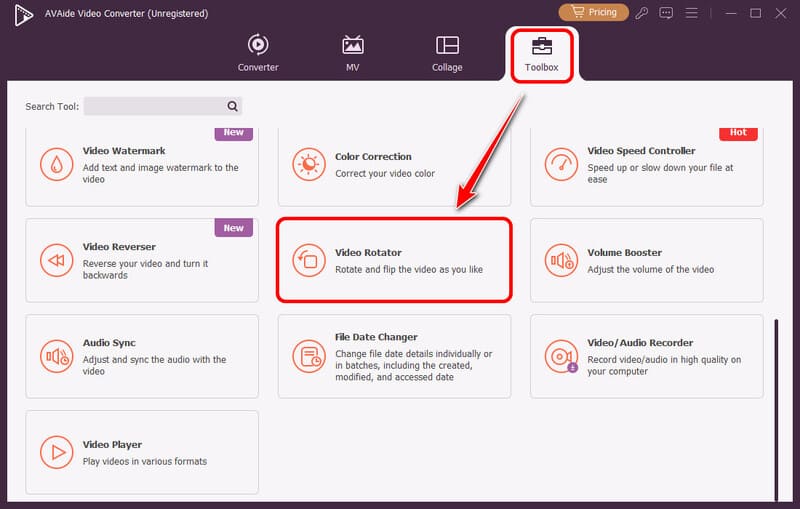
Étape 3 Clique sur le bouton plus au centre de la fenêtre pour charger la vidéo depuis votre espace de stockage.
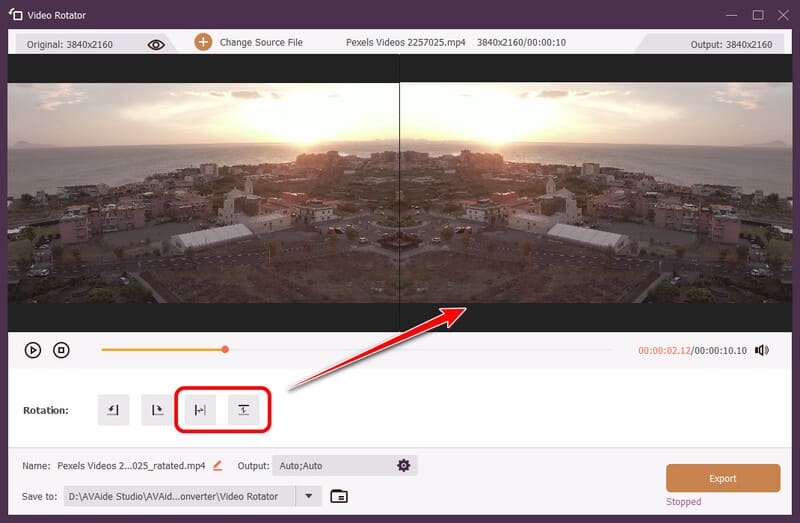
Étape 4 Pendant la lecture de la vidéo, vous pouvez voir quatre boutons à côté de RotationLe troisième bouton sert à… retournement horizontal, tandis que le quatrième est pour retournement verticalCliquez sur celle que vous souhaitez, et la vidéo inversée s'affichera dans la fenêtre d'aperçu à droite.
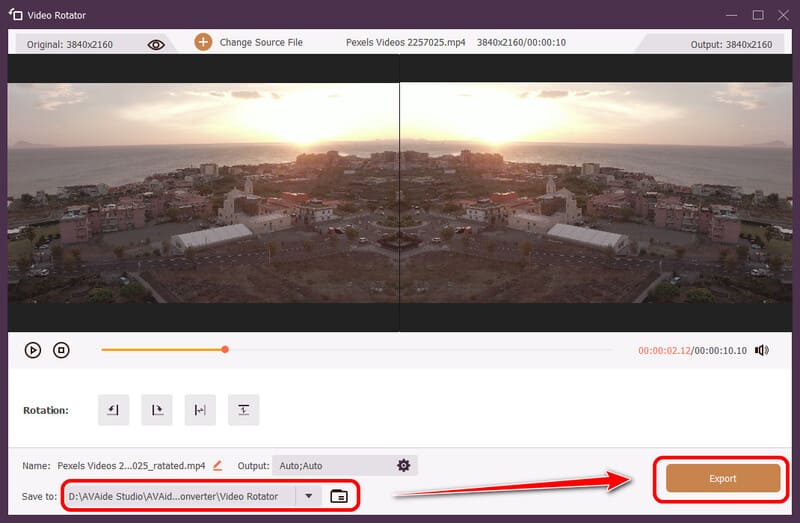
Étape 5 Lorsque vous êtes satisfait du résultat, choisissez un emplacement d'enregistrement puis cliquez sur Exportation.
Comment inverser une vidéo dans Premiere Pro (Windows/Mac)
Adobe Premiere Pro est un logiciel de montage vidéo professionnel. Il existe plusieurs façons d'inverser une vidéo avec ce logiciel, et je vais vous présenter la plus simple.
Étape 1 Importez la vidéo dans Premiere et déposez-la sur la timeline.
Étape 2 Dans la barre de menu en haut, allez à Fenêtre > Effets.
Étape 3 Tapez « flip » dans le champ de recherche. Vous aurez alors le choix entre 2 options : Basculement horizontal et Retournement vertical.
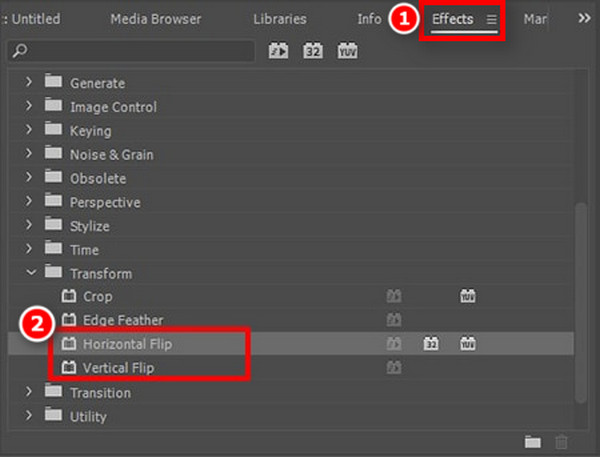
Étape 4 Choisissez celui dont vous avez besoin et déposez-le directement sur le clip dans la timeline.
Comment dupliquer une vidéo sur CapCut Desktop (Windows/Mac)
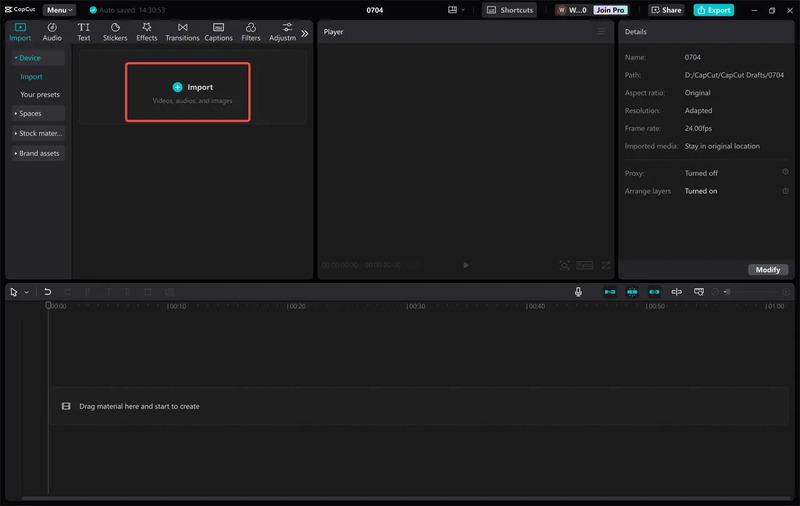
Étape 1 Cliquez sur Créer un projet Pour commencer, importez la vidéo dans CapCut et faites-la glisser sur la timeline.
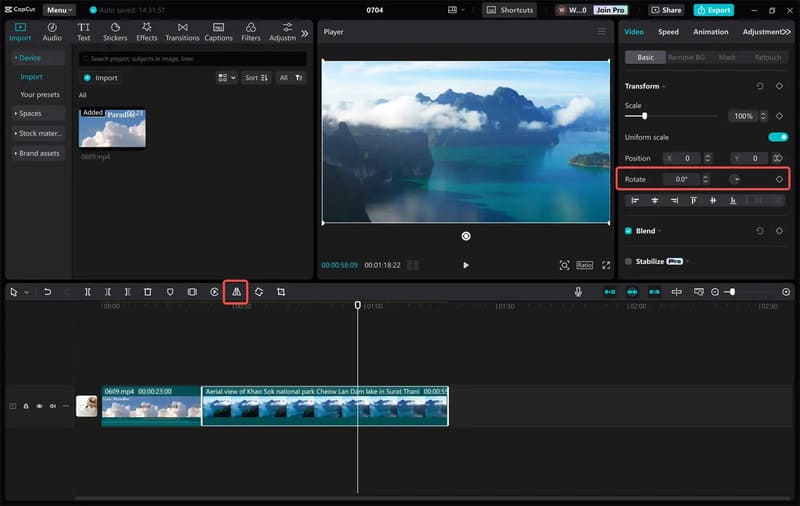
Étape 2 Sélectionnez le clip dans la timeline.
Étape 3 Allez dans la barre d'outils en haut et cliquez sur Miroir bouton, qui apparaît sous la forme d'un triangle divisé.
Étape 4 Cliquez sur Exportation dans le coin supérieur droit. Vous pouvez ajuster la résolution de sortie, la qualité, le format, le dossier de destination, etc., avant de cliquer. Exportation en bas de la fenêtre pour enregistrer la vidéo en miroir.
Conseil: Le bouton Miroir inverse uniquement l'image horizontalement. Pour l'afficher à la verticale, faites pivoter la vidéo de 90 degrés, appliquez un effet miroir, puis remettez-la en position verticale.
Partie 2. Comment retourner une vidéo sur iPhone/iPad
Retourner des vidéos sur iPhone/iPad est un jeu d'enfant. Vous pouvez le faire directement dans l'application Photos.
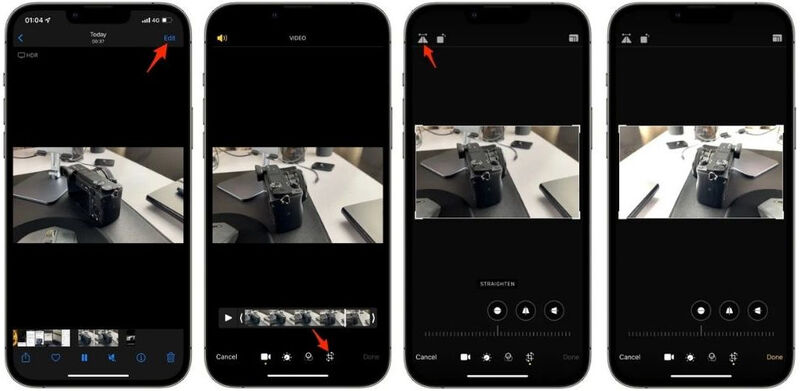
Étape 1 Ouvrez Photos, puis appuyez sur la vidéo que vous souhaitez retourner.
Étape 2 Robinet ÉditerIl se trouve généralement dans le coin supérieur droit ou en bas, selon votre version d'iOS.
Étape 3 Appuyez sur le Recadrer Le bouton se trouve généralement en bas ou à gauche de l'écran.
Étape 4 Appuyez sur le Miroir bouton en forme de triangle. Cela inverse la vidéo horizontalement. Pour l'inverser verticalement, appuyez sur le Tourner Cliquez sur le bouton à côté de « Miroir », qui ressemble à un carré tourbillonnant. Faites pivoter la vidéo de 90 degrés, appliquez un effet miroir, puis faites-la pivoter à nouveau.
Partie 3. Comment retourner une vidéo sur Android
Les appareils Android disposent également de fonctionnalités de retournement natives dans l'application Google Photos.
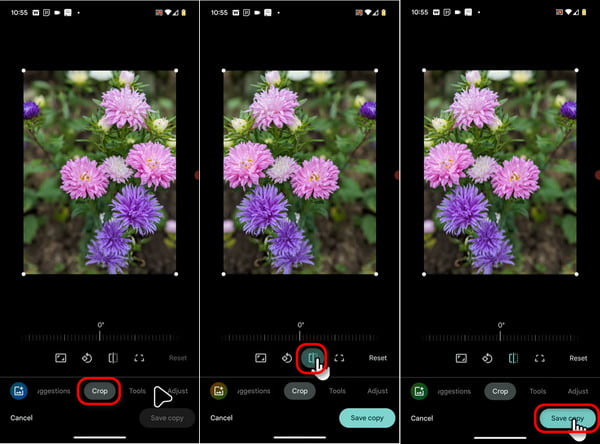
Étape 1 Ouvrez la vidéo dans Google Photos.
Étape 2 Appuyez sur le Éditer bouton. Faites défiler la barre d'outils jusqu'à trouver le Recadrer option. Appuyez dessus.
Étape 3 Dans la section Culture, appuyez sur Retourner bouton (un carré avec une ligne droite horizontale au milieu) pour le faire basculer de gauche à droite.
Étape 4 Robinet Enregistrer la copie.
Conseil: Sur iPhone/Android, vous pouvez également Retourner une vidéo dans la caméra frontale pendant l'enregistrement.
Partie 4. Comment retourner une vidéo sur les applications
Certaines applications populaires permettent d'inverser le sens des vidéos sur la plateforme. Ce sont celles que je vais vous présenter. Quant aux applications qui ne proposent pas cette fonction, vous pouvez toujours inverser le sens de la vidéo en utilisant les méthodes mentionnées avant de la publier sur la plateforme.
Comment inverser une vidéo sur TikTok
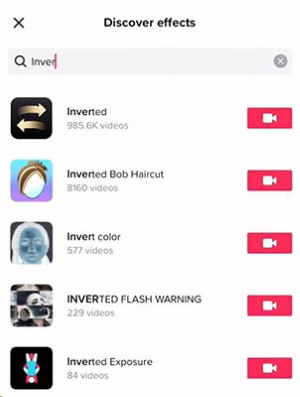
Étape 1 Ouvrez TikTok sur votre téléphone. Appuyez sur le bouton plus en bas pour télécharger la vidéo depuis votre téléphone.
Étape 2 Appuyez sur le Effets bouton.
Étape 3 Recherchez un effet nommé Inversé Appuyez ensuite dessus. L'image de votre appareil photo a été inversée.
Comment inverser votre Facebook Live
Facebook vous permet de retourner l'écran pendant l'enregistrement d'un direct.
Étape 1 Avant de passer en direct, appuyez sur Effets bouton qui apparaît sous la forme d'une baguette magique (généralement situé à gauche ou en bas).
Étape 2 Appuyez sur le Outils bouton (une clé et un tournevis), et sélectionnez Basculement horizontal.
Étape 3 Commencez votre direct. Il apparaît désormais inversé pour votre public.
Partie 5. Comment retourner une vidéo en ligne sans logiciel
Retourner une vidéo avec Canva (effet miroir)
Canva Mirror Video est un outil en ligne gratuit qui vous permet de retourner les vidéos sur n'importe quel navigateur.
Étape 1 Rendez-vous sur Canva Mirror Video et téléchargez votre vidéo sur le site web.
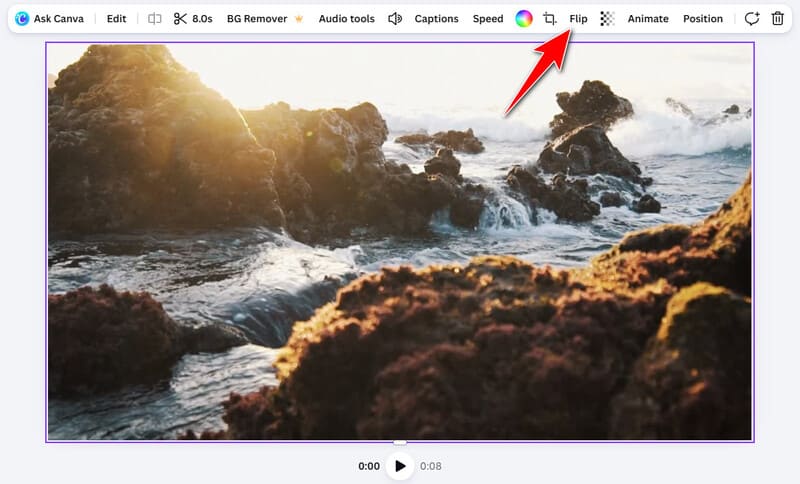
Étape 2 Cliquez sur la vidéo, et vous verrez une barre d'outils apparaître par-dessus.
Étape 3 Dans la barre d'outils, cliquez sur Retourner.
Retourner la vidéo à l'aide de l'extension YT Mirror sur Chrome
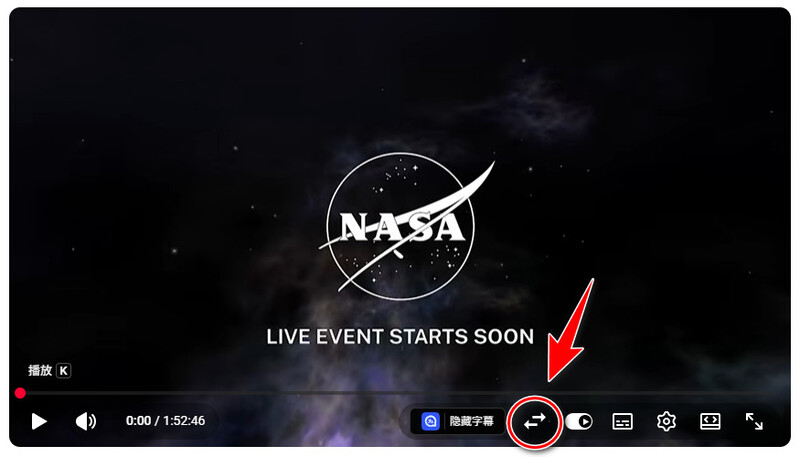
YT Mirror est une extension Chrome qui permet d'ajouter un bouton Flip sous la vidéo YouTube pendant que vous la regardez.
Étape 1Ajoutez YT Mirror à Chrome depuis le Chrome Web Store.
Étape 2Lancez une vidéo sur YouTube. Il devrait y avoir un Retourner Cliquez sur le bouton (deux flèches opposées) en bas de la vidéo pour retourner la vidéo YouTube.
Partie 6. FAQ sur le retournement de vidéos
Est-il possible de retourner les vidéos sur l'application YouTube ?
Non, il n'est pas possible de retourner les vidéos directement dans l'application YouTube, car celle-ci ne propose pas cette fonctionnalité. Essayez de télécharger la vidéo et de la retourner dans Google Photos. Vous pouvez également lire la vidéo YouTube dans Chrome et la retourner avec YT Mirror.
Comment inverser une vidéo Windows Media Player ?
Windows Media Player ne propose pas non plus de fonction d'inversion. Pour inverser une vidéo téléchargée sur un PC, vous pouvez utiliser AVAide Video Converter, Premiere Pro ou CapCut.
Quelle est la différence entre retourner, mettre en miroir et faire pivoter une vidéo ?
Retourner une vidéo, c'est l'inverser horizontalement (de gauche à droite) ou verticalement (de haut en bas). Le terme « effet miroir » peut parfois désigner la même chose, mais il se réfère généralement à un retournement horizontal. Rotation d'une vidéo fait pivoter l'ensemble du cadre d'un angle, comme lorsqu'on tient un téléphone sur le côté.
Le fait de retourner une vidéo en réduit-il la qualité ?
Non, retourner une vidéo n'entraîne pas de perte de qualité. La qualité se dégrade uniquement si vous décidez de la compresser ou de la convertir dans d'autres formats.
Qu'est-ce qu'une caméra vidéo Flip ?
Vous l'avez peut-être découvert en cherchant « flip video », mais il n'y a probablement aucun lien. Les caméras Cisco Flip Video sont une gamme de caméras vidéo de poche qui ont connu un certain succès vers 2010. Le nom « Flip Video » vient de leur port USB escamotable ; cependant, contrairement à ce que l'on pourrait penser, elles ne permettent pas de retourner littéralement les vidéos.
Il existe encore beaucoup d'autres méthodes pour retourner une vidéo que ce que nous avons présenté dans l'article. En bref, vous pouvez soit effectuer la transaction directement sur la plateforme en ligne, soit le faire localement à l'aide d'outils professionnels comme AVAide Convertisseur vidéo.
À PROPOS DE L'AUTEUR

Votre boîte à outils vidéo complète prenant en charge plus de 350 formats pour une conversion en qualité sans perte.
Éditer vidéo
- Vidéo IA haut de gamme
- Supprimer le filigrane de la vidéo
- Supprimer le texte de la vidéo
- Réduction de 4K à 1080p/720p
- Supprimer le bruit de fond de la vidéo
- Éditeur de métadonnées MP4
- Améliorer la qualité vidéo
- Vidéo inversée
- Correction d'une vidéo de mauvaise qualité
- Supprimer les métadonnées de la vidéo/audio
- Miroir/Désmiroir vidéo de la caméra frontale