Recadrage vidéo FFmpeg Les commandes permettent de supprimer avec précision les parties indésirables, d'ajuster le cadre et d'organiser la mise en page vidéo grâce à des lignes de commande simples. Ce guide explique l'installation, présente plusieurs techniques de recadrage et propose une alternative plus simple pour ceux qui préfèrent une expérience de montage plus visuelle.
Partie 1. Qu'est-ce que FFmpeg et pourquoi l'utiliser pour le recadrage ?
Le recadrage permet de supprimer les parties inutiles d'une vidéo, comme les bandes noires ou les objets gênants qui apparaissent soudainement à l'écran. Avec FFmpeg, c'est plus simple car les outils en ligne de commande offrent des résultats précis et souvent plus efficaces qu'on ne le pense.
Qu'est-ce que FFmpeg ?
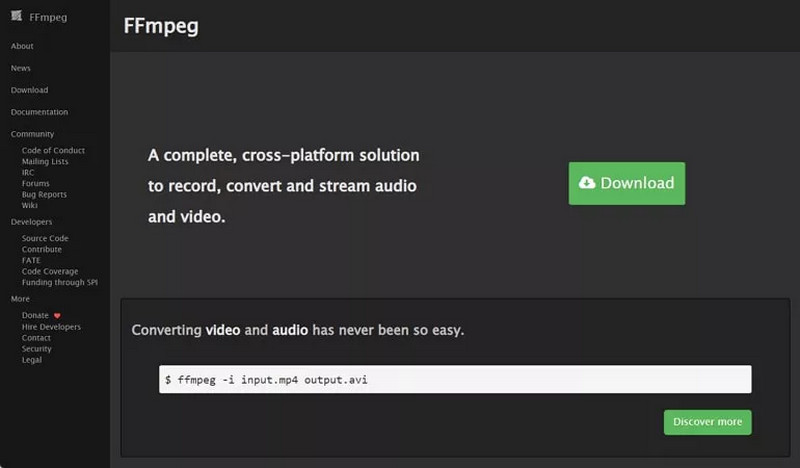
FFmpeg est un framework multimédia libre et open source utilisé pour l'édition, la conversion, l'enregistrement, la diffusion en continu et la compression de fichiers audio et vidéo. Il prend en charge des centaines de formats et fonctionne via la ligne de commande plutôt que par une interface graphique.
Le filtre de recadrage vous permet essentiellement de supprimer les zones indésirables en définissant des valeurs précises de largeur, de hauteur et de position.
Pourquoi c'est génial
FFmpeg est très utilisé car il est gratuit, open source et plutôt fiable, notamment pour le recadrage d'une précision pixel parfaite. Compatible avec des centaines de formats multimédias, il facilite grandement le traitement par lots et fonctionne sous Windows, macOS et Linux. De plus, sa flexibilité permet de combiner le recadrage avec d'autres modifications en une seule commande, ce qui est très pratique.
Recadrer, redimensionner et mettre à l'échelle avec FFmpeg
| Caractéristique | Recadrer | Redimensionner | Échelle |
| But | Élimine les zones indésirables. | Modifie les dimensions de la vidéo. | Modifie la résolution vidéo. |
| Effet | Découpe une partie de l'image. | Réduit ou agrandit l'image. | Conservez l'image complète lors du rééchantillonnage. |
| Utilisations courantes | Supprimez les barres ou les bords noirs. | Adapter la taille de l'écran ou de la plateforme. | Convertir en HD, Full HD ou 4K. |
Partie 2. Installation de FFmpeg
Avant de découper des vidéos avec FFmpeg, vous devez d'abord l'installer, puis vérifier qu'il est bien installé sur votre système. La procédure d'installation varie légèrement selon votre système d'exploitation.
1. Installation sous Windows
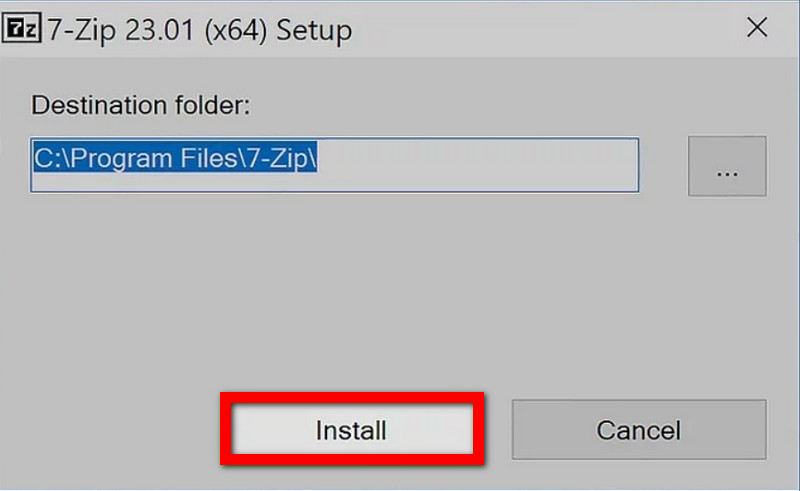
Étape 1Rendez-vous sur le site officiel de FFmpeg et téléchargez la dernière version pour Windows.
Étape 2Décompressez le fichier ZIP téléchargé dans un dossier comme C:\FFmpeg et conservez-le à cet emplacement.
Étape 3Ouvrez le dossier bin et copiez le chemin complet (l'intégralité du chemin).
Étape 4Ajoutez le chemin d'accès à ce dossier bin à la variable d'environnement Path de Windows, afin qu'il soit plus facile à trouver.
Étape 5Ouvert Invite de commandeTapez ffmpeg -version, puis appuyez sur InstallerSi des informations sur la version s'affichent, cela signifie que FFmpeg est installé.
2. Installation sur macOS
Étape 1Si Homebrew n'est pas encore installé sur votre système, installez-le.
Étape 2Ouvert Terminal.
Étape 3Exécutez ensuite cette commande : brew installer ffmpeg
Étape 4Une fois l'installation terminée, vérifiez-la en tapant : ffmpeg -version
Si les informations de version s'affichent, FFmpeg est prêt à l'emploi et vous pouvez l'utiliser pour Recadrer une vidéo sur Mac ou effectuer d'autres tâches de montage.
3. Installation sous Linux
Étape 1Ouvrez l'application Terminal.
Étape 2Installez FFmpeg à l'aide du gestionnaire de paquets de votre distribution Linux.
Pour Ubuntu et Debian :
- sudo apt mise à jour
- sudo apt install ffmpeg
Pour Fedora :
- sudo dnf installer ffmpeg
Pour Arch Linux :
- sudo pacman -S ffmpeg
Étape 3Vérifiez l'installation avec : ffmpeg -version
Partie 3. Commande de recadrage FFmpeg de base
Une fois FFmpeg installé, le recadrage vidéo consiste principalement à bien paramétrer le filtre de recadrage. Ce filtre détermine la taille de la sortie et la partie de l'image qui sera conservée dans le clip final.
1. Syntaxe du filtre Crop
Commande de base
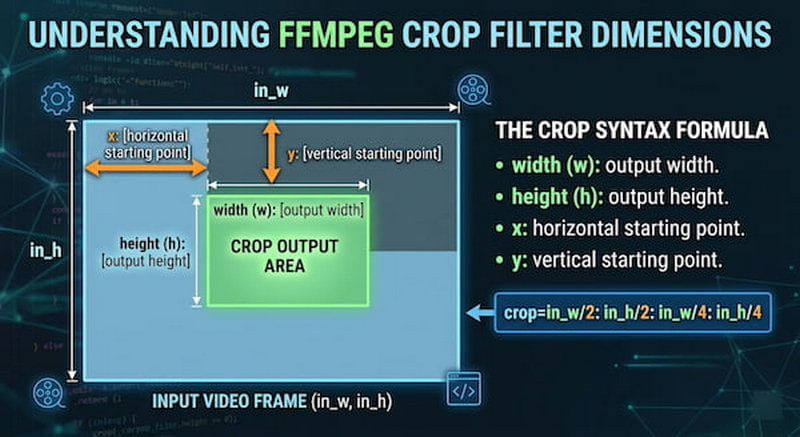
On peut se représenter la forme générale comme ceci : ffmpeg -i input.mp4 -vf "crop=largeur:hauteur:x:y" output.mp4
Décomposition des paramètres
- largeur: La largeur de la bande recadrée, exprimée en pixels.
- hauteur: Hauteur de cette zone recadrée, également en pixels.
- x : Par où commencer ? Décalage horizontal, mesuré à partir du bord gauche.
- y : Par où commencer ? Le décalage vertical, mesuré à partir du bord supérieur.
2. Exemples de base de recadrage
Exemple 1 : Recadrer un carré de 1080×1080 à partir de la position (420, 0)
Cela crée une découpe carrée, qui commence à environ 420 pixels de la gauche, et elle est placée en haut du cadre.
ffmpeg -i input.mp4 -vf "crop=1080:1080:420:0" output.mp4
Exemple 2 : Prélevez une portion de 1280 × 720 pixels en haut à gauche.
Il découpe une portion de 1280×720 pixels directement dans le coin supérieur gauche, c'est vraiment très simple.
ffmpeg -i input.mp4 -vf "crop=1280:720:0:0" output.mp4
Exemple 3 : Découper une région de 200×200 à partir de (50, 50)
Cela conserve un rectangle de 200×200 pixels, et il commence à 50 pixels du côté gauche plus 50 pixels supplémentaires du haut, de sorte que les décalages s'alignent également.
ffmpeg -i input.mp4 -vf "crop=200:200:50:50" output.mp4
3. Utilisation de variables pour le recadrage dynamique
FFmpeg peut également utiliser des variables qui calculent automatiquement les numéros de recadrage en fonction des dimensions de la vidéo. Ainsi, une même commande peut être utilisée pour plusieurs fichiers sans avoir à tout réécrire.
| Variable | La description |
| je suis | Largeur vidéo d'entrée |
| je | Hauteur vidéo d'entrée |
| ow | largeur de la culture de sortie |
| Oh | hauteur de récolte |
Partie 4. Techniques de récolte avancées
1. Détection et suppression automatiques des bordures noires
Des bandes noires apparaissent fréquemment lorsque le format vidéo ne correspond pas à celui de l'écran, donnant l'impression d'un affichage incongru. FFmpeg peut détecter et supprimer ces bandes noires grâce au filtre cropdetect.
Étape 1Commencez par la détection du recadrage pour que FFmpeg puisse jeter un coup d'œil au clip, en quelque sorte.
ffmpeg -i input.mp4 -vf cropdetect -f null -
Étape 2Ensuite, FFmpeg affiche les indications de recadrage, généralement comme ceci : recadrage=1280:720:0:0
Étape 3Il vous suffit ensuite de coller ces valeurs, et le logiciel devrait réellement supprimer les bordures.
ffmpeg -i input.mp4 -vf "crop=1280:720:0:0" output.mp4
2. Recadrage selon un rapport hauteur/largeur spécifique
Tailler à une certaine format d'image vidéo C'est pratique lorsque vous souhaitez que la vidéo s'adapte plus facilement à différents écrans et flux, comme les téléviseurs 16:9, les publications carrées 1:1 ou pour une ambiance un peu plus cinématographique.
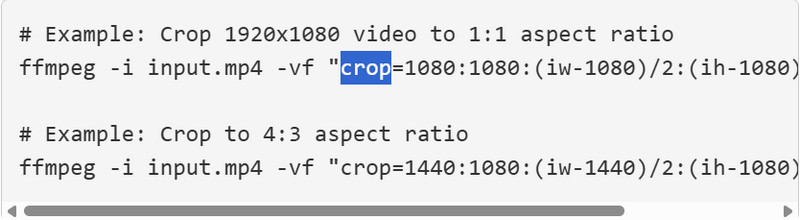
Étape 1Choisissez le format, puis calculez la largeur et la hauteur du recadrage. Par exemple, définissez-le sur 16:9 à partir de la zone centrale : ffmpeg -i input.mp4 -vf "crop=iw:iw*9/16" output.mp4
Étape 2Si les éléments importants ne sont pas centrés, ajustez légèrement la position de recadrage : ffmpeg -i input.mp4 -vf "crop=iw:iw*9/16:0:(ih-oh)/2" output.mp4
3. Recadrage pour les réseaux sociaux (vidéo verticale 9:16)
De nombreuses plateformes privilégient la vidéo verticale, surtout pour les contenus courts. Il est assez simple de redimensionner une vidéo au format paysage en 9:16 en rognant les côtés.
Étape 1Créez le cadre vertical avec le filtre de recadrage : ffmpeg -i input.mp4 -vf "crop=ih*9/16:ih" output.mp4
Étape 2Le centre automatiquement afin que le sujet reste plus ou moins en place : ffmpeg -i input.mp4 -vf "crop=ih*9/16:ih:(iw-ow)/2:0" output.mp4
4. Recadrage avec balayage (Recadrage animé)
Alors que le recadrage statique se contente de découper l'image et de rester figé, le recadrage animé est plus dynamique : il modifie la zone de recadrage au fil du temps. C'est ce qui donne l'impression d'un panoramique sur une image plus large.
Étape 1Essayez de déplacer légèrement la zone de recadrage à l'aide d'expressions FFmpeg, et oui, cela peut paraître un peu étrange au début : `ffmpeg -i input.mp4 -vf "crop=640:480:x='min(t*50,iw-640)':y=0" output.mp4`
Étape 2Ajustez le tempo du mouvement, en touchant essentiellement cette partie : `t*50` Si on en met plus, ça va plus vite, si on en met moins, ça va plus lentement, c'est comme une casserole plus calme.
Étape 3Modifiez x et y si vous souhaitez un autre effet, comme un panoramique vertical, ou même une sorte de dérive diagonale ; cela dépend de ce que vous recherchez.
Partie 5. Meilleure alternative à FFmpeg pour recadrer les vidéos
FFmpeg est extrêmement puissant, mais honnêtement, son interface en ligne de commande peut paraître un peu complexe pour les débutants, surtout au début. Cela dit, AVAide Convertisseur vidéo En gros, il simplifie grandement le recadrage vidéo ; son interface intuitive évite de tout saisir manuellement. Il intègre également des outils de conversion, de découpage, de montage et d'amélioration, permettant ainsi de faire bien plus que simplement recadrer une vidéo.
- Recadrez les vidéos visuellement, puis ajustez la zone de l'image à l'aide des outils intégrés.
- Compatible avec les formats MP4, MOV, AVI, MKV et plus encore, pour une modification plus facile des fichiers.
- Maintient une image nette pour la prise en charge des résolutions 4K, 5K et 8K.
- Compatible avec l'accélération NVIDIA, AMD et Intel, le processus est généralement plus rapide.
- Inclut également le découpage, la fusion, les filtres et d'autres paramètres utiles.

 Téléchargement sécurisé
Étape 1Télécharger et installer
Rendez-vous sur le site officiel, téléchargez AVAide Video Converter, puis installez-le sur votre ordinateur. Une fois l'installation terminée, ouvrez le logiciel.
Étape 2Importer le fichier vidéo
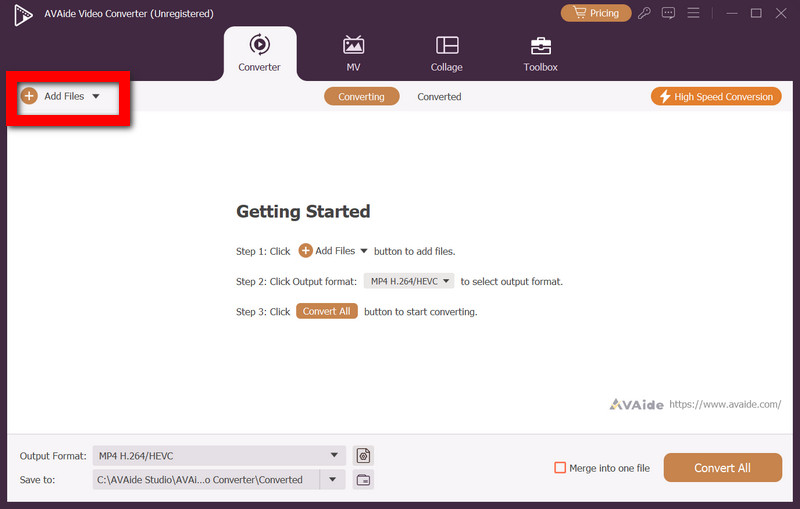
Frappez le Ajouter des fichiers Cliquez sur le bouton pour charger la vidéo à recadrer. Cet outil prend en charge de nombreux formats, comme MP4, MOV, AVI et même MKV.
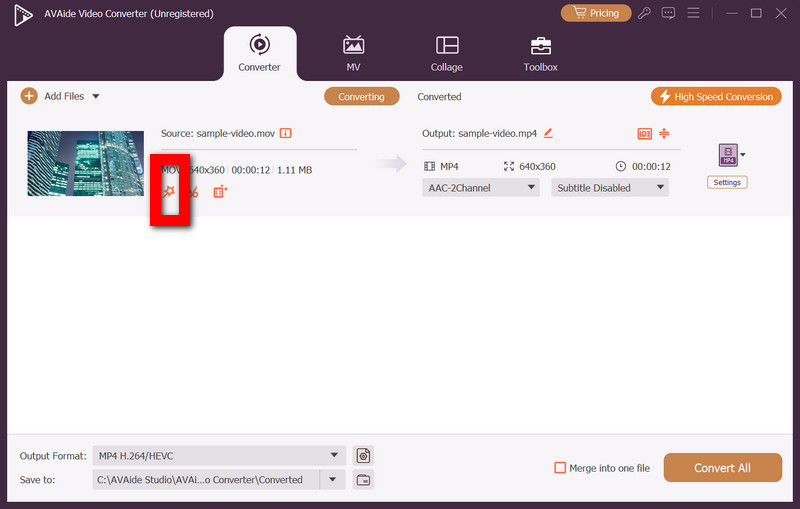
Étape 3Ouvrez et ajustez l'outil de recadrage
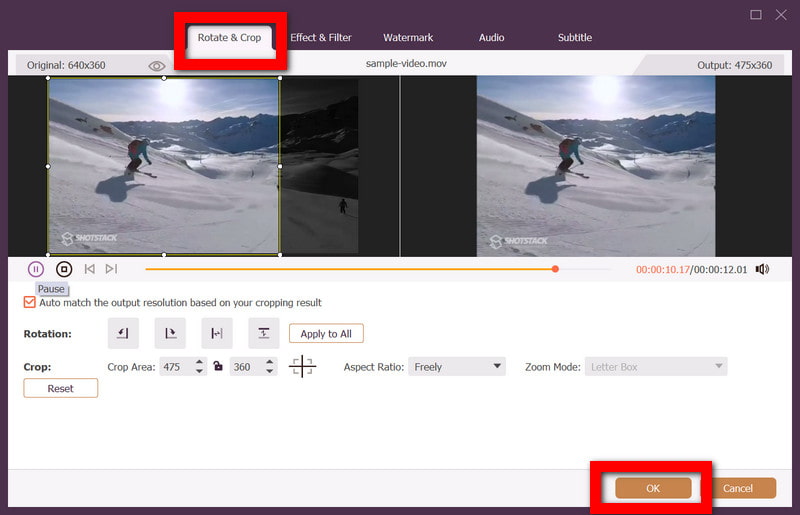
Frappez le Éditer bouton, choisissez Faire pivoter et recadrerAjustez légèrement le cadre de recadrage pour supprimer les parties indésirables. Au besoin, vous pouvez également modifier le format d'image pour différentes plateformes ou tailles d'écran.
Étape 4Sélectionner les paramètres de sortie
Jetez un œil au résultat prévisualisé, appuyez d'accord Pour enregistrer les modifications, accédez ensuite au menu Profil et choisissez le format de sortie et la résolution souhaités.
Étape 5Exporter la vidéo recadrée
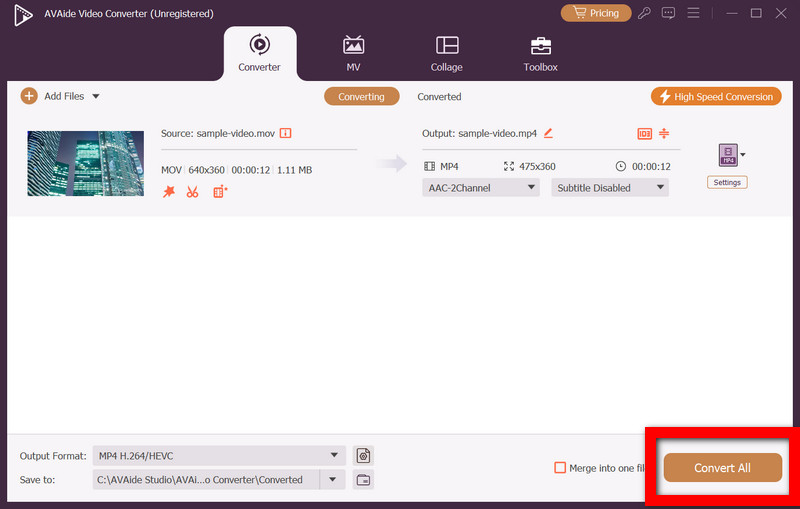
Sélectionnez un dossier de destination, puis cliquez Tout convertir, pour stocker la vidéo recadrée avec une sortie de haute qualité.
Recadrage vidéo avec FFmpeg Il offre un contrôle très précis pour supprimer les zones indésirables, ajuster le cadrage et même créer des mises en page vidéo personnalisées. Mais oui, la maîtrise de la ligne de commande est indispensable. Malgré cela, FFmpeg reste incroyablement performant. AVAide Convertisseur vidéo offre une expérience d'édition plus simple et plus conviviale, surtout lorsque vous souhaitez simplement effectuer le recadrage rapidement.
À PROPOS DE L'AUTEUR

Votre boîte à outils vidéo complète prenant en charge plus de 350 formats pour une conversion en qualité sans perte.
Éditer vidéo
- Vidéo IA haut de gamme
- Supprimer le filigrane de la vidéo
- Supprimer le texte de la vidéo
- Réduction de 4K à 1080p/720p
- Supprimer le bruit de fond de la vidéo
- Éditeur de métadonnées MP4
- Améliorer la qualité vidéo
- Vidéo inversée
- Correction d'une vidéo de mauvaise qualité
- Supprimer les métadonnées de la vidéo/audio
- Miroir/Désmiroir vidéo de la caméra frontale