


Tietokoneesi tarjoaa kaikki tarvittavat ominaisuudet verkkotoimintoihin, olipa kyseessä sitten editointi, katselu tai pelaaminen. Yksi ominaisuus, jota kuka tahansa tarvitsee, on kuvakaappaustoiminto, jolla voit ottaa kuvan koko näytöstä tai vain tietystä alueesta. Koska tietokoneita on useita eri merkeiltä, tämä artikkeli on omistettu opastamaan sinua tässä. Kuinka ottaa kuvakaappaus Windows AcerillaAloittaaksesi tutustut erilaisiin tapoihin käyttää sisäänrakennettuja kuvakaappaustoimintoja kannettavalla tai pöytätietokoneella, Chromebookilla ja tabletilla. Tutustu myös ratkaisuihin, jos kohtaat vaikeuksia eikä Acer-puhelimessasi ole PrintScreen-painiketta kuvakaappauksen ottamiseksi.
Osa 1. Kuvakaappauksen ottaminen Acer Windows -kannettavalla tai -pöytätietokoneella
Seuraavassa on ohjeet kuvakaappauksen tekemiseen Acerin kannettavalla tietokoneella tavallisilla pikanäppäimillä ja sovelluksilla. Selkeät ohjeet niiden kokeilemiseen omalla puolellasi. Aloitetaan ilman pitkiä puheita.
1. Klassinen PrintScreen (PrtSc) -painike
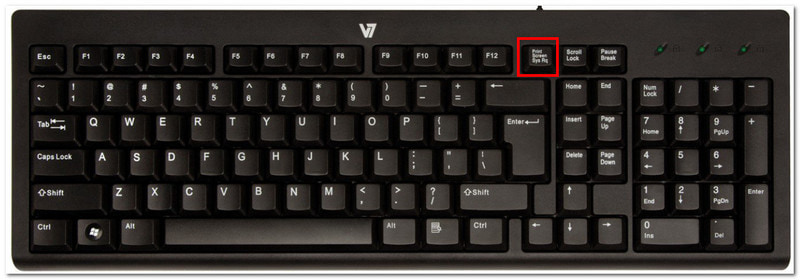
Vaihe 1Etsi ja paina PrtSc -painiketta näppäimistön oikeassa yläkulmassa. Näyttö himmenee ja pieni valikkopalkki ponnahtaa esiin yläreunaan keskelle.
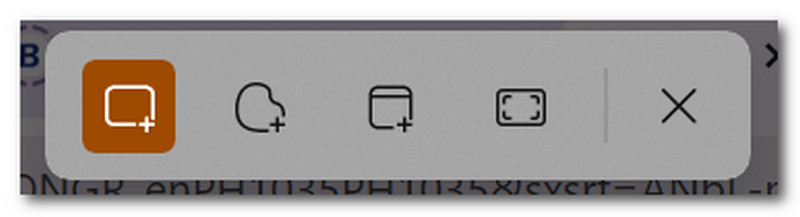
Vaihe 2Valitse tilojen välillä: Suorakulmainen, Vapaamuotoinen, Ikkuna, ja Koko näyttöKun kuvakaappaus on valmis, se kopioituu automaattisesti leikepöydälle, josta sen voi liittää esimerkiksi tyhjään dokumenttiin tai viestikeskusteluun.
2. Kuvakaappaustyökalu ja kuvakaappaus ja luonnostelu (paras mukautetuille alueille)
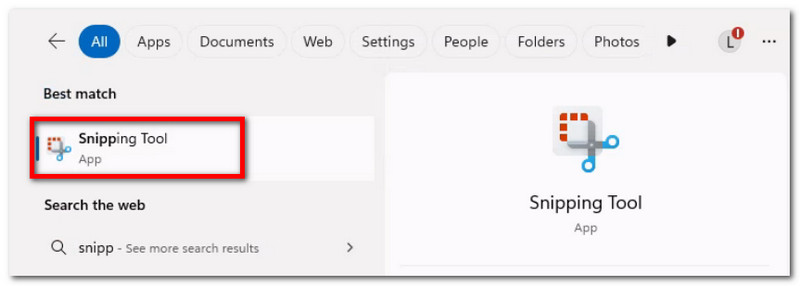
Vaihe 1Hae sovellusta hakupalkista. Huomaa, että sen nimi voi olla Leikkaustyökalu tai Leikkaa ja luonnostele, laitteesi Windows-versiosta riippuen.
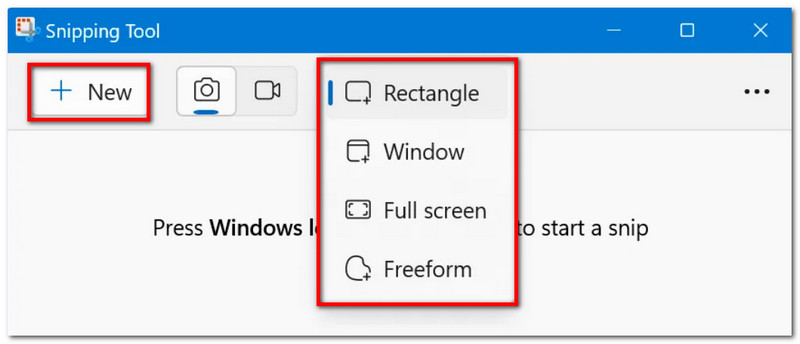
Vaihe 2Valitse tila alasvetovalikosta ja napsauta sitten Uusi -painiketta ottaaksesi kuvakaappauksen. Muokkaa piirtotyökaluilla ja napsauta sitten Tallentaa tallentaaksesi kuvakaappauksen.
3. Pelipalkki
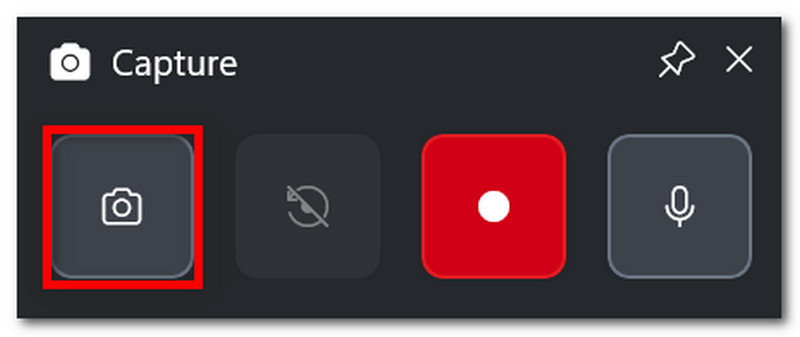
Vaihe 1Lehdistö Windows + G näppäimistölläsi. Kun näyttö himmenee, näkyviin tulee muutamia tehtäväpalkkeja.
Vaihe 2Klikkaa Kamera kuvaketta, jota käytetään kuvakaappausten ottamiseen. Voit myös painaa Windows + Alt + PrtSc käyttääksesi tätä ominaisuutta pelin aikana.
4. AVAide-näytön tallennin
Oletusarvoisten kuvakaappausmenetelmien avulla saatat ajatella, että laitteesi pystyy vain tiettyyn pisteeseen asti. Mutta tiesitkö, että AVAide Screen Recorder voiko kuvakaappausten ottamisesta tehdä entistäkin paremman? Tyylikkään muotoilunsa ja runsaiden ominaisuuksiensa ansiosta kuvakaappauksista on tullut helppoa ja laadukasta. Tämän avulla voit ottaa kuvakaappauksen koko näytöstä, avoimesta ikkunasta tai vain pienestä alueesta ja tallentaa sen suosittuihin muotoihin, kuten BMP, JPEG, PNG, GIF tai TIFF. Sisäänrakennetut muokkausvaihtoehdot ovat myös hyödyllisiä, sillä voit vapaasti piirtää, lisätä numeroita tai tekstiä ja sumentaa tärkeitä yksityiskohtia kuvasta ennen tallentamista. Lopuksi, AVAiden kuvakaappaus ei rajoitu vain yksittäiseen työkaluun, vaan sitä voidaan käyttää myös tietokoneella, web-kameralla ja missä tahansa internetissä tallennettaessa. Nosta kuvakaappauskokemuksesi uudelle tasolle hankkimalla tämä upea vaihtoehto Windowsille tai jopa Macille.
Vaihe 1Klikkaa ladata -painiketta ja asenna AVAide Screen Recorder Acer-tietokoneeseesi. Kun asennus on valmis, avaa ohjelmisto.

ILMAINEN LATAAUS Windows 7 tai uudempi
 Suojattu lataus
ILMAINEN LATAAUS Mac OS X 10.13 tai uudempi
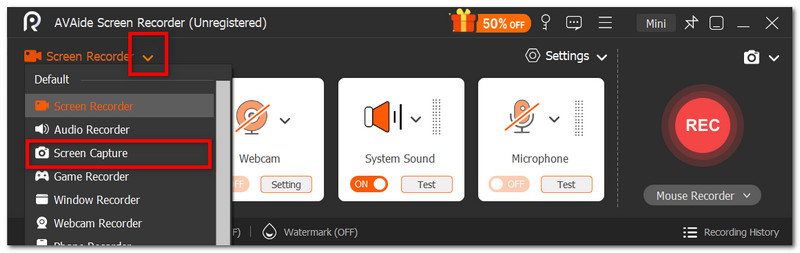
Suojattu latausVaihe 2Siirry käyttöliittymän vasemmassa kulmassa olevaan alasvetovalikkoon ja valitse luettelosta Kuvakaappaus vaihtoehto. Kohdistin muuttuu heti, ja voit käyttää sitä valitaksesi näytön alueen, josta haluat tallentaa sen.
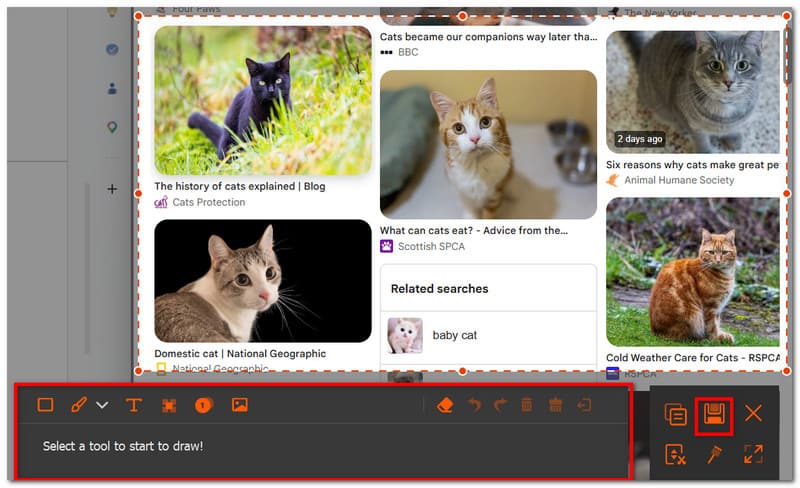
Vaihe 3Kun kuva on otettu, voit muokata sitä muokkausasetuksilla. Vie sen jälkeen kuva napsauttamalla Tallentaa -painiketta. Toista tarvittaessa.
Osa 2: Kuvakaappauksen ottaminen Acerilla ilman PrintScreen-painiketta
Saatat joutua haastavaan tilanteeseen, jossa näppäimistöstäsi puuttuu PrtSc-painike, ja se voi viivästyttää työskentelyäsi melkoisesti. Joten miten ottaa kuvakaappaus Acer-tietokoneella ilman PrtSc-painiketta? Tässä osiossa esitellään parhaat menetelmät ilman PrtSc-painiketta, ja ne ovat natiiveja Acer-kannettaville.
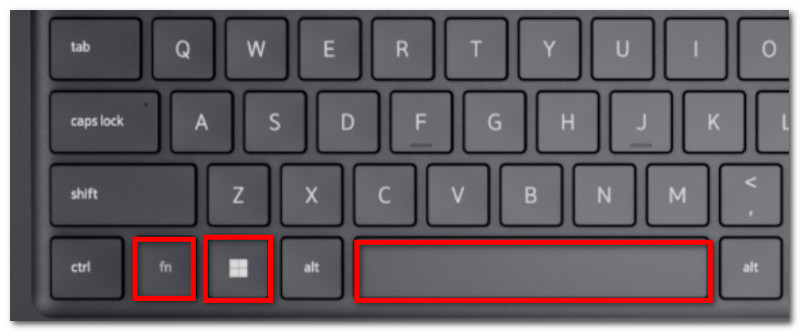
Ratkaisu 1: Paina Fn + Windows + välilyöntinäppäintä (yleinen Acer-pikanäppäin) tai Fn + PrtSc
Vaihe 1Paina Acer-näppäimistössä Fn + Windows + välilyönti painikkeet. Kun näyttö vilkkuu, se tarkoittaa, että se on ottanut koko näytön kuvakaappauksen.
Vaihe 2Siirry tyhjään Word-asiakirjaan ja paina Ctrl + V liittääksesi kuvan. Sen jälkeen voit tallentaa asiakirjan kansioon.
Ratkaisu 2: Käytä Windows + Shift + S (avaa Snipping Toolin kuvauspalkin)
Vaihe 1Paina samanaikaisesti Windows + Vaihto + S näppäimistölläsi, niin se avaa Kuvakaappaustyökalun.
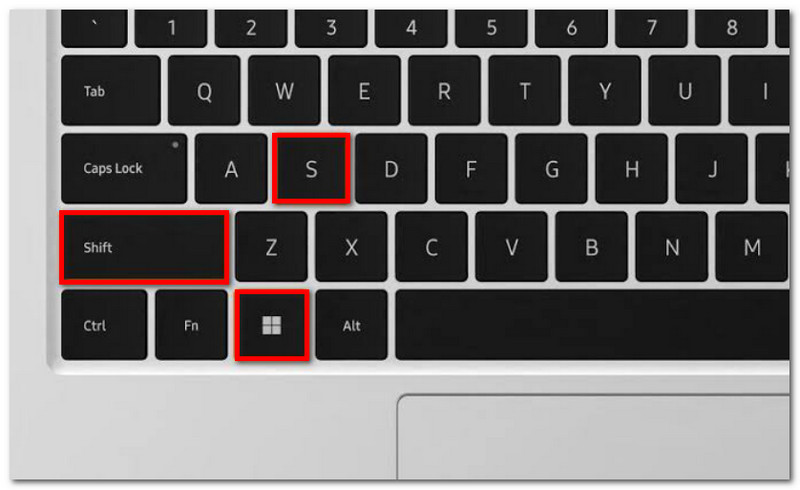
Vaihe 2Valitse kuvakaappaustila ja vedä kohdistinta valitaksesi haluamasi alueen. Käytä Ctrl + V kuvan liittämiseksi.
Ratkaisu 3: Määritä eri avain uudelleen
Vaihe 1Hanki PowerToys Microsoft Storesta. Valitse käyttöliittymän vasemmasta reunasta Näppäimistöhallinta.
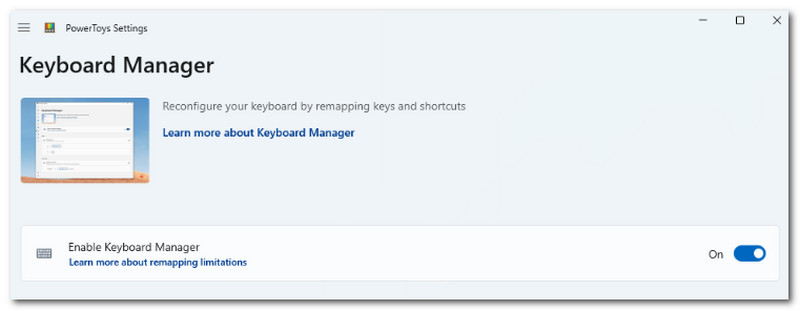
Vaihe 2Valitse mikä tahansa kirjain näppäimistöltäsi käyttääksesi kuvakaappaustyökalua tarvittaessa. OK tallentaaksesi muutokset.
Osa 3: Kuvakaappauksen ottaminen Acer Chromebookilla
Chromebookilla on erilainen tapa ottaa kuvakaappauksia Acerilla. Useimmiten tietokoneen näppäimistössä on PrtSc-painike, mutta Chromebookeilla sitä ei ole. Joten miten ottaa virallisesti kuvakaappaus Acer Chromebookilla? Seuraavien vaiheiden avulla voit ottaa kuvakaappauksia helposti koko näytön ja osittaisen näytön tilassa:
Vaihe 1Koko näytön tilaan pääsee painamalla Ctrl + Näytä painikkeet. Näytä-painike sijaitsee yleensä näppäimistön yläosassa keskellä, ja siinä on kuvake, jossa on suorakulmio, jossa on kaksi pystysuoraa viivaa.
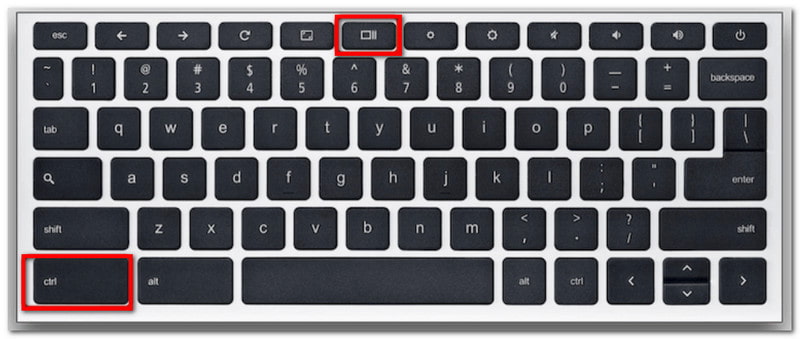
Vaihe 2Kuvakaappaus kopioidaan leikepöydälle, joka sinun on liitettävä tyhjään Word-asiakirjaan tallentaaksesi sen.
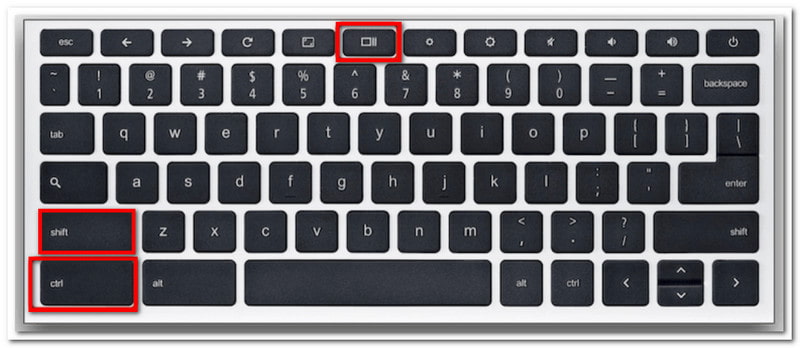
Vaihe 3Osittaista tilaa varten paina Ctrl + Vaihto + NäytäValitse hiirellä alue, josta haluat ottaa kuvakaappauksen.
Osa 4: Kuvakaappauksen ottaminen Acer-tabletilla
Acer-tabletit toimivat eri tavalla kuin kannettavat tietokoneet. Kuvakaappausten ottaminen tabletilla on kuitenkin yksinkertaista ja vaatii vain muutaman painikkeen. Toisin kuin kannettavalla tietokoneella otetut kuvakaappaukset, jotka tallentuvat käyttämästäsi menetelmästä riippuen, tabletin kuvakaappaukset tallennetaan Valokuvat-sovellukseen. Katso seuraavat vaiheet:
Vaihe 1Valmistele sisältö, jonka haluat tallentaa Acer-tabletille. Pidä painettuna Äänenvoimakkuuden vähennys ja Tehoa painikkeet.
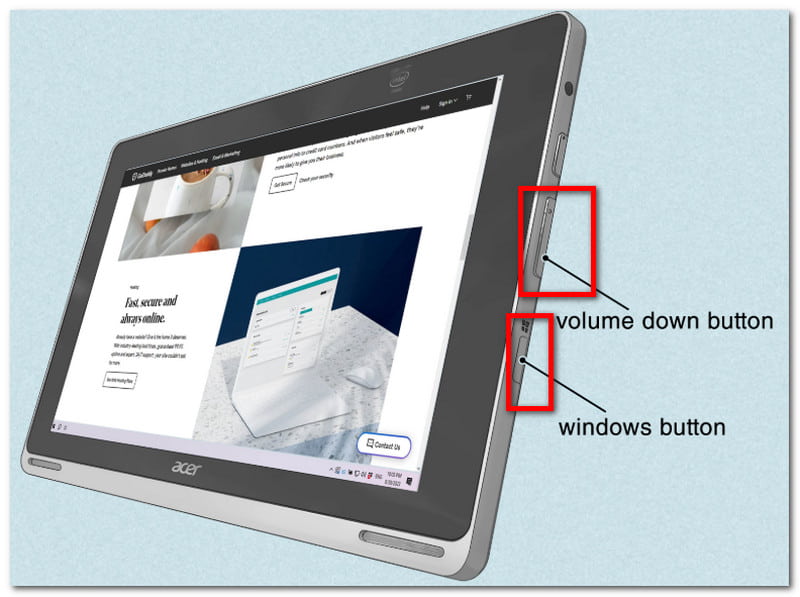
Vaihe 2Kun näyttö vilkkuu, se osoittaa, että kuvakaappaus on otettu. Katso kuva Kuvat-sovelluksessa tai käytä kuvan koon muuttaja kuvakaappauksen leikkaamiseksi.
Tämän artikkelin myötä kuvakaappausten ottaminen Acerilla ei ole koskaan ollut helpompaa, sillä se opastaa sinua käyttämään virallisia kuvakaappausmenetelmiä laitteellasi. Sen lisäksi opit myös parhaan menetelmän, jos työpöydälläsi ei ole PrintScreen-painiketta. Muista, että AVAide Screen Recorder on aina loistava vaihtoehto kuvakaappaukseen, haluatpa ottaa kuvakaappauksen, tallentaa videota tai ääntä. Kannustamme sinua kokeilemaan parasta ratkaisua näytön tallentamiseen Windowsilla ja Macilla.
TIETOA KIRJOITTAJASTA

Tallenna näyttö, ääni, web-kamera, pelattavuus, online-kokoukset sekä iPhone/Android-näyttö tietokoneellesi.
Näytön tallennus


