Haluatko oppia Kuinka ottaa kuvakaappaus Snapchatissa heidän tietämättäänSovelluksen kuvakaappaukset on suunniteltu ilmoittamaan lähettäjälle välittömästi, mikä tekee keskustelun, snapsin tai tarinan tallentamisesta hankalaa. Hyvä puoli tässä on kuitenkin se, että on olemassa tapoja tallentaa keskustelusi Snapchatissa tehokkaasti ilman, että hälytykset laukaistaan. Tutustu tähän tutoriaaliin ja opi kaikki tehokkaan kuvakaappausprosessin menetelmät.
Osa 1. Snapchatin ilmoitusjärjestelmän ymmärtäminen
Oletko kiinnostunut oppimaan lisää Snapchatin ilmoitusjärjestelmästä? Siinä tapauksessa löydät kaikki tiedot alta.
Mikä laukaisee ilmoituksen?
Snapchat-sovellus lähettää ilmoituksen, kun käyttäjä ottaa kuvakaappauksen keskustelusta, snapsista tai tarinasta. Se ilmoittaa myös lähettäjälle, jos näyttötallenne tehdään suoraan Snapchatissa. Tämä osoittaa vain, että sovelluksen tunnistusmenetelmä on erinomainen. Snapchat voi valvoa käyttöjärjestelmän kaappauskomentoa Androidilla ja iOS:llä ja kirjaa toiminnan nopeasti sovellustasolla.
Mitä tapahtuu, kun otat kuvakaappauksen normaalisti?
Snapchat-alustaa käytettäessä lähettäjä saa ilmoituksen, jossa kerrotaan, että toinen käyttäjä ottaa kuvakaappauksen tietystä sisällöstä. Seuraavaan keskusteluun ilmestyy keskustelukuvake tai täytetty nuoli, mikä tekee selväksi, että kuvakaappaus on otettu. Tämä prosessi varmistaa läpinäkyvyyden ja suojaa käyttäjien yksityisyyttä estämällä jaetun sisällön salaisen kaappaamisen.
Osa 2. Kuvakaappaus Snapchatissa huomaamatta
Kuinka ottaa kuvakaappaus Snapchat-chatissa ilman ilmoitusta? No, jos haluat oppia kaikki parhaat menetelmät, aloita tutustumalla tässä osiossa tarjoamiimme opetusohjelmiin.
Menetelmä 1. Kuvakaappaus Snapchatissa lentokonetilassa
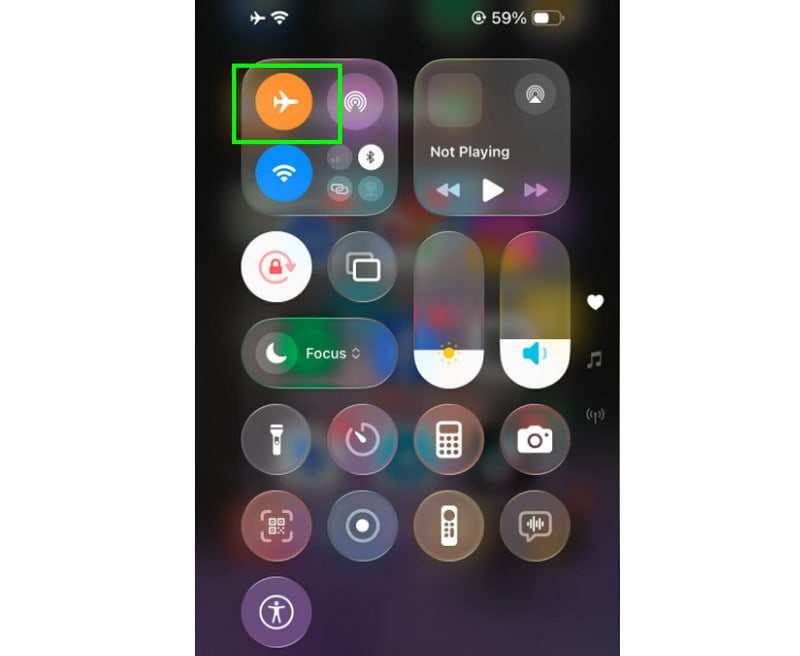
Klassinen tapa ottaa kuvakaappaus Snapchatissa ilmoittamatta lähettäjälle on käyttää lentokonetilaa. Tämän tehokkaan kikan avulla voit tallentaa minkä tahansa keskustelun, otoksen ja tarinan ilman ongelmia. Sinun tarvitsee vain siirtyä Snapchat-alustalle ja avata keskustelut tai mikä tahansa sisältö. Sammuta sitten Wi-Fi ja kytke lentokonetila päälle. Kun olet valmis, voit aloittaa näytön tallentamisen.
Menetelmä 2. Kuvakaappaus Snapchatissa toisella laitteella
Toinen tehokas tapa tallentaa sisältöä Snapchatista on käyttää toista laitetta. Se on yksi luotettavimmista tavoista välttää havaitseminen tallennettaessa keskusteluja muiden ihmisten kanssa, otettaessa kuvia ja luotaessa tarinoita. Koska Snapchat-alusta ei pysty valvomaan ulkoisia laitteita, ilmoituksia ei anneta. Sinun tarvitsee vain avata toisen laitteen kamera ja ottaa kuva sisällöstä.
Menetelmä 3. Käytä Snapchat-verkkoa tietokoneella
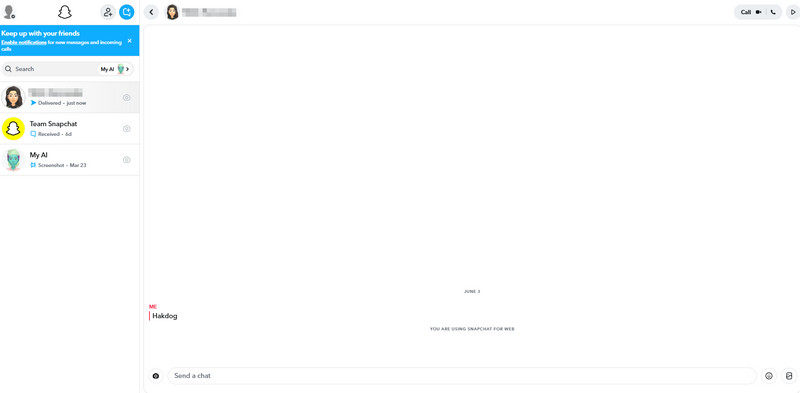
Snapchat ei ole saatavilla vain iOS:lle ja Androidille. Voit kirjautua tilillesi myös selaimessasi, koska alusta tarjoaa verkkoversion. Tässä versiossa voit avata Snapchatisi, etsiä haluamasi sisällön ja käyttää työpöydän kuvakaappaustoimintoa. Tällä tavoin voit ottaa kuvakaappauksen Snapchatissa ilmoittamatta lähettäjälle. Voit ottaa kuvakaappauksen näytöstä Windowsissa napauttamalla PrtSc avain. Kohde Etsi kuvankaappausohjelma Macista, paina Siirtää + Komento + 3 avaimet.
Menetelmä 4. Näytön peilaus + tietokoneen tallennus
Näytön peilaus ja tietokonetallennus ovat kaksi parhaista tavoista tallentaa keskusteluja, tarinoita ja otoksia. Joten näytön tehokkaaseen tallentamiseen suosittelemme käyttämään AVAide Screen RecorderTämä ohjelma voi tarjota puhelimen tallenninominaisuuden. Hyvä puoli tässä on, että tallennuksen aikana voit käyttää tilannekuvaominaisuutta kaiken sisällön tallentamiseen. Se voi jopa tarjota sinulle erinomaisen laadun paremman katselukokemuksen saavuttamiseksi. Voit jopa käyttää Esikatselu-osiota, jonka avulla voit tarkistaa tallenteen ennen tallennusta ja vientiprosessia. Katso alla olevat vaiheet oppiaksesi tallentamaan ja kaappaamaan Snapchatissa.
Vaihe 1ladata AVAide Screen Recorder tietokoneellasi. Käynnistä se sitten aloittaaksesi tallennusprosessin.

ILMAINEN LATAAUS Windows 7 tai uudempi
 Suojattu lataus
ILMAINEN LATAAUS Mac OS X 10.13 tai uudempi
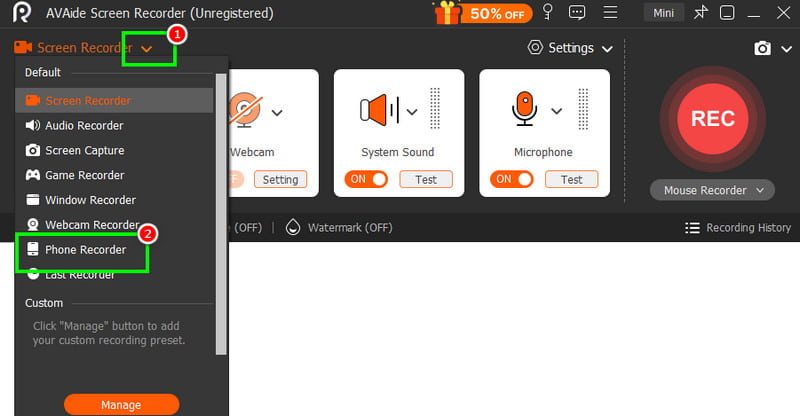
Suojattu latausVaihe 2Napsauta käyttöliittymästä nuoli alas -painiketta ja valitse Puhelimen tallennin ominaisuus. Yhdistä sitten puhelimesi ja avaa Snapchat-sovelluksesi.
Vaihe 3Nyt voit lyödä Ennätys -painiketta aloittaaksesi puhelimesi tallentamisen. Voit ottaa kuvakaappauksen napauttamalla Tilannekuva ominaisuus.
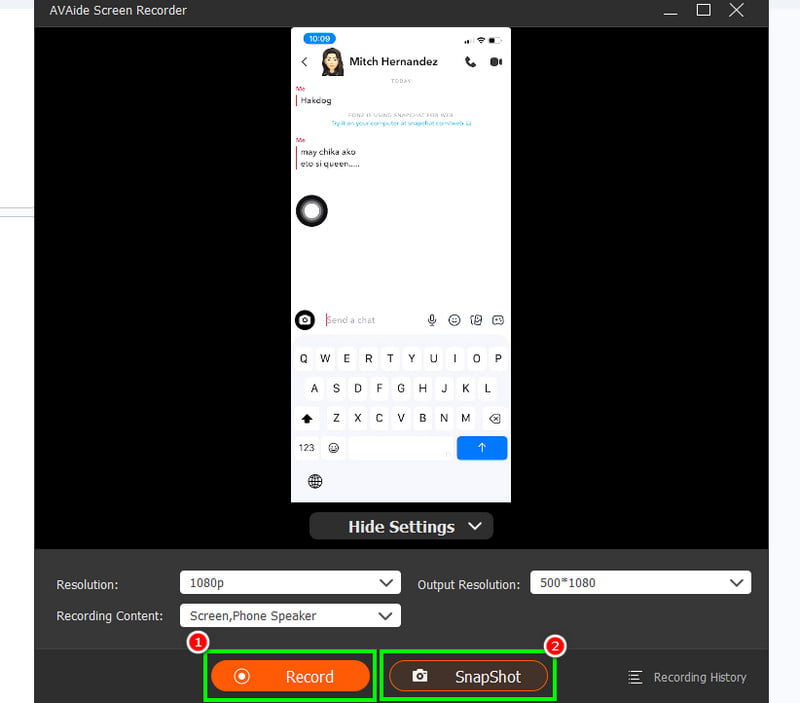
Tällä menetelmällä voit varmistaa, että kuvakaappauksen ottaminen Snapchatissa on mahdollista. Voit jopa käyttää mitä tahansa puhelimesi sisältöä. Voit tallentaa iPhone-puheluita, viestejä, videoita ja paljon muuta, mikä tekee tallentimesta ihanteellisen kaikille käyttäjille.
Menetelmä 5. Kuvakaappaus Snapchatissa Google Assistantin kautta
Etkö tiedä, että voit luottaa Google-avustaja ottaa kuvakaappauksen Snapchatissa ilman ilmoitusta? Kyllä, luit oikein. Tämä työkalu voi ottaa kuvakaappauksia käynnistämättä Snapchatin tunnistusjärjestelmää. Tämä toimii tehokkaasti, koska kuvausmenetelmä käsitellään Assistantin kautta puhelimen sisäänrakennetun toiminnon sijaan. Sinun tarvitsee vain aktivoida Google Assistant ja sanoa "Ota kuvakaappaus" ollessasi Snapchat-alustalla. Kun olet valmis, voit alkaa tarkastella kuvaa Galleria- tai Kuvat-sovelluksissa. Jos haluat oppia ottamaan kuvakaappauksen Snapchatissa näyttämättä sitä muille käyttäjille, luota tähän menetelmään.
Menetelmä 6. Kuvakaappaus Snapchatissa kolmannen osapuolen näytön tallentimen avulla
Tehokasta tallennusprosessia varten voit käyttää erilaisia kolmannen osapuolen kuvakaappaustallentimia. Näiden tallentimien avulla saat kaiken tarvitsemasi sisällön. Voit tallentaa keskusteluja, tarinoita, näppyjä ja muita julkaisuja. Tallennuksen jälkeen voit toistaa videon ja aloittaa kuvakaappauksen ottamisen saadaksesi kuvatiedoston. Jos etsit parasta ja luotettavinta kolmannen osapuolen näytön tallenninta, voit käyttää Screen Recorder Onlinea, Screen Recorder - V Recorderia, Record It -sovellusta ja muita.
Osa 3. Usein kysytyt kysymykset Snapchatin kuvakaappauksesta
Onko kuvakaappauksen ottaminen Snapchatissa laillista?
Yleisesti ottaen kuvakaappauksen ottaminen Snapchatissa ei ole laitonta, mutta se on tapa, jolla käytät kaapattua sisältöä. Jos käytät sitä ilman muiden ihmisten suostumusta, heillä on oikeus haastaa sinut oikeuteen. Jotta kuvakaappausta voidaan käyttää ongelmitta, on parasta pyytää toisen henkilön lupa.
Mikä ei laukaise ilmoitusta?
Voit tallentaa jonkin verran sisältöä ilman ilmoitusta. Voit tallentaa ja käydä heidän profiileissaan, Snap-kartalla ja asetuksissa heidän tietämättään.
Mikä on paras tapa ottaa kuvakaappaus Snapchatissa?
Jos haluat tallentaa kaiken sisällön huomaamattomasti, paras työkalu tähän on AVAide Screen Recorder. Sen puhelimen tallentimen ja tilannevedoksen ominaisuuksien avulla voit ottaa kuvakaappauksen sujuvasti, joten se on ihanteellinen työkalu kaikille käyttäjille.
Jos haluat oppia miten kuvata Snapchatissa huomaamattomasti, voit luottaa tässä opetusohjelmassa tarjoamiimme menetelmiin. Voit saada kaikki tarvitsemasi tiedot ilman ongelmia ilman sinua. Lisäksi, jos haluat nopean ja yksinkertaisen tallennusprosessin, voit käyttää AVAide Screen RecorderTämä ohjelma varmistaa, että voit tallentaa ja ottaa kuvakaappauksia Snapchatissa. Voit jopa tallentaa kuvan parhaalla mahdollisella laadulla, mikä varmistaa paremman ja selkeämmän kuvanlaadun.
TIETOA KIRJOITTAJASTA

Tallenna näyttö, ääni, web-kamera, pelattavuus, online-kokoukset sekä iPhone/Android-näyttö tietokoneellesi.
Näytön tallennus