Mac-käyttäjät voivat helposti tallentaa mitä tahansa näytöltään. Olipa kyseessä työ-, koulu- tai henkilökohtainen käyttö, siihen on yksinkertainen tapa.
Tässä oppaassa aiheesta miten ottaa kuvakaappaus Macilla, opit kaiken tarvitsemasi. Perusnäyttökuvan ottamisen pikanäppäimistä vierittämiseen ja koko sivun kaappauksiin. Opit myös tulostamaan, tallentamaan ja hallitsemaan näyttökuviasi. On jopa tapoja muokata ja poistaa niitä tarvittaessa.
Joten jos haluat hallita kuvakaappausten ottamista Macilla, löydät kaikki tärkeät vaiheet täältä.
- Osa 1. Perusnäyttökuvan pikavalinnat Macilla
- Osa 2. Minne kuvakaappaukset menevät Macilla
- Osa 3. Vierivien ja koko sivun kuvakaappausten ottaminen Macilla
- Osa 4. Kuvakaappausten muokkaaminen, rajaaminen ja kommentointi
- Osa 5. Kuvakaappauksen tulostaminen Macilla
- Osa 6. Kuvakaappausten hallinta ja poistaminen
- Osa 7. Vianmääritys
Osa 1. Perusnäyttökuvan pikavalinnat Macilla
Macissa on sisäänrakennetut kuvakaappausten pikanäppäimet. Voit käyttää yksinkertaisia pikanäppäimiä koko näytön, valitun alueen, näytön tai jopa Touch Barin kaappaamiseen. Useimmat kuvakaappaukset tallentuvat automaattisesti työpöydällesi, joten löydät ne heti ottamisen jälkeen.
Tapa 1: Kaappaa koko näyttö
Tämän menetelmän avulla voit ottaa täyden kuvakaappauksen kaikesta Mac-näytölläsi näkyvästä yhdellä nopealla toiminnolla.
Vaihe 1Avaa näyttö, jonka haluat tallentaa.
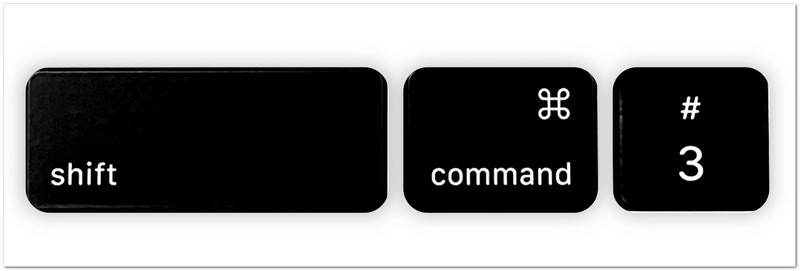
Vaihe 2Lehdistö Siirtää + Komento + 3 näppäimistölläsi samaan aikaan.
Vaihe 3Mac ottaa välittömästi kuvakaappauksen kaikesta näytöllä näkyvästä.
Vaihe 4Näytön kulmaan saattaa ilmestyä pieni pikkukuva. Napsauta sitä, jos haluat tehdä nopeita muokkauksia.
Vaihe 5Jos et napsauta pikkukuvaa, kuvakaappaus tallentuu automaattisesti kuvatiedostona työpöydällesi.
Tapa 2: Valitun osan kaappaaminen (osittainen näyttökuva)
Tämän asetuksen avulla voit käyttää Macin osittaista näyttökuvaa valitaksesi ja tallentaaksesi vain tietyn osan näytöstäsi vetämällä kursoria.
Vaihe 1Siirry sivulle, sovellukseen tai sisältöön, jonka haluat tallentaa.
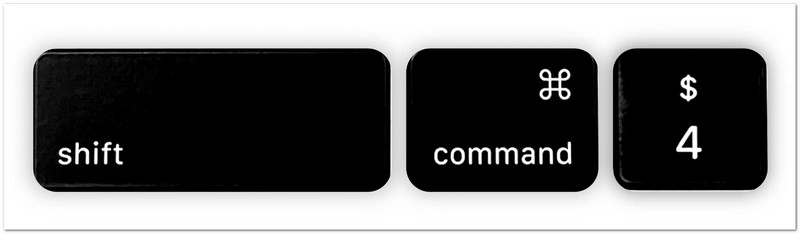
Vaihe 2Lehdistö Siirtää + Komento + 4 yhdessä.
Vaihe 3Hiiren osoitin muuttuu ristikkäiseksi. Napsauta ja vedä se alueen yli, josta haluat ottaa kuvakaappauksen.
Vaihe 4Säädä valintaa, kunnes se peittää juuri tarvitsemasi osan.
Vaihe 5Poista napsauttamalla Hiiri painiketta tai Kosketuslevy ottaaksesi kuvakaappauksen. Kuva tallentuu sitten automaattisesti.
Lisävinkki: Paina ja pidä painettuna Välilyönti vetäessäsi, jos sinun on siirrettävä valittua aluetta. Paina poistu jos haluat peruuttaa ja aloittaa alusta.
Tapa 3: Tietyn ikkunan kaappaaminen
Tämä menetelmä keskittyy yhteen avoimeen ikkunaan ja tallentaa kuvan selkeästi vain kyseisestä sovelluksesta tai ikkunasta ilman ylimääräisiä näytön osia.
Vaihe 1Avaa näyttö, jonka haluat tallentaa.
Vaihe 2Lehdistö Siirtää + Komento + 4 näppäimistölläsi.
Vaihe 3paina VälilyöntiKohdistin muuttuu kamerasymboliksi.
Vaihe 4Siirrä kamerasymboli näytön, valikon tai telakan päälle, josta haluat tallentaa. Se korostuu, kun olet valmis.
Vaihe 5Ota kuvakaappaus napsauttamalla kerran. Kaapattu ikkuna tallennetaan sitten kuvatiedostona.
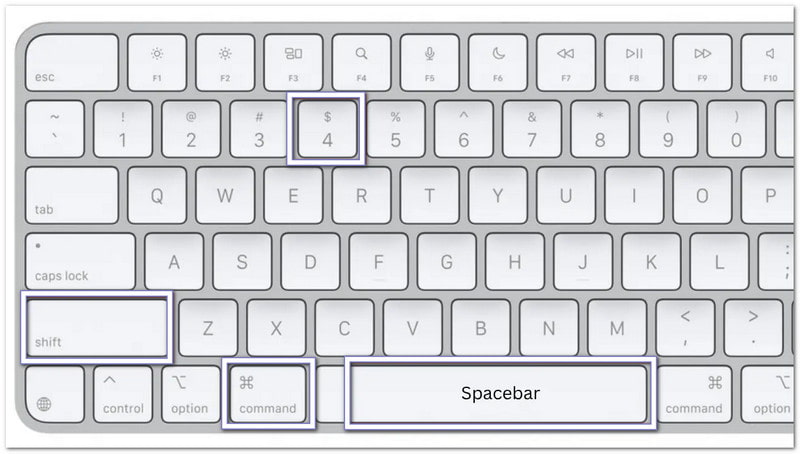
Lisävinkki: Pidä Vaihtoehto -näppäintä painettuna napsauttamalla, jos haluat poistaa ikkunan ympärille ilmestyvän varjon.
Tapa 4: Ota kosketuspalkki talteen (jos Macissasi on sellainen)
Tämä ominaisuus tallentaa MacBook Touch Barissa näkyvän sisällön ja tallentaa tai jakaa sen nykyisen näytön.
Vaihe 1Varmista, että MacBook Prossasi on Touch Bar.
Vaihe 2Näytä painikkeet, säätimet tai sisältö, jotka haluat tallentaa Touch Bariin.
Vaihe 3Lehdistö Siirtää + Komento + 6 samaan aikaan.
Vaihe 4Mac ottaa välittömästi kuvakaappauksen kaikesta Touch Barissa näkyvästä.
Vaihe 5Kuvakaappaus tallentuu automaattisesti työpöydällesi, jotta voit katsella tai jakaa sen myöhemmin.
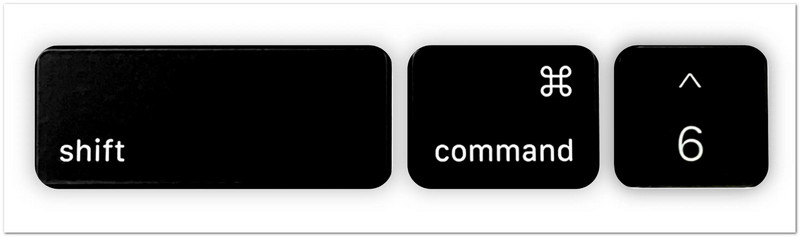
Nämä pikanäppäimet ovat nopein tapa ottaa kuvakaappauksia Macilla. Ne toimivat ilman ylimääräisen ohjelman asentamista ja auttavat sinua kaappaamaan juuri tarvitsemasi vain muutamassa sekunnissa.
Osa 2. Minne kuvakaappaukset menevät Macilla
Kun olet ottanut kuvakaappauksen Macillasi, saatat miettiä, minne kuvakaappaukset menevät Macilla. Mac tallentaa kuvakaappaukset automaattisesti, ja se tarjoaa myös useita tapoja löytää ne nopeammin tai muuttaa niiden tallennuspaikkaa. Hallitse kuvakaappauksiasi helposti seuraavien menetelmien avulla!
1. Oletustallennuspaikka
Kuvakaappaukset tallennetaan automaattisesti Mac-tietokoneesi oletussijaintiin, jotta ne ovat nopeasti käytettävissä jokaisen tallennuksen jälkeen.
Vaihe 1Ota kuvakaappaus millä tahansa kuvakaappauspikakuvakkeella Macillasi.
Vaihe 2Siirry työpöydällesi ja etsi juuri luotu uusi kuvatiedosto.
Vaihe 3Etsi tiedosto nimeltä "Kuvakaappaus [Päivämäärä] klo [Aika]"Mac tallentaa kuvakaappaukset oletuksena PNG-tiedostoina.
Vaihe 4Kaksoisnapsauta tiedostoa, jos haluat avata, tarkastella, muokata tai jakaa kuvakaappauksen.
Vaihe 5Toista tämä prosessi aina, kun tarvitset oletussijaintiin tallennettuja kuvakaappauksia.

2. Kuinka muuttaa kuvakaappausten tallennuspaikkaa Macissa
Voit muuttaa asetuksia muuttaaksesi kuvakaappausten tallennuspaikkaa Macissa ja valita uuden kansion, johon kaikki kuvakaappaukset tallennetaan automaattisesti.
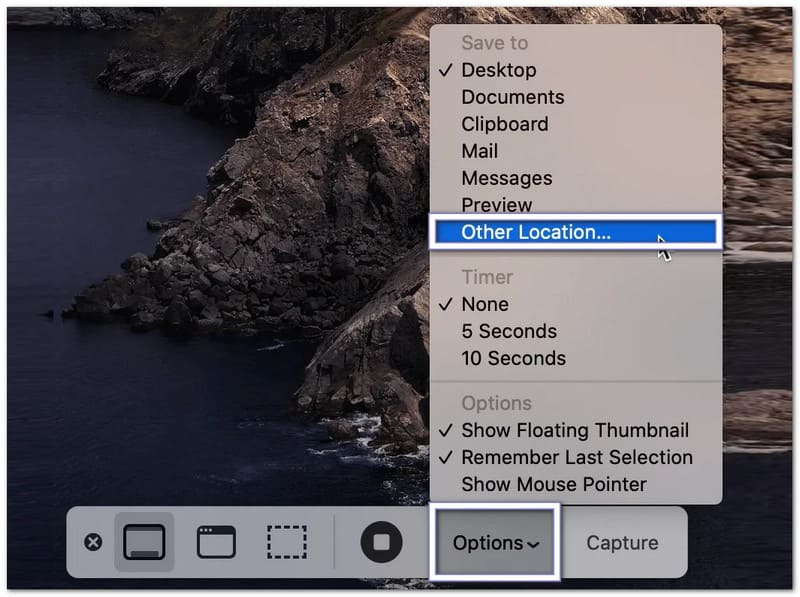
Vaihe 1Lehdistö Komento + Siirtää + 5 näppäimistöllä avataksesi Kuvakaappaus-työkalurivin.
Vaihe 2Klikkaus Vaihtoehdot työkalupalkin alareunassa avataksesi kuvakaappausasetukset.
Vaihe 3Valitse Muu sijainti valikosta. Valitse sitten kansio, kuten Dokumentit tai Lataukset. Voit myös luoda uuden kansion kuvakaappauksiasi varten.
Vaihe 4Vahvista valitsemasi kansio ja palaa kuvakaappaustyökaluriville.
Vaihe 5Ota uusi kuvakaappaus ikkunasta tai valitusta alueesta. Mac tallentaa nyt tulevat kuvakaappaukset valitsemaasi kansioon.
3. Kuinka löytää nopeasti viimeisimmät kuvakaappaukset
Se auttaa Macilla kuvakaappausten löytämisen opettelussa, sillä se opastaa sinua löytämään uusimmat kuvakaappauksesi nopeasti Finder-työkalujen tai viimeisimpien tiedostojen lajitteluasetusten avulla.
Vaihe 1Avata Finder Dockistasi.
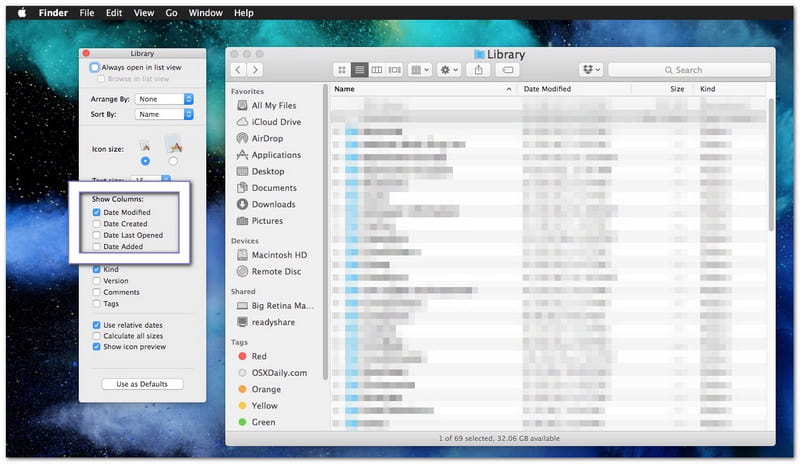
Vaihe 2Klikkaus Viimeaikaiset vasemmassa sivupalkissa nähdäksesi uusimmat tiedostosi.
Vaihe 3Lajittele tiedostot Luontipäivämäärä tarvittaessa. Se auttaa sijoittamaan uusimmat kuvakaappauksesi lähelle yläosaa.
Vaihe 4Selaa luetteloa ja etsi avattava kuvakaappaus.
Vaihe 5Kaksoisnapsauta tiedostoa nähdäksesi sen tai siirrä se toiseen kansioon paremman järjestelyn takaamiseksi.
Osa 3. Vierivien ja koko sivun kuvakaappausten ottaminen Macilla
Tavallinen kuvakaappaus tallentaa vain sen, mitä näytöllä näkyy. Jos haluat tallentaa kokonaisen verkkosivun, pitkän artikkelin, keskustelun tai dokumentin, tarvitset vieritettävän tai koko sivun kuvakaappauksen Macilla. Mac tarjoaa tähän sisäänrakennettuja tapoja verkkoselaimissa, ja voit käyttää myös kolmannen osapuolen työkaluja muille sovelluksille.
Tapa 1: Ota näyttökuva koko verkkosivusta Safarissa
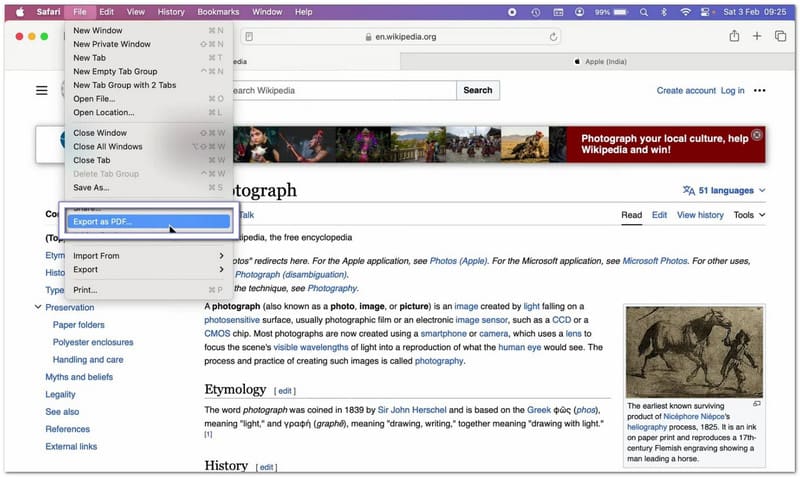
Safarissa on sisäänrakennettu ominaisuus, jonka avulla voit tallentaa kokonaisen verkkosivun ottamatta useita kuvakaappauksia.
Vaihe 1Käynnistä Safari ja siirry verkkosivustolle, jonka haluat tallentaa.
Vaihe 2Osuma Tiedosto näytön yläreunassa olevasta valikkopalkista.
Vaihe 3Valitse Vie PDF-tiedostona avattavasta valikosta.
Vaihe 4Valitse, minne haluat tallentaa tiedoston, ja anna sille tarvittaessa nimi.
Vaihe 5Osuma TallentaaSafari luo PDF-tiedoston, joka sisältää koko verkkosivun ylhäältä alas.
Tapa 2: Ota kuvakaappaus koko verkkosivusta Chromessa/Firefoxissa
1. Ota näyttökuva koko verkkosivusta Google Chromessa
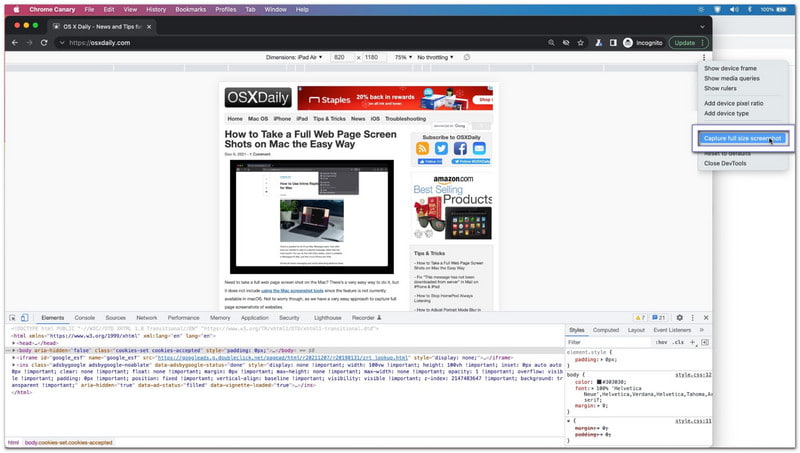
Google Chrome sisältää piilotetun ominaisuuden, joka ottaa kuvakaappauksen koko verkkosivusta Macilla ja voi tallentaa koko verkkosivun yhdeksi kuvaksi.
Vaihe 1Avaa Chromessa verkkosivu, jonka haluat tallentaa.
Vaihe 2Lehdistö Komento + Vaihtoehto + I avataksesi kehittäjätyökalut.
Vaihe 3Lehdistö Komento + Siirtää + P avataksesi komentovalikon.
Vaihe 4Kirjoita näyttöön tulevaan hakukenttään kuvakaappaus.
Vaihe 5Valitse Ota täysikokoinen kuvakaappausChrome luo ja lataa automaattisesti koko sivun kokoisen kuvan verkkosivusta.
2. Ota näyttökuva koko verkkosivusta Firefoxissa
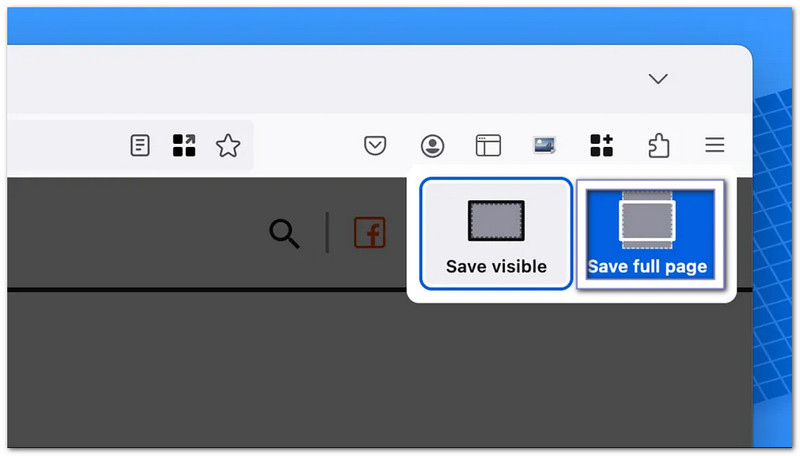
Firefox tekee koko sivun kuvakaappausten ottamisesta helppoa, koska ominaisuus on sisäänrakennettu selainvalikkoon.
Vaihe 1Avaa verkkosivu, jonka haluat tallentaa.
Vaihe 2Napsauta hiiren kakkospainikkeella sivun tyhjää aluetta. Jos käytät ohjauslevyä, voit myös Ctrl-napsauttaa.
Vaihe 3Valitse Ota Screenshot valikosta.
Vaihe 4Klikkaus Tallenna koko sivu tallentaakseen kaiken verkkosivulla olevan.
Vaihe 5Lataa ja tallenna kuva Mac-tietokoneellesi.
Menetelmä 3: Vierityskaappaus missä tahansa sovelluksessa
Kanssa AVAide Screen Recorderet ole rajoittunut vierittämään kuvakaappauksia Macilla vain selaimissa. Voit käyttää sitä missä tahansa Mac-sovelluksessa. Se toimii keskusteluissa, sähköposteissa, dokumenteissa, muistiinpanoissa ja pitkillä sovellussivuilla.
Siinä on sisäänrakennettu näytönkaappaustila, jonka avulla voit vierittää näyttökuvia yhtenä siistinä kuvana. Kuvan ottamisen jälkeen voit kopioida sen ja liittää sen nopeasti sovelluksiin, kuten Wordiin tai Muistiinpanoihin. Voit myös tallentaa sen suoraan paikalliseen kansioon, jotta voit käyttää sitä helposti myöhemmin.
Vaihe 1Lataa ja asenna AVAide Screen Recorder Mac-tietokoneellesi. Avaa ohjelma asennuksen jälkeen, jotta se on käyttövalmis.

ILMAINEN LATAAUS Windows 7 tai uudempi
 Suojattu lataus
ILMAINEN LATAAUS Mac OS X 10.13 tai uudempi
Suojattu latausVaihe 2Avaa sovellus, verkkosivu, keskustelu tai asiakirja, jonka haluat tallentaa. Varmista, että koko sisältö on ladattu näytölle ennen kuin aloitat.
Vaihe 3Valitse pääkäyttöliittymästä Kuvakaappaus. Valitse sitten Vierivä kuvakaappaus kuvaustilana.
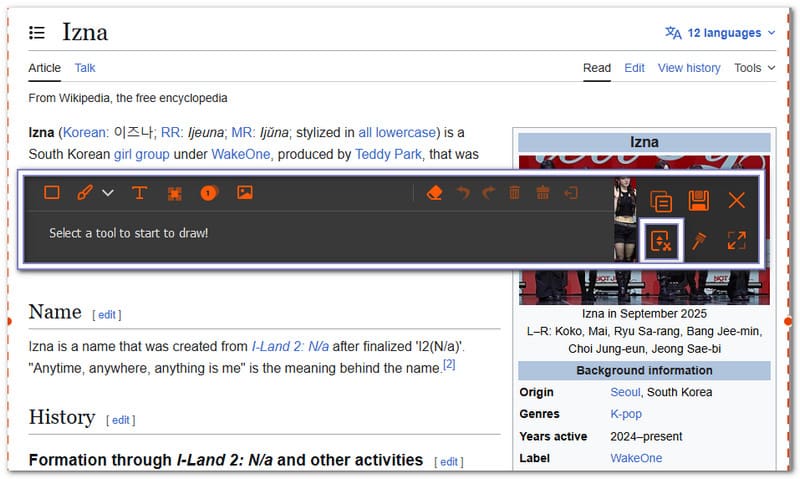
Vaihe 4Valitse ikkuna, jonka haluat tallentaa. Liiku sivulla hiiren rullaa, välilyöntiä tai vierittämistä käyttäen. AVAide Screen Recorder seuraa vieritystä ja tallentaa kaiken. Paina poistu jos haluat lopettaa
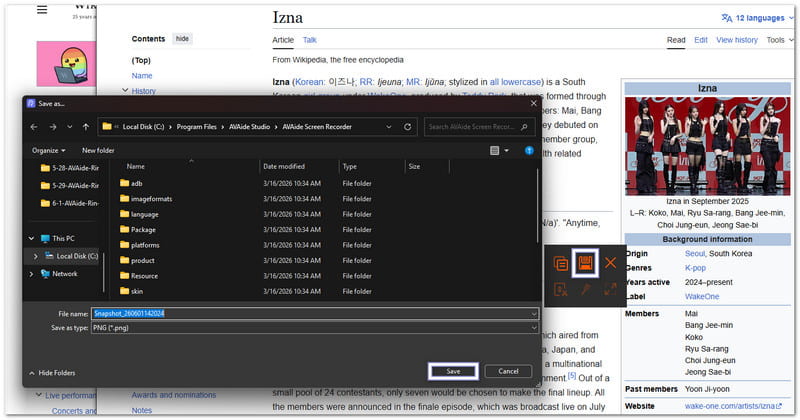
Vaihe 5Kun tallennus on valmis, napsauta Tallentaa -painike. Valitse kansion sijainti ja tallenna lopullinen vieritysnäyttökuva Mac-tietokoneellesi.
Osa 4. Kuvakaappausten muokkaaminen, rajaaminen ja kommentointi
Kuvakaappauksen ottamisen oppiminen Mac-tietokoneella on vasta ensimmäinen askel. Mutta entä jos sinun täytyy rajata ei-toivottuja osia, lisätä muistiinpanoja, piirtää nuolia tai korostaa tärkeitä yksityiskohtia?
Hyvä uutinen on, että Maceissa on sisäänrakennettuja työkaluja, jotka tekevät kuvakaappausten muokkaamisesta nopeaa ja helppoa. Jos tarvitset kehittyneempiä ominaisuuksia, voit käyttää myös kolmannen osapuolen sovelluksia.
1. Välitön muokkaus tallennuksen jälkeen
Macilla voit muokata kuvakaappausta heti sen ottamisen jälkeen. Se on yksi nopeimmista tavoista tehdä muutoksia avaamatta toista sovellusta.
Vaihe 1 Ota kuvakaappaus käyttämällä Siirtää + Komento + 4 tai Siirtää + Komento + 5.
Vaihe 2Etsi kelluva pikkukuva, joka näkyy näytön oikeassa alakulmassa.
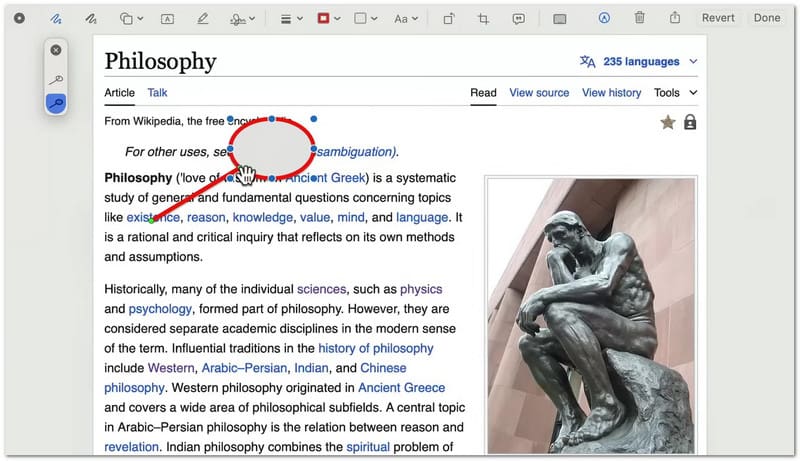
Vaihe 3Napsauta pikkukuvaa ennen kuin se katoaa. Se avaa kuvakaappauksen Merkintöjen muokkausikkunassa.
Vaihe 4Käytä yläreunan työkalupalkkia lisätäksesi tekstiä, nuolia, muotoja, viivoja tai korostuksia. Voit myös käyttää rajaustyökalua poistaaksesi kuvan ei-toivottuja osia.
Vaihe 5Klikkaus Tehty tallentaaksesi muutokset. Voit myös napsauttaa Jaa -painiketta, jos haluat lähettää kuvakaappauksen sähköpostitse, Viesteillä tai muulla sovelluksella.
2. Esikatselun käyttäminen olemassa olevien kuvakaappausten rajaamiseen
Jos kuvakaappaus on jo tallennettu Macillesi, voit rajata sitä myöhemmin sisäänrakennetulla Esikatselu-sovelluksella; sen lisäksi, että voit käyttää sitä myös rajaa video.
Vaihe 1Etsi kuvakaappaustiedosto ja avaa se Esikatselussa kaksoisnapsauttamalla sitä.
Vaihe 2Tarkista, onko Merkintäpalkki näkyvissä. Jos et näe sitä, napsauta Näytä ja valitse sitten Näytä merkintäpalkki.
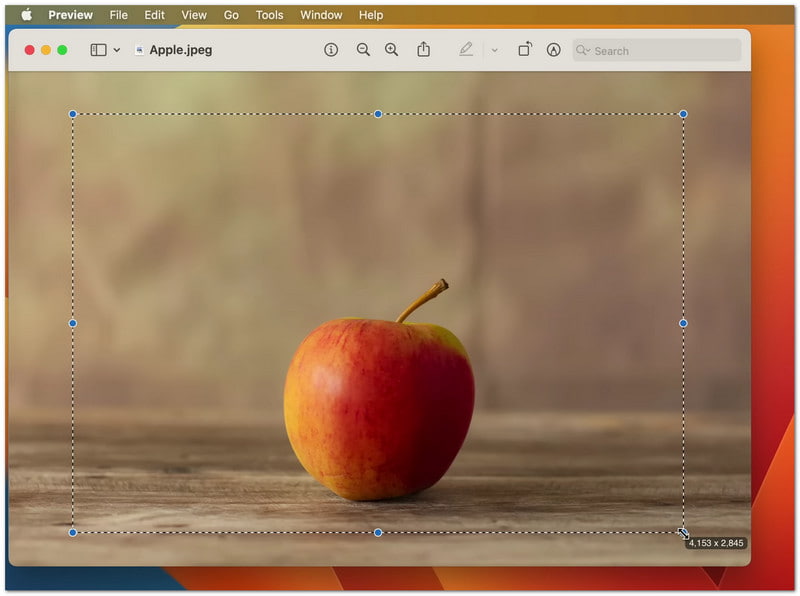
Vaihe 3Napsauta ja vedä hiirtä alueen yli, jonka haluat säilyttää. Se luo valinnan kuvan tärkeän osan ympärille.
Vaihe 4Klikkaa Rajaa -painiketta työkalupalkissa. Esikatselu poistaa kaiken valitun alueen ulkopuolelta.
Vaihe 5Lehdistö Komento + S tallentaaksesi muokatun kuvakaappauksen.
3. Kolmannen osapuolen kuvankäsittelyohjelmat
Kun Macin sisäänrakennetut työkalut eivät riitä, kolmannen osapuolen työkalut valokuvaeditorit auttavat sinua tekemään enemmän kuvakaappauksillasi. Niitä käytetään kuvien muokkaamiseen, parantamiseen ja järjestämiseen niiden ottamisen jälkeen Macilla. Jokaisella työkalulla on eri vahvuus tarpeidesi mukaan!
1. Skitch
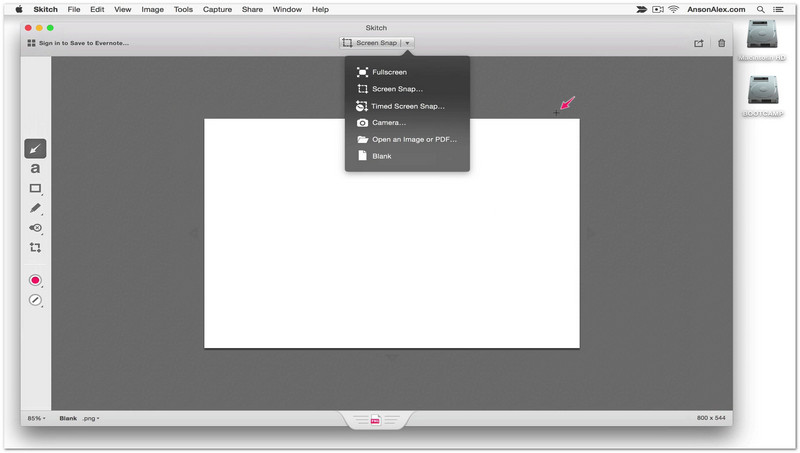
Skitch on tehty nopeaan kuvakaappausten muokkaamiseen yksinkertaisilla työkaluilla. Voit avata kuvakaappauksen ja merkitä sen välittömästi nuolilla, leimoilla tai lyhyillä tekstimuistiinpanoilla. Se on erittäin hyödyllinen, kun sinun tarvitsee vain korostaa tärkeitä osia nopeasti. Se pitää muokkaamisen yksinkertaisena eikä ylikuormita sinua monimutkaisilla ominaisuuksilla.
2. Canva
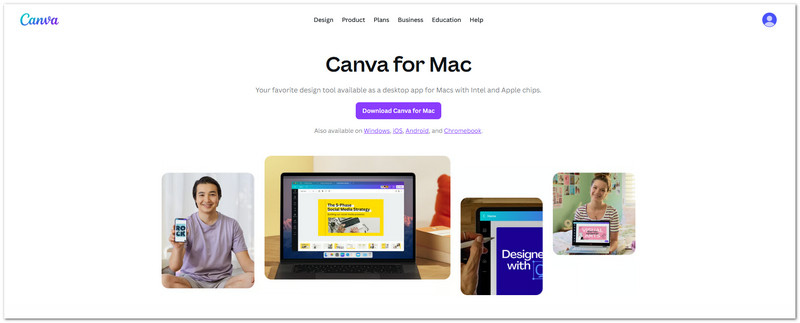
Kun haluat luoda yksinkertaisia visuaalisia suunnitteluja kuvakaappauksista, voit käyttää Canvaa. Kuvakaappauksia voidaan lisätä malleihin, sekoittaa muihin muotoihin tai kuviin ja antaa niille otsikoita. Se on hyödyllinen sosiaalisen median julkaisujen, diojen ja kouluraporttien luomisessa. Lisäksi se helpottaa kuvakaappausten koon muuttamista eri asetteluja varten.
3. Photoshop
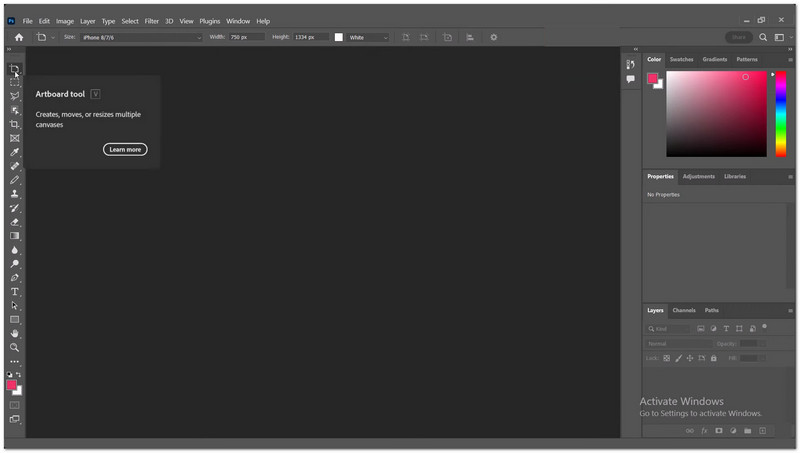
Adobe Photoshop tarjoaa täydellisen hallinnan kuvakaappausten muokkaamiseen. Voit työskennellä useiden tasojen kanssa, poistaa ei-toivottuja objekteja, säätää valaistusta ja rajata tarkasti. Ammattimaisessa työssä, jossa kuvakaappausten on oltava selkeitä ja yksityiskohtaisia, se on hyödyllinen. Se tarjoaa eniten muokkausmahdollisuuksia, mutta vaatii harjoittelua.
Osa 5. Kuvakaappauksen tulostaminen Macilla
Voit tulostaa kuvakaappauksen suoraan tallennetusta kuvasta noudattamalla ohjeita Macilla. Voit myös kopioida sen ensin ja liittää sen asiakirjaan ennen tulostamista. Molemmat menetelmät ovat yksinkertaisia ja toimivat hyvin koulussa, työssä tai henkilökohtaisessa käytössä.
Tapa 1: Tulosta tallennettu kuvakaappaus esikatselun avulla
Sisäänrakennettujen Mac-tulostusominaisuuksien avulla voit avata tallennetun näyttökuvan Esikatselussa ja tulostaa sen heti.
Vaihe 1Etsi kuvakaappaus työpöydältä tai kansiosta, johon se on tallennettu. Se on yleensä PNG-tiedosto nimeltä "Kuvakaappaus [päivämäärä] klo [aika]".
Vaihe 2Kaksoisnapsauta kuvakaappaustiedostoa. Se avautuu Esikatselu-sovelluksessa. Se on Macin oletusarvoinen kuvankatseluohjelma.
Vaihe 3Tarkista kuva huolellisesti. Varmista, että kyseessä on oikea kuvakaappaus, jonka haluat tulostaa.
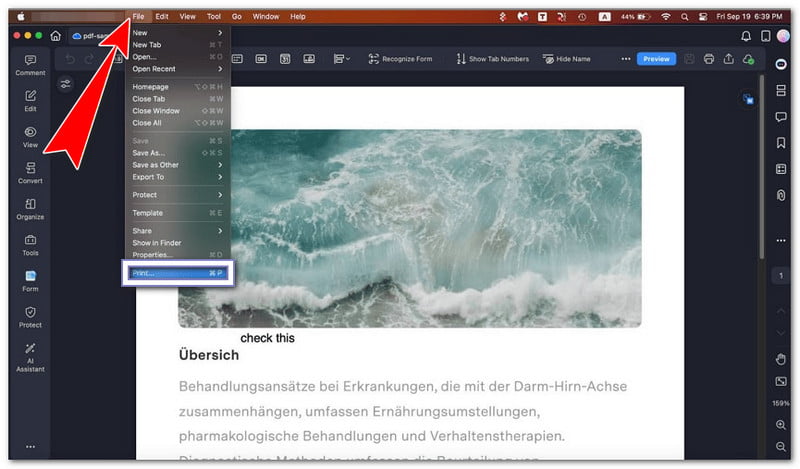
Vaihe 4Lehdistö Komento + P näppäimistölläsi. Voit myös napsauttaa Tiedosto ylävalikosta ja valitse sitten Tulosta.
Vaihe 5Valitse tulostimesi luettelosta. Säädä asetuksia tarvittaessa. Aloita sitten tulostus napsauttamalla Tulosta.
Tapa 2: Liitä kuvakaappaus asiakirjaan ennen tulostamista
Tämän menetelmän avulla voit oppia liittämään kuvakaappauksen Macilla sijoittamalla kuvakaappauksen ensin dokumenttiin ja tulostamalla sen sitten tarvittaessa lisätyllä sisällöllä.
Vaihe 1Lehdistö Ohjaus + Siirtää + Komento + 3 ottaaksesi kuvakaappauksen ja kopioidaksesi sen suoraan leikepöydälle.
Vaihe 2Avaa dokumenttisovellus, kuten Pages, Word tai Muistiinpanot. Siirry tyhjälle sivulle tai osioon.
Vaihe 3Lehdistö Komento + V liittääksesi kuvakaappauksen dokumenttiin.
Vaihe 4Siirrä kuvaa tai muuta sen kokoa tarvittaessa, jotta se sopii hyvin sivulle.
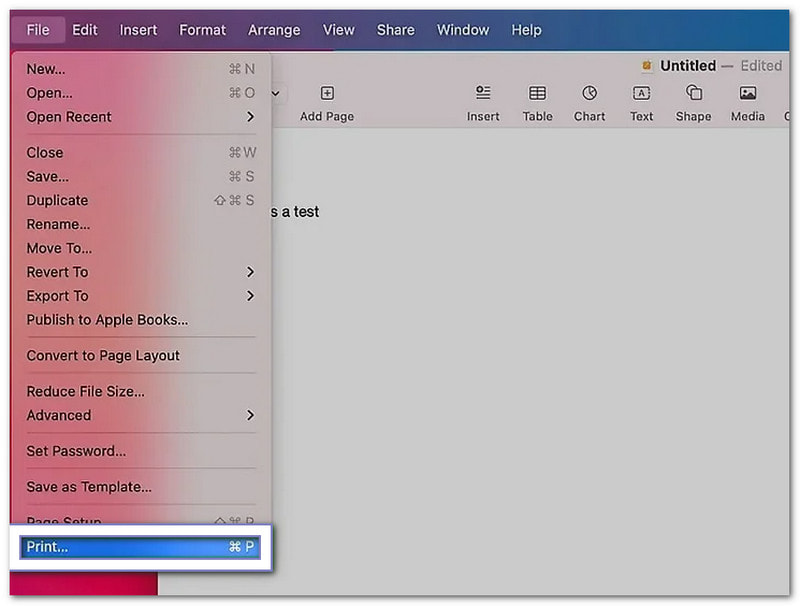
Vaihe 5Lehdistö Komento + P avataksesi tulostusikkunan. Valitse tulostimesi ja napsauta sitten Tulosta.
Osa 6. Kuvakaappausten hallinta ja poistaminen
Kuvakaappauksia voi kertyä nopeasti Macillasi. Siksi niiden hallinta on hyödyllistä. Voit muuttaa tiedostokokoa, vaihtaa tiedostomuotoa ja poistaa ei-toivottuja kuvakaappauksia pitääksesi työpöytäsi siistinä ja järjestyksessä.
1. Kuvakaappauksen koon ja tiedostomuodon asetukset
Nämä asetukset auttavat hallitsemaan kuvakaappausten kokoa ja tiedostomuotoa, jolla ne tallennetaan.
Pienennä kuvakaappaustiedoston kokoa
Tämä vaihtoehto auttaa pienentämään kuvakaappauksia, jotta ne vievät vähemmän tallennustilaa Macillasi.
Vaihe 1Ota kuvakaappauksia vain siitä, mitä tarvitset. Paina Komento + Siirtää + 4 ja vedä valitaksesi pienen alueen. Se auttaa välttämään suuria koko näytön kuvia.
Vaihe 2Tallentamisen jälkeen napsauta hiiren kakkospainikkeella kuvakaappaustiedostoa Macillasi.
Vaihe 3Valita Nopeat toiminnot > Muunna kuvaVoit muuttaa sen JPG- tai HEIF-muotoon. Nämä muodot pienentävät tiedostoa.
Vaihe 4Tallenna uusi versio. Se auttaa säästämään tilaa Macillasi.
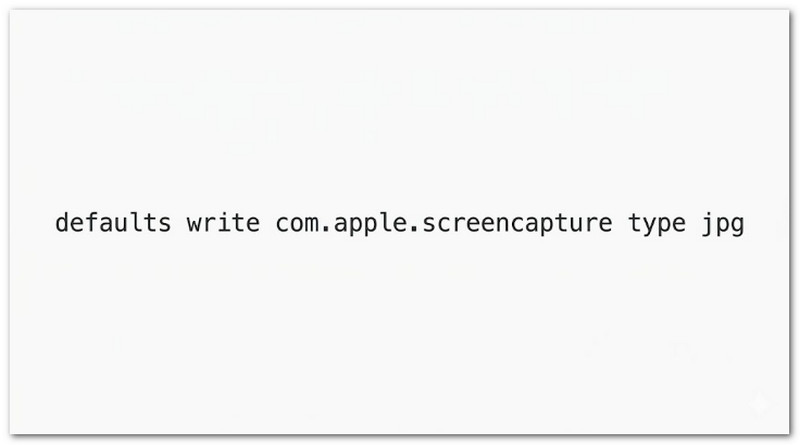
Muuta kuvakaappaustiedostomuotoa terminaalin avulla
Voit käyttää Päätettä vaihtaaksesi kuvakaappausmuotoja, kuten PNG, JPG tai muita tuettuja tiedostotyyppejä.
Vaihe 1Avata Terminaali Macillasi. Paina Komento + Avaruus, kirjoita "Terminaali" ja paina sitten Palata.
Vaihe 2Kirjoita tämä komento täsmälleen: oletusarvot kirjoita com.apple.screencapture tyyppi jpg.
Vaihe 3Lehdistö Tulla sisään komentoa käyttääksesi. Se muuttaa kuvakaappausmuotosi JPG-muotoon.
Vaihe 4Käynnistä Mac uudelleen. Tai kirjoita tappaa SystemUIServerin ja paina Tulla sisään aktivoidaksesi muutoksen heti.
Vaihe 5Ota uusi kuvakaappaus. Se tallentuu nyt valitsemassasi uudessa muodossa.
2. Kuvakaappausten poistaminen
Tässä osiossa selitetään, kuinka kuvakaappauksia poistetaan Macilla eri menetelmillä ei-toivottujen kuvien poistamiseksi ja Mac-tallennustilan pitämiseksi puhtaana.
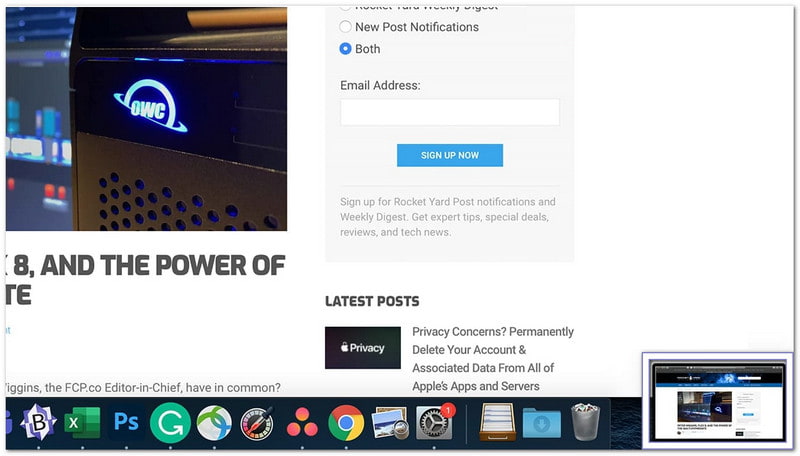
Poista kuvakaappauksia pikkukuvasta.
Voit poistaa kuvakaappauksen nopeasti heti sen ottamisen jälkeen kelluvan esikatseluikkunan avulla.
Vaihe 1Ota kuvakaappaus millä tahansa Mac-pikakuvakkeella.
Vaihe 2Katso näytön kulmassa näkyvää kelluvaa pikkukuvaa.
Vaihe 3Napsauta pikkukuvaa ennen kuin se katoaa. Se avaa muokkausikkunan.
Vaihe 4Klikkaa Roskakori -painiketta ikkunan sisällä poistaaksesi kuvakaappauksen välittömästi.
Vaihe 5Sulje ikkuna, kun olet valmis.
Poista näyttökuvia työpöydältä tai Finderista.
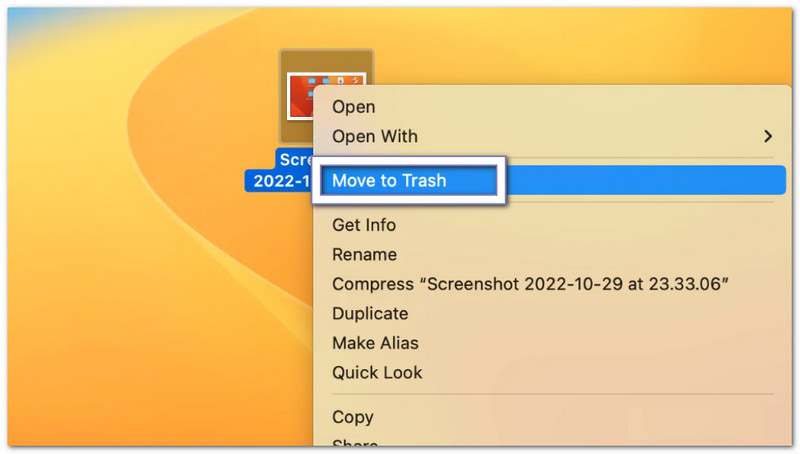
Tämä menetelmä poistaa kuvakaappaukset manuaalisesti työpöydältä tai Finderista siirtämällä ne roskakoriin.
Vaihe 1Siirry työpöydälle tai avaa Finder ja etsi kuvakaappaustiedostosi.
Vaihe 2Valitse kuvakaappaus napsauttamalla sitä kerran.
Vaihe 3Vedä tiedosto kohteeseen Roskakori telakalla.
Vaihe 4Tai paina Komento + Poistaa siirtääksesi sen nopeasti roskakoriin.
Vaihe 5Tyhjennä roskakori, jos haluat poistaa sen pysyvästi.
Poista kuvakaappaus pysyvästi.
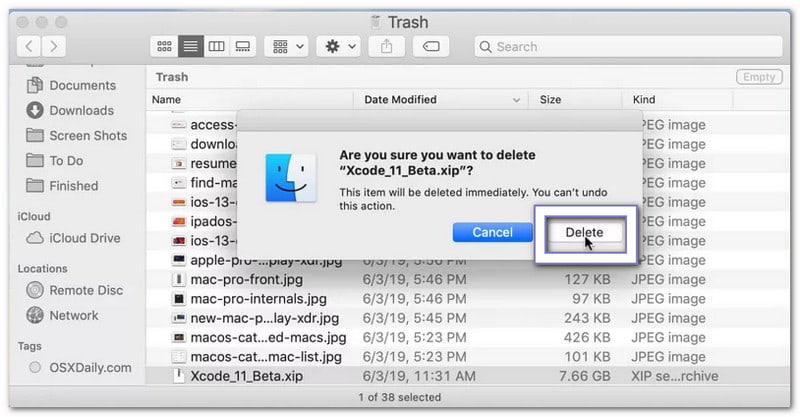
Tämä vaihtoehto poistaa kuvakaappaukset välittömästi lähettämättä niitä roskakoriin palautettavaksi.
Vaihe 1Valitse kuvakaappaustiedosto Macillasi.
Vaihe 2Lehdistö Vaihtoehto + Komento + Poistaa näppäimistölläsi.
Vaihe 3Näyttöön tulee varoitus, jossa pyydetään vahvistusta.
Vaihe 4Vahvista toiminto tiedoston poistamiseksi välittömästi.
Vaihe 5Kuvakaappaus poistetaan menemättä roskakoriin.
Osa 7. Vianmääritys
Joskus Mac-tietokoneen näyttökuvat eivät toimi odotetulla tavalla. Niitä ei ehkä voi vetää, ne eivät tallennu tai ne saattavat näkyä mustina. Nämä ongelmat ovat yleisiä ja ne voidaan korjata yksinkertaisilla tarkistuksilla.
1. Kuvakaappauksia ei voi enää vetää
Jos kohtaat ongelman, jossa "näyttökuvia ei voi enää vetää Macilla", siirry osoitteeseen Järjestelmäasetukset > Kosketuslevy tai Hiiri ja varmista, että napsauta ja vedä on käytössä, koska jos se on pois päältä, vetäminen ei toimi. Avaa sitten Finder, pidä Vaihto-näppäin, Klikkaa Omena valikosta ja valitse Pakota lopettamaan Finderja napsauta sitten UudelleenkäynnistysJos se vieläkään epäonnistuu, avaa näyttökuvan pikkukuva ja käytä Jaa -painiketta tai tallenna se ensin ja siirrä se työpöydältä.
2. Kuvakaappaukset eivät tallennu
Jos kuvakaappauksia ei näy työpöydälläsi, paina Komento + Siirtää + 5, napsauta Asetukset ja tarkista tallennussijainti, koska se saattaa olla asetettu väärin. Varmista, että Työpöytä tai Dokumentit on valittu. Jos käytät Dropbox tai OneDrive, tarkista heidän asetuksensa, koska he saattavat tallentaa tiedostojasi pilveen. Jos se ei vieläkään toimi, käynnistä uudelleen Finder tai käynnistä Mac uudelleen korjataksesi ongelman.
3. Kuvakaappaukset ovat tyhjiä/mustia
Sovellus saattaa peittää kuvakaappauksesi, jos se on musta. Kuvakaappaukset eivät toimi suoratoistosovelluksissa, kuten Netflixissä tai Apple TV:ssä, koska ne käyttävät DRM-suojausta. Poista käytöstä. Laitteistokiihdytys selaimen asetuksissa, jos näin tapahtuu. Vahvista lisäksi, että kuvakaappausten ottamisoikeudet ovat sallittuja, siirtymällä osoitteeseen Järjestelmäasetukset > Tietosuoja ja turvallisuus > Näytön tallennus.
Toivottavasti tämä opas auttaa sinua ota kuvakaappaus Macilla yksinkertaisesti. Nyt voit tallentaa näyttösi milloin tahansa ilman hämmennystä.
Jos sinun joskus täytyy tallentaa pitkiä sivuja tai keskusteluja, älä epäröi käyttää AVAide Screen RecorderSe helpottaa kuvakaappausten vierittämistä eri sovelluksissa. Voit myös tallentaa kaappaukset suoraan paikalliseen kansioon.
TIETOA KIRJOITTAJASTA

Ikuista parhaat hetket AVAide Screen Recorderilla. Näytä, mukauta ja jaa sekunneissa.
Näytön tallennus