Kuvat näyttävät aluksi hyviltä, mutta ongelmia ilmenee, kun yrität käyttää niitä dokumentissa, bannerissa tai tulosteessa. Usein ongelma on koko, ei itse kuva. Sen venyttäminen väärään suuntaan poistaa yksityiskohtia ja saa pikselit näkymään. tee kuvasta isompi ja pidä se selvänä, tarvitset oikeat työkalut. Tämä artikkeli esittelee yksinkertaisia ja käytännöllisiä ratkaisuja. Se alkaa nopeilla verkkotyökaluilla ja siirtyy edistyneisiin ohjelmistoihin. Jokainen osio auttaa sinua valitsemaan parhaan menetelmän ja pitämään kuvasi terävänä ja käyttökelpoisena.
Osa 1: Helpoin tapa suurentaa kuvaa ilmaiseksi verkossa
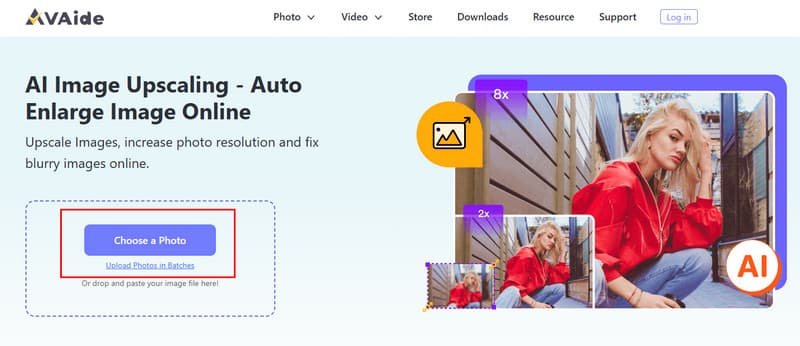
Verkossa skaalaavien työkalujen laatu vaihtelee, ja monet joko lisäävät epätarkkuutta tai rajoittavat tulostusjälkeä, ellet maksa. Testattuani useita selainpohjaisia työkaluja, AVAide Image Upscaler erottuu edukseen nopeuden ja selkeyden tasapainon ansiosta. Sen avulla voit suurentaa kuvaa jopa 8×, ja skaalausvaihtoehdot ovat 2×, 4× ja 6×. Testauksessa ei havaittu epäselviä yksityiskohtia eikä reunoilla näkyviä artefakteja. Työkalu on täysin online-tilassa, asennuksia ei tarvita, eikä pakotettuja päivityksiä tarvita. Seuraavassa osiossa kuvataan sen soveltamista vaihe vaiheelta optimaalisten tulosten saavuttamiseksi.
Vaihe 1Ensin sinun on mentävä sen viralliselle verkkosivustolle ja napsautettava Valitse valokuva -painiketta tuodaksesi kuvan, jota haluat suurentaa. Voit myös vetää ja pudottaa sen tähän, jos haluat.
Vaihe 2 Latauksen jälkeen sovellus käsittelee kuvaa automaattisesti skaalatessasi sitä ylöspäin. Suurennus-kohdassa voit valita ladatulle kuvalle haluamasi suurennustason.
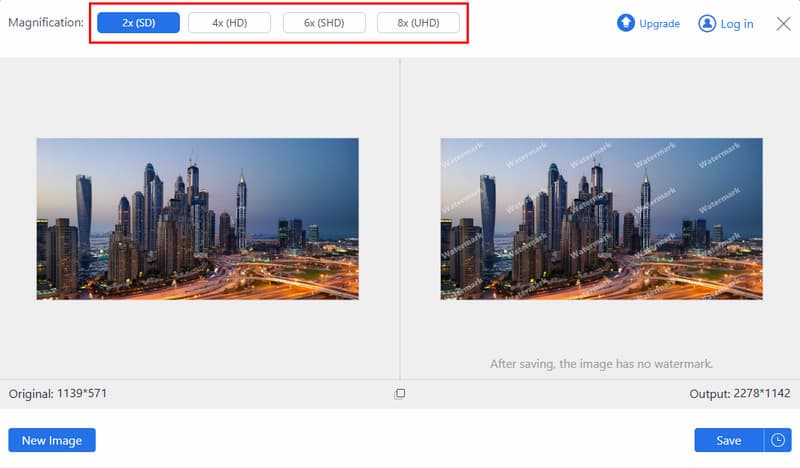
Vaihe 3Kun sovellus on suurentanut kuvaa laadusta tinkimättä, voit napsauttaa Tallentaa -painiketta saadaksesi lopullisen tulosteen.
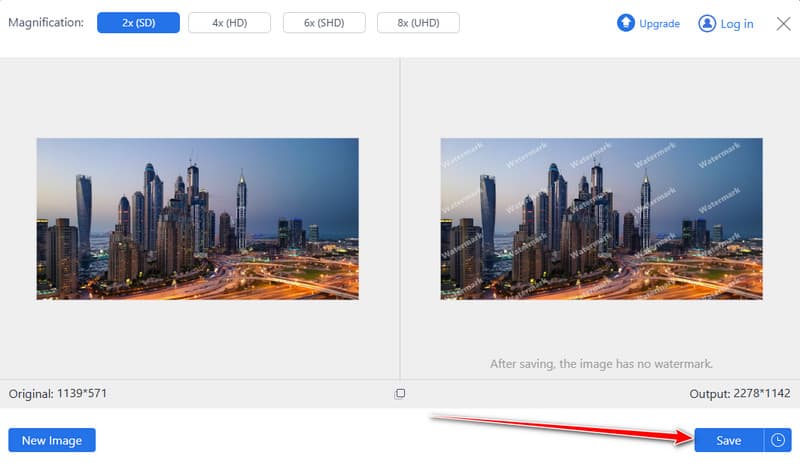
Tämä verkkotyökalu on nopea ja helppokäyttöinen 4k-kuvan skaalainSe tekee kuvista suurempia pitäen ne samalla selkeinä. Asennusta tai rekisteröitymistä ei tarvita. Se sopii täydellisesti sosiaalisen median julkaisuihin, dokumentteihin tai nopeisiin muokkauksiin.
Osa 2: Kuvan suurentaminen Photoshopissa
Photoshop tarjoaa myös paremman hallinnan verkkotyökaluihin, mikä tekee siitä hyvän vaihtoehdon käyttäjälle, joka haluaa tuottaa tarkempia tuloksia. Tämän tekniikan tarkoituksena on muuttaa kuvan kokoa, säilyttää yksityiskohdat ja terävyyttä laadun heikkenemisen minimoimiseksi. Jos haluat oppia suurentamaan kuvaa pitäen reunat puhtaina ja yksityiskohdat terävinä, tämä lähestymistapa tarjoaa luotettavia tuloksia käyttämällä Photoshopin sisäänrakennettuja ominaisuuksia ennen lopullisen kuvan viemistä.
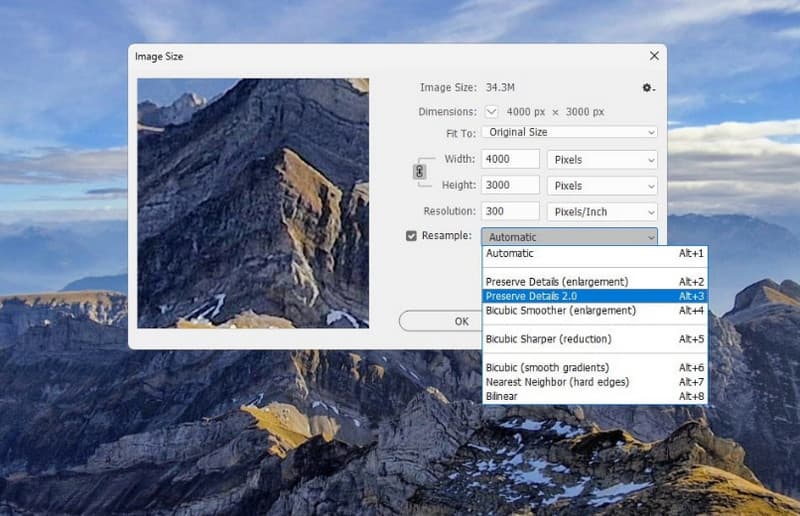
Vaihe 1Avaa kuvasi Photoshopissa. Siirry osoitteeseen Kuvaja napsauta sitten Kuvan koko päästäksesi koonmuuttopaneeliin.
Vaihe 2Aseta uusi leveys ja korkeus pitäen kasvun enintään kaksinkertaisena alkuperäiseen kokoon nähden. Aseta resoluutio noin arvoon 100 pikseliä tuumalla. Alla Uudelleennäyte, valitse Säilytä tiedot 2.0 laatuhävikin vähentämiseksi.
Vaihe 3Muunna kuvakerros muotoon Älykäs objekti. Kopioi taso, avaa Sekoitusasetuksetja aseta sekoitustilaksi Pehmeä valo.
Vaihe 4Käytä Ylipäästösuodatinta kohdassa Suodatin ja terävöitä sitten reunoja kohdassa Muu. Säädä kevyesti ja vie sitten kuva Vienti-vaihtoehdolla.
Photoshopissa voit täysin hallita kuvan suurentamista laadusta tinkimättä. Kuvan koko, yksityiskohtien säilytys ja kevyt terävöitys pitävät reunat terävinä ja yksityiskohdat selkeinä. Jos lopputulos näyttää epätarkalta, käytä sitä uudelleen poista kuvan sumennus Photoshopissa, koska se ratkaisee ongelman välittömästi. Tämä varmistaa, että suurennettu kuvasi on terävä ja valmis mihin tahansa projektiin.
Osa 3: Kuvan suurentaminen GIMP:llä
LINKUTTAA on ilmainen työpöytäkuvankäsittelyohjelma, joka tarjoaa tehokkaat koon muuttamisen mahdollisuudet ilman maksullisia ominaisuuksia. Se on käyttökelpoinen vaihtoehto käyttäjille, jotka tarvitsevat laadukkaita tuloksia ilman ammattimaisten ohjelmistojen käyttöä. Jos haluat tietää, miten voit suurentaa kuvaa vahingoittamatta reunoja, tämä on paras tapa, koska se riippuu oikeasta skaalaus- ja interpolointitekniikasta näkyvien pikselivaurioiden minimoimiseksi ja lopullisen kuvan tallentamiseksi.
Vaihe 1Käynnistä GIMP ja avaa kuva, jota haluat suurentaa. Napsauta Kuva ylävalikosta ja valitse sitten Skaalaa kuva avataksesi koonmuuttoikkunan.
Vaihe 2Syötä uudet leveyden ja korkeuden arvot. Säädä resoluutiota tarvittaessa. Kohdassa Interpolointi, valitse EiHaloa auttaa säilyttämään yksityiskohdat suurennoksen aikana.
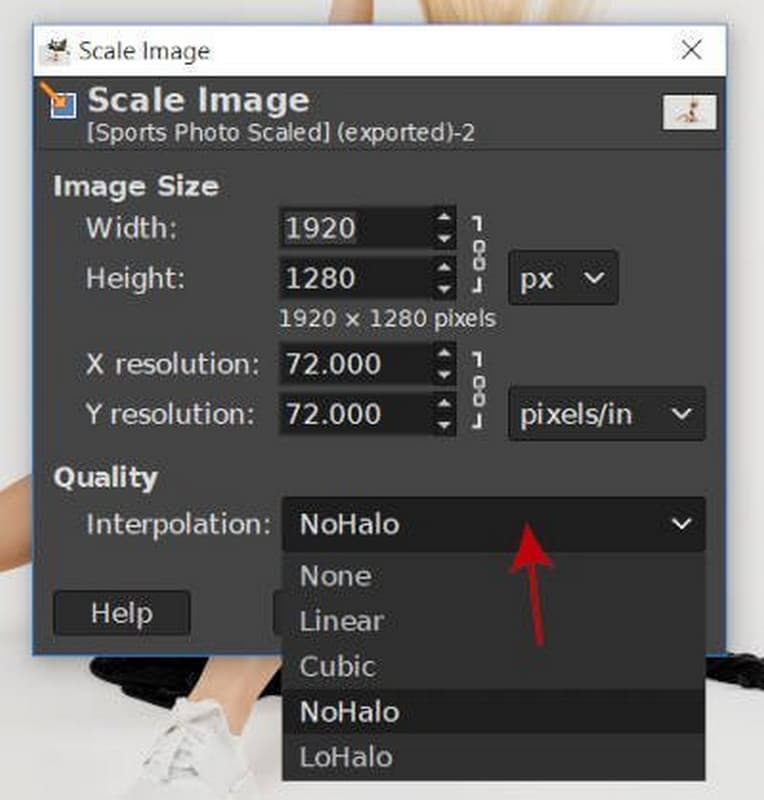
Vaihe 3Klikkaus Mittakaava ottaaksesi muutokset käyttöön. Kun olet tyytyväinen, vie kuva tallentaaksesi suuremman version.
GIMP on ilmainen työkalu, jolla voit tehdä pakatuista kuvista suurempia menettämättä liikaa yksityiskohtia. ScaleImage-funktion ja NoHalo-interpoloinnin avulla voit suurentaa kuvia ilman karkeita reunoja. Tämä on paras ratkaisu, kun käyttäjät vaativat laadukkaita tuloksia, mutta eivät halua ostaa maksullista ohjelmistoa. Kun skaalaat ja viet kuvan, näet, että lopullinen kuvasi on valmis käytettäväksi missä tahansa projektissa.
Osa 4: Kuvan suurentaminen Image Resizer -työkalulla
Kuvan koon muuttaja on yksinkertainen verkkotyökalu, joka on rakennettu kuvien nopeaan skaalaamiseen. Se toimii hyvin, kun tarvitset nopeita tuloksia ilman muokkaustoimintoja tai ohjelmistojen latauksia. Työkalu keskittyy vain koon säätöön, mikä pitää prosessin selkeänä ja helppona seurata. Jos etsit tapaa suurentaa kuvia ilman monimutkaisia asetuksia, tämä menetelmä tarjoaa suoran ratkaisun, joka säilyttää visuaalisen laadun peruskoon muuttamisessa.
Vaihe 1Avaa Image Resizer selaimessasi ja lataa suurennettava kuva.
Vaihe 2Työkalu avaa koonmuutospaneelin automaattisesti. Syötä uudet mitat tai säädä kokoa prosentuaalisten arvojen avulla.
Vaihe 3Avaa vientiasetukset ja valitse haluamasi muoto, kuten JPG, PNG, WEBP tai säilytä alkuperäinen muoto.
Vaihe 4Klikkaus Muuta kuvan kokoa käsitelläksesi tiedoston ja lataa sitten muokatun kuvan laitteellesi.
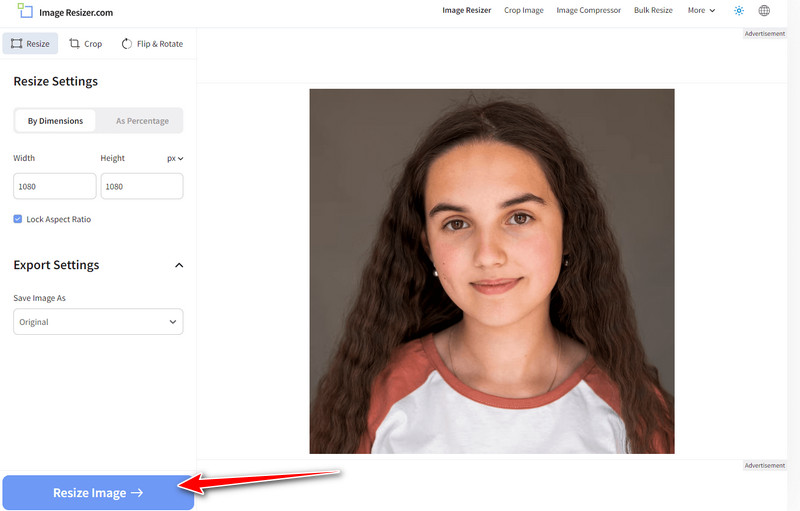
Image Resizer on nopea ja yksinkertainen tapa suurentaa kuvaa verkossa. Suurennetun kuvan lataaminen, koon muuttaminen ja lataaminen vie vain muutaman klikkauksen. Se sopii hyvin sosiaaliseen mediaan, esityksiin tai jopa kiireellisiin muokkauksiin, joissa tarvitset tuloksia nopeasti. Tämä on ihanteellinen työkalu aloittelijoille tai kenelle tahansa, joka haluaa yksinkertaisen ratkaisun ilman monimutkaisia ohjelmia.
Osa 5: Kuvan suurentaminen Topaz Labsilla
Topaz Labs käyttää tekoälypohjaista kuvanparannusta kuvien skaalaamiseen ja yksityiskohtien palauttamiseen korkealaatuisella tavalla. Se pystyy analysoimaan tekstuuria, reunoja ja kohinaa, toisin kuin yksinkertaiset koon muuttajat, ja palauttamaan kadonneita tietoja suurennettaessa. Tämä tekee siitä hyvän vaihtoehdon valokuville, jotka vaativat parempaa laatua, kuten tulosteissa tai ammattimaisissa valokuvissa. Jos mietit, miten saat kuvan suuremmaksi ilman voimakasta epäterävyyttä, tämä työkalu keskittyy älykkääseen skaalaukseen yksinkertaisen venytyksen sijaan.
Vaihe 1Käy Topaz Labsin virallisella verkkosivustolla ja avaa Image Enlarger -työkalu. Klikkaa Lataa ja tuo kuva, jonka haluat skaalata ylös.
Vaihe 2Valitse skaalauskerroin sen mukaan, kuinka paljon suuremman kuvan haluat. Esikatsele tulosta välttääksesi ylisuurennoksen.
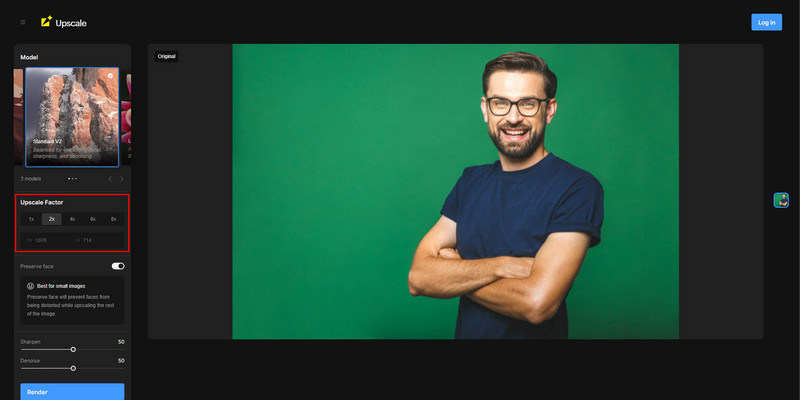
Vaihe 3Kun asetukset on määritetty, napsauta Renderöi kuvan käsittelemiseksi. Kun renderöinti on valmis, lataa parannettu ja suurennettu tiedosto.
Topaz Labs tarjoaa älykkään menetelmän kuvien suurentamiseen laadun kärsimättä. Sen skaalain on tekoälylaite, joka rekonstruoi yksityiskohdat, minimoi epätarkkuuden ja säilyttää tekstuurit luonnollisessa tilassaan. Tämä sopii parhaiten tulosteisiin tai ammattimaisiin kuviin, jotka vaativat korkeampaa resoluutiota. Jos sinulla on pakattuja tiedostoja tai matalan resoluution kuvia, tätä työkalua voidaan käyttää selkeyden palauttamiseen jopa koon suurentamisen yhteydessä, koska se antaa kiillotetun ja terävän lopputuloksen.
Kuvien suurentaminen voi olla haastavaa menettämättä selkeyttä. Tämä opas näyttää. miten saada kuvasta isompi nopeiden verkko-ohjelmien ja ammattimaisten ohjelmistojen, kuten AVAiden, Photoshopin, GIMPin, Image Resizerin ja Topaz Labsin, avulla. Molemmat vaihtoehdot säilyttävät yksityiskohdat eri tavalla, ja voit päättää, kumpi sopii sinulle paremmin sosiaalisen median julkaisuihin, dokumentteihin tai työprojekteihin ja pitää kuvasi kirkkaina ja selkeinä.

Tekoälyteknologiamme parantaa automaattisesti kuviesi laatua, poistaa kohinaa ja korjaa epäselvät kuvat verkossa.
KÄSITTELE NYTKuvan muokkaus
- AI vaatteiden poistoaine
- Poista mosaiikki kuvasta
- AI Image Upscaler
- Laadukas GIF
- Poista Instagram-vesileima
- Muuta iPhonen/Androidin valokuvan resoluutiota
- Muokkaa ajokortin kuvaa
- Muunna kuvat matalasta resoluutiosta korkeaan resoluutioon
- Paranna kuvanlaatua
- Ilmainen Photo Enhancer
- Poista valokuvasta tekijänoikeus