Kuinka voit huippuluokan GIF-laatu säilyttäen samalla animaation sujuvuuden? Olipa kyseessä sosiaalinen media, esitys tai verkkosivusto, GIF-tiedostojen parantaminen vaatii oikeat työkalut. Tässä oppaassa käsittelemme myös kolme parasta tehokasta GIF-skaalaustyökalua työpöydälle ja kolme erinomaista online-skaalaustoimintoa, jotta kaikista GIF-tiedostoistasi tulee täydellisiä korkearesoluutioisina.
Osa 1. Mitä GIF-skaalaus tekee
GIF-skaalaus on ohjelma, joka voi parantaa GIF-laatua ja -resoluutiota tehdäkseen GIF-kuvista suurempia alkuperäisen animaation säilyttäen. Alla on GIF-parantimen parhaat ominaisuudet:
1. Resoluution parantaminen: Se ei muuta GIF:n kuvasuhdetta, mikä tarkoittaa, että kuva ei vääristy tai venydy.
2. Selkeyden parantaminen: Tekoälyalgoritmia tai kehysten välistä synteesiä käytetään tarkentamaan otos laukaus.
3. Tasainen GIF-toisto: Se korostaa GIF-animaatioita muokkaamatta mitään sävellettyjä kehyksiä.
4. Erinomainen korkearesoluutioisille digitaalisille näytöille: Soveltuu verkkomedian käyttöön.
Osa 2. 3 parasta GIF-skaalaustyökalua työpöydällä
GIF-tiedostojen skaalaaminen voi olla haastavaa, kun laatua on ylläpidettävä, mutta siitä tulee helppo prosessi oikeilla työkaluilla. Alla on kolme parasta tehokasta GIF-skaalaustyökalua pöytäkoneille, alkaen AVAide Video Converterista, joka erottuu parhaiten.
1. AVAide Video Converter (paras GIF-skaalaus)
Mitä tulee GIF-tiedostojen skaalaukseen, AVAide Video Converter on erittäin suositeltavaa. Se on GIF-skaalausohjelmisto, joka käsittelee kaiken median muuntamisen ja skaalauksen paremmalla laadulla. Voit skaalata GIF-tiedostoja samalla kun muokkaat niitä leikkaamalla, rajaamalla ja muilla ominaisuuksilla. Voit parantaa GIF-kuvaa optimoidaksesi värit, poistaaksesi kohinaa ja vähentääksesi videon tärinää.
- Korkeatasoiset GIF-resoluutiot jopa 4K/8K.
- Korjaa värit ja poista kohina GIF-kuvistasi.
- Tukee GIF-kuvan muokkaamista ennen sen skaalaamista.
- Voit luoda GIF-tiedostoja videoista.

 Suojattu lataus
GIF-skaalaus AVAide Video Converterissa:
Vaihe 1Lataa ja asenna AVAide Video Converter. Käynnistä se nyt tietokoneellasi.
Vaihe 2Klikkaa Lisää tiedostoja -painiketta lisätäksesi skaalautettavan GIF-tiedoston.

Vaihe 3Napsauta sitten Paranna videota -painiketta, joka sijaitsee videoikkunan oikealla puolella aloittaaksesi GIF-tiedostojen skaalaus.

Vaihe 4Seuraavaksi näkyviin tulee ikkuna, jossa on lueteltu vaihtoehdot, joilla haluat parantaa GIF-tiedostoa. napsauta Laadukas resoluutio -valintaruutu ja sen jälkeen Tallentaa -painiketta.

Vaihe 5Kun skaalat on lisätty kuvaan, napsauta Muunna kaikki -painiketta suurentaaksesi GIF-kuvasi ja tallentaaksesi kuvan tietokoneellesi.

2. Adobe Premiere Pro
Adobe Premiere Pro on jälleen yksi hyvä sovellus, jota voidaan käyttää GIF-kuvien parantamiseen. Usein pelkkänä videoeditointiohjelmistona tunnettu Premiere Pro sisältää myös joitain hyödyllisiä ominaisuuksia GIF-tiedostojen jalostukseen ja parantamiseen. Tuntuuko Premieren käyttö vaikealta? Älä huoli; GIF-kuvien skaalaaminen on helppoa Adobe Premiere Prossa, aivan kuten parantaa videon laatua Premireressä.
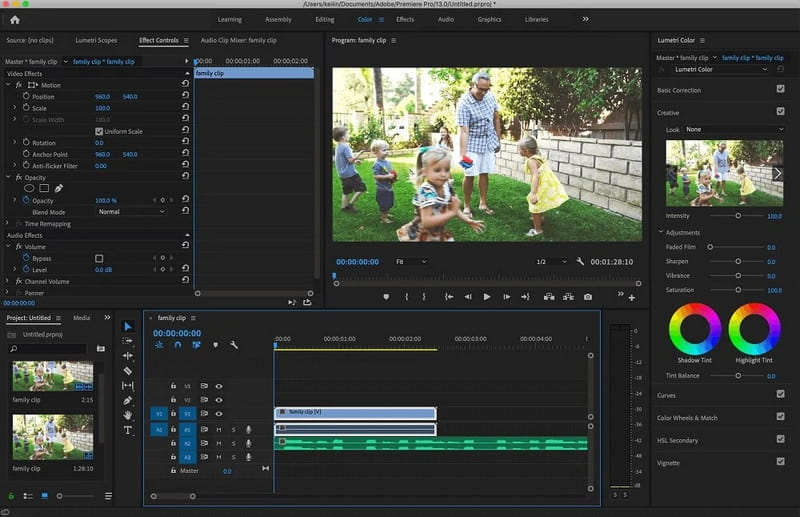
Adobe Premiere Pron tärkeimmät ominaisuudet:
• Bilineaarinen/bikuubinen interpolointiskaalausalgoritmi GIF-kuvien ruutu ruudulta tapahtuvaan uudelleennäytteistykseen.
• GIF-kuvia voidaan parantaa väriluokituksen ja muiden erikoistehostetyökalujen avulla.
• Aikajanan muokkaaminen mahdollistaa tehdyn työn tehokkaan hallinnan.
GIF-tiedostojen skaalaaminen Adobe Premiere Prossa:
Vaihe 1Käynnistä Premiere Pro, luo uusi projekti ja lisää GIF-tiedosto aikajanalle.
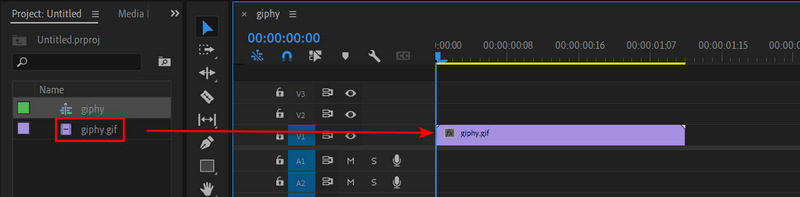
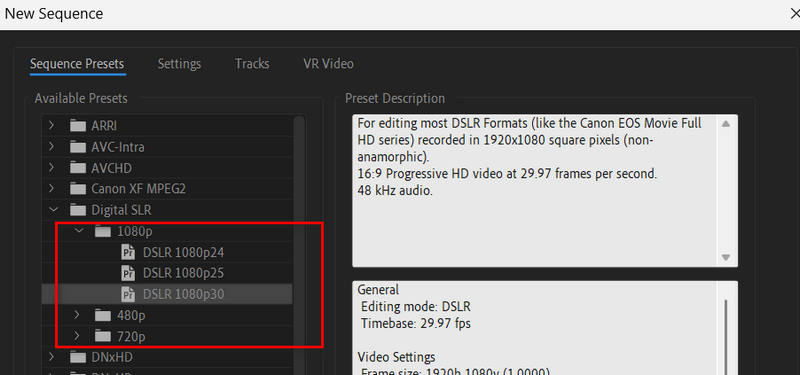
Vaihe 2Klikkaa Tiedosto -painiketta ja sitten Uusi -painiketta luodaksesi uuden sekvenssin. Sinun tulee valita haluamasi resoluutio, kuten 1080p.
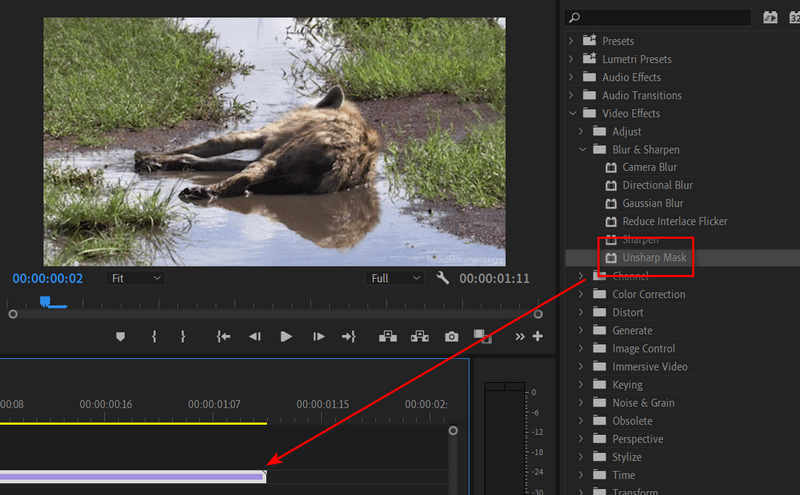
Vaihe 3Mene Tehosteet ja etsi Epäterävä maski ja skaalaa se vetämällä se GIF-tiedostoosi.
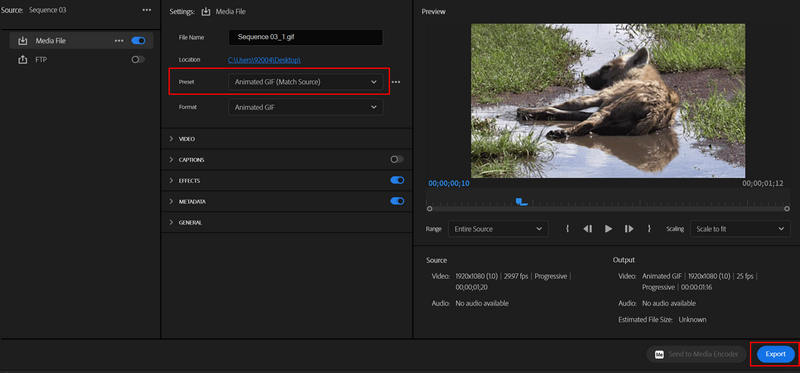
Vaihe 4Siirry sitten kohtaan Tiedosto > Vie > Media. Valitse Animoi GIF in Esiasetus -välilehti. Napsauta sitten Viedä -painiketta oikeassa alakulmassa skaalataksesi GIF-tiedostoja Premiere Prossa.
3. GIMP
GIMP valokuvaeditori on erittäin kattava verkkopohjainen kuvankäsittelyohjelma, joka auttaa myös muokkaamaan ja parantamaan GIF-kuvia sen kanvas-alueella. Sillä on kuitenkin jyrkempi oppimiskäyrä; se tarjoaa kehittyneempiä vaihtoehtoja, nimittäin kerrostuen, joka parantaa GIF-laatua sallimalla eri ominaisuuksien säätää yksittäisiä osia, mikä tekee siitä laadukkaan tulosteen.
GIMPin tärkeimmät ominaisuudet:
• GIF:n skaalaus ja sen koon täydellinen hallinta.
• Tasopohjaista muokkausta käytetään monimutkaisempiin GIF-muokkauksiin tai parannuksiin.
• Työkaluja ovat värinkäsittely, suodattimien käyttö ja muut.
Yksityiskohtainen menettely:
Vaihe 1Hanki ensin GIMP ja lataa se tietokoneellesi ja käynnistä sitten sovellus.
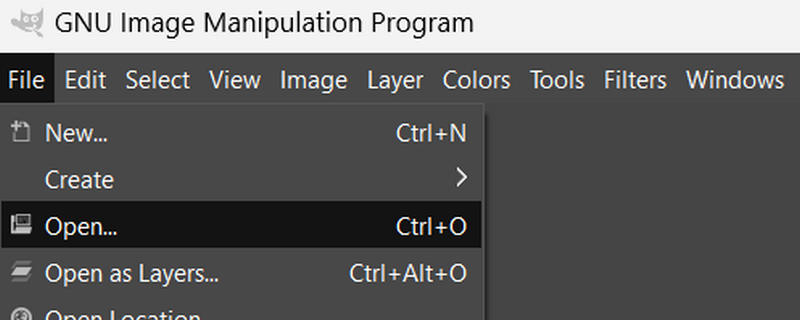
Vaihe 2Etsi GIF, jota haluat parantaa siirtymällä valikosta Tiedosto > Avata. GIMP avaa GIF:n kuvakerroksina, yhden jokaista GIF-kehystä kohden.
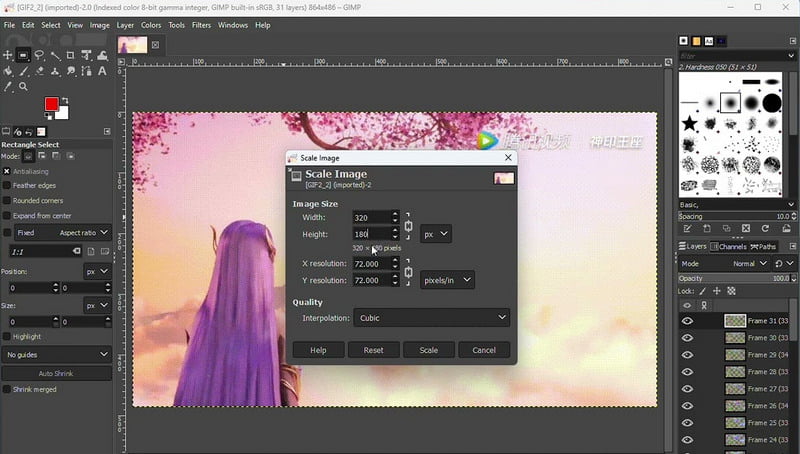
Vaihe 3Klikkaa Kuva > Skaalaa kuva. Päätä nyt resoluutiosta, esim. 1080 pikseliä tai enemmän, ja paina Enter Leveys ja Korkeus. Muista asettaa Interpolation arvoksi Cubic paremman laadun saamiseksi. Napsauta sitten Mittakaava -painiketta.
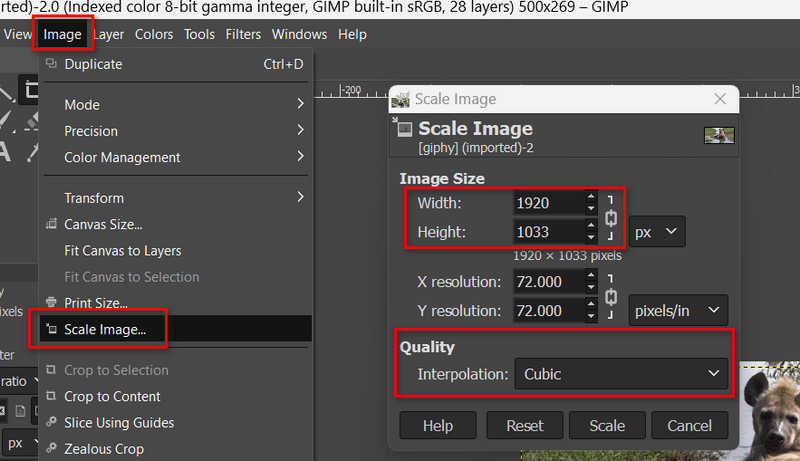
Vaihe 4Nyt olet parantanut GIF-kuvaa GIMPissä. Valitse Tiedosto valikko ja napsauta sitten Viedä Painikkeena. Tässä ikkunassa sinun on valittava GIF vientikuvamuodoksi ja valittava Animaationa, koska se on GIF, joka on animoitava.
Osa 3. 3 parasta GIF-laadukasta verkkoa
Nämä online-työkalut ovat hyödyllisiä niille, jotka haluavat skaalata animoituja GIF-kuvia laatua heikentämättä. Näiden työkalujen avulla opit suurentamaan GIF-kuvia tehokkaasti kehittyneiden tekniikoiden avulla.
1. AVAide Image Upscaler
AVAide Image Upscaler on paras GIF-skaalaus, jonka voit saada. Se voi parantaa GIF-laatua, -tarkkuutta ja poistaa epätarkkuutta ja vääristymiä. Voit myös helposti koota korkealuokkaisia GIF-tiedostoja ilmaiseksi verkossa. Tehokkaat tekoälytekniikat voivat skaalata GIF-tiedostoa automaattisesti sen lataamisen jälkeen.
AVAide Image Upscalerin tärkeimmät ominaisuudet:
• Käytä tekoälytekniikoita GIF-laadun automaattiseen parantamiseen.
• Skaalaa GIF-kuvia 2x, 4x, 6x ja jopa 8x.
• Erota korkealaatuisia GIF-tiedostoja helposti.
• Palauttaa animaation, vaikka kuvan kokoa on suurennettu.
Hinta: Vapaa.
- Plussat
- Nopeat korkealuokkaiset GIF-tiedostot erässä.
- Laadukkaat GIF-kuvat ilman vesileimaa.
- Tukee 8x skaalaus.
- Haittoja
- Käyttöliittymää voidaan parantaa.
GIF-tiedostojen skaalaaminen AVAide Image Upscaler -sovelluksella:
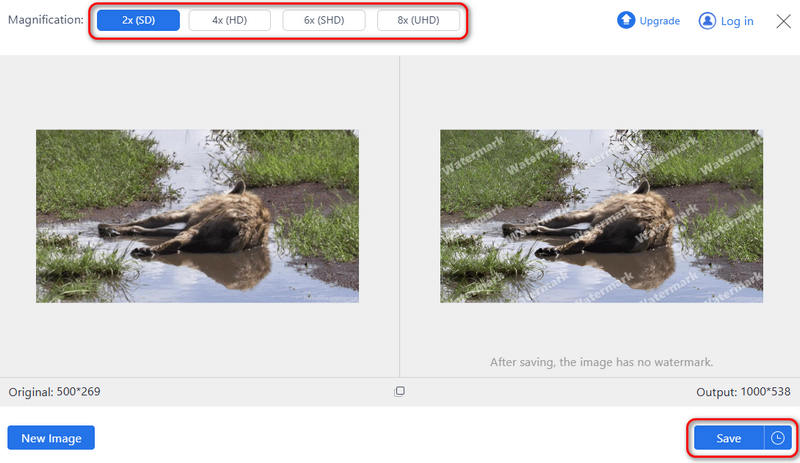
Vaihe 1Siirry AVAide Image Upscaleriin ja napsauta Lataa kuvasi -painiketta ladataksesi GIF.
Vaihe 2Voit valita 2x, 4x, 6x ja jopa 8x parantaaksesi GIF-kuvaasi. Napsauta lopuksi Tallentaa -painiketta ladataksesi GIF-tiedosto tietokoneellesi.
2. Syvä kuva
Deep Image on tekoälypohjainen verkkotyökalu GIF-tiedostojen ja kuvien käsittelyyn. Tämä GIF suurennus Voit helposti parantaa GIF-tiedostoasi tekoälytekniikoilla. Se voi myös korjata värejä ja poistaa epäterävyyttä tai vääristymiä GIF-tiedostosta. Tämä AI GIF-skaalaus tarjoaa myös selkeän ja siistin käyttöliittymän, joka opastaa sinua skaalaamaan GIF-tiedostoja helposti.
Deep Imagen tärkeimmät ominaisuudet:
• GIF-tiedostojen päivittäminen tekoälyn avulla.
• Suurennus on käytettävissä jopa neljä kertaa.
• Yhteensopiva muiden muotojen, kuten PNG, JPEG ja GIF, kanssa.
Hinta:
• Ilmainen: 5 kuukauden kuvat ilmaiseksi.
• Premium: 9,99 kuukaudessa rajoittamattomat lisäykset.
- Plussat
- Helppo käyttöliittymä ja työkalujen käyttö.
- Hyvälaatuinen tulos GIF-tiedostoille.
- Eräkäsittely on saatavilla.
- Haittoja
- Ilmaisille käyttäjille on vain rajoitettu skaalaus.
Kuinka parantaa GIF:ää syväkuvalla:
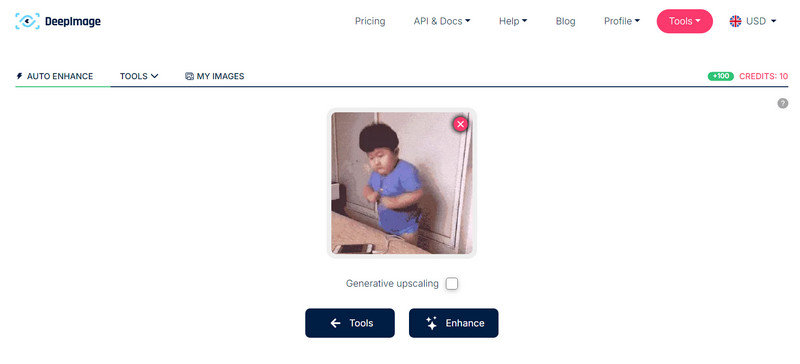
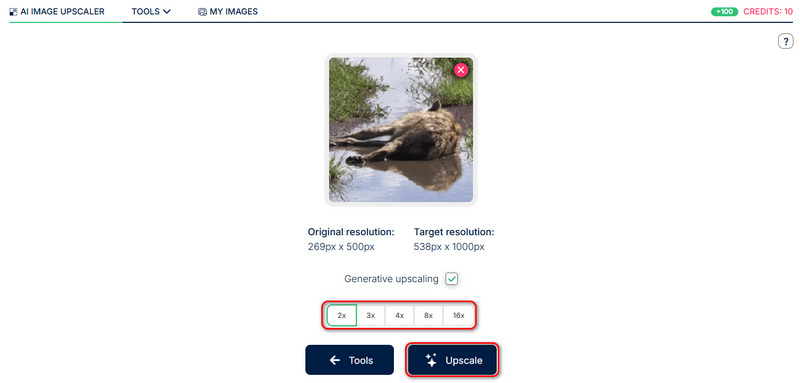
Vaihe 1Siirry Deep Image AI Image Upscaleriin ja lataa GIF-kuvasi tähän GIF-skaalauslaitteeseen.
Vaihe 2Voit valita 2x, 4x, 6x ja jopa 16x skaalataksesi GIF-tiedostoja verkossa. Napsauta sitten vain Hyväpalkkainen -painiketta.
3. Waifu2x
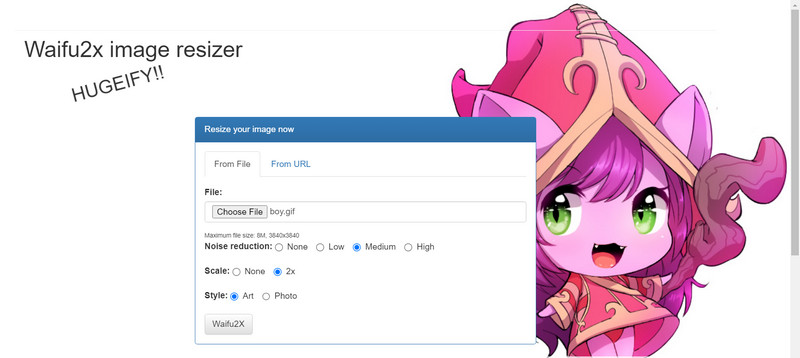
Waifu2x on toinen suosittu kuvan skaalausohjelma verkossa. Animoitujen GIF-kuvien skaalaaminen on helpompaa menettämättä alkuperäistä laatua. Se auttaa myös vähentämään kohinaa, ja onneksi sillä voi suurentaa GIF-kuvan kokoa jopa kaksinkertaiseksi, mikä toimii käytännössä... GIF-koon muuttaja. Se oli pääasiassa animelle ja toimii edelleen hyvin muissa GIF-kuvissa.
waifu2x:n tärkeimmät ominaisuudet:
• Paranna GIF-tiedostoja automaattisesti, kun olet ladannut ne.
• Ilmainen ja avoimen lähdekoodin.
• Laadukkaat GIF-kuvat ilman vesileimaa.
Hinta: Vapaa.
- Plussat
- Se on täysin ilmainen ja siitä on monia verkkoversioita.
- Paranna GIF-tiedostojasi nopeasti.
- Korjaa epäselvät kuvat automaattisesti.
- Haittoja
- Sen verkkosivuilla on paljon mainoksia.
GIF-skaalaus waifu2x:ssa:
Vaihe 1Siirry waifu2x-verkkosivulle. Koska waifu2x on avoimen lähdekoodin lähde ja verkosta on saatavilla monia versioita, sinun on parempi valita luotettava, kuten DeepAI waifu2x.
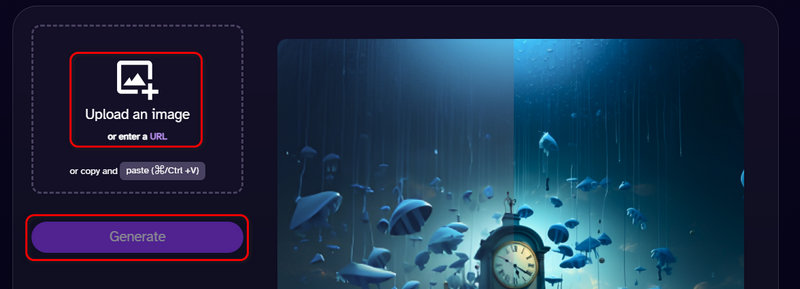
Vaihe 1Klikkaa Lataa kuva -painiketta ladataksesi GIF-tiedostosi tähän waifu2x-laitteeseen.
Vaihe 1Klikkaa Tuottaa -painiketta parantaaksesi GIF-tiedostojasi tässä waifu2x:ssa.
Osa 4. Usein kysytyt kysymykset GIF:n skaalaamisesta
Parantaako GIF-kuvan skaalaus sen laatua?
Skaalaus voi parantaa GIF-kuvan ulkonäköä terävöittämällä reunoja ja vähentämällä pikselöitymistä. Jos käytät tekoälypohjaisia skaalaajia, kuten AVAide Image Upscaleria, ne voivat parantaa yksityiskohtia älykkäästi paljon paremman tuloksen saavuttamiseksi kuin pelkkä koon muuttaminen.
Voinko skaalata animoitua GIF-kuvaa suuremmaksi menettämättä animaatiota?
Kyllä. Jotkin työkalut, kuten AVAide Image Upscaler, säilyttävät kaikki ruudut ja pitävät animaation ennallaan skaalauksen jälkeen. Peruskuvankäsittelyohjelmat saattavat skaalata ylös vain yhden ruudun, jolloin siitä tulee staattinen kuva.
Onko tekoälyn skaalaus parempi kuin perinteinen koon muuttaminen?
Ehdottomasti. Perinteinen koon muuttaminen yksinkertaisesti suurentaa jokaista pikseliä, mikä voi johtaa epätarkkoihin tai palikoituneisiin tuloksiin. Tekoälyinen skaalaus hyödyntää koneoppimista puuttuvien yksityiskohtien ennustamiseen ja rekonstruointiin, mikä tuottaa selkeämpiä ja terävämpiä GIF-kuvia.
Kaikki huomioon ottaen a GIF-skaalaus on edullinen työkalu, joka eliminoi animoitujen GIF-tiedostojen luomiseen ja käyttöön liittyvän laadun heikkenemisen. Vaihtelemalla tehokkaista työpöytätietokoneista verkkopohjaisiin vaihtoehtoihin, sinun on helppo skaalata GIF-kuvasi selkeyden ja hyödyllisten asetusten säilyttämiseksi. AVAide Image Upscaler on paras ratkaisusi, kun haluat skaalata GIF-tiedostoja tai muita kuvia.
TIETOA KIRJOITTAJASTA


Image Upscaler
Tekoälyteknologiamme parantaa automaattisesti kuviesi laatua, poistaa kohinaa ja korjaa epäselvät kuvat verkossa.
KÄSITTELE NYTKuvan muokkaus
- AI vaatteiden poistoaine
- Poista mosaiikki kuvasta
- AI Image Upscaler
- Laadukas GIF
- Poista Instagram-vesileima
- Muuta iPhonen/Androidin valokuvan resoluutiota
- Muokkaa ajokortin kuvaa
- Muunna kuvat matalasta resoluutiosta korkeaan resoluutioon
- Paranna kuvanlaatua
- Ilmainen Photo Enhancer
- Poista valokuvasta tekijänoikeus