Kuvista voi kadota yksityiskohtia, jos niitä suurennetaan, pakataan tai ne tallennetaan heikolla laadulla. Tämän vuoksi tarvitset Superresoluutio parantaakseen yleistä laatua, tehostaen yksityiskohtia ja terävämpiä reunoja. Tässä artikkelissa selitämme, miksi moderni tekoälyn superresoluutiomenetelmä on parempi vaihtoehto kuvien käsittelyyn kuin perinteinen lähestymistapa. Hyvä uutinen on, että et tarvitse edistyneitä muokkaustaitoja tai kalliita ohjelmistoja, sillä esittelemme useita ilmaisia työkaluja ja lähdekoodiprojekteja GitHubissa, joita voit käyttää superresoluution saavuttamiseen.
Osa 1. Mikä on kuvan superresoluutio?
Mikä on Super Resolution? Image Super Resolution (ISR) on tekniikka, joka parantaa kuvan yleistä resoluutiota ja visuaalista laatua. Suurin osa siitä käyttää edistynyttä tekoälypohjaista algoritmia matalan resoluution kuvien suurentamiseen, lisäämällä yksityiskohtia ja vähentämällä samalla suurentamisen aikana ilmeneviä yleisiä ongelmia, kuten epätarkkuutta, pikselöitymistä ja kohinaa.
Toisin kuin perinteinen kuvan koon muuttaminen, superresoluutio ei venytä kuvaa halutun koon saavuttamiseksi; sen sijaan se analysoi kuvan kuvioita ja arvioi yksityiskohtia, jotka saattavat puuttua alkuperäisestä. Jos sinulla on vanhoja tai pienikokoisia valokuvia ja haluat valmistella ne tulostusta, verkkosivustoja ja muuta digitaalista sisältöä varten, tämä on paras vaihtoehto kuvan venyttämisen tai muuttamisen sijaan, mikä voi johtaa huonoihin tuloksiin.
Osa 2. Kuvan superresoluution käyttö - Ilmaisia verkkotyökaluja
1. AVAide Image Upscaler
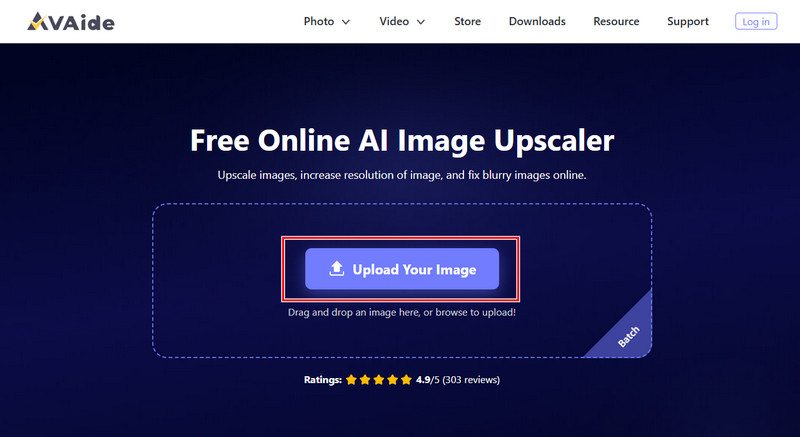
Aloittelijoille, AVAide Image Upscaler on paras vaihtoehto kuvan suurentamiseen ilman monimutkaisia asetuksia ja samalla parhaiden tulosten saavuttamiseksi. Se käyttää edistynyttä tekoälyä ladatun kuvan analysointiin ja yksityiskohtien, terävyyden ja yleisen laadun parantamiseen samalla, kun se suurentaa kuvan kokoa. Jos sinulla on vanha kuva, joka näyttää epätarkalta ja haluat korjata sen, tämä työkalu on paras valinta sen suurentamiseen. Lisäksi se toimii missä tahansa verkkoselaimessa, joten asennusta ei tarvita. Joten jos haluat kuvasi näyttävän ammattimaiselta, tämän työkalun kuvan superresoluutio on juuri sitä, mitä tarvitset. Noudata alla olevaa opasta oppiaksesi käyttämään sitä.
Vaihe 1Avaa uusi välilehti selaimessasi ja etsi skaalausohjelman virallinen verkkosivu. Nyt kun se on auki, napsauta Lataa kuvasi ja tuo heikkolaatuinen kuva.
Vaihe 2Valitse Suurennus-kohdasta suurennuspainike, jota haluat käyttää kuvassa. Ei hätää, kaikki vaihtoehdot käyttävät tekoälyä kuvanlaadun parantamiseen.
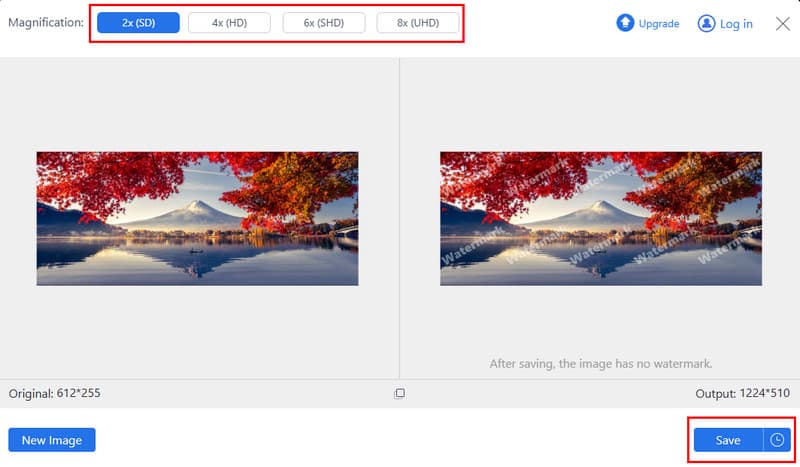
Vaihe 3Kun olet käsitellyt kuvaa, napsauta Tallentaa -painiketta ladataksesi skaalatun kuvan laitteellesi ilmaiseksi. Nyt voit käyttää sitä ammattimaisesti parhaalla mahdollisella resoluutiolla.
2. Korkeatasoinen.media
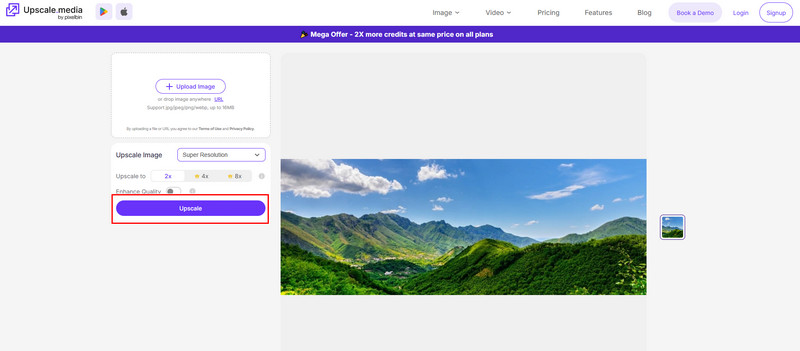
Toinen vaihtoehto kuvanparannukseen verkossa on Tasokas.media. Tästä voi olla hyötyä, kun valokuva näyttää pieneltä tiettyyn tarkoitukseen tai menettää selkeyttään normaalin koon muuttamisen jälkeen. Aivan kuten edellisessäkin, tämän tärkein etu on työnkulku. Kuvan laadun parantaminen on osuvaa, mikä nopeuttaa käsittelyä ja tarjoaa samalla superresoluutioisen lopputuloksen. Jos etsit ilmaista superresoluutiokuvan skaalausratkaisua verkossa, tämä on harkitsemisen arvoinen.
Vaihe 1Avaa verkkosovellus selaimessasi ja napsauta Lataa kuvan tuominen helposti.
Vaihe 2Valitse tässä saatavilla oleva skaalausvaihtoehto, kuten 2x, ja aktivoi sitten Paranna laatua -toiminto kuvan potentiaalin maksimoimiseksi. Suuremman skaalausvaihtoehdon käyttäminen tässä edellyttää maksua.
Vaihe 3Napsauta sen jälkeen Hyväpalkkainen -painiketta käsittelyn aloittamiseksi.
3. Canvan kuvan skaalaaja
Verkkokuvien suunnittelua varten, Canva Photo Editor on erinomainen valinta, ja se tarjoaa nyt kuvanparannus- ja skaalausominaisuuksia parhaan kuvatarkkuuden saavuttamiseksi. Siinä on erillinen suunnittelutyötila, jota et nähnyt edellisessä työkalussa, mutta se on myös haittapuoli, koska sinun on ymmärrettävä sen käytön työnkulku. Tämä on hyödyllistä sisällöntuottajille, jotka tekevät päivittäin kuvankäsittelyä sosiaalisen median julkaisuja, esityksiä ja markkinointia varten, koska siinä on kaikki tarvittavat työkalut. Opi käyttämään sitä kopioimalla alla olevat vaiheet.
Vaihe 1Kirjoita Canva Image Upscaler hakukenttään ja napsauta ensimmäistä tulosta. Napsauta sitten Lataa kuva -painiketta.
Vaihe 2Kun kuva latautuu, sovellus skaalaa sen automaattisesti sille parhaiten sopivaan resoluutioon.
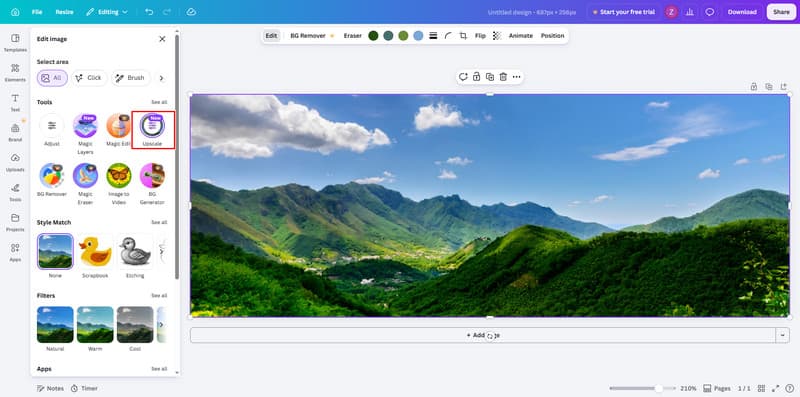
Vaihe 3Napsauta sitten Jaa painiketta ja lataa se.
Osa 3. Kuvan superresoluution käyttö - GitHubin avoimen lähdekoodin projektit
1. Real-ESGRAN
Jos haluat käyttää avoimen lähdekoodin kuvanparannustyökalua, Real-ESGRAN voi auttaa sinua. Siinä on kuvan skaalaustoiminto epäterävyyden ja muiden laatuongelmien korjaamiseksi. Toisin kuin aiemmin mainitsemamme työkalut, tämä vaatii projektin lataamisen ja suorittamisen tietokoneellasi, mikä on liian työlästä käsitellä. Koska kyseessä on avoimen lähdekoodin malli, sinulla on enemmän hallintaa paranneltavaan kuvaan. Opi käyttämään sitä alla olevien vaiheiden avulla.
Vaihe 1Lataa ja pura tiedosto Real-ESGRANin viralliselle verkkosivustolle. Luo sitten kansio, jossa purettu tiedosto sijaitsee, ja lataa haluamasi kuva samaan kansioon.
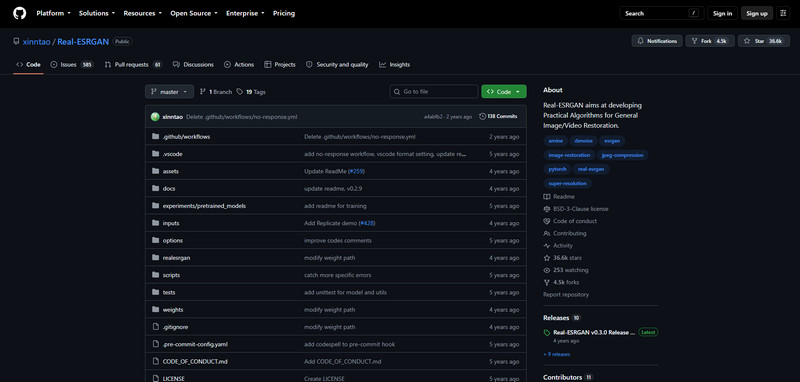
Vaihe 2Napsauta tiedostoselaimen osoiteriviä ja kirjoita CMD. Tämä avaa kansion automaattisesti. Kirjoita sitten tämä komento kuvan skaalaamiseksi:
realesrgan-ncnn-vulkan.exe -i input.jpg -o output.png -n realesrgan-x4plus
Tässä -i määrittää skaalattavan kuvan, -o määrittää tulostetiedoston ja -n valitsee yleiskäyttöisen 4x skaalausmallin.
Vaihe 3Paina sitten Tulla sisään -painiketta ja odota, kunnes sovellus on käsitellyt.
2. waifu2x
Niille, jotka työskentelevät taideteosten, kuvitusten tai kuvien parissa, joissa on huomattavaa kohinaa, niin waifu2x on hyödyllinen projekti GitHubissa. Se luotiin kuvien skaalaamiseen ja kuvakohinan vähentämiseen, mutta se on paljon monimutkaisempi työkalu kuin Real-ESRGAN. Mutta jos osaat käsitellä komentoriviä oikein, kuvan superresoluution prosessista tulee sinulle yksinkertaisempi.
Vaihe 1Lataa waifu2X-arkisto ja seuraa sen asennusohjeita. Alkuperäinen projekti vaatii lisäriippuvuuksien asentamisen, ennen kuin voit käyttää sitä skaalaukseen.
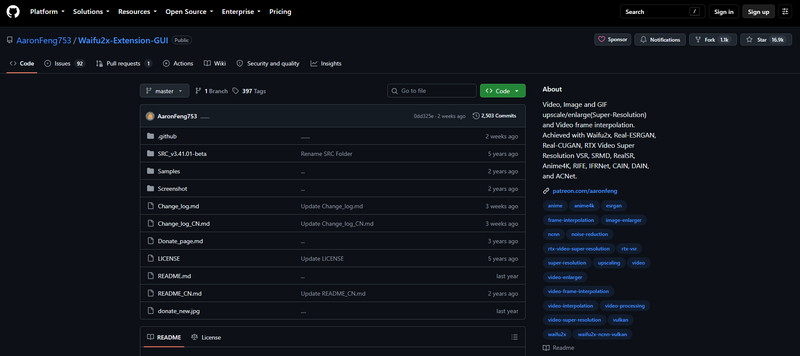
Vaihe 2Luo helppokäyttöinen kansio, johon voit sijoittaa kuvan ja kirjoittaa sen tiedostonimen muistiin. Avaa komentokehote ja siirry waifu2x-kansioon, johon ohjelma on asennettu.
Vaihe 3Käytä virallisen projektin tarjoamaa komentoa skaalauksen suorittamiseen. Perusesimerkki 2x-skaalauksesta on:
th waifu2x.lua -model_dir mallit/oma_malli -m skaala -skaala 2 -i input.png -o output.png
-m scale -optio käskee waifu2x:n käyttämään skaalaustilaa, kun taas -scale 2 suurentaa kuvaa kertoimella 2. -i- ja -o-optiot määrittävät syöte- ja tulostetiedostot.
Vaihe 4Napsauta lopuksi Tulla sisään ja odota prosessin päättymistä.
Osa 4. Kuinka valita oikea superresoluutiomalli
| ominaisuudet | AVAide Image Upscaler | Tasokas.media | Canvan kuvan skaalaaja | Real-ESGRAN | waifu2x |
| Paras | Yleinen kuvanparannus | Nopea kuvan suurennus | Kuvanmuokkaus, suunnittelu ja skaalaus | Kuvanlaadun palauttaminen | Anime-kuvien ja -kuvitusten entisöinti |
| Vapaasti käytettävä | Joo | Kyllä, mutta muista skaalausvaihtoehdoista on maksettava. | Kyllä, mutta muut ominaisuudet vaativat pro-version | Joo | Joo |
| Saatavuuden parantaminen | 2x, 4x, 6x ja 8x | 2x, 4x ja 8x | Saatavilla, mutta vielä kehitysvaiheessa | 2x ja 4x | 2x |
| Tekniset taidot | Aloittelija | Aloittelija | Aloittelija | Keskitaso | Pitkälle kehittynyt |
| Suositellut käyttäjät | Aloittelijoille, jotka haluavat ammattimaisen ja tyylikkään kuvan | Satunnaiset käyttäjät | Allekirjoittajat ja tekijät | Edistyneet käyttäjät | Teknisen taiteen käyttäjät |
Ei ole mitään syytä ihmetellä Mikä on superresoluutio, koska vastaus on jo annettu sinulle ensimmäisessä osassa. Nyt kun tiedät, mikä se on, oikean työkalun valitseminen on helpompaa, sillä olemme jo listanneet kaikki sinulle parhaiten sopivat vaihtoehdot. Jos vielä mietit, mitä käyttää, suosittelemme aloittamaan AVAide-työkalulla, koska se on nopea, saatavilla verkossa ja sillä on helppo työnkulku.
TIETOA KIRJOITTAJASTA


Tekoälyteknologiamme parantaa automaattisesti kuviesi laatua, poistaa kohinaa ja korjaa epäselvät kuvat verkossa.
KÄSITTELE NYTKuvan muokkaus
- AI vaatteiden poistoaine
- Poista mosaiikki kuvasta
- AI Image Upscaler
- Laadukas GIF
- Poista Instagram-vesileima
- Muuta iPhonen/Androidin valokuvan resoluutiota
- Muokkaa ajokortin kuvaa
- Muunna kuvat matalasta resoluutiosta korkeaan resoluutioon
- Paranna kuvanlaatua
- Ilmainen Photo Enhancer
- Poista valokuvasta tekijänoikeus