Haluat tulostaa valokuvan kehykseen, lahjaksi tai julisteeksi. Ongelmana on, että kuvasi on liian pieni. On varmaa, että tulostettuna se saattaa näyttää sumealta tai rakeiselta, varsinkin suuremmalla paperilla.
Mutta meillä on sinulle hyviä uutisia. On jo olemassa tapa suurenna kuvaa tulostusta varten menettämättä selkeyttä. Tässä viestissä näytetään, miten se tehdään oikein. Opit myös kuvien tulostusvaatimukset, mikä on hyödyllistä, jos tämä on ensimmäinen kertasi.
Lopulta tiedät, miten valokuva valmistetaan niin, että se näyttää selkeältä, terävältä ja tulostusvalmiilta.
Osa 1: Mikä on valokuvien suurennus
Kun katsot pientä kuvaa ja haluat nähdä sen suurempana, sitä kutsutaan kuvan suurentamiseksi. Kuvan suurentaminen on prosessi, jossa kuvasta tehdään suurempi kuin sen alkuperäinen koko. Tavoitteena on pitää kuva selkeänä ja terävänä samalla kun sen kokoa kasvatetaan.
Yleensä valokuvissa on pieniä pisteitä, joita kutsutaan pikseleiksi. Kun kuvaa suurennetaan, näiden pikseleiden täytyy venyä. Jos sitä ei tehdä huolellisesti, kuva voi näyttää epäselvältä tai karkealta. Onneksi nykyaikaiset työkalut voivat auttaa suurentamaan kuvaa menettämättä liikaa selkeyttä. Ihmiset käyttävät valokuvien suurentamista julisteiden tulostamiseen, kylttien tekemiseen tai vain pienten yksityiskohtien näkemiseen paremmin.
Lyhyesti sanottuna kuvan suurentaminen on pienen kuvan ottamista ja sen muuttamista suuremmaksi samalla, kun yritetään pitää se näyttävänä hyvältä.
Osa 2: Kuvavaatimukset tulostusta varten
Ennen kuin suurennat kuvaa tulostusta varten, varmista, että kuva on valmis. Kaikki valokuvat eivät tulostu hyvin, jos ne ovat liian pieniä tai väärässä muodossa. Resoluution, koon ja tiedostotyypin tarkistaminen auttaa tulostetta näyttämään terävältä ja kirkkaalta.
| Vaatimus | Yksityiskohdat |
| Resoluutio | • 300 DPI pienille tulosteille • 150–300 DPI suurille julisteille |
| Pikselin mitat | • 45 cm × 61 cm: 5400 × 7200 • 24" × 36": 7200 × 10800 40" × 60": 2000+ sivua kohden (mitä suurempi, sitä parempi) |
| Väritila | CMYK (tulostimille) |
| Kuvasuhde | Vastaa kameran kuvasuhdetta (3:2, 4:3) |
| Tiedostomuodot | TIFF: Paras laatu PDF: Säilyttää asettelun JPEG: Nopeat tulosteet, käytä parasta laatua |
Osa 3: Kuvan suurentaminen tulostusta varten laadusta tinkimättä verkossa
Aiotko suurentaa kuvaa tulostusta varten, mutta olet huolissasi laadun heikkenemisestä? Saatat ajatella, että se näyttää sumealta tai pikselöityneeltä, kun sitä suurennetaan.
Älä ole, sillä jos käytät AVAide Image Upscaler, voit suurentaa kuvaasi 2×, 4×, 6× tai jopa 8×. Se suurentaa alkuperäisen kuvan mittoja pitäen sen terävänä ja selkeänä. Se on myös täydellinen, jos et halua käyttää mitään, sillä sen käyttö on ilmaista ja se toimii kaikilla käyttöjärjestelmillä, koska se toimii täysin verkossa.
Ilman pitkiä puheita, opi suurentamaan kuvaa tulostusta varten laadusta tinkimättä AVAide Image Upscalerilla:
Vaihe 1AVAide Image Upscaler toimii verkossa, joten käytä sitä selaimellasi. Kun sivu latautuu, olet valmis aloittamaan.
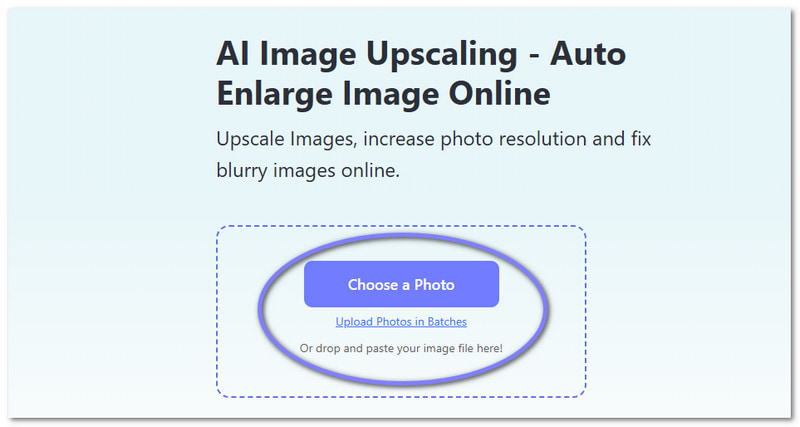
Vaihe 2Lataa kuva, jonka haluat suurentaa tulostusta varten. Voit valita kuvan ja pudottaa sen pääkäyttöliittymään. Jos sinulla on useita kuvia, napsauta Lataa valokuvat erissä mahdollisuus lisätä useita kuvia kerralla.
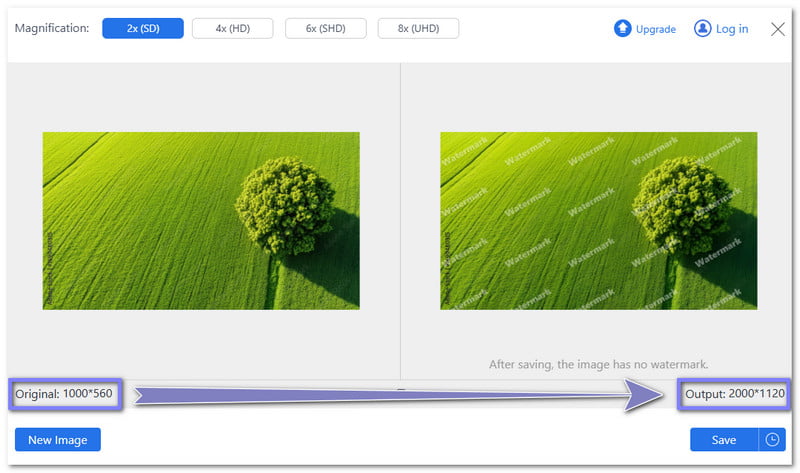
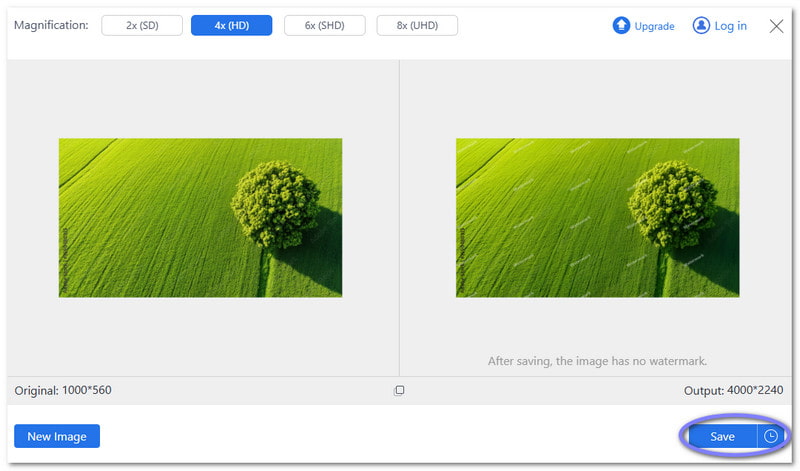
Vaihe 3Odota, kunnes AVAide Image Upscaler käsittelee kuvaasi. Hetken kuluttua se näyttää esikatselun kuvastasi. Vasemmalla puolella näet alkuperäisen kuvan. Oikealla näet suurennetun version. Oletusarvoisesti se suurentaa kuvaasi. 2×Mitä tulee alla olevaan kuvaan, 1000*560, se tuli 2000*1120.
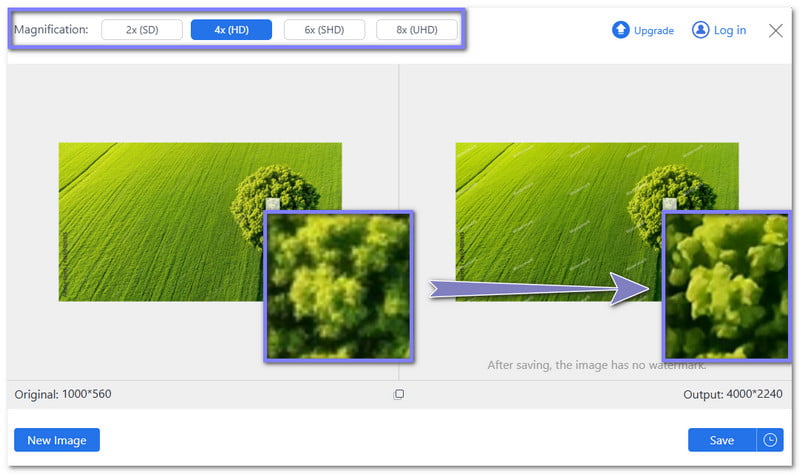
Vaihe 4Jos tarvitset suuremman koon, valitse korkeammat tasot, kuten 4×, 6×, tai 8× alkaen Suurennus vaihtoehto. Kuvasi käsitellään uudelleen ja näytetään korkealaatuinen esikatselu. Voit siirtää kohdistimen kuvan päälle vertaillaksesi alkuperäisen ja suurennetun version yksityiskohtia.
- 6× ja 8× vaativat sopimuksen päivittämisen, kun taas 4× on saatavilla ilmaiseksi.
Vaihe 5Kun olet tyytyväinen suurennokseen, napsauta Tallentaa -painiketta kuvan lataamiseksi. Kuten näet, AVAide Image Upscalerilla suurentaminen pitää yksityiskohdat terävinä ja selkeinä. Se tarkoittaa, että tulosteesi ei näytä sumealta tai pikselöityneeltä edes suuremmissa kokoluokissa. Nyt kuvasi on valmis tulostettavaksi!
Miksi AVAide Image Upscaler on käyttökelpoinen:
- Voi suurenna JPG-, JPEG- ja PNG-kuviaja BMP-muodot.
- Sallii useiden kuvien käsittelyn kerralla erälähetyksillä.
- Käyttää tekoälyä parantaakseen ja kohentaakseen valokuvien laatua automaattisesti.
- Kuvia ei ole vesileimoja lisätty, joten niitä voi käyttää vapaasti.
- Tiedostosi ja tietosi pysyvät täysin yksityisinä ja turvassa.
Osa 4: Vinkkejä kuvan suurentamiseen tulostusta varten
Nyt kun tiedät, miten kuvaa suurennetaan tulostusta varten, on aika oppia tärkeimmät vinkit parhaiden tulosten saavuttamiseksi. Tulosteesta voi tulla upeasta epäselvä sekunneissa, jos yksinkertaisia yksityiskohtia ei huomioida. Siksi on tärkeää keskittyä kolmeen asiaan: PPI, muoto ja kuvan selkeys.
1. Tarkista kuvan resoluutio
Pikseleitä tuumalla (PPI) eli pistettä tuumalla (DPI) on tärkein tekijä. Mitä enemmän pikseleitä, sitä paremmalta kuva näyttää suurennettuna. Jos PPI on liian alhainen, tulosteesta tulee epäselvä tai rakeinen.
| Keskimäärin | 72 DPI |
| Hyvä | 150-300 DPI |
| Erinomainen | 300+ DPI |
Monet mobiilikuvat ja verkosta otetut kuvat ovat 72 DPI:tä. Se on hyvä näytöille, mutta liian alhainen tulostukseen. Voit lisää kuvan DPI:tä verkkotyökalujen tai ohjelmien käyttäminen tulosteen selkeyden parantamiseksi.
2. Valitse oikea tiedostotyyppi
Kuvan muoto vaikuttaa siihen, miten se suurenee. Raw- tai TIFF-tiedostot sisältävät enemmän tietoa ja pitävät kuvan terävänä. JPEG-tiedostot pakkaavat kuvaa ja menettävät yksityiskohtia, mikä voi heikentää tulosteiden ulkoasua. Tulostusta varten voit muuntaa RAW-tiedostot TIFF- tai JPEG-muotoon, jotta ne ovat tulostettavampia.
3. Ota selkeitä ja teräviä valokuvia
Paraskaan editointi ei korjaa huonosti otettua kuvaa. Käytä hyvää kameraa, jalustaa ja oikeanlaista valaistusta. Opettele kamerasi asetukset, kuten ISO, suljinaika ja kuvaustilat. Mitä enemmän harjoittelet, sitä parempia kuviasi tulee. Selkeät ja terävät kuvat antavat parhaat tulosteet.
Yhteenvetona voidaan todeta, että tarkistat PPI:n, valitset oikean formaatin ja otat korkealaatuisia valokuvia. Näiden kolmen asian huomioon ottaminen varmistaa, että suurennettu tulosteesi pysyy selkeänä ja yksityiskohtaisena.
Kanssa AVAide Image Upscaler, olet oppinut miten suurentaa kuvaa tulostusta varten verkossaOpit myös valokuvien tulostusvaatimukset ja hyödylliset vinkit parhaiden tulosten saavuttamiseksi. Nyt olet valmis tulostamaan suurennetun kuvasi!
Haluamme kuulla sinusta. Millainen tulosteesi on? Näyttikö se terävältä, selkeältä ja kirkkaalta? Jaa kokemuksesi kommenttiosiossa ja kerro meille, miltä suurennettu kuvasi näyttää!

Tekoälyteknologiamme parantaa automaattisesti kuviesi laatua, poistaa kohinaa ja korjaa epäselvät kuvat verkossa.
KÄSITTELE NYTKuvan muokkaus
- AI vaatteiden poistoaine
- Poista mosaiikki kuvasta
- AI Image Upscaler
- Laadukas GIF
- Poista Instagram-vesileima
- Muuta iPhonen/Androidin valokuvan resoluutiota
- Muokkaa ajokortin kuvaa
- Muunna kuvat matalasta resoluutiosta korkeaan resoluutioon
- Paranna kuvanlaatua
- Ilmainen Photo Enhancer
- Poista valokuvasta tekijänoikeus