Kerran eräs suunnittelija lähetti asiakkaalle projektin, mutta huomasi, että kuvat näyttivät tulosteessa pikselöityneiltä. Turhautuminen kasvoi, mutta ratkaisu oli yksinkertainen: DPI:n nostaminen. Kun oppii miten kuvan DPI:tä voi parantaa, voidaan välttää epäterävä kuva ja säilyttää yksityiskohdat varmistaen, että visuaalinen ilme on ammattimaista. Tämä opas opastaa sinua viidessä käytännön tekniikassa, vertailee niiden etuja ja auttaa sinua tekemään tietoon perustuvia ja oikeita päätöksiä. Näiden vaiheiden avulla monimutkaisistakin kuvista tulee tulostettavia ja teräviä, ja valokuvat ovat teräviä ja selkeitä.
Osa 1: Mikä on kuvan DPI?
DPI eli pistettä tuumalla mittaa kuvan resoluutiota. Se osoittaa, kuinka monta pientä väripistettä kuvassa näkyy tuumaa kohden. Tässä tapauksessa 300 DPI:n kuvassa on 300 pistettä tuumalla, mikä tuottaa teräviä ja yksityiskohtaisia kuvia, jotka sopivat valokuvien, julisteiden tai muun ammattimaisen grafiikan tulostamiseen. Kuvittele se mosaiikkina: mitä enemmän laattoja sijoitat samalle alueelle, sitä tarkemmaksi ja yksityiskohtaisemmaksi kuvasta tulee. Vaikka näytöllä ne näkyisivät hienoina kuvina, matalan DPI:n kuvat voivat näyttää epätarkkoina tai jopa pikselöityneinä. Tämä sinun on ymmärrettävä ennen kuin suurennat kuvan DPI:tä, koska siksi korkeampi DPI on olennainen kuvan selkeyden ja laadun kannalta.
Osa 2: Viisi parasta tapaa lisätä kuvan DPI:tä
1. AVAide Image Upscaler
Jos olet joskus kysynyt: "Kuinka voin lisätä kuvan DPI:tä?" AVAide Image Upscaler on nopea ja luotettava ratkaisu. Se on tekoälyllä toimiva kuvan suurennuslaite, joka ei sumenna kuvia suurennettaessa, säilyttäen terävyyden ja pienet yksityiskohdat; se on täysin verkkopohjainen ja vie tiedostoja ilman vesileimoja. Sen lataaminen on helppoa: napsauta ja pudota kuva selaimeen. Kuvien lisäksi AVAide mahdollistaa videoiden suurentamisen jopa 200, 400 ja jopa 800 prosenttiin. AVAide voi tuottaa korkealaatuisia videoita, digitaalisia projekteja ja painotöitä ammattimaisessa, korkearesoluutioisessa muodossa edullisesti ja vaivattomasti.
Avainominaisuudet:
- Tekoälyllä toimiva skaalaus kuvien DPI-tarkkuuden parantamiseksi
- Parantaa selkeyttä ja yksityiskohtia suurennoksen aikana kuin ammattitason työkalu
- Ilmainen verkkotyökalu ilman asennusta tai rekisteröitymistä
- Kuvien vientiin ei lisätty vesileimaa
- Vedä ja pudota -tuki helppoon lataamiseen
- Videon skaalaus malleista 200%, 400% ja jopa 800%
- Tukee kuvien samanaikaista skaalausta
Vaihe 1Avaa uusi välilehti laitteellasi ja etsi virallinen AVAide Image Upscaler -verkkosivusto.
Vaihe 2Napsauta sen jälkeen Lataa kuvasi tuodaksesi kuvan ja lisätäksesi sen DPI:tä.

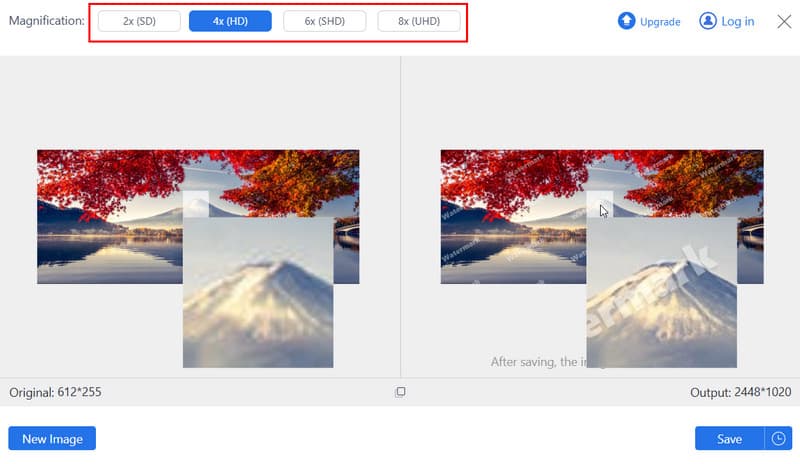
Vaihe 3Valitse seuraavaksi ladattuun kuvaan käytettävä suurennustaso. Jos haluat suuremman DPI:n, suosittelemme suurennuksen asettamista 8x:ään.
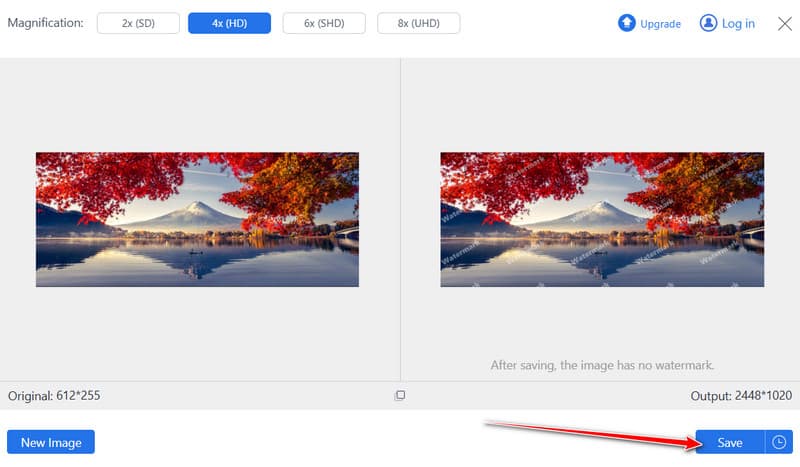
Vaihe 4Napsauta lopuksi Tallentaa -painiketta tallentaaksesi korotetun kuvan DPI:n laitteellesi.
2. Adobe Photoshop
Adobe Photoshop on alan standardiohjelmisto kuvan DPI:n tarkkaan parantamiseen. Sen avulla käyttäjät voivat säätää resoluutiota säilyttäen samalla kuvanlaadun, mikä tekee siitä ihanteellisen valinnan paino- tai ammattimaisiin suunnitteluprojekteihin. Jos kuvanlaatu on heikko, käytä Photoshop Super Resoluutio korjaamaan ongelman.
Avainominaisuudet:
- Säädettävä DPI kuvan kokoasetuksissa
- Korkealaatuiset uudelleennäytteenottovaihtoehdot epätarkkuuden estämiseksi
- Tukee useita tiedostomuotoja vientiä varten
Vaihe 1Avaa Photoshop ja tuo kuvasi.
Vaihe 2Mene Kuva > Kuvan koko, tarkista Uudelleennäyteja aseta uusi DPI-arvo.
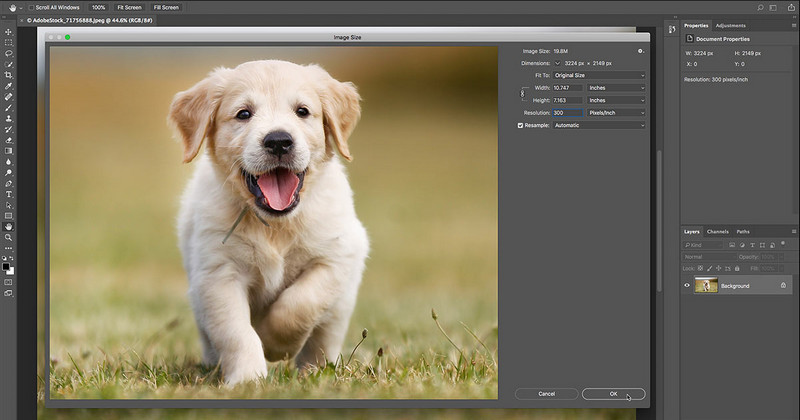
Vaihe 3Klikkaus OK ja tallenna kuva ottaaksesi muutokset käyttöön.
3. Esikatselu Macilla
Esikatselu, sisäänrakennettu Mac-sovellus, voi auttaa sinua nopeasti kuvan DPI:n lisäämisessä ilman lisäohjelmistojen asentamista. Se on kevyt ja ihanteellinen yksinkertaisiin DPI-säätöihin tulostusta tai digitaalista käyttöä varten.
Avainominaisuudet:
- Sisäänrakennettu macOS:ään ilman asennusta
- Perustason DPI-säätövaihtoehdot nopeita tuloksia varten
- Kevyt ja helppokäyttöinen
Vaihe 1Avaa kuvasi Esikatselussa.
Vaihe 2Klikkaus Työkalut > Säädä kokoaja anna sitten haluttu DPI-arvo Resoluutio-kenttään.
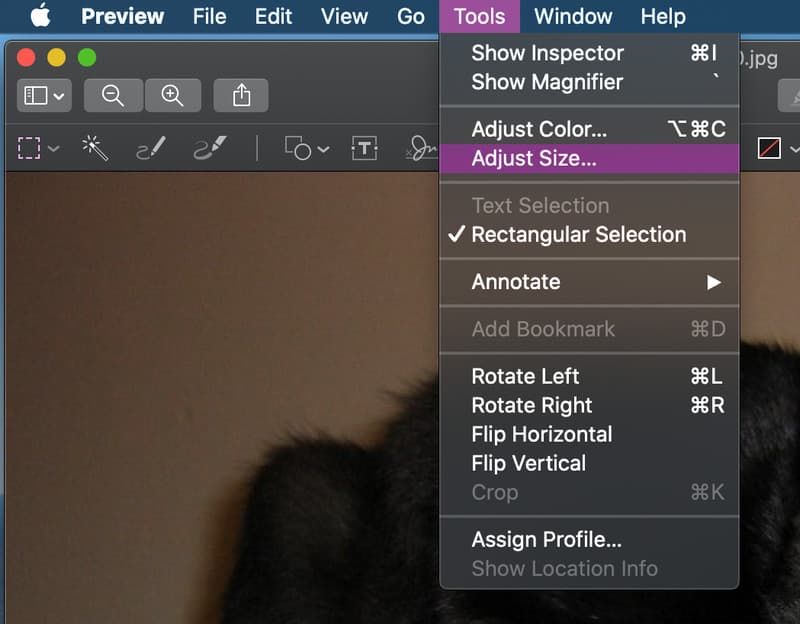
Vaihe 3Tallenna kuva käyttääksesi uutta DPI:tä.
4. ConvertTown
ConvertTown on kätevä ja ilmainen työkalu, jonka avulla voit oppia lisäämään kuvan DPI:tä millä tahansa selaimella. Se sopii täydellisesti käyttäjille, jotka tarvitsevat nopean ratkaisun ilman ohjelmiston asentamista. Sovellus ei kuitenkaan tue esikatselua ennen vientiä, joten sinun on arvailtava, lisääkö se todella ladatun kuvan DPI:tä.
Avainominaisuudet:
- Ilmainen ja selainpohjainen, ei asennusta vaadi
- Säädettävät DPI-asetukset eri kuvamuodoille
- Toimii Windowsilla, Macilla ja mobiililaitteilla
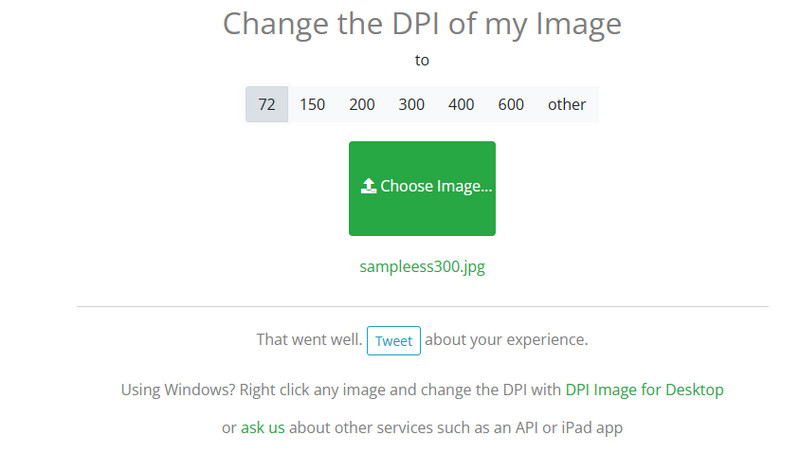
Vaihe 1Avaa Online-Convert.com selaimessasi.
Vaihe 2Valitse haluamasi DPI-arvo yllä olevasta luettelosta.
Vaihe 3Lataa kuvasi käyttämällä Valitse Kuva -painiketta, ja se lisää automaattisesti kuvan DPI-arvoa.
5. GIMP
LINKUTTAA on ilmainen, avoimen lähdekoodin vaihtoehto käyttäjille, jotka haluavat parantaa valokuvien DPI-tarkkuutta säilyttäen samalla hallinnan parannettu kuvanlaatuSe toimii Windowsilla, Macilla ja Linuxilla. DPI:n nostamiseen se voi olla hieman hankala käyttää, kuten saatat huomata vertaamalla sitä muihin työkaluihin täällä. Varsinkin jos olet aloittelija, joka tarvitsee tehdä yksinkertaisen skaalauksen.
Avainominaisuudet:
- Ilmainen ja avoimen lähdekoodin, täysin muokattavissa
- Tarkat DPI-säätö- ja uudelleennäytteenottovaihtoehdot
- Sopii edistyneeseen editointiin ja painovalmisteluun
Vaihe 1Avaa kuvasi GIMPissä.
Vaihe 2Mene Kuva > Tulostuskoko ja syötä uusi DPI-arvo.
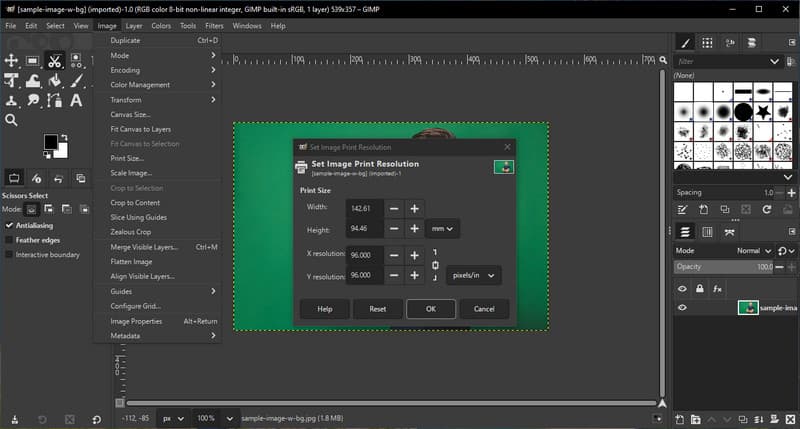
Vaihe 3Vie kuva tallentaaksesi sen päivitetyllä DPI:llä.
Osa 3: Viiden DPI-suurentimen vertailu
Jos olet joskus kysynyt: "Kuinka voin lisätä kuvan DPI:tä?" Oikean työkalun valinta voi tehdä suuren eron laadussa, nopeudessa ja helppokäyttöisyydessä. Seuraava kaavio vertailee viittä suosituinta vaihtoehtoa ja korostaa tärkeimpiä ominaisuuksia, etuja, haittoja ja ihanteellisia käyttötapauksia.
- Alusta
- Vapaasti käytettävä
- Helppokäyttöisyys
- Tuettu tekoälyteknologia
- Paras
| AVAide Image Upscaler | Adobe Photoshop | Esikatselu Macilla | ConvertTown | LINKUTTAA |
| verkossa | Windows ja Mac | Mac | verkossa | Windows, Mac ja Linux |
| Vapaa | Maksettu | Vapaa | Vapaa | Vapaa |
| Erittäin helppo | Pitkälle kehittynyt | Helppo | Helppo | Keskimäärin |
| Joo | Joo | Ei | Ei | Joo |
| Nopea DPI-nopeutus kuville ilman asennusta | Ammattitaitoiset suunnittelijat ja painovalmiit projektit | Nopeat ja yksinkertaiset DPI-säädöt tulostusta varten | Nopeat selainpohjaiset DPI-korjaukset | Edistyneet käyttäjät, jotka haluavat yksityiskohtaista hallintaa ilman kustannuksia |
Oikeiden työkalujen käyttäminen varmistaa, että kuvasi pysyvät terävinä ja selkeinä. DPI-asetuksen ymmärtäminen korkean resoluution valokuville auttaa estämään epätarkkoja tai pikselöittyneitä tuloksia, olipa kyseessä sitten tulostus, digitaalinen käyttö tai esitykset. AVAide tai perinteiset työkalut voivat kaikki toimia; se riippuu vain siitä, kuinka paljon hallintaa tai nopeutta tarvitset.
Osa 4: Usein kysyttyjä kysymyksiä kuvan DPI:n lisäämisestä
Miten varmistaa, että kuva on 300 DPI?
Windowsissa napsauta kuvaa hiiren kakkospainikkeella, valitse Ominaisuudet > Tiedot ja tarkista resoluutio. Macissa avaa kuva Esikatselussa ja siirry sitten Työkalut > Näytä tarkastaja nähdäksesi DPI:n. Jos se on alle 300, voit käyttää työkaluja, kuten AVAide Image Upscaler lisätäksesi sitä pitäen kuvan terävänä.
Voiko PNG-tiedostossa olla 300 DPI:tä?
Kyllä. PNG-tiedostoissa voi olla mikä tahansa DPI. DPI on resoluutioasetus, ei tiedostomuoto. Voit muuttaa sitä Photoshopissa, GIMPissä tai online-muuntimissa. DPI:n nostaminen kertoo ohjelmille tai tulostimille, kuinka terävän kuvan tulisi näyttää.
Miten muuntaa normaali kuva korkearesoluutioiseksi?
Käytä ohjelmistoja tai verkkotyökaluja DPI:n lisäämiseen. Photoshop ja Gimp mahdollistavat kuvien uudelleeninterpoloinnin yksityiskohtien säilyttämiseksi. AVAide ja muut verkkosovellukset, jotka käyttävät tekoälyä kuvien suurentamiseen säilyttäen samalla selkeyden ja tuottavat korkearesoluutioisia kuvia, jotka voidaan tulostaa tai käyttää digitaalisesti.
Tietäen kuinka lisätä DPI:tä tekee kuvistasi terävämpiä ja tarkempia. Käytitpä sitten Photoshopia, Preview'ta tai AVAide Image UpscalerValokuvan DPI-arvon parantamisen ymmärtäminen auttaa sinua luomaan korkearesoluutioisia kuvia tulostusta, digitaalisia projekteja tai esityksiä varten nopeasti ja helposti.
TIETOA KIRJOITTAJASTA


Tekoälyteknologiamme parantaa automaattisesti kuviesi laatua, poistaa kohinaa ja korjaa epäselvät kuvat verkossa.
KÄSITTELE NYTKuvan muokkaus
- AI vaatteiden poistoaine
- Poista mosaiikki kuvasta
- AI Image Upscaler
- Laadukas GIF
- Poista Instagram-vesileima
- Muuta iPhonen/Androidin valokuvan resoluutiota
- Muokkaa ajokortin kuvaa
- Muunna kuvat matalasta resoluutiosta korkeaan resoluutioon
- Paranna kuvanlaatua
- Ilmainen Photo Enhancer
- Poista valokuvasta tekijänoikeus