Πώς να ηχογραφήσετε ένα φωνητικό μήνυμα σε ένα iPhoneΛοιπόν, η ηχογράφηση ενός φωνητικού μηνύματος είναι ένας γρήγορος τρόπος για να μοιραστείτε τις σκέψεις σας ή να στείλετε εξατομικευμένο ήχο χωρίς να πληκτρολογείτε. Με την ενσωματωμένη λειτουργία φωνητικών μηνυμάτων του iPhone, μπορείτε να ηχογραφήσετε, να αποθηκεύσετε και να μοιραστείτε άμεσα τα ηχητικά σας αποσπάσματα με λίγα μόνο πατήματα. Αν λοιπόν ψάχνετε έναν ολοκληρωμένο τρόπο για να ηχογραφήσετε και να στείλετε ένα φωνητικό μήνυμα στο κινητό σας, δείτε αυτό το σεμινάριο για να πετύχετε το επιθυμητό αποτέλεσμα.
Μέρος 1. Πώς να ηχογραφήσετε και να στείλετε ένα φωνητικό μήνυμα στο iMessage
Το iMessage δεν είναι απλώς ένα απλό εργαλείο επικοινωνίας. Μπορεί επίσης να προσφέρει τη λειτουργία φωνητικών μηνυμάτων. Με αυτήν τη λειτουργία, μπορείτε να στείλετε ή να μοιραστείτε τα μηνύματα και τις σκέψεις σας μέσω της φωνής σας. Αυτή είναι μια ιδανική λειτουργία αν θέλετε να στείλετε τα μηνύματά σας χωρίς να πληκτρολογήσετε κείμενο από το πληκτρολόγιό σας. Το καλύτερο εδώ είναι ότι η αποστολή ενός φωνητικού μηνύματος είναι απλή, καθιστώντας την ιδανική για όλους τους χρήστες. Έτσι, αν θέλετε να ξεκινήσετε την ηχογράφηση και την αποστολή μηνυμάτων, μπορείτε να χρησιμοποιήσετε τις παρακάτω οδηγίες.
Πώς να ηχογραφήσετε ένα φωνητικό μήνυμα στο iPhone
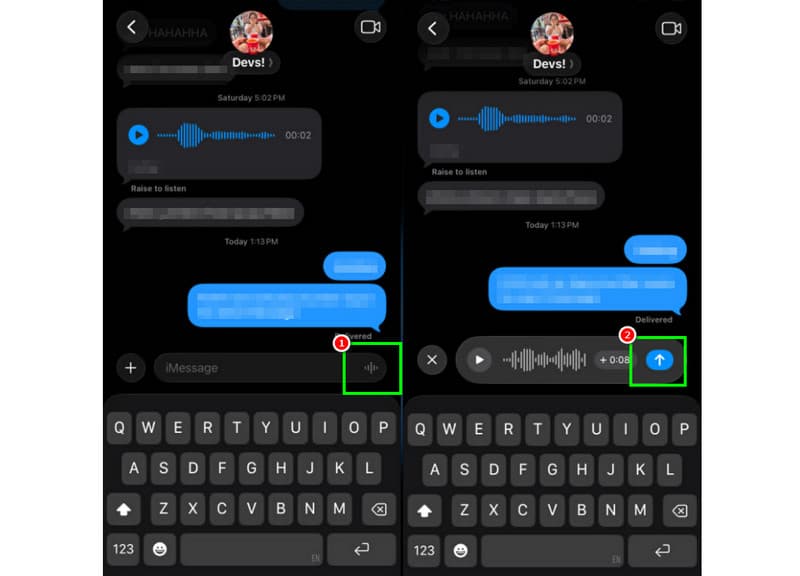
Βήμα 1Στο iPhone σας, εκκινήστε το iMessage εφαρμογή. Στη συνέχεια, προχωρήστε στο άτομο με το οποίο θέλετε να επικοινωνήσετε.
Βήμα 2Από την οθόνη σας, πατήστε παρατεταμένα το Μικρόφωνο επιλογή. Ενώ κρατάτε πατημένο το, μπορείτε να ξεκινήσετε την ηχογράφηση και την εκφώνηση του μηνύματός σας.
Βήμα 3Για να διακόψετε την εγγραφή, αφήστε το δάχτυλό σας από το κουμπί. Στη συνέχεια, πατήστε το Αποστολή βέλους κουμπί για να στείλετε το μήνυμα.
Ακρόαση εισερχόμενων φωνητικών μηνυμάτων
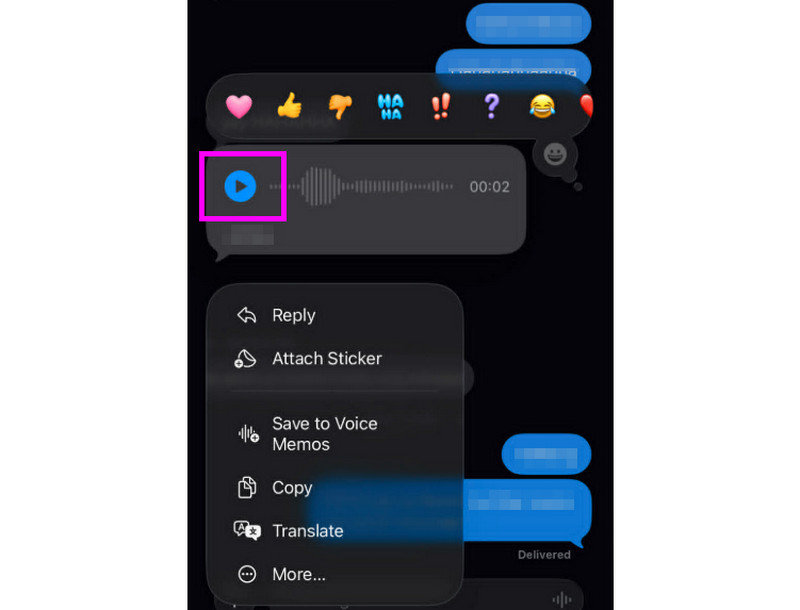
Βήμα 1Αφού λάβετε το φωνητικό μήνυμα, μπορείτε να πατήσετε Παίζω κουμπί.
Βήμα 2Μπορείτε επίσης να ρυθμίσετε την ένταση του ήχου από το πλευρικό κουμπί του iPhone σας για να ακούσετε σωστά το μήνυμα.
Βήμα 3Μετά από δύο λεπτά, το φωνητικό μήνυμα θα λήξει. Για να διατηρήσετε το μήνυμα, απλώς πατήστε το Διατήρηση επιλογή παρακάτω.
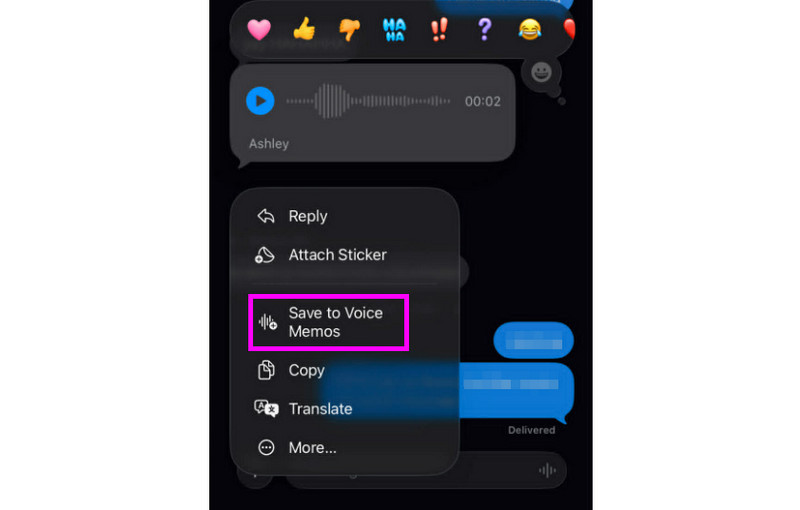
Βήμα 4Αν θέλετε να αποθηκεύσετε το φωνητικό μήνυμα, απλώς πατήστε παρατεταμένα το και πατήστε το Αποθήκευση σε φωνητικά μηνύματα εφαρμογή. Με αυτό εφαρμογή εγγραφής φωνής, μπορείτε να αναπαράγετε το μήνυμα οποτεδήποτε και οπουδήποτε.
Προσαρμογή ρυθμίσεων φωνητικών μηνυμάτων
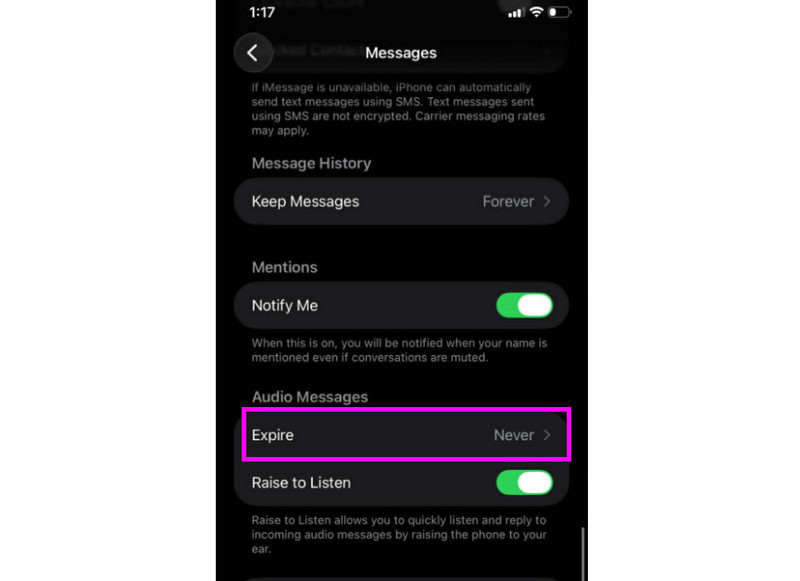
Βήμα 1Πήγαινε στο δικό σου Ρυθμίσεις εφαρμογή. Στη συνέχεια, προχωρήστε στο Μηνύματα εφαρμογή.
Βήμα 2Πλοηγηθείτε στο Ηχητικά μηνύματα > Εκπνέω ενότητα και πατήστε το Ποτέ επιλογή. Με αυτόν τον τρόπο, τυχόν φωνητικά μηνύματα από το iMessage σας δεν θα λήξουν.
Μέρος 2. Μέθοδος ηχογράφησης χαιρετισμού φωνητικού μηνύματος στο iPhone
Όταν δεν είστε προσβάσιμοι, οι καλούντες θα λαμβάνουν ένα προσαρμοσμένο μήνυμα εάν ηχογραφήσετε έναν χαιρετισμό φωνητικού ταχυδρομείου στο iPhone σας. Είναι απλό να δημιουργήσετε έναν νέο χαιρετισμό, να τροποποιήσετε ή να καταργήσετε έναν παλιό, ακόμη και να χρησιμοποιήσετε έναν προσωρινό χαιρετισμό για ειδικές εκδηλώσεις. Μπορείτε να τροποποιήσετε πλήρως τον τρόπο με τον οποίο ακούγεται ο φωνητικός σας λογαριασμός σε άλλους χρήστες με λίγα μόνο αγγίγματα στην εφαρμογή Τηλέφωνο. Δείτε τις μεθόδους και μάθετε πώς να ηχογραφήσετε ένα μήνυμα φωνητικού ταχυδρομείου σε iPhone.
Ρύθμιση του χαιρετισμού του φωνητικού ταχυδρομείου σας
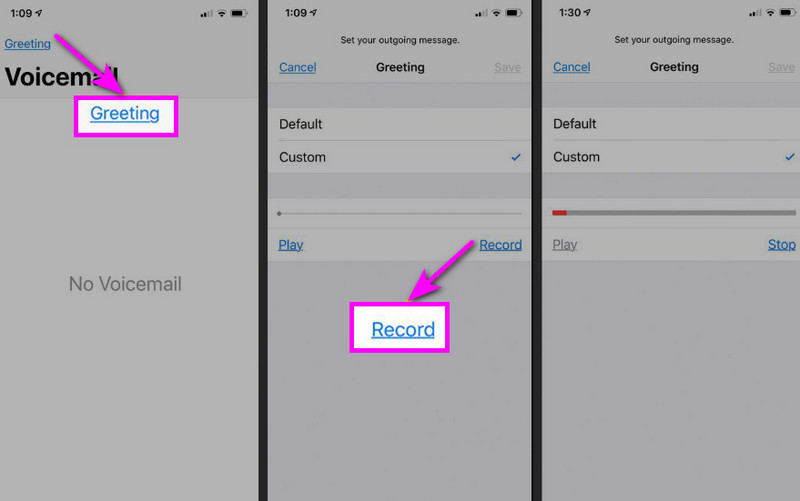
Βήμα 1Προχωρήστε στο Τηλέφωνο εφαρμογή και πατήστε το Φωνητικό ταχυδρομείο επιλογή.
Βήμα 2Μετά από αυτό, πατήστε το Χαιρετισμός λειτουργία από την επάνω αριστερή γωνία της οθόνης σας. Πατήστε Εθιμο > Ρεκόρ να ξεκινήσω εγγραφή ήχου στο iPhone σας ως χαιρετισμό σας.
Βήμα 3Παρακέντηση Να σταματήσει για να το ολοκληρώσετε και να το αναπαράγετε για επανάληψη. Μόλις τελειώσετε, πατήστε Σώσει για να το ορίσετε ως ενεργό χαιρετισμό.
Αλλαγή ή διαγραφή του χαιρετισμού σας
Βήμα 1Μπορείτε να επιστρέψετε στο Φωνητικό ταχυδρομείο > Χαιρετισμός Ενότητα.
Βήμα 2Κτύπημα Εθιμο και ηχογραφήστε έναν νέο χαιρετισμό για να αντικαταστήσετε τον παλιό.
Βήμα 3Στη συνέχεια, για να επαναφέρετε την προεπιλεγμένη ρύθμιση, μπορείτε να επιλέξετε Προκαθορισμένο αντί για Προσαρμοσμένο.
Συμβουλή επαγγελματία: Προσωρινός χαιρετισμός
Εάν δεν είστε διαθέσιμοι για μικρό χρονικό διάστημα, ηχογραφήστε έναν προσωρινό χαιρετισμό ακολουθώντας τα ίδια βήματα στην ενότητα Προσαρμογή. Μόλις επιστρέψετε, μπορείτε απλώς να επιστρέψετε στον κανονικό σας χαιρετισμό ή στην προεπιλεγμένη επιλογή.
Μέρος 3. Αντιμετώπιση προβλημάτων - Δεν είναι δυνατή η εγγραφή φωνητικού μηνύματος
Μεταβείτε σε αυτήν την ενότητα και δείτε τον οδηγό αντιμετώπισης προβλημάτων που καλύπτει ορισμένα από τα προβλήματα κατά την εγγραφή ή την αποστολή ενός μηνύματος φωνητικού ταχυδρομείου σε ένα iPhone.
Το κουμπί του μικροφώνου είναι απενεργοποιημένο στα Μηνύματα
Διάλυμα: Βεβαιωθείτε ότι η πρόσβαση στο μικρόφωνο είναι ενεργοποιημένη. Για να το κάνετε αυτό, προχωρήστε στις Ρυθμίσεις > Απόρρητο και ασφάλεια > Μικρόφωνο και επιτρέψτε την πρόσβαση για τα Μηνύματα.
Η φωνή δεν στέλνεται
Διάλυμα: Ελέγχετε πάντα τη σύνδεσή σας στο διαδίκτυο. Επιπλέον, βεβαιωθείτε ότι το iMessage είναι ενεργοποιημένο στις Ρυθμίσεις > Μηνύματα > iMessage.
Δεν είναι δυνατή η εγγραφή του χαιρετισμού του φωνητικού ταχυδρομείου
Διάλυμα: Η επιλογή Χαιρετισμός θα εμφανιστεί μόνο εάν ο πάροχος υποστηρίζει τον οπτικό τηλεφωνητή. Εάν δεν υπάρχει, μπορείτε να πατήσετε παρατεταμένα το 1 στην εφαρμογή τηλεφώνου για να καλέσετε απευθείας τον τηλεφωνητή. Στη συνέχεια, μπορείτε να ξεκινήσετε να ακολουθείτε τις οδηγίες του παρόχου για να ηχογραφήσετε έναν χαιρετισμό.
Οι παραλήπτες λένε ότι δεν μπορούν να σας ακούσουν
Διάλυμα: Μπορείτε να δοκιμάσετε το μικρόφωνό σας χρησιμοποιώντας την εφαρμογή Voice Memos. Μπορείτε επίσης να αφαιρέσετε οποιαδήποτε θήκη ή αξεσουάρ που μπορεί να μπλοκάρει το μικρόφωνο. Μια άλλη μέθοδος που μπορείτε να χρησιμοποιήσετε είναι να καθαρίσετε το άνοιγμα του μικροφώνου χρησιμοποιώντας ένα πανί ή μια μίνι βούρτσα.
Γρήγορη αναφορά: Φωνητικό μήνυμα έναντι φωνητικού ταχυδρομείου
Θέλετε να μάθετε περισσότερα για τα φωνητικά μηνύματα και τον τηλεφωνητή; Στη συνέχεια, μπορείτε να δείτε τον απλό πίνακα παρακάτω.
| χαρακτηριστικό | Φωνητικό μήνυμα (iMessage) | Φωνητικό ταχυδρομείο (Πάροχος) |
| Πώς αποστέλλεται | • Ηχογραφήθηκε στην εφαρμογή Μηνύματα • Αποστέλλεται μέσω iMessage | • Ηχογραφημένος χαιρετισμός • Ήχος αποθηκευμένος από τον πάροχο κινητής τηλεφωνίας |
| Απαιτείται διαδίκτυο | Ναι (Wi-Fi ή δεδομένα κινητής τηλεφωνίας) | Όχι, λειτουργεί μέσω δικτύου κινητής τηλεφωνίας |
| Αποθήκευση | Αποθηκεύτηκε στο νήμα iMessage | Αποθηκεύεται στο σύστημα φωνητικού ταχυδρομείου του παρόχου |
| Ελεγχος | Ο χρήστης μπορεί να στείλει ξανά, να διαγράψει ή να αποθηκεύσει | Ο μεταφορέας ελέγχει την πρόσβαση και τον αποθηκευτικό χώρο. |
Μπόνους: Το καλύτερο εργαλείο που θα σας βοηθήσει να επεξεργαστείτε φωνητικές εγγραφές
Αφού αποθηκεύσετε την φωνητική εγγραφή ή το φωνητικό μήνυμα, υπάρχουν φορές που θέλετε να την επεξεργαστείτε για να έχετε καλύτερη απόδοση ήχου. Με αυτόν τον τρόπο, όταν πρόκειται για την επεξεργασία του ήχου σας, θα ήταν καλύτερο να έχετε πρόσβαση σε ένα εξαιρετικό εργαλείο επεξεργασίας, όπως Μετατροπέας βίντεο AVAideΑυτό το πρόγραμμα μπορεί να προσφέρει τη λειτουργία επεξεργασίας ήχου, επιτρέποντάς σας να επεξεργαστείτε το αρχείο ήχου σας. Μπορείτε να περικόψετε το κομμάτι ήχου, να το διαχωρίσετε και να το συγχωνεύσετε. Μπορείτε ακόμη και να ρυθμίσετε την ένταση και την καθυστέρηση με βάση τις προτιμήσεις σας. Το καλύτερο εδώ είναι ότι μπορείτε να αποθηκεύσετε τον ήχο σε οποιαδήποτε μορφή χρησιμοποιώντας τη λειτουργία μετατροπέα του προγράμματος. Μπορείτε να αποθηκεύσετε την ηχογράφηση φωνής σας ως MP3, WAV, M4A, FLAC και άλλα, με την καλύτερη ποιότητα έως και 320 kbps. Με αυτό, αν ψάχνετε για ένα ιδανικό λογισμικό που μπορεί να σας βοηθήσει να επεξεργαστείτε τις ηχογραφήσεις φωνής σας, μην ψάχνετε άλλο από το AVAide Video Converter.

ΔΩΡΕΑΝ ΛΗΨΗ Για Windows 7 ή νεότερη έκδοση
 Ασφαλής λήψη
ΔΩΡΕΑΝ ΛΗΨΗ Για Mac OS X 10.13 ή νεότερη έκδοση
Ασφαλής λήψηΠερισσότερα χαρακτηριστικά:
- Μπορεί να προσφέρει μια ομαλή διαδικασία επεξεργασίας ήχου.
- Το πρόγραμμα μπορεί να συγχωνεύσει πολλά αρχεία ήχου για να δημιουργήσει ένα μόνο αρχείο.
- Μπορεί να μετατρέψει μορφές ήχου και βίντεο με ταχύτητα μετατροπής 120 φορές μεγαλύτερη.
- Το πρόγραμμα μπορεί επίσης να προσφέρει ενσωματωμένους επεξεργαστές βίντεο, όπως συγχώνευση, διαχωριστή, κοπή, κρόπερ κ.λπ.
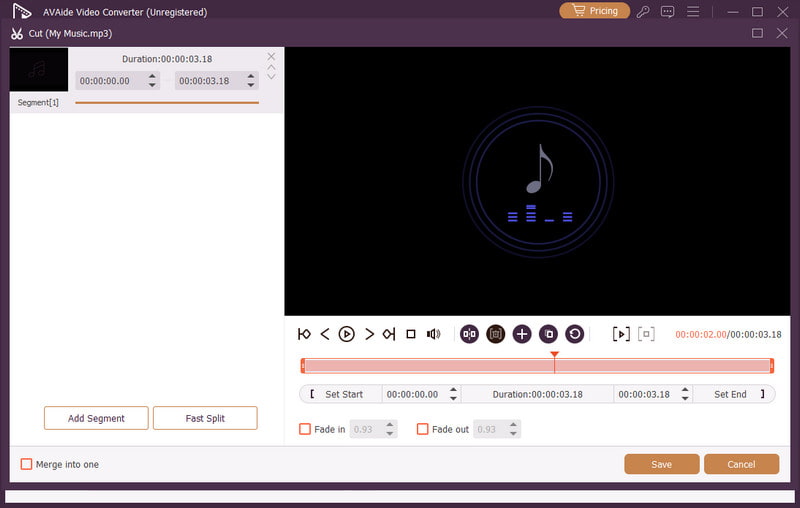
Αποστολή φωνητικού μηνύματος σε iPhone είναι ένας ιδανικός τρόπος αν θέλετε να στείλετε το μήνυμά σας πιο γρήγορα. Χάρη σε αυτό το σεμινάριο, μάθατε πώς να ηχογραφείτε και να στέλνετε ένα φωνητικό μήνυμα αποτελεσματικά. Λαμβάνετε ακόμη και αρκετές πληροφορίες για το πώς να αποθηκεύσετε το φωνητικό μήνυμα για να το αναπαράγετε χωρίς περιορισμούς. Επιπλέον, αν θέλετε να επεξεργαστείτε τις φωνητικές σας ηχογραφήσεις, θα ήταν καλύτερο να έχετε πρόσβαση Μετατροπέας βίντεο AVAideΜε τη λειτουργία επεξεργασίας ήχου αυτού του προγράμματος, μπορείτε να βελτιώσετε τον ήχο σας, με αποτέλεσμα μια καλύτερη και πιο ικανοποιητική αναπαραγωγή ήχου.
ΣΧΕΤΙΚΑ ΜΕ ΤΟΝ ΣΥΓΓΡΑΦΕΑ

Καταγράψτε δραστηριότητες οθόνης με ήχο, διαδικτυακές συσκέψεις, βίντεο παιχνιδιού, μουσική, κάμερα web κ.λπ.