Manchmal funktioniert die übliche Methode zum Erstellen eines Screenshots einfach nicht. Das Drücken der Ein-/Aus-Taste und der Lautstärketasten oder die Verwendung einer Tastenkombination zeigt möglicherweise nur eine Fehlermeldung an oder bewirkt gar nichts. Wenn Sie Aufgrund einer Sicherheitsrichtlinie kann kein Screenshot erstellt werden.Die Ursache könnte in der App-Sicherheit, den Geräteeinstellungen, geschützten Inhalten oder einem Arbeitskonto liegen. Dieser Leitfaden erklärt, warum dies auf Android, iPhone, Windows, Mac und bei gängigen Apps vorkommt und zeigt anschließend sichere und praktische Lösungsansätze.
- Teil 1. Aufgrund der Sicherheitsrichtlinien von Android kann kein Screenshot erstellt werden.
- Teil 2. Screenshots auf dem iPhone lassen sich nicht erstellen – Ursachen und Lösungen
- Teil 3. Warum kann ich unter Windows keinen Screenshot erstellen?
- Teil 4. Warum kann ich auf dem Mac keinen Screenshot machen?
- Teil 5. Warum kann ich auf Instagram, TikTok und WhatsApp keine Screenshots machen?
Teil 1. Aufgrund der Sicherheitsrichtlinien von Android kann kein Screenshot erstellt werden.
1. Warum das passiert
Falls Sie sich fragen, warum ich auf Ihrem Android-Smartphone keine Screenshots machen kann, ist die Antwort oft einfacher als gedacht. In den meisten Fällen funktioniert Ihr Gerät genau wie vorgesehen. Die Einschränkung dient dem Schutz sensibler Daten durch die App oder das System.
Android verfügt über eine integrierte Screenshot-Sicherheitsrichtlinie, die es Entwicklern ermöglicht, Screenshots in bestimmten Situationen zu blockieren. Banking-Apps, Passwortmanager, digitale Geldbörsen und viele Apps für den beruflichen Gebrauch nutzen diese Funktion, um das Kopieren persönlicher oder vertraulicher Daten zu verhindern. Dieselbe Einschränkung kann auch beim Ansehen DRM-geschützter Videos oder bei der Nutzung eines vom Arbeitgeber oder der Schule bereitgestellten Telefons gelten.
2. Legitime Umgehungslösungen
Die beste Lösung hängt davon ab, wodurch die Einschränkung verursacht wird.
- Wenn Screenshots nur in einer App nicht funktionieren, blockiert die App sie wahrscheinlich absichtlich. Anstatt nach einer Android-Lösung zum Umgehen der Screenshot-Richtlinie zu suchen, nutzen Sie die integrierten Optionen der App, wie z. B. Teilen, Speichern, Herunterladen oder Exportieren, sofern verfügbar.
- Starten Sie Ihr Telefon neu und installieren Sie alle verfügbaren Updates für das Betriebssystem oder die App, falls Screenshots auf Ihrem Telefon nicht funktionieren. Dies behebt häufig schnell Softwareprobleme, die die Screenshot-Funktion beeinträchtigen.
- Bei Geräten im Arbeits- oder Schulbereich kann die Einschränkung durch die Sicherheitseinstellungen Ihrer Organisation bedingt sein. In diesem Fall kann nur Ihr IT-Administrator die Richtlinie ändern.
3. Was Sie NICHT tun sollten (Ethischer Warnhinweis)
Es gibt zwar Apps und Online-Anleitungen, die behaupten, Screenshot-Beschränkungen aufzuheben, aber davon ist dringend abzuraten. Viele dieser Tools sind unzuverlässig und können sogar Ihre persönlichen Daten preisgeben, die Sicherheit Ihres Geräts gefährden oder gegen die Nutzungsbedingungen einer App verstoßen.
Das Rooten eines Android-Geräts, um den Screenshot-Schutz zu umgehen, birgt Risiken. Es kann die Systemsicherheit beeinträchtigen, die Funktion einiger Apps beeinträchtigen und sogar zum Verlust der Garantie führen.
Wenn eine App Screenshots verhindert, schützt sie in der Regel private Informationen, urheberrechtlich geschützte Inhalte oder Geschäftsgeheimnisse. Nutzen Sie nach Möglichkeit nicht die von der App angebotenen Freigabeoptionen, sondern die offiziellen Optionen des Rechteinhabers oder bitten Sie diesen um Erlaubnis.
Teil 2. Screenshots auf dem iPhone lassen sich nicht erstellen – Ursachen und Lösungen
1. Häufige Gründe
- App-Beschränkungen
Nicht alle Apps erlauben Screenshots. Manche Apps, wie beispielsweise Banking-, Zahlungs- oder Arbeitsplatz-Apps, sperren diese Funktion zum Schutz der Nutzerdaten. Wenn das Problem nur bei einer App auftritt und alle anderen problemlos funktionieren, ist dies höchstwahrscheinlich beabsichtigt. - Geringer Speicherplatz
Screenshots benötigen freien Speicherplatz, bevor sie gespeichert werden können. Wenn auf Ihrem iPhone der Speicherplatz knapp wird, kann iOS möglicherweise keine neuen Bilder speichern, wodurch es so aussieht, als ob die Screenshot-Funktion nicht mehr funktioniert. Ein kurzer Blick auf den Speicherplatz dauert nur eine Minute und kann diese Möglichkeit schnell ausschließen. - Tastenfehlfunktion
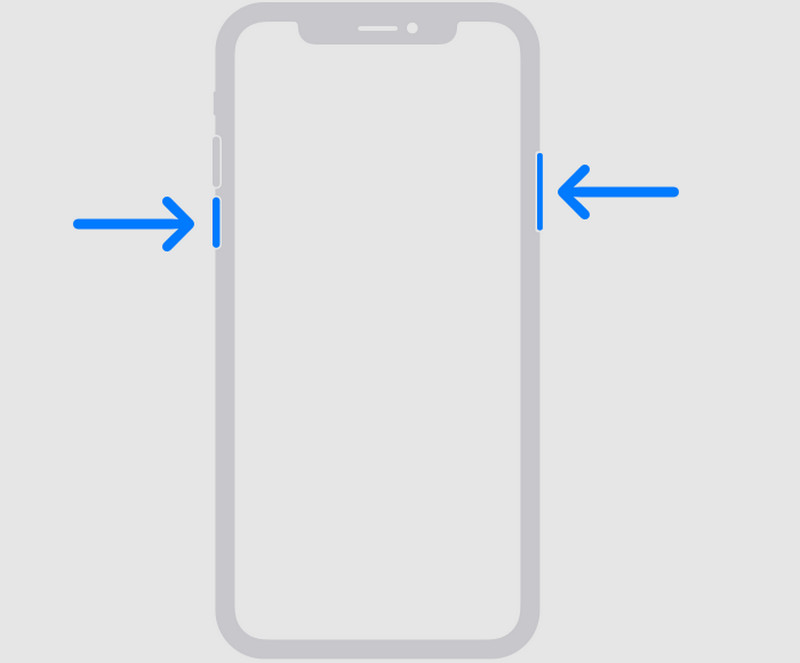
Um einen Screenshot zu erstellen, muss die Seitentaste gedrückt gehalten werden, während gleichzeitig die Lauter-Taste gedrückt wird. Falls eine der Tasten klemmt oder nicht richtig funktioniert, kann Ihr iPhone die Tastenkombination möglicherweise nicht erkennen. - AssistiveTouch-Konflikt
AssistiveTouch bietet eine weitere Möglichkeit zum Erstellen von Screenshots, jedoch können benutzerdefinierte Einstellungen die normale Steuerung beeinträchtigen. Wenn Sie Ihre Bedienungshilfen-Einstellungen kürzlich geändert haben, kann eine Überprüfung dieser Einstellungen das Problem möglicherweise beheben.
Wenn Sie auch schon nach „Warum kann ich auf dem Mac keine Screenshots machen?“ gesucht haben, sind Sie nicht allein. Obwohl macOS andere Screenshot-Tools verwendet, können Berechtigungseinstellungen und App-Beschränkungen ähnliche Probleme auf Apples Desktop-Betriebssystem verursachen.
2. So beheben Sie das Problem
- Starten Sie Ihr iPhone neu.
Dies kann eine Sofortlösung für Probleme sein, die Screenshots unter iOS beeinträchtigen. Sobald Ihr iPhone wieder eingeschaltet ist, versuchen Sie erneut, einen Screenshot zu erstellen. Falls ein iOS-Update verfügbar ist, installieren Sie es, bevor Sie es erneut testen.
- Überprüfen Sie die Seiten- und Lautstärketasten.
Stellen Sie sicher, dass Seite Knopf und Lautstärke erhöhen Die Tasten funktionieren einwandfrei. Sollte eine davon nicht funktionieren, erkennt Ihr iPhone möglicherweise die Screenshot-Funktion nicht. Mithilfe von AssistiveTouch können Sie außerdem überprüfen, ob das Problem an den Tasten selbst liegt. - Prüfen Sie, ob die App Screenshots blockiert.
Wenn eine App keine Screenshots erstellen kann, ist das wahrscheinlich beabsichtigt und kein Fehler. Screenshots sind in Apps wie Banking-, Streaming- und Arbeits-Apps aktiviert, um sensible Daten zu schützen. Wenn Sie sich beispielsweise wundern, warum Sie auf Instagram keine Screenshots machen können, liegt das daran, dass nur selbstlöschende Fotos oder Videos in privaten Chats eingeschränkt sind.
Teil 3. Warum kann ich unter Windows keinen Screenshot erstellen?
1. Häufige Gründe
- DRM-geschützte Inhalte
Warum kann ich unter Windows keine Screenshots erstellen? Einige Streaming-Dienste und geschützte Apps blockieren Screenshots, um das Kopieren urheberrechtlich geschützter Inhalte zu verhindern. Wenn Sie einen schwarzen Bildschirm oder ein leeres Bild sehen, ist wahrscheinlich der DRM-Schutz die Ursache. - Vollbildspiele
Manche Spiele deaktivieren Screenshots im Vollbildmodus. Andere benötigen eine eigene, integrierte Screenshot-Tastenkombination anstelle der Standard-Windows-Tasten. - Tastaturprobleme
Die Druck-Taste (PrtScn) funktioniert möglicherweise nicht, wenn sie beschädigt oder deaktiviert ist oder die Fn-Taste benötigt. Je nach Hersteller verwenden manche Tastaturen auch unterschiedliche Tastenkombinationen. - Gruppenrichtlinienbeschränkungen
Wenn Sie einen Arbeits- oder Schulcomputer verwenden, hat Ihre Organisation möglicherweise Screenshots über die Windows-Gruppenrichtlinie deaktiviert. In diesem Fall kann nur Ihr IT-Administrator die Einstellung ändern.
2. So beheben Sie das Problem
• Überprüfen Sie Ihre Tastatur
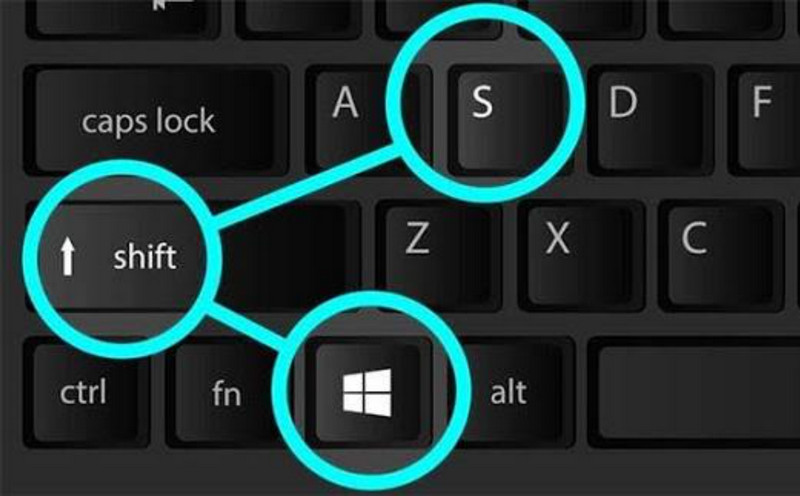
Drücken Sie PrtScn oder Fenster + Schicht + S Um zu prüfen, ob Windows Ihren Bildschirm aufnehmen kann. Wenn Sie einen Laptop verwenden, versuchen Sie Folgendes: Fn + PrtScnda manche Tastaturen die Funktionstaste benötigen.
• Verwende die Xbox Game Bar für Spiele
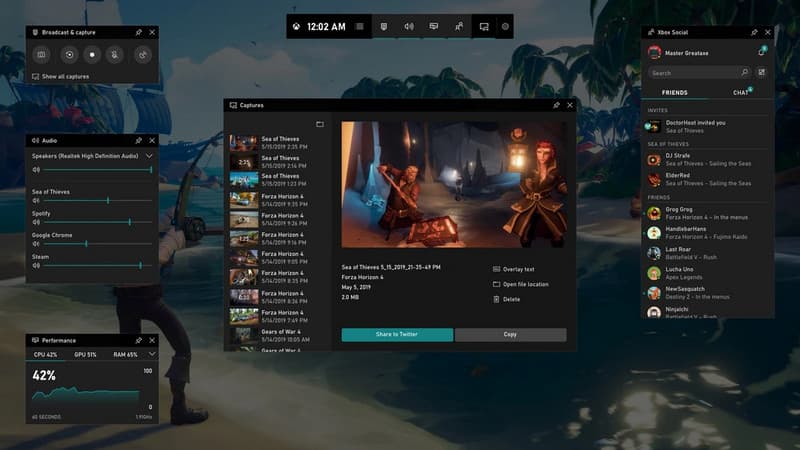
Falls Screenshots nur während Spielen nicht funktionieren, dann drücken Sie Fenster + G Um die Xbox Game Bar zu öffnen. Selbst wenn die Druck-Taste keinen Screenshot erzeugt, verfügen viele Spiele über eine integrierte Druck-Funktion in der Game Bar. Sie können diese Funktion auch für folgende Zwecke nutzen: Bildschirmaufnahme unter Windows.
• Probieren Sie das Snipping Tool oder den AVAide Screen Recorder aus.
Falls die Tastenkombinationen weiterhin nicht funktionieren, verwenden Sie das Snipping Tool, um einen Bildschirmfoto-Screenshot zu erstellen. Es ist eine in Windows integrierte Funktion und für die meisten alltäglichen Anwendungen bestens geeignet. Falls Sie mehr als einfache Screenshots benötigen, gibt es eine weitere Alternative: AVAide Screen RecorderZusätzlich zur Erstellung von Bildschirmfotos kann es auch Videomaterial vom Bildschirm aufzeichnen, einen benutzerdefinierten Aufnahmebereich anbieten und Bearbeitungsoptionen für die Erstellung von Tutorials oder die Aufzeichnung wichtiger Inhalte für Arbeit oder Studium beinhalten.

KOSTENLOSER DOWNLOAD Für Windows 7 oder höher
 Sicherer Download
KOSTENLOSER DOWNLOAD Für Mac OS X 10.13 oder höher
Sicherer Download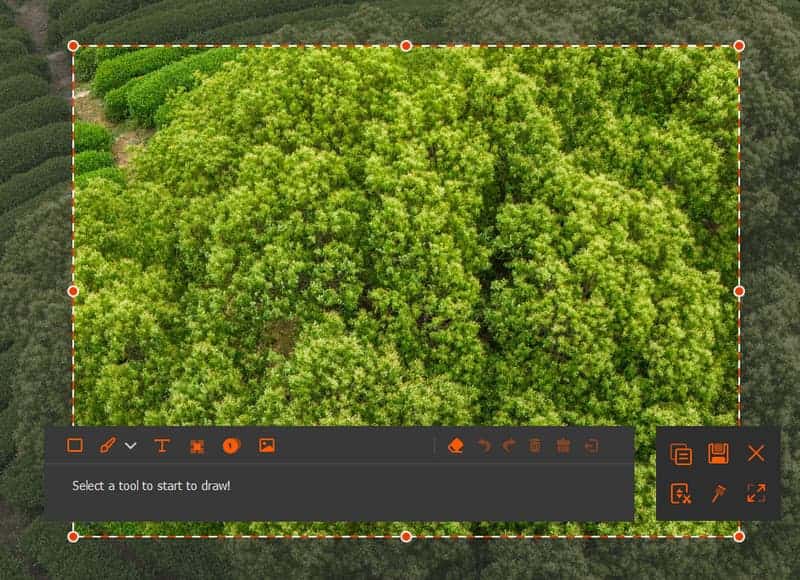
Teil 4. Warum kann ich auf dem Mac keinen Screenshot machen?
1. Häufige Gründe
- Probleme mit Tastenkombinationen
Der Mac verwendet Tastenkombinationen zum Erstellen von Screenshots. Wenn die Tastenkombinationen geändert wurden oder die Tasten nicht richtig reagieren, speichert macOS den Screenshot möglicherweise nicht. - DRM-geschützte Inhalte
Streamingdienste und andere Apps, die urheberrechtlich geschützte Inhalte anzeigen, können Screenshots blockieren. In diesem Fall wird möglicherweise nur ein schwarzer Bildschirm anstelle des Videos erfasst. - Berechtigungsprobleme
Einige Bildschirmaufnahmen und Bildschirmaufzeichnungsanwendungen Zum Erstellen eines Screenshots ist die Berechtigung erforderlich. Die integrierten Tastenkombinationen zum Erstellen von Screenshots funktionieren zwar weiterhin, aber wenn diese Berechtigungen verweigert werden, funktioniert die App möglicherweise nicht. - Konflikte mit Drittanbieter-Apps
Das Anpassen von Tastenkombinationen oder das Aufzeichnen von Bildschirmaktivitäten mit Apps kann die Bildschirmaufnahmefunktionen von macOS beeinträchtigen. Wenn das Problem seit der Installation einer neuen Software auftritt, schließen Sie diese und öffnen Sie sie erneut, um zu prüfen, ob die Screenshot-Funktion wieder funktioniert.
Bestimmte Social-Media-Plattformen haben eigene Richtlinien für Screenshots. So erlaubt Instagram beispielsweise Screenshots von normalen Beiträgen, Stories und Reels, während bei selbstlöschenden Fotos oder Videos in privaten Unterhaltungen der Absender benachrichtigt wird, sobald diese aufgenommen wurden.
2. So beheben Sie das Problem
- Überprüfen Sie Ihre Screenshot-Verknüpfungen
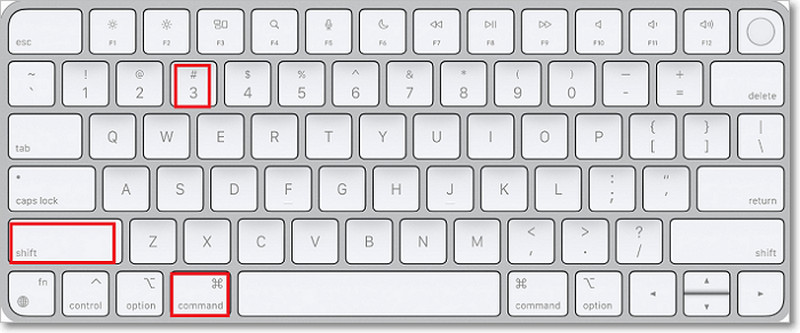
Drücken Sie Befehl + Schicht + 3 den gesamten Bildschirm erfassen oder Befehl + Schicht + 4 Um einen Teil des Bildschirms auszuwählen. Falls keine der Tastenkombinationen funktioniert, öffnen Sie Systemeinstellungen > Tastatur > Tastenkombinationen > Screenshots und stellen Sie sicher, dass die Tastenkombinationen aktiviert sind.
- Bildschirmaufzeichnungsberechtigung erteilen
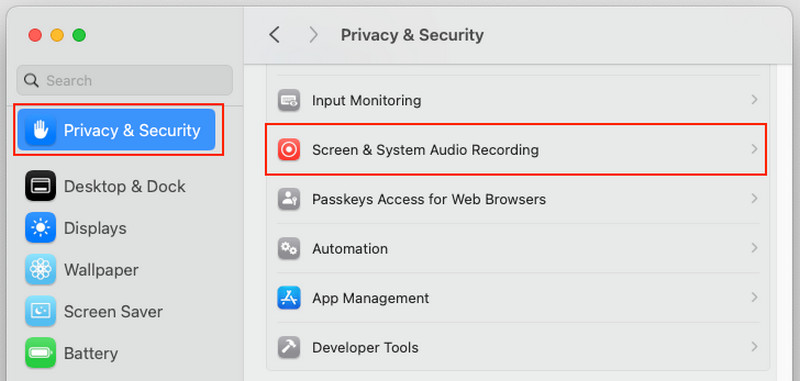
Gehe zu Systemeinstellungen > Datenschutz und Sicherheit > Bildschirm- und Systemaudioaufzeichnung Prüfen Sie, ob die Screenshot- oder Bildschirmaufnahme-App Zugriff auf Ihr Display hat. Starten Sie die App nach jeder Änderung neu.
- Schließen Sie in Konflikt stehende Apps.
Schließen Sie alle Bildschirmaufzeichnungsprogramme, Tastaturbelegungsprogramme und andere Programme, die die Funktion von Bildschirmkürzeln beeinträchtigen könnten. Tritt das Problem nur bei einer bestimmten Anwendung auf, könnte es sich um eine in der Anwendung programmierte Schutzfunktion für urheberrechtlich geschützte oder sensible Inhalte handeln.
Teil 5. Warum kann ich auf Instagram, TikTok und WhatsApp keine Screenshots machen?
Warum blockieren manche Apps Screenshots?
Manche Apps erlauben keine Screenshots, um die Privatsphäre, sensible Daten oder urheberrechtlich geschütztes Material zu schützen. Diese Einschränkung gilt für die jeweilige App und die darin angezeigten Inhalte. Wenn Sie nach „Kann aufgrund der Sicherheitsrichtlinien von TikTok keinen Screenshot machen“ gesucht haben, liegt das Problem höchstwahrscheinlich an den geschützten Inhalten oder den Sicherheitseinstellungen Ihres Geräts und nicht an TikTok selbst.
Aus Sicherheitsgründen können Sie bei WhatsApp keine Screenshots erstellen. Dies betrifft insbesondere Fotos und Videos, die häufig im Status „Einmal ansehen“ angezeigt werden. WhatsApp blockiert Screenshots für diese Nachrichten, um die Privatsphäre des Absenders zu schützen. Wenn Screenshots nicht möglich sind, sollten Sie diese Einschränkung nicht umgehen, sondern stattdessen die von der App bereitgestellten Teilen-Funktionen nutzen. So stellen Sie sicher, dass Ihr Konto sicher bleibt und die Datenschutzbestimmungen der App eingehalten werden.
Wenn du dich immer noch fragst Warum kann ich keinen Screenshot machen?Die Ursache ist oft ganz einfach. Es kann an verschiedenen Geräteeinstellungen, App-Beschränkungen oder vorübergehenden Softwareproblemen liegen. Mit diesen Informationen zu häufigen Problemen und deren Behebung lassen sich die Screenshots innerhalb weniger Minuten wiederherstellen.
ÜBER DEN AUTOR

Nehmen Sie Bildschirm, Audio, Webcam, Gameplay, Online-Meetings sowie den iPhone-/Android-Bildschirm auf Ihrem Computer auf.
Bildschirmaufnahme
- Bildschirmaufnahme unter Windows
- Instagram Live aufnehmen
- Rippen Sie Videos von Tubi
- Konvertieren Sie YouTube-Videos in MP3
- Laden Sie Videos von Fansly herunter
- Herunterladen von JW Player-Videos
- Laden Sie Bilibili-Videos herunter
- Patreon-Videos herunterladen
- SpankBang-Videos herunterladen
- Discord-Videos herunterladen
- DoodSream-Video herunterladen