Vielleicht möchten Sie den Inhalt Ihres Bildschirms speichern. Das kann ein Spiel, ein Tutorial oder ein Videoanruf sein. Sie möchten ihn übersichtlich und einfach für die spätere Verwendung speichern können. Genau dafür ist eine Bildschirmaufnahme ideal. Aufnahme-App wird nützlich, wie dieser Artikel zeigen wird. Wir werden jedes einzelne Detail besprechen, damit Sie erkennen können, welches am meisten heraussticht.
So haben wir diese Apps getestet und bewertet
- Aufnahmequalität: Maximale Auflösung (1080p, 4K), Bildrate (30/60 FPS) und Bitratenoptionen.
- Benutzerfreundlichkeit: Wie benutzerfreundlich ist die Benutzeroberfläche? Wie viele Klicks sind nötig, um die Aufnahme zu starten?
- Audio-Unterstützung: Kann es das Mikrofon, interne Audioaufnahmen oder beides gleichzeitig aufnehmen?
- Bearbeitungsfunktionen: Grundlegende Funktionen wie Zuschneiden, Hinzufügen von Text und Zeichnen auf dem Bildschirm.
- Einschränkungen: Wasserzeichen, Zeitlimits, Werbung oder Bezahlschranken.
- Plattform: Android, iOS oder beides.
Teil 1. Eingebaute Bildschirmrekorder (Die einfachste Option)
Ihr Smartphone verfügt bereits über einen integrierten Bildschirmrekorder, der sofort einsatzbereit ist. Er bietet die einfachste Möglichkeit, Ihren Bildschirm jederzeit aufzunehmen. Sie benötigen keine zusätzlichen Aufnahme-Apps. Einfach öffnen und sofort mit der Aufnahme beginnen.
1. iOS-eigener Bildschirmrekorder (iPhone/iPad)
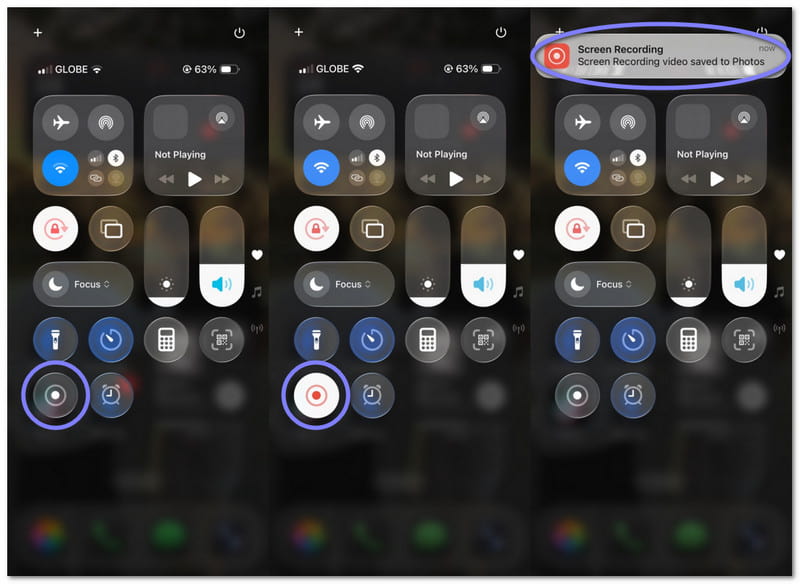
Es funktioniert über das Kontrollzentrum und ist in Sekundenschnelle einsatzbereit. Apps, Spiele oder Tutorials lassen sich problemlos aufnehmen. Auch Mikrofon-Audio wird unterstützt. Damit ist es eine einfache und sichere Wahl für schnelle Bildschirmaufnahmen auf iPhone oder iPad.
2. In Android integrierter Bildschirmrekorder
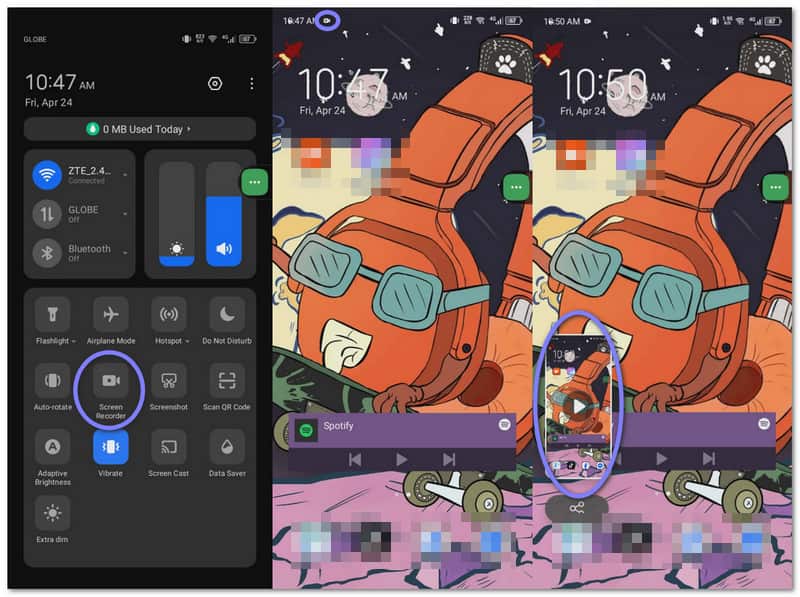
Sie finden die Funktion in den Schnelleinstellungen. Einfach wischen, tippen und die Aufnahme starten. Sie eignet sich hervorragend für den täglichen Gebrauch, beispielsweise für Spiele oder Anleitungen. Einige Smartphones unterstützen auch die interne Audioaufnahme und grundlegende Einstellungen.
Teil 2. Die besten Bildschirmaufzeichnungs-Apps von Drittanbietern
Integrierte Bildschirmrekorder sind oft etwas eingeschränkt. Sie bieten nur grundlegende Aufnahmefunktionen ohne zusätzliche Tools. Wenn Sie mehr Funktionen und Kontrolle wünschen, können Ihnen die folgenden Bildschirmrekorder-Apps von Drittanbietern weiterhelfen.
1. Bildschirmrekorder - XRecorder
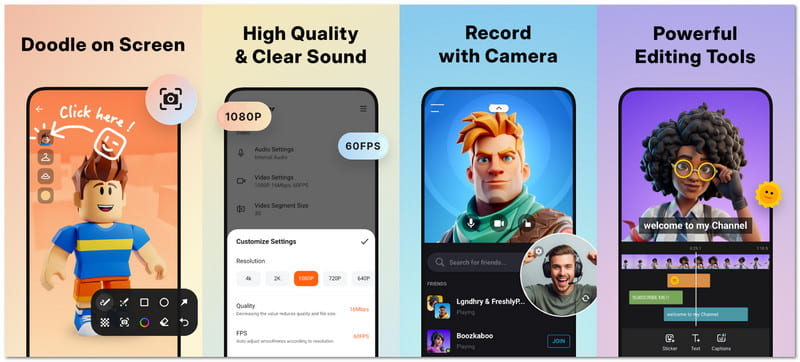
Bildschirmrekorder – XRecorder ist leicht und dennoch leistungsstark. Er hilft Ihnen, Spiele, Anrufe und Tutorials stressfrei aufzunehmen. Zusätzlich bietet er Funktionen wie FaceCam und Zeichenfunktionen. Zweifellos zählt er zu den besten Bildschirmrekordern. beste Bildschirmrekorder für Android Telefone.
Aufnahmequalität: Es bietet stabile Aufnahmen mit einstellbarer Auflösung und eine reibungslose Ausgabe für Live- und gespeicherte Videos.
Benutzerfreundlichkeit: Die Aktionen erfordern lediglich ein oder zwei Fingertipps, und dank des schwebenden Steuerelements können Sie schnell loslegen.
Audio-Unterstützung: Es zeichnet gleichzeitig interne Audioaufnahmen und Mikrofon-Audio auf.
Bearbeitungsfunktionen:
- Clips kürzen und teilen.
- Füge Musik und Untertitel hinzu.
- Filter und Geschwindigkeitsregelung anwenden.
- Zeichne auf den Bildschirm.
Einschränkungen: Die interne Audioausgabe funktioniert nur auf neueren Android-Geräten, und einige Apps blockieren möglicherweise den Ton.
Plattform: Android
2. Bildschirmrekorder – AZ Recorder
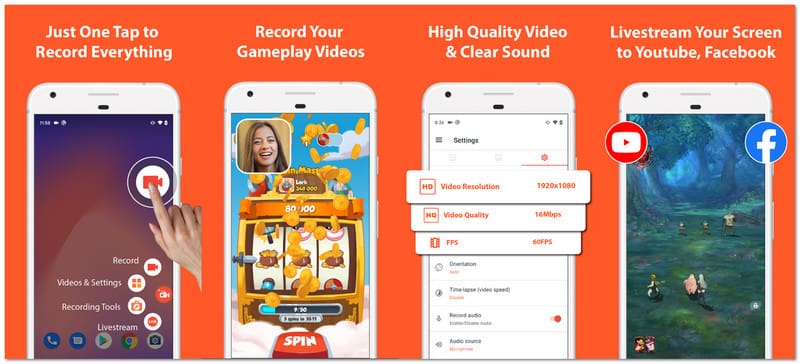
AZ Screen Recorder ist eine beliebte Bildschirmaufnahme-App, die auf vielen Tech-Websites vorgestellt wird. Sie bietet Aufnahme, Bearbeitung und Live-Streaming in einer einzigen App. Sie eignet sich gut für Nutzer, die mehr Kontrolle wünschen, aber dennoch eine einfache und übersichtliche Einrichtung bevorzugen.
Aufnahmequalität: Es unterstützt HD bis hin zu höheren Auflösungen mit mehreren Bildwiederholratenoptionen für eine flüssige Videoausgabe.
Benutzerfreundlichkeit: Die Benutzeroberfläche ist einfach, und die Aufnahme kann mit wenigen Klicks gestartet oder gestoppt werden.
Audio-Unterstützung: Es unterstützt sowohl das Mikrofon als auch interne Audiofunktionen für klare Tonaufnahmen.
Bearbeitungsfunktionen:
- Videos kürzen und zusammenfügen.
- Füge Untertitel und Musik hinzu.
- Clips zuschneiden und drehen.
- Frames extrahieren.
Einschränkungen: Bei vielen Handys ist es nicht möglich, Mikrofon und internen Ton gleichzeitig aufzunehmen.
Plattform: Android
3. Mobizen Bildschirmrekorder
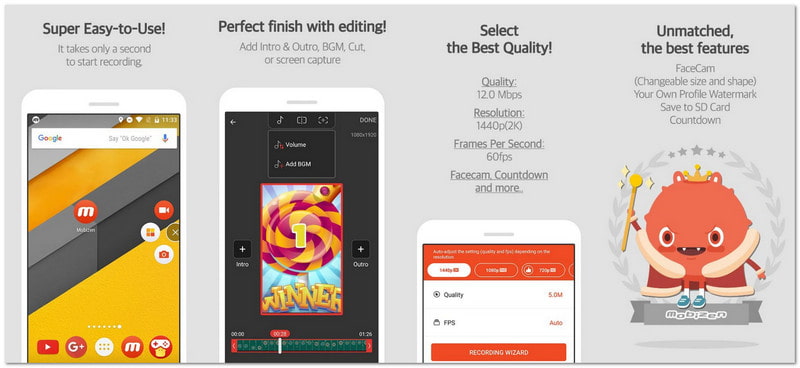
Diese Android-Aufnahme-App eignet sich ideal für schnelle Aufnahmen und lange Videos. Sie ermöglicht stressfreies Filmen. Zusätzlich bietet sie praktische Funktionen wie Bildschirmaktionen und die Möglichkeit, GIFs zu erstellen. Wer sich mehr kreative Möglichkeiten und eine einfache Bedienung wünscht, ist hier genau richtig.
Aufnahmequalität: Es unterstützt Auflösungen bis zu 2K mit hoher Bitrate und flüssiger Bildwiederholrate für detailreiche Videos.
Benutzerfreundlichkeit: Dank der Ein-Klick-Startfunktion können sowohl Anfänger als auch Profis das Programm sofort nutzen.
Audio-Unterstützung: Es zeichnet Mikrofon- und interne Geräusche gleichzeitig auf, um eine klare Sprach- und Systemwiedergabe zu gewährleisten.
Bearbeitungsfunktionen:
- Grundlegende Videobearbeitung.
- Erstelle GIFs.
- Füge ein Wasserzeichen hinzu.
- Zeichne auf den Bildschirm.
Einschränkungen: Der schwebende Knopf kann bei der Aufnahme stören.
Plattform: Android
4. DU Recorder – Bildschirmrekorder
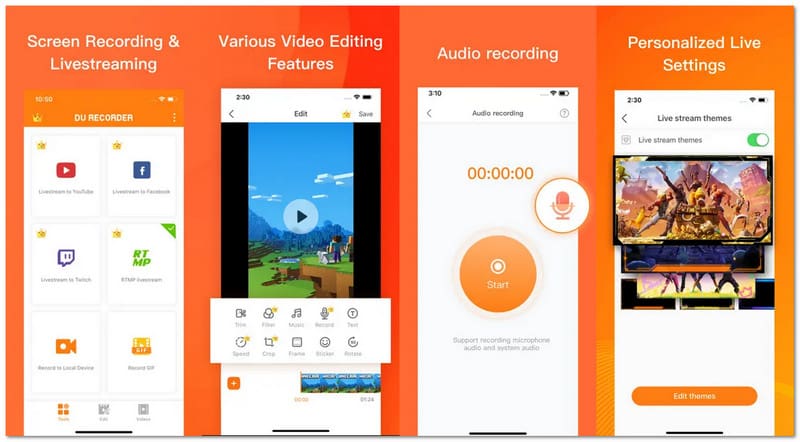
DU Recorder ist eine App zur Bildschirmaufnahme auf iPhone und Android. Sie wurde für Nutzer entwickelt, die … WhatsApp-Videoanrufe aufzeichnenGameplay, Tutorials und andere Bildschirmaktivitäten können damit übertragen werden. Außerdem ermöglicht es die Bildschirmaufnahme während des gleichzeitigen Streamens.
Aufnahmequalität: Es bietet stabile Aufnahmen mit einstellbarer Auflösung und eine reibungslose Ausgabe für gespeicherte oder Live-Inhalte.
Benutzerfreundlichkeit: Mit dem schwebenden Steuerelement können Sie schnell loslegen, und Aktionen erfordern nur ein oder zwei Tippvorgänge.
Audio-Unterstützung: Es erfasst interne Töne und Mikrofon-Audio gleichzeitig auf unterstützten Android-Versionen.
Bearbeitungsfunktionen:
- Clips werden zugeschnitten und kombiniert
- Fügen Sie Text und Musik hinzu.
- Das Tempo anpassen.
- Erstelle ein GIF.
Einschränkungen: Für einige Funktionen ist eine Zahlung erforderlich, um sie freizuschalten.
Plattform: Android, iOS
5. Bildschirmrekorder – Aufnahme starten
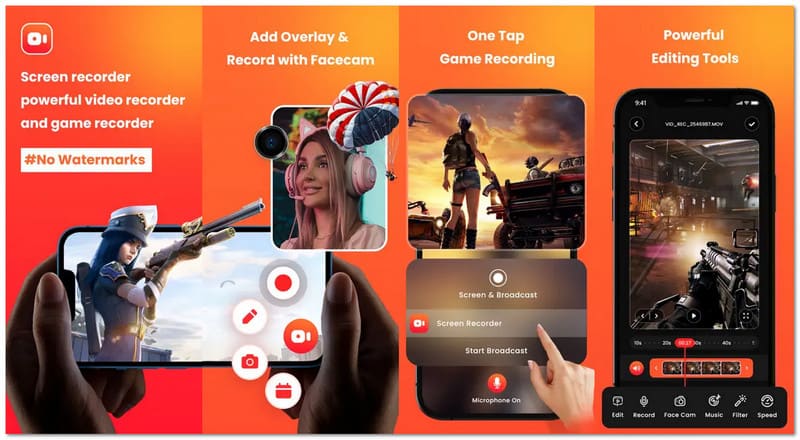
Möchtest du deinen Bildschirm aufnehmen und deine Reaktionen mit einer Smartphone-App teilen? Mit Screen Recorder – Go Record ist das ganz einfach. Die App eignet sich hervorragend für Tutorials und Spielclips. Du kannst dein Gesicht und deine Stimme hinzufügen, um deine Videos unterhaltsamer und persönlicher zu gestalten.
Aufnahmequalität: Es unterstützt Auflösungen bis zu 1080p mit flüssiger Bildwiederholrate und klarer Videoausgabe.
Benutzerfreundlichkeit: Dank der Ein-Klick-Aufnahme ist der Einstieg kinderleicht und ohne Unsicherheit.
Audio-Unterstützung: Es zeichnet Stimmen klar auf und unterstützt Audiokommentare während der Aufnahme.
Bearbeitungsfunktionen:
- Clips kürzen.
- Filter hinzufügen.
- Geschwindigkeit anpassen.
- Videos drehen.
Einschränkungen: Für die vollständige Nutzung der Tools ist eine Gebühr erforderlich, und die interne Audiofunktion des iPhones ist eingeschränkt.
Plattform: iOS
6. Bildschirmaufnahme (Sprache & Video)
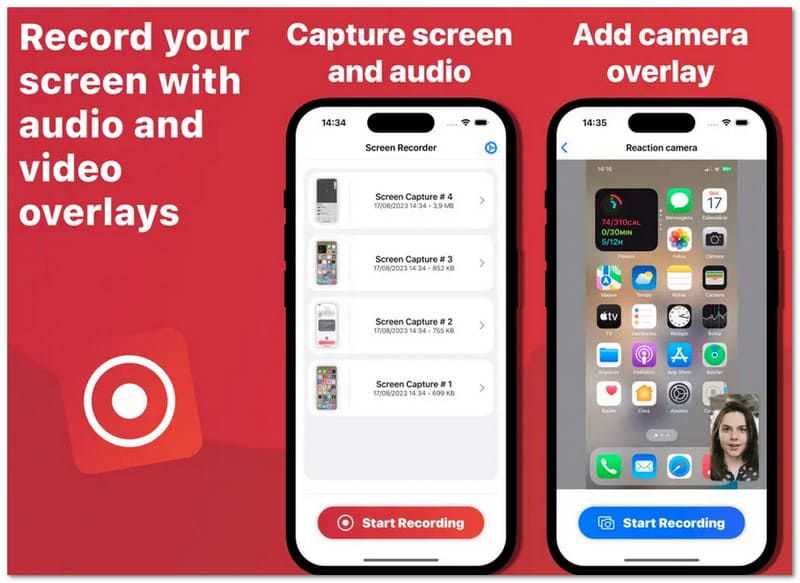
Screen Recorder Voice & Audio ist eine übersichtliche und benutzerfreundliche iPhone-App für alle, die Wert auf Datenschutz legen. Sie zeichnet Ihren Bildschirm auf und speichert die Dateien auf Ihrem Gerät. Ideal für Tutorials, Demos und zum schnellen Teilen ohne zusätzliche Schritte oder komplizierte Einrichtung.
Aufnahmequalität: Für reguläre Aufnahmeanforderungen bietet es eine zuverlässige Wiedergabe und gestochen scharfe Aufnahmen.
Benutzerfreundlichkeit: Für den Start der Aufnahme sind nur wenige Klicks erforderlich, und das Design ist unkompliziert.
Audio-Unterstützung: Es eignet sich gut für die Aufnahme von Mikrofon-Audio zur Verwendung in Sprach- und Kommentaranwendungen.
Bearbeitungsfunktionen:
- Clips kürzen.
- Sprachausgabe hinzufügen.
- Verwenden Sie FaceCam.
Einschränkungen: Wenige Bearbeitungswerkzeuge und begrenzte Zusatzfunktionen.
Plattform: iOS
Teil 3. Vergleichstabelle – Die besten Bildschirmaufzeichnungs-Apps im Überblick
Sie sind sich unsicher, welche der besten Bildschirmaufnahme-Apps Sie verwenden sollen? Keine Sorge! Die Vergleichstabelle unten erleichtert Ihnen die Auswahl der richtigen App.
| Bildschirmaufzeichnungs-Apps | Plattform | Einschränkungen der kostenlosen Version | Wasserzeichen | Maximale Qualität | Gesichtskamera | Beste für |
| Bildschirmrekorder – XRecorder | Android | Wenige Einschränkungen, aber einige Funktionen sind geräteabhängig. | Kein Wasserzeichen. | 1080p | ✓ | Saubere Aufnahme und einfache Bedienung. |
| Bildschirmrekorder – AZ-Recorder | Android | Die Werbung und einige Funktionen müssen verbessert werden. | Kein Wasserzeichen. | 4K | ✓ | Erweiterte Steuerungs- und Streamingfunktionen. |
| Mobizen Bildschirm Recorder | Android | Einige Modi fügen ein Wasserzeichen oder Beschränkungen hinzu. | Optionales Wasserzeichen. | 1440p | ✓ | Lange Aufnahmezeiten und einfache Werkzeuge. |
| DU Recorder – Bildschirmrekorder | Android & iOS | Für den vollen Funktionsumfang ist eine Premium-Version erforderlich. | Mit Premium-Mitgliedschaft entfernt. | 1080p | ✓ | Live-Streaming und Teilen. |
| Bildschirmaufnahme – Aufnahme starten | iOS | Viele Funktionen sind nur mit einem Abonnement zugänglich. | Kein Wasserzeichen. | 1080p | ✓ | Reaktionsvideos und Tutorials. |
| Bildschirmaufnahme (Sprache & Video) | iOS | Eingeschränkter Funktionsumfang in der kostenlosen Version. | Kein Wasserzeichen. | 1080p | ✓ | Einfache und private Aufnahme. |
Teil 4. Falls Sie Ihr Telefon mit einem größeren Bildschirm aufnehmen möchten
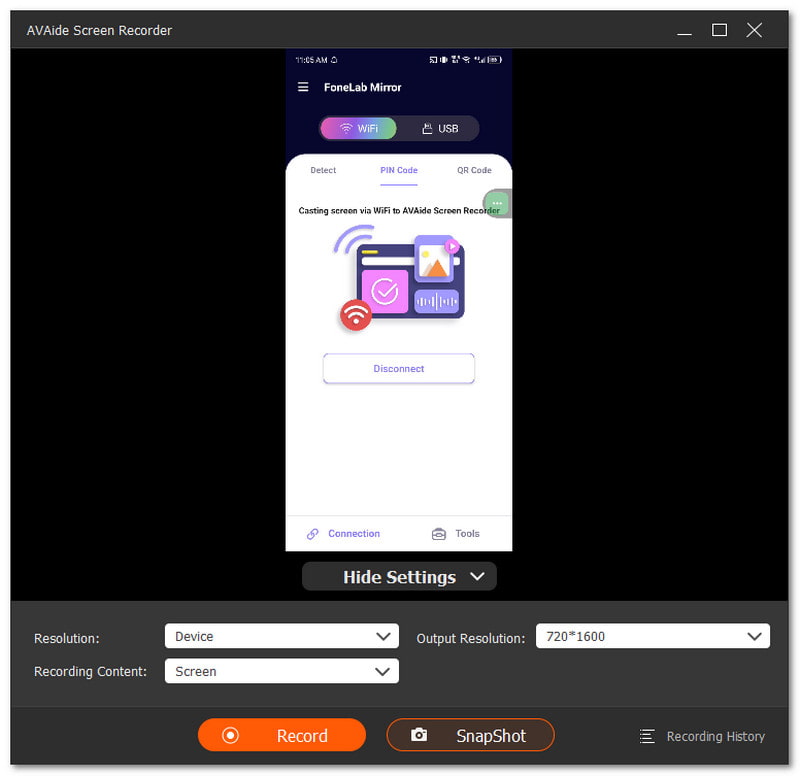
Sie möchten Ihr Smartphone aufnehmen. Der Bildschirm ist Ihnen aber zu klein. Sie wünschen sich eine größere Ansicht auf Ihrem Computer. Hier kommt eine Aufnahme-App wie zum Beispiel ins Spiel. AVAide Screen RecorderDas kann helfen. Es verfügt über eine Telefonaufzeichnungsfunktion, die sowohl mit iOS als auch mit Android funktioniert. Sie verbinden einfach Ihr Telefon und spiegeln dann den Bildschirm auf Ihren Computer.

KOSTENLOSER DOWNLOAD Für Windows 7 oder höher
 Sicherer Download
KOSTENLOSER DOWNLOAD Für Mac OS X 10.13 oder höher
Sicherer DownloadBeeindruckend: AVAide Screen Recorder kann in bis zu 4K aufnehmen. So bleiben Ihre Videos scharf und klar und sind auch auf einem größeren Bildschirm gut erkennbar. Sie können außerdem das Mikrofon Ihres Smartphones für Sprach- oder Spielgeräusche aufnehmen. Brauchen Sie schnell ein Bild? Erstellen Sie jederzeit Screenshots – ideal, um wichtige Momente blitzschnell festzuhalten.
Was Sie erwarten können:
- iOS- und Android-Recorder-Unterstützung: Funktioniert sowohl mit iPhones als auch mit Android-Geräten und ermöglicht die einfache Bildschirmspiegelung auf Ihren Computer.
- Bildschirm-, Webcam- und Audioaufnahme: Erfasst gleichzeitig Bildschirm, Webcam, Systemton und Mikrofon.
- Reibungslose Spielaufzeichnung: Zeichnet Spiele in Full HD mit bis zu 60 FPS auf, was ideal für Highlights und Tutorials ist.
- Videobearbeitung nach der Aufnahme: Videos trimmen, komprimieren, zusammenfügen, konvertieren, Audio verstärken und extrahieren.
- Unterstützung breiter Medienformate: Speichert Dateien in den Formaten MP4, WMV, AVI, GIF, MP3 und weiteren.
Egal ob Sie Android oder iPhone nutzen, Sie haben viele Möglichkeiten. Bildschirmaufzeichnungs-App Sie haben die Wahl. Sie können mit den integrierten Aufnahmeprogrammen beginnen. Diese sind einfach und benutzerfreundlich. Wenn Sie mehr Funktionen und eine bessere Kontrolle wünschen, können Sie auch Tools von Drittanbietern ausprobieren.
Falls Sie Ihr Handy auf einem größeren Bildschirm aufnehmen möchten, können Sie Folgendes verwenden: AVAide Screen RecorderSie können längere Videos flüssig aufnehmen. Die Ausgabe ohne Wasserzeichen wird ebenfalls unterstützt. So sehen Ihre Videos sauber aus und sind sofort zum Teilen bereit.
ÜBER DEN AUTOR

Erfassen Sie die besten Momente mit AVAide Screen Recorder. Screencast, anpassen und in Sekundenschnelle teilen.
Bildschirmaufnahme
- Bildschirmaufnahme unter Windows
- Instagram Live aufnehmen
- Rippen Sie Videos von Tubi
- Konvertieren Sie YouTube-Videos in MP3
- Laden Sie Videos von Fansly herunter
- Herunterladen von JW Player-Videos
- Laden Sie Bilibili-Videos herunter
- Patreon-Videos herunterladen
- SpankBang-Videos herunterladen
- Discord-Videos herunterladen
- DoodSream-Video herunterladen