Heutzutage benötigen viele Menschen aus verschiedenen Gründen die Möglichkeit, ihren Computerbildschirm aufzuzeichnen. Sie möchten beispielsweise eine Online-Besprechung speichern oder ein Tutorial bzw. eine Vorlesung aufzeichnen.
Ein HD-Bildschirmrekorder Es hilft Ihnen, alles in hochauflösendem Video mit gestochen scharfen Details festzuhalten. Es zeichnet Ihre Bildschirmaktivitäten in Echtzeit auf. Es ist mittlerweile ein unverzichtbares Werkzeug für Arbeit, Schule und Content-Erstellung.
Bleiben Sie also dran. Wir stellen Ihnen die besten HD-Bildschirmrekorder vor, die Sie heute verwenden können!
Worauf Sie bei einem HD-Bildschirmrekorder achten sollten
Sie sind sich nicht sicher, worauf Sie bei einem HD-Bildschirmrekorder achten sollten? Dann schauen Sie bitte unten nach.
1. Unterstützung bei der Auflösung
Wählen Sie einen Rekorder, der mindestens 1080p Full HD unterstützt. So erhalten Sie ein klares und scharfes Video. Für Gaming oder anspruchsvolle Arbeiten empfiehlt sich ein Gerät mit 4K-Unterstützung.
2. Bildrate
Verwenden Sie 30 FPS für einfache Aufgaben wie Tutorials und Meetings. Wählen Sie 60 FPS für Spiele oder schnelle Action. Dadurch wirkt das Video flüssiger. Es ist von Vorteil, wenn Sie die FPS anpassen können.
3. Audioaufnahme
Das Tool sollte Systemton und Mikrofon gleichzeitig aufzeichnen. Das erleichtert das Vertonen. Auch die Rauschunterdrückung ist hilfreich und sorgt für einen klareren Klang.
4. Kein Wasserzeichen/keine Zeitbegrenzung
Wählen Sie ein Aufnahmegerät ohne Wasserzeichen. Das ist wichtig für saubere und professionelle Videos. Vermeiden Sie außerdem Geräte mit begrenzter Aufnahmezeit. Längere Aufnahmen profitieren davon.
5. Bearbeitungsfunktionen
Suchen Sie nach einfachen Bearbeitungswerkzeugen. Zuschneiden, Ausschneiden und Trimmen sind hilfreich. Zusätzliche Funktionen für Lektionen und Anleitungen umfassen Zeichenhilfen und Cursor-Hervorhebung.
6. Systemkompatibilität
Stellen Sie sicher, dass es auf Ihrem Gerät funktioniert. Es sollte Windows, Mac oder Linux unterstützen. Dadurch werden Fehler und Leistungsprobleme vermieden.
Kurzübersichtstabelle der besten HD-Bildschirmrekorder
| HD-Bildschirmrekorder | Plattform | Max. Auflösung | Kostenlose Version | Wasserzeichen | Beste für |
| AVAide Screen Recorder | Windows & Mac. | 4K | Ja, eine kostenlose Version ist verfügbar. | Kein Wasserzeichen. | Full-HD-Aufnahme mit Bearbeitungswerkzeugen. |
| OBS-Studio | Windows, Mac und Linux. | 4K | 100% kostenloser Bildschirmrekorder. | Kein Wasserzeichen. | Streaming und erweiterte Aufnahmesteuerung. |
| Snagit | Windows & Mac. | 4K | Nur kostenlose Testversion. | Kein Wasserzeichen. | Schnelle Bildschirmaufnahme und Anleitungen. |
| Icecream-Bildschirmrekorder | Windows, Mac und Android. | 4K | Ja, eine eingeschränkte Gratisversion. | Wasserzeichen in der kostenlosen Version. | Einfache Anleitungen und grundlegende Aufnahmefunktionen. |
| Kamtasia | Windows & Mac. | 4K | Nur kostenlose Testversion. | Watermark auf dem Prüfstand. | Professionelle Videobearbeitung und Bildschirmaufnahmen. |
| Bandicam | Nur für Windows. | 4K | Ja, eine eingeschränkte Gratisversion. | Wasserzeichen in der kostenlosen Version. | Gaming und hochwertige Aufnahmen. |
| ScreenRec | Windows, Mac und Linux. | 4K | Ja, eine kostenlose Version ist verfügbar. | Kein Wasserzeichen. | Schnelle Aufnahme und sofortiges Teilen. |
Platz 1: AVAide Bildschirmrekorder
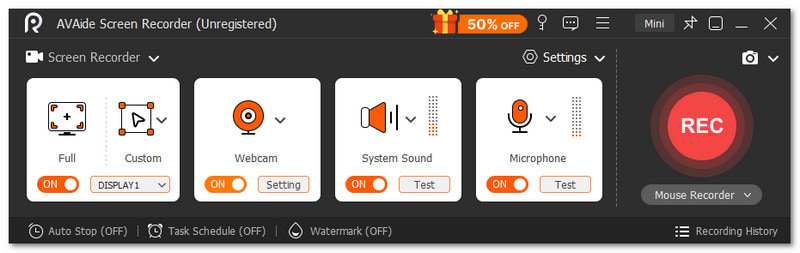
AVAide Screen Recorder Es steht nicht ohne Grund an erster Stelle. Es erfüllt alle Kriterien, die man von einem HD-Bildschirmrekorder erwarten sollte. Sie können den gesamten Bildschirm oder einen benutzerdefinierten Bereich aufnehmen. Außerdem unterstützt es gleichzeitig Webcam, Systemton und Mikrofon.

KOSTENLOSER DOWNLOAD Für Windows 7 oder höher
 Sicherer Download
KOSTENLOSER DOWNLOAD Für Mac OS X 10.13 oder höher
Sicherer DownloadZusätzlich lassen sich Ausgabeeinstellungen wie Videoformat, Bildrate und Qualität anpassen. Darüber hinaus ist die Kamera frei von Wasserzeichen und ermöglicht lange Aufnahmezeiten. Insgesamt wirkt sie einfach, aber dennoch vollwertig für den täglichen Gebrauch.
Was besonders auffällt:
- Unterstützt Videoqualität bis zu 4K und 1080p.
- Legen Sie die geplante Start- und Endzeit der Aufnahme fest.
- Füge Text, Whiteboard-Elemente, Bilder und Fokusmarken hinzu.
- Erstellen Sie jederzeit mit nur einem Klick Screenshots.
- Aufnahmen bearbeiten mit Funktionen wie Trimmen, Zusammenführen, Konvertieren, Komprimieren und Audiobearbeitung.
Platz 2: OBS Studio
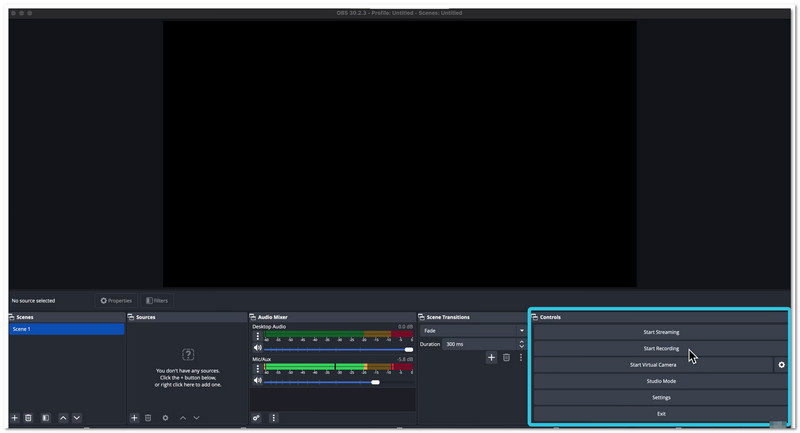
OBS Studio zählt heute zu den empfehlenswertesten kostenlosen HD-Bildschirmrekordern. Es ermöglicht gleichzeitiges Aufnehmen und Streamen und eignet sich hervorragend für Kreative und Streamer. Es unterstützt zahlreiche Quellen wie Webcam und Browser. Szenen lassen sich schnell erstellen und wechseln. Zudem bietet es umfassende Kontrolle über Audio und Video.
Was besonders auffällt:
- Unterstützt Video- und Audioaufnahme und -mischung in Echtzeit.
- Ermöglicht das Erstellen und Wechseln zwischen unbegrenzt vielen Szenen.
- Bietet einen fortschrittlichen Audiomixer mit Filtern und Plugins.
- Beinhaltet benutzerdefinierte Hotkeys für die schnelle Steuerung.
- Unterstützt Plugins, Skripte und benutzerdefinierte Layouts.
Top 3: SnagIt
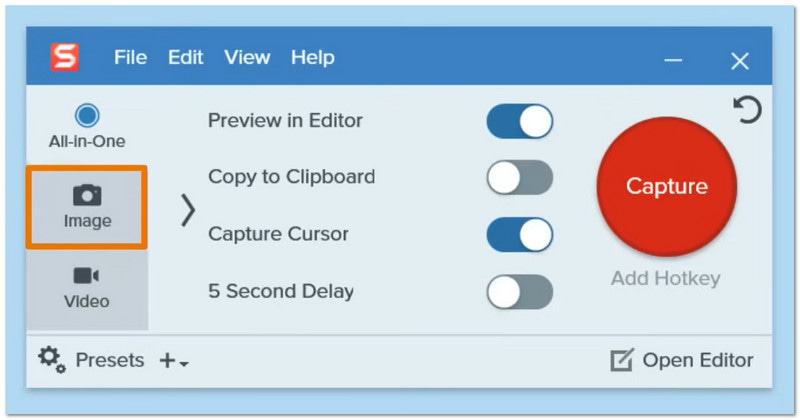
Snagit bietet eine neue Art der Bildschirmaufnahme. Es zeichnet sich durch schnelle Aufnahmen und klare Bilder aus und hilft Ihnen, einfache Clips in Anleitungen zu verwandeln. Zudem ist es optimal mit Camtasia kompatibel. Viele große Unternehmen vertrauen dieser HD-Aufnahmesoftware für die tägliche Arbeit und den Austausch von Ideen.
Was besonders auffällt:
- Zeichnet den Bildschirm mit Bild-in-Bild-Webcam-Ansicht auf.
- Erfasst ganze Seiten mit Scrollfunktion.
- Ermöglicht das Erstellen von GIFs aus Aufnahmen.
- Fügt Bildmaterial Beschriftungen, Pfeile und Notizen hinzu.
- Ermöglicht das sofortige Teilen mit Apps und Plattformen.
Top 4: Eiscreme-Bildschirmrekorder
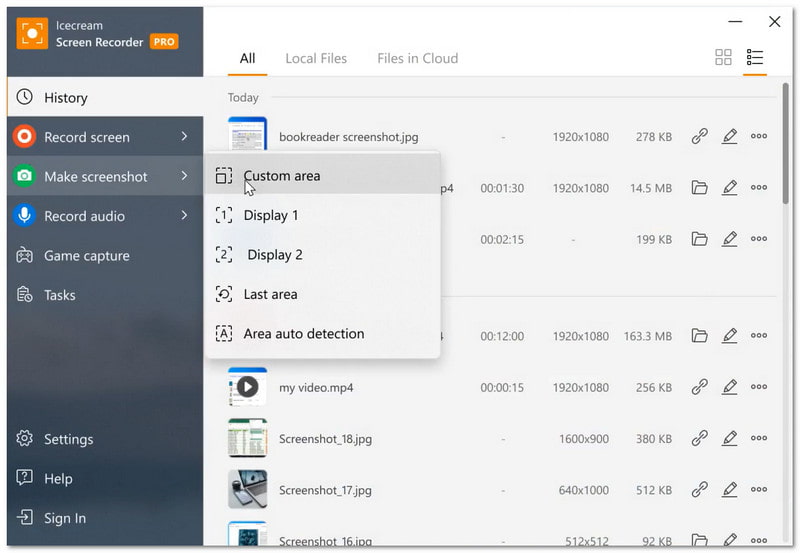
Icecream Screen Recorder wird empfohlen, wenn Sie möchten Video mit Ton auf dem Mac aufnehmen Es ist kompatibel mit Windows und kann den gesamten Bildschirm oder nur einen Teil davon aufzeichnen. Webcam und Audio werden ebenfalls unterstützt. Tutorials, Meetings und Streaming-Übertragungen lassen sich aufzeichnen. Darüber hinaus können Sie Aufnahmen planen und diese direkt teilen.
Was besonders auffällt:
- Zeichnet den Bildschirm mit Systemton und Mikrofon auf.
- Unterstützt die Einblendung der Webcam während der Aufnahme.
- Bietet grundlegende Bearbeitungsfunktionen wie Trimmen und Geschwindigkeitsregelung.
- Ermöglicht das Zeichnen und Hinzufügen von Text auf dem Bildschirm.
- Beinhaltet die Option für geplante Aufnahmen.
Top 5: Camtasia
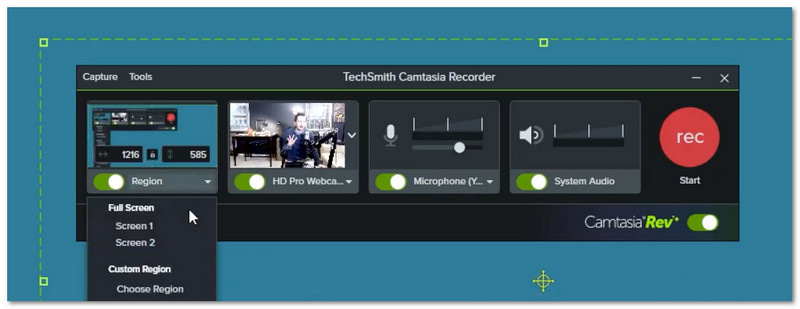
Camtasia vereint Bildschirmaufnahme und Videobearbeitung in einem HD-Bildschirmrekorder. Es hilft dabei, Rohaufnahmen in professionelle Videos zu verwandeln. KI-gestützte Tools beschleunigen die Bearbeitung. Sie können Videos bearbeiten, indem Sie den Text anpassen. Für noch bessere Ergebnisse stehen Ihnen außerdem Vorlagen und Untertitel zur Verfügung.
Was besonders auffällt:
- Zeichnet Bildschirm, Kamera und Ton auf separaten Spuren auf.
- Bietet Drag-and-Drop-Zeitleistenbearbeitung.
- Wandelt gesprochene Sprache in Text um, um die Bearbeitung zu vereinfachen.
- Fügt Cursor-Effekte und Anmerkungen hinzu.
- Beinhaltet Vorlagen und benutzerdefinierte Designs.
Top 6: Bandicam
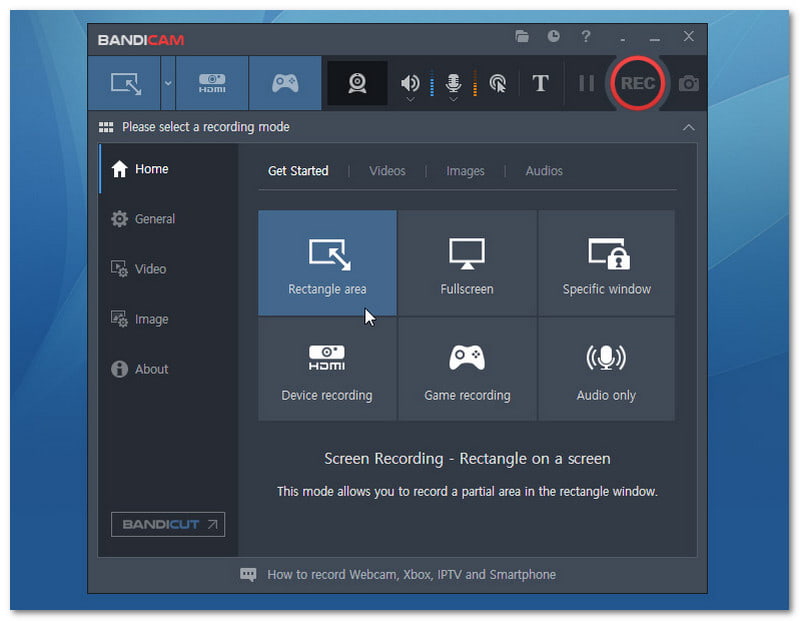
Bandicam ist bekannt für seine hohe Aufnahmequalität bei geringer Dateigröße. Es eignet sich hervorragend für Spiele und Bildschirmaufnahmen. Als leistungsstarker 4K-Bildschirmrekorder ermöglicht es Aufnahmen in 4K und mit sehr hohen Bildraten. Zudem unterstützt es externe Geräte und ist somit für viele Arten von Aufnahmeaufgaben geeignet.
Was besonders auffällt:
- Zeichnet Bildschirm, Spiele und externe Geräte auf.
- Unterstützt Aufnahmen in bis zu 4K UHD und mit hoher Bildrate.
- Hohe Kompression bei gleichbleibender Qualität.
- Ermöglicht das Zeichnen in Echtzeit während der Aufnahme.
- Fügt Webcam-Overlay und Maus-Effekte hinzu.
Top 7: ScreenRec
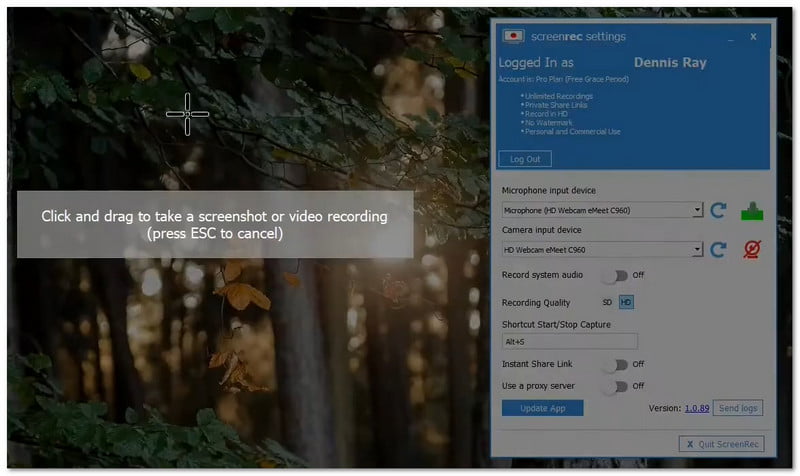
ScreenRec konzentriert sich auf schnelles Aufnehmen und Teilen. Es hilft Ihnen, Videonachrichten statt langer Texte zu versenden. Bildschirm, Audio und Webcam-Aufnahmen werden mit einem Klick aufgezeichnet. Außerdem erhalten Sie sofort einen teilbaren Link. Ideal für Arbeit, Feedback und schnelle Updates.
Was besonders auffällt:
- Die Aufnahme startet und stoppt mit einem Klick.
- Zeichnet gleichzeitig Bildschirm, Mikrofon und Webcam auf.
- Bietet sofortige private Freigabelinks.
- Unterstützt kommentierte Screenshots.
- Beinhaltet Content-Management und Analysen.
Welchen HD-Bildschirmrekorder sollten Sie wählen?
Wenn Sie ein All-in-One-Tool zum Aufnehmen und Bearbeiten suchen, ist folgendes Tool empfehlenswert: AVAide Screen RecorderEs kann Bildschirm, Webcam, Systemton und Mikrofon gleichzeitig aufzeichnen. Außerdem bietet es Bearbeitungswerkzeuge wie Schneiden und grundlegende Optimierungen, die Sie nach der Aufnahme nutzen können. Die Qualität reicht bis zu 4K, sodass Ihre Videos scharf und klar aussehen. Es eignet sich perfekt für Tutorials, Gaming-Videos, Online-Kurse und Präsentationen.
Wir hoffen, unser Artikel hilft Ihnen dabei, das Beste zu finden. HD-Recorder-SoftwareWir möchten, dass Sie die beste Wahl für Ihre Bedürfnisse treffen. Deshalb empfehlen wir AVAide Screen RecorderEs funktioniert unter Windows und Mac. Es gibt eine kostenlose Version zum Ausprobieren. Wenn es Ihnen gefällt, können Sie auf die kostenpflichtige Version upgraden und weitere Funktionen nutzen.
ÜBER DEN AUTOR

Nehmen Sie Bildschirm, Audio, Webcam, Gameplay, Online-Meetings sowie den iPhone-/Android-Bildschirm auf Ihrem Computer auf.
Bildschirmaufnahme
- Bildschirmaufnahme unter Windows
- Instagram Live aufnehmen
- Rippen Sie Videos von Tubi
- Konvertieren Sie YouTube-Videos in MP3
- Laden Sie Videos von Fansly herunter
- Herunterladen von JW Player-Videos
- Laden Sie Bilibili-Videos herunter
- Patreon-Videos herunterladen
- SpankBang-Videos herunterladen
- Discord-Videos herunterladen
- DoodSream-Video herunterladen