Das Hinzufügen von Untertiteln, die nicht synchron zum Inhalt erscheinen, kann mühsam sein. Glücklicherweise gibt es Software wie Subtitle Edit, die Ihnen diese Aufgabe mühelos erleichtert. Diese Anwendung wird häufig verwendet, um Untertitel für Projektvideos zu erstellen und anzuwenden. In diesem Artikel haben wir ausführlich erläutert, warum diese App zu den besten Programmen zum Hinzufügen und Anwenden von Untertiteln zählt. Untertitel bearbeiten.
Teil 1: Untertitelbearbeitung – Vollständige Rezension
Subtitle Edit ist ein Open-Source-Tool zur Bearbeitung von Untertiteln, mit dem Benutzer Untertitel für ihre Projektvideos erstellen, bearbeiten und synchronisieren können. Es ermöglicht vor allem die Erstellung von Untertiteldateien in den Formaten SRT, SSA und ASS. Das Tool eignet sich für Video-Enthusiasten, Einsteiger und Profis, die Untertitel erstellen, bearbeiten oder synchronisieren müssen. Füge Videos Untertitel hinzuDie App ist nur mit Windows kompatibel. Die verschiedenen Versionen der App können Sie auf der Hauptproduktseite einsehen und herunterladen.
1. Merkmale
Subtitle Edit Whisper bietet eine Vielzahl an Funktionen. Eine davon ist die intuitive Benutzeroberfläche, mit der Nutzer Untertitel erstellen können. Die App ermöglicht den einfachen Zugriff auf alle Funktionen über eine einzige Ansicht. Alle Schaltflächen sind übersichtlich angeordnet und nach Bedarf und Kompatibilität der jeweiligen Funktion sortiert, was die Erstellung von Untertiteln deutlich vereinfacht. Die App verfügt über Rechtschreibprüfung und Übersetzungsfunktionen, die sich ideal zum Erstellen umfassender Texte und deren Übersetzung in andere Sprachen eignen. Subtitle Edit ermöglicht außerdem die Stapelverarbeitung, sodass Nutzer mehrere Dateien gleichzeitig bearbeiten oder konvertieren können. Die App bietet zudem eine Vorschau der vorgenommenen Änderungen an den Untertiteln, was den Workflow optimiert und die Korrektur von Bearbeitungsfehlern erleichtert. Darüber hinaus können Sie Ihre Untertiteltexte ganz nach Ihren Wünschen formatieren. Fettdruck, Kursivschrift und Unterstreichung sind mühelos möglich.
2. Preis
Subtitle Edit ist als Open-Source-Anwendung kostenlos nutzbar. Der Download der neuesten Version ist gratis. Da es sich um Open-Source-Software handelt, können Sie die Funktionen direkt in der Software anpassen und so Ihren Workflow optimieren und beschleunigen. Regelmäßige Updates und eine aktive Community gewährleisten zudem kontinuierliche Verbesserungen und Support.
3. Vor- und Nachteile
- Vorteile
- Es verfügt über eine Google Translate-Integration und Tools zur Untertitelübersetzung.
- Die App unterstützt die Generierung von Untertiteln aus Audio mithilfe von Spracherkennungs-Engines.
- Subtitle Edit erstellt und generiert automatisch Zeitcodes.
- Es verfügt über grundlegende Bearbeitungsfunktionen wie Ausschneiden, Kopieren, Trimmen und mehr.
- Die App kann Untertitel direkt von Cloud-basierten Diensten und Online-Datenbanken herunterladen.
- Nachteile
- Die primäre Version ist nur für Windows-Geräte verfügbar.
- Wie bei den meisten Open-Source-Projekten können auch hier Fehler oder Abstürze auftreten, insbesondere bei weniger verbreiteten Formaten.
- Subtitle Edit konzentriert sich auf Untertitel; es bietet keine Videobearbeitungswerkzeuge.
- Für einige Funktionen müssen Sie möglicherweise zusätzliche Codecs oder Videoplayer installieren.
- Es gibt keine Möglichkeit, Subtitle Edit auf Ihren Computer herunterzuladen.
4. Nutzerbewertung
Da es sich bei der Anwendung um eine kostenlose Open-Source-Software zur Untertitelbearbeitung handelt, gibt es keine Nutzerbewertungen auf vertrauenswürdigen Plattformen wie Trustpilot. Dort ist die Abgabe von Bewertungen und Rezensionen kostenpflichtig. Dennoch wird die Anwendung in verschiedenen Foren und Communities regelmäßig bewertet. Auch hier gibt es möglicherweise keine verlässliche Anzahl an Bewertungen und deren Glaubwürdigkeit, aber Sie können auf Reddit, Videohelp, Quora und anderen Plattformen nachsehen, wo Nutzer ihre Erfahrungen und ihre Zufriedenheit mit dem Tool teilen.
Teil 2: So laden Sie Subtitle Edit herunter und verwenden es
In diesem Abschnitt zeigen wir Ihnen anhand eines Beispiels, wie Subtitle Edit Whisper funktioniert.
Schritt 1Untertitel herunterladen Bearbeiten
Der erste Schritt zum Erstellen und Bearbeiten von Untertiteln mit der App ist das Herunterladen der Anwendung auf Ihren Computer. Wie bereits erwähnt, ist sie nur für Windows-Geräte geeignet. Öffnen Sie Ihren Webbrowser und suchen Sie nach der Produktseite von Subtitle Edit. Klicken Sie auf die Schaltfläche „Untertitel erstellen und bearbeiten“. Mehr erfahren Klicken Sie auf die Schaltfläche, um zur Seite zu gelangen, auf der Sie die Installationsdatei herunterladen können. Führen Sie die Datei aus, um die Hauptoberfläche der App zu öffnen.

Schritt 2Untertiteldatei hinzufügen und bearbeiten
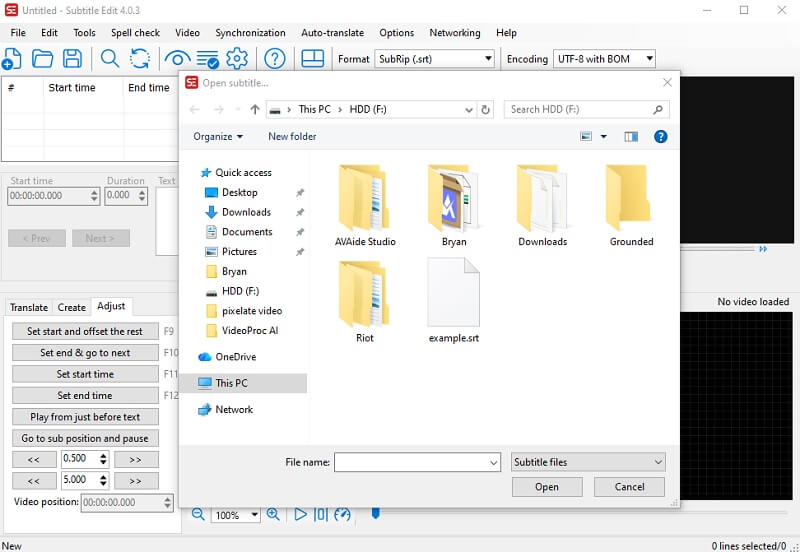
Klicken Sie anschließend in der Benutzeroberfläche des Tools auf die Datei Schaltfläche und wählen Sie die aus Offen Sie haben die Möglichkeit, Ihre Untertiteldatei zu importieren. Nutzen Sie die Funktionen des Tools, um Ihre Datei zu bearbeiten. Sie können den Text direkt bearbeiten, die Dauer anpassen und vieles mehr. Außerdem stehen Ihnen die Übersetzungs- und die Wellenformfunktion zur Verfügung.
Schritt 3Bearbeiteten Untertitel exportieren
Sobald die Änderung abgeschlossen ist, können Sie die Datei direkt speichern und exportieren. Klicken Sie dazu in der Hauptoberfläche auf die entsprechende Schaltfläche. Datei Klicken Sie auf diese Schaltfläche, um das Dropdown-Menü zu öffnen. Wählen Sie die gewünschte Option aus. Speichern Schaltfläche zum direkten Speichern der Änderungen an der Datei oder Auswahl Speichern als Die Datei soll in einer anderen Version als der Quelle exportiert werden.

Teil 3: Alternativen zur Untertitelbearbeitung
Da Subtitle Edit nur auf Windows-Geräten funktioniert, haben wir Alternativen zusammengestellt, aus denen Sie wählen können, falls Sie ein Mac-Gerät oder ein Gerät mit einem anderen Betriebssystem verwenden.
1. AVAide-Videokonverter
Eine der bekanntesten Alternativen zu Subtitle Edit für Mac und Windows, AVAide Video Converterist ein zuverlässiges Tool zum Bearbeiten und Optimieren von Untertiteln für Ihre Projektvideos und -clips. Es bietet umfangreiche Funktionen zur Untertitelbearbeitung. Die App verfügt über einen eigenen Tab für die Bearbeitung von Untertiteltext und -darstellung. Sie können die Position des Untertitels direkt ändern und die Deckkraft anpassen. Darüber hinaus lassen sich Farbe und Kontur des Untertitels in verschiedenen Farbtönen und Schemata ändern. Außerdem können Sie die Synchronisierung von Untertitel und Schriftart innerhalb der Anwendung präzise einstellen.

KOSTENLOSER DOWNLOAD Für Windows 7 oder höher
 Sicherer Download
KOSTENLOSER DOWNLOAD Für Mac OS X 10.13 oder höher
Sicherer Download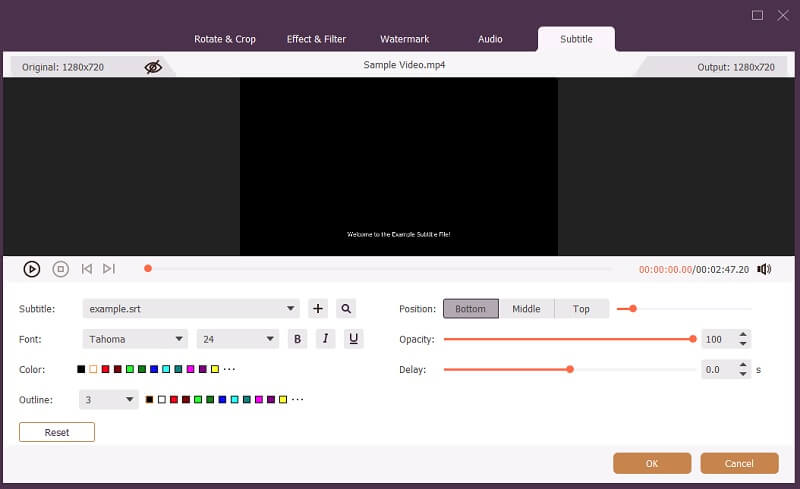
2. EditingTools.io
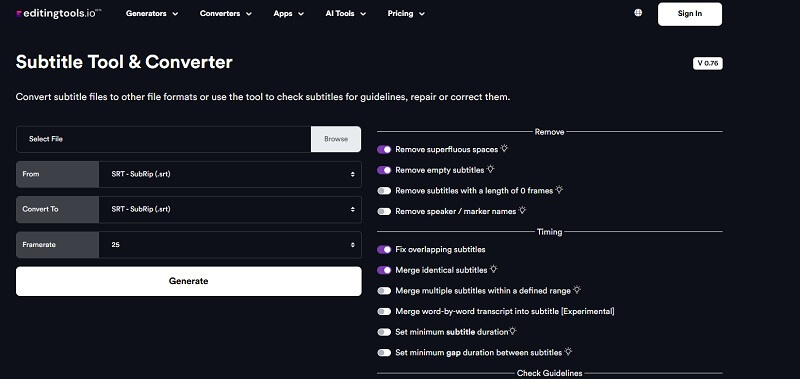
EditingTools.io, eine weitere Alternative zu Subtitle Edit für Mac, ist ein schlanker Untertitel-Editor, der Nutzern eine komfortable Möglichkeit bietet, Untertiteldateien zu bearbeiten. Er verfügt über Funktionen zum Konvertieren von Untertiteln in verschiedene Formate. Darüber hinaus bietet er umfangreiche Funktionen zum Entfernen, Anpassen, Synchronisieren und Verschlüsseln von Untertiteldateien, wodurch Probleme wie beispielsweise … behoben werden können. VLC-Untertitelverzögerungund vieles mehr. Die Benutzeroberfläche ist intuitiv: Sie müssen lediglich die gewünschten Funktionen aktivieren und können die neuen, bearbeiteten Untertitel direkt auf Ihrem Gerät generieren. Für die Nutzung der Funktionen ist eine Anmeldung erforderlich. Die Funktion zur Verschlüsselung von Untertiteldateien ist in der Pro-Version für 4 Euro pro Monat enthalten.
Zusammenfassend lässt sich sagen, dass Subtitle Edit sich als leistungsstarkes Tool für alle erweist, die Untertitel einfach erstellen, bearbeiten oder optimieren möchten. Die vielfältigen Funktionen sind für viele Nutzer, die ihre Untertitel anpassen müssen, zweifellos hilfreich. Die Liebe zum Detail, von präzisen Timing-Einstellungen bis hin zur Übersetzungsunterstützung, gewährleistet, dass Ihre Untertitel sowohl korrekt als auch benutzerfreundlich sind. Wenn Sie eine zuverlässige und flexible Lösung für die Untertitelung suchen, sollten Sie Subtitle Edit unbedingt ausprobieren. Es ist ein Beweis dafür, wie Open-Source-Software Kreativität und Barrierefreiheit für alle fördern kann. Darüber hinaus bietet der Artikel die passende Alternative für den Fall, dass Sie weitere Anpassungen benötigen. Untertitel bearbeiten Flüstern hat bei Ihnen nicht funktioniert.
Ihre komplette Video-Toolbox, die mehr als 350 Formate für die Konvertierung in verlustfreier Qualität unterstützt.
Video bearbeiten
- AI Upscale-Video
- Wasserzeichen aus Video entfernen
- Text aus Video entfernen
- Herunterskalieren von 4K auf 1080p/720p
- Hintergrundgeräusche aus Videos entfernen
- MP4-Metadaten-Editor
- Schärfen Sie die Videoqualität
- Reverse-Video
- Beheben Sie das Video in schlechter Qualität
- Metadaten aus Video/Audio entfernen
- Frontkamera-Video spiegeln/entspiegeln