Vytváření nahrávek obrazovky je dnes nezbytné kvůli hodnotě tutoriálů, virtuálních schůzek, produktových ukázek a dalších školicích aktivit. Mnoho lidí se však potýká s aplikacemi, které poskytují nahrávky nízké kvality, složité možnosti úprav a pomalé funkce sdílení. Záznamník obrazovky VEED.io kombinuje všechny tyto funkce v jedné aplikaci, a proto je oblíbená u tvůrců obsahu a firem. Pochopení funkcí, cen, omezení a procesu instalace aplikace vám pomůže rozhodnout se, zda splňuje vaše potřeby.
Část 1. Klíčové vlastnosti VEED.io
VEED screen recorder je online aplikace, která umožňuje uživatelům nahrávat, upravovat a publikovat videa v několika krocích. Je velmi běžná mezi lidmi, kteří chtějí poskytovat tutoriály, prezentace a školicí materiály, a dokonce i komunikovat na dálku.
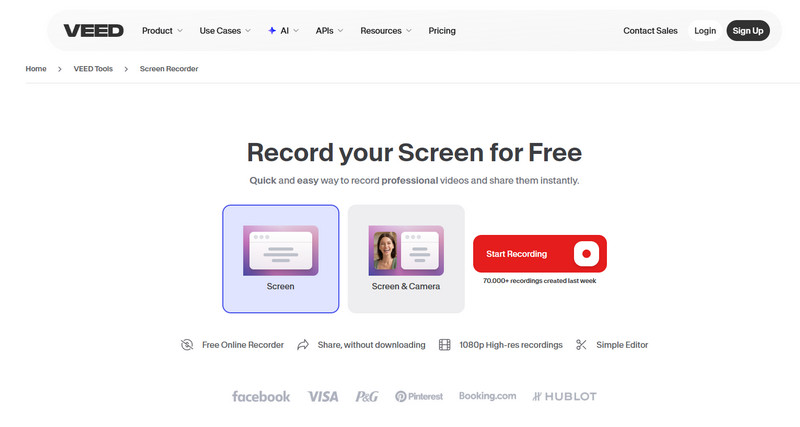
Klíčové vlastnosti nahrávání obrazovky VEED:
1. Přístup k nahrávání přes prohlížeč
Nástroj je možné používat přímo přes prohlížeč. Není třeba nic stahovat, takže proces nahrávání je rychlý a nevyžaduje žádnou instalaci.
2. Zachycení celé obrazovky, okna a karty
Uživatelé si mohou vybrat oblast, která se má nahrávat. Může to být celá obrazovka, okno nebo dokonce konkrétní karta v prohlížeči.
3. Současné nahrávání obrazovky a webové kamery
Podporuje simultánní snímání obrazovky a webové kamery, což je užitečné pro online lekce, demonstrace produktů a osobní prezentační videa.
4. Vestavěný zvuk a funkce
Systém umožňuje nahrávání hlasu pomocí mikrofonu a systémového zvuku. Jednotlivci mohou komentovat svůj obsah a nahrávat ho pomocí funkcí VEED.io. Systém podporuje video tutoriály, výuková videa a video komentáře.
5. Integrovaná editace po nahrávání
Jakmile si uživatelé nahrají svůj obsah, přesunou se do online editoru, kde mohou videa upravovat bez dalšího softwaru. Mohou k videu stříhat, přidávat text a titulky.
6. Automatické generování titulků
Systém automaticky převádí mluvený jazyk do titulků, což jej usnadňuje a usnadňuje jeho pochopení.
7. Vylepšení umělé inteligence a redukce šumu
VEED poskytuje technologii s umělou inteligencí pro snížení šumu na pozadí a zlepšení kvality zvuku. To zajišťuje vysoce kvalitní zvuk i při nahrávání v neprofesionálním prostředí.
Když uživatelé hodnotí nástroje pro nahrávání obrazovky od společnosti VEED, která se zabývá střihem videa, obvykle porovnávají její funkčnost jako platformy typu „vše v jednom“, platformy založené na prohlížeči a jejích editačních nástrojů s nástroji jiných dostupných nástrojů pro nahrávání obrazovky.
Část 2. Podrobný popis nahrávání obrazovky VEED.io
1. Možnosti nahrávání
Platforma nabízí různé možnosti nahrávání. Mezi ně patří nahrávání na celou obrazovku, do okna a na záložku z prohlížeče. Uživatel si může aktivovat možnost překrytí kamery, aby se obsah zobrazoval na obrazovce, zatímco jsou publiku prezentovány informace VEED.io. Tato metoda funguje nejlépe s obsahem vysvětlovaným pomocí narativního komentáře. VEED.io poskytuje hlasový záznamník s vysoce kvalitními mikrofonními vstupy.
2. Nastavení kvality
Aplikace VEED vám umožňuje zvolit rozlišení nahrávání podle vašich potřeb, ať už standardní HD pro rychlé nahrávání nebo pokročilejší pro profesionální použití. Software pro editaci zvuku dokáže vylepšit kvalitu zvuku a snížit šum na pozadí. Tyto funkce jsou velmi užitečné při nahrávání podcastů na VEED.
3. Prohlížečový vs. aplikační zážitek
Protože VEED je online aplikace, můžete začít nahrávat okamžitě bez nutnosti instalace. Je dostupnější na různých zařízeních než tradiční desktopové programy. Rekordér se dokáže automaticky upravovat a aktualizovat, i když nabízí menší kontrolu nad systémem než ostatní.
Část 3. Jak používat rekordér VEED.io
Začít používat videorekordér VEED je jednoduché a plně dostupné v prohlížeči. Uživatelé mohou přejít od nastavení k exportu bez jakýchkoli technických kroků nebo instalace.
Krok 1Spusťte prohlížeč a přejděte na webové stránky VEED.io, kde uvidíte sekci nahrávání obrazovky. Online editor vám umožní okamžitě začít pracovat, protože nevyžaduje žádnou instalaci.
Krok 2Nastavte zdroj nahrávání. Může to být celá obrazovka, konkrétní aplikace nebo karta prohlížeče. Navíc můžete povolit webové kameře zachytit obrazovku z prezentace tváří v tvář.
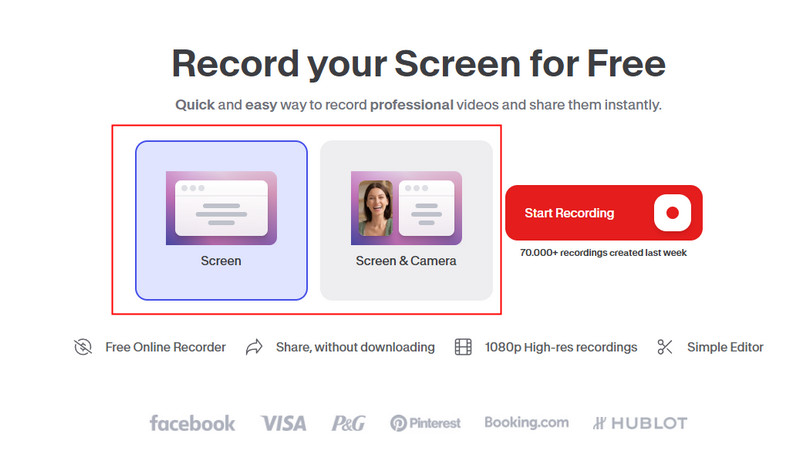
Krok 3Povolte přístup k mikrofonu. V závislosti na obsahu si také můžete zvolit, zda chcete nahrávat systémový zvuk. Až budete připraveni nahrávat, začněte relaci přirozeným přednesem obsahu.
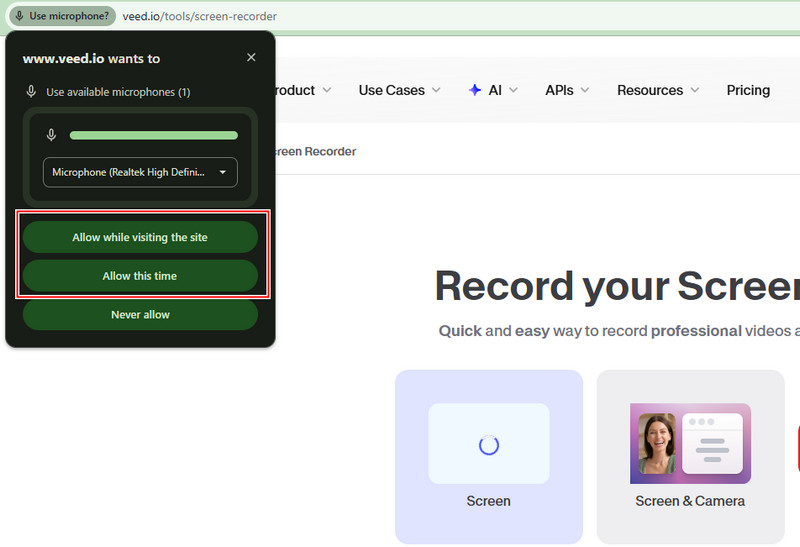
Krok 4Po zastavení nahrávání se video otevře ve vestavěném editoru. Zde můžete oříznout nežádoucí části, přidat titulky a provést úpravy před exportem nebo sdílením finálního výstupu. Pokud chcete lepší možnosti úprav, automatický editor videa je to, co potřebujete po exportu nahrávky.
Část 4. Ceny VEED.io
VEED.io využívá cenovou strategii freemium se třemi placenými plány. Tyto ceny se liší v závislosti na zvolené měsíční nebo roční platbě. Roční předplatné nabízí obrovské slevy.
Plán pro tvůrce
Plán Creator je určen pro individuální uživatele, kteří potřebují úpravy bez vodoznaků a základní nástroje pro umělou inteligenci.
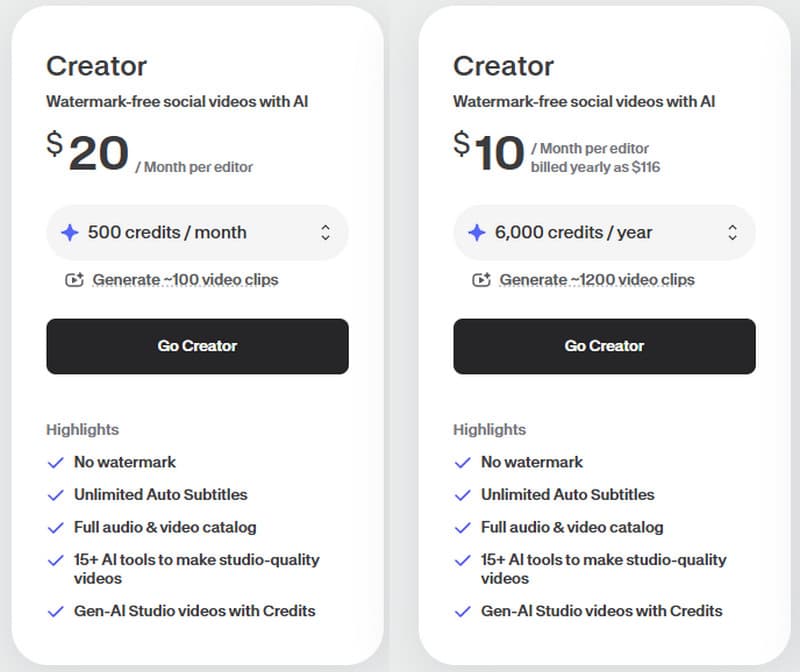
- Měsíčně: $20 za editora/měsíc
- Ročně: $10 za editora/měsíc (účtováno $116 ročně)
Tento plán nabízí neomezené titulky, export bez vodoznaků, pokročilé funkce umělé inteligence a mediální zdroje. Je nejvhodnější pro sólové profesionály a influencery na sociálních sítích.
Profesionální plán
Plán Pro je zaměřen na profesionály, kteří hledají nástroje pro správu značky, vyšší výkon a pokročilé funkce umělé inteligence.
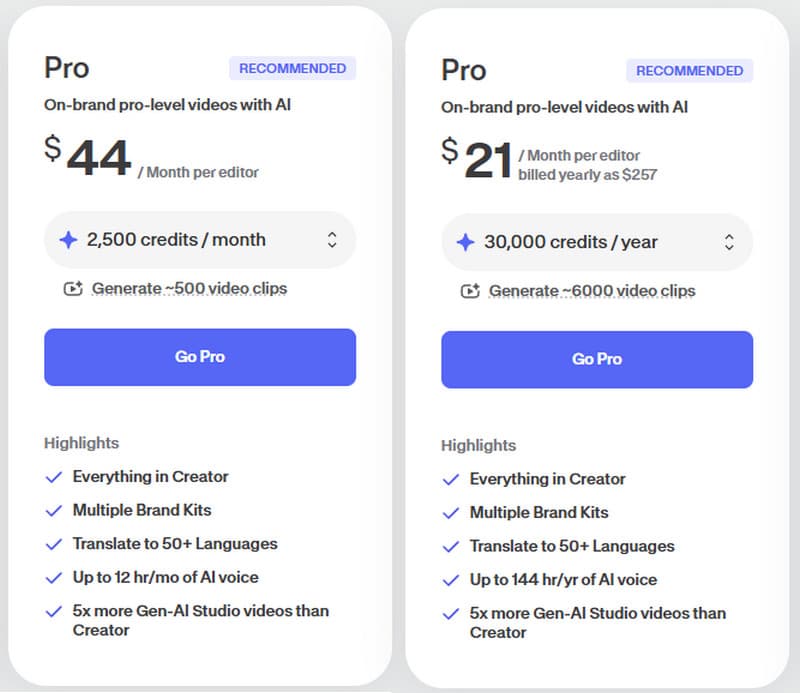
- Měsíčně: $44 na editora/měsíc
- Ročně: $21 za editora/měsíc (účtováno $257 ročně)
Zahrnuje vše, co je v sadě Creator Plus Brand Kit, překlad do více než 50 jazyků, rozšířené funkce pro hlasové ovládání s využitím umělé inteligence a vyšší limity pro generování videí. Marketéři a rostoucí týmy si ji běžně vybírají.
Plán studia
Plán Studio je určen pro velkoobjemovou produkci a pracovní postupy řízené umělou inteligencí.
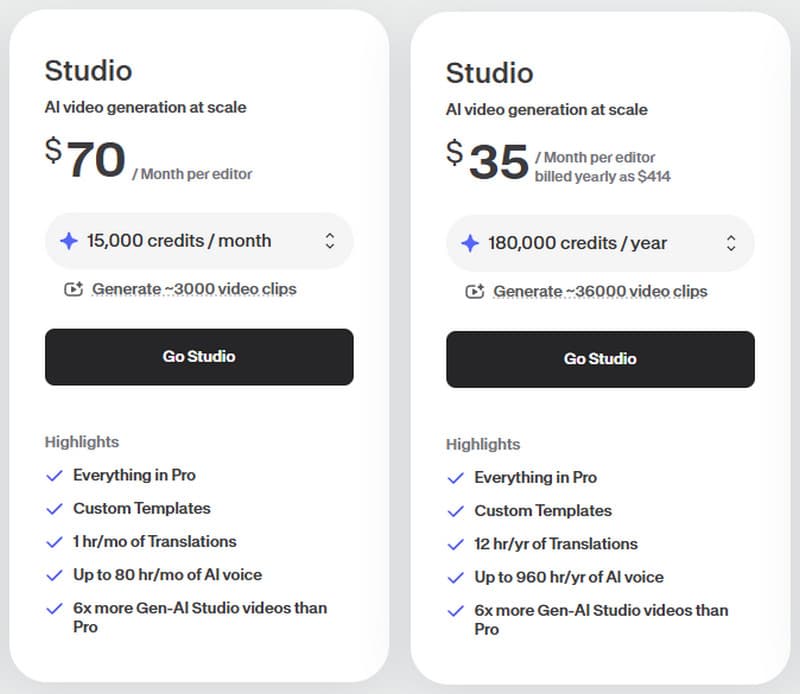
- Měsíčně: $70 za editora/měsíc
- Ročně: $35 za editora/měsíc (účtováno $414 ročně)
Zahrnuje vlastní šablony, vyšší využití hlasu s umělou inteligencí, pokročilé limity překladu a nejvyšší kapacitu generování videa, díky čemuž je vhodný pro agentury a tvůrce na podnikové úrovni.
Část 5. Alternativy k nahrávání obrazovky VEED.io
1. AVAide Screen Recorder
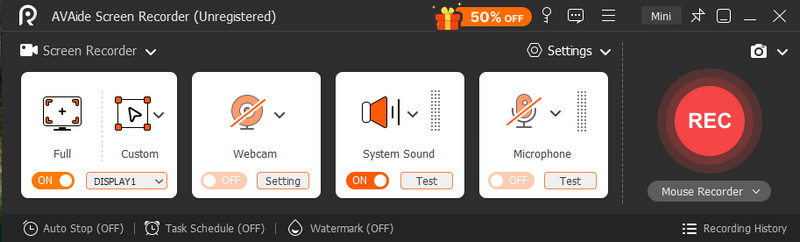
AVAide záznamník obrazovky je jednoduchý a efektivní nástroj pro snímání obrazovky pro stabilní a spolehlivé videozáznamy. Tento software je vhodný pro ty, kteří chtějí provádět plynulé snímání bez omezení daných webovým prohlížečem nebo silným zatížením svého počítačového systému.

STAŽENÍ ZDARMA Pro Windows 7 nebo novější
 Bezpečné stahování
STAŽENÍ ZDARMA Pro Mac OS X 10.13 nebo novější
Bezpečné stahováníJeho praktičnost spočívá v efektivitě a stabilitě. Mnoho uživatelů se pro tento software rozhoduje, protože je ideální pro vytváření tutoriálů, softwarových ukázek a školicích videí, která musí být jasná a stručná, bez rušivých elementů.
2. OBS Studio
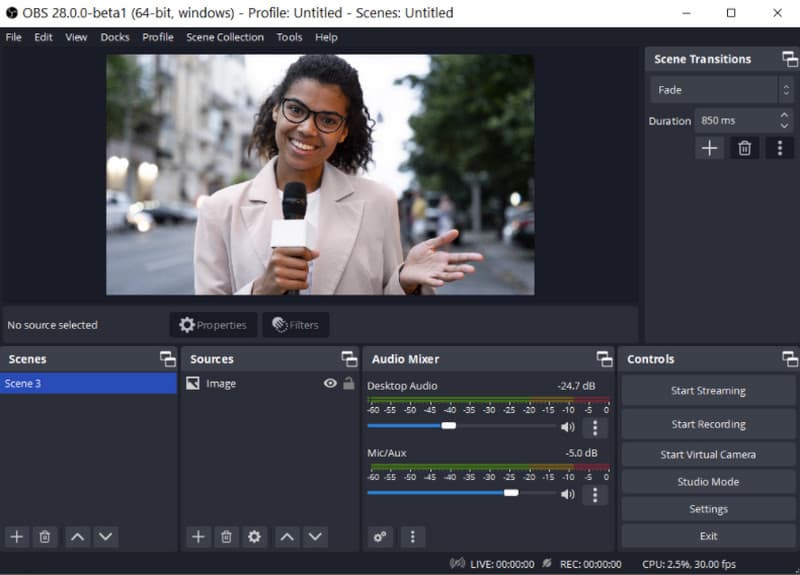
Studio OBS je opakem jednoduchosti VEED rekordéru obrazovky. Je výkonný, flexibilní a široce používaný streamery a pokročilými tvůrci. Umožňuje více scén, vrstvené vstupy, přechody a plnou kontrolu zvuku. Jeho používání je však časově náročné. Jakmile se ovládne, stane se jedním z nejschopnějších bezplatných nástrojů pro nahrávání. Je ideální pro uživatele, kteří chtějí plnou kontrolu nad produkcí, jako je živé streamování, herní obsah nebo nahrávky profesionální kvality.
Část 6. Řešení problémů: VEED.io nefunguje
Při používání hlasového záznamníku VEED.io se mohou vyskytnout problémy způsobené určitými konfiguracemi prohlížeče, problémy s připojením k internetu a systémovými omezeními. Řešení těchto problémů je však většinou poměrně jednoduché a nevyžaduje technické znalosti.
- Ujistěte se, že máte aktivní připojení k internetu.
- Pomohlo by znovu načíst stránku nebo otevřít novou kartu.
- Používání prohlížečů Google Chrome nebo Microsoft Edge bude výhodou.
- Nezapomeňte povolit oprávnění pro mikrofon a nahrávání obrazovky.
- Je třeba vymazat mezipaměť prohlížeče a soubory cookie.
- Pokud nahrávání selže, zkuste vypnout blokovače reklam.
- Pokud dojde ke zpoždění, zkuste snížit kvalitu nahrávání.
Záznamník obrazovky VEED je snadno použitelný program, který umožňuje nahrávat, upravovat a sdílet videa ve vašem prohlížeči. Tato aplikace je ideální pro vytváření tutoriálů, prezentace a vedení virtuálních schůzek bez nutnosti instalace jakéhokoli softwaru. Uživatelsky přívětivý proces a nástroje pro úpravu videa dostupné v této aplikaci mohou být užitečné pro všechny typy uživatelů, zejména pro ty, kteří ji používají poprvé. Protože se jedná o online platformu, vyžaduje stabilní připojení k internetu.
O AUTOROVI

Zachyťte aktivity na obrazovce pomocí zvuku, online schůzek, herních videí, hudby, webové kamery atd.
Nahrávání obrazovky
- Záznam obrazovky ve Windows
- Nahrávání živého přenosu z Instagramu
- Ripněte videa z Tubi
- Převod videí z YouTube do MP3
- Stahujte videa z Fansly
- Stahování videí z JW Playeru
- Stáhněte si videa Bilibili
- Stáhněte si videa z Patreonu
- Stáhněte si videa SpankBang
- Stáhněte si videa z Discordu
- Stáhnout video DoodSream