Jak nahrávat hudbu na iPhoneNahrávání vaší oblíbené hudby je díky předpřipraveným funkcím a spolehlivým aplikacím telefonu jednoduchý úkol. Ať už nahráváte krátkou skladbu, pracujete s instrumentálními skladbami nebo nahráváte hovory, váš iPhone nabízí flexibilní možnosti, které mohou pomoci začátečníkům i profesionálům. Pokud tedy hledáte různé metody pro efektivní nahrávání hudby, bylo by lepší začít číst vše v tomto tutoriálu.
Část 1. Nahrávání hudby na iPhone pomocí vestavěné aplikace Hlasové poznámky
Jednou z aplikací pro nahrávání MP3 hudby pro iPhone, kterou můžete použít k nahrávání hudby, je aplikace Voice Memos. Jedná se o vestavěnou aplikaci, ke které máte přístup na svém iPhonu. Tento hudební rekordér vám umožňuje nahrávat a zaznamenávat jakýkoli zvukový obsah jasně a okamžitě. Je ideální pro zaznamenávání nápadů na písně, melodií a kompletních cvičných cvičení. Nejlepší na tom je, že aplikace má intuitivní uživatelské rozhraní. Nahraný obsah můžete plynule upravovat, organizovat a sdílet bez jakýchkoli potíží. Také pro hudebníky, kteří chtějí... nahrávat zvuk na iPhone, nemůžeme říct, že aplikace Hlasové poznámky by mohla být ideálním nástrojem.
Chcete-li se naučit, jak nahrávat MP3 na iPhone, můžete postupovat podle níže uvedených podrobných kroků.
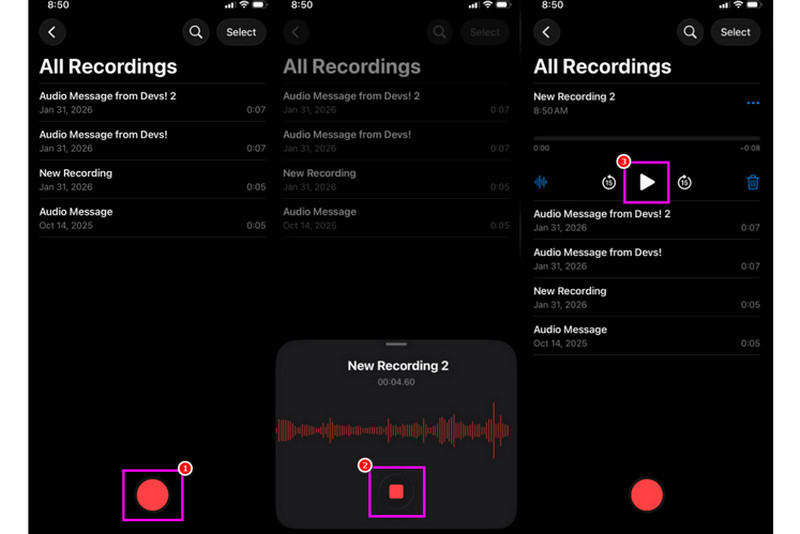
Krok 1Na iPhonu přejděte k Utility a klepněte na Hlasové poznámky aplikace. Poté se ujistěte, že je hudba, kterou chcete nahrát, již připravena.
Krok 2Poté přejděte do spodního rozhraní a stiskněte tlačítko Záznam tlačítko. Jakmile to uděláte, můžete hudbu přehrávat na svém iPhonu nebo na jiném zařízení.
Krok 3Po dokončení nahrávání stiskněte tlačítko Stop tlačítko. Díky tomu nyní můžete mít svou nahranou hudbu. Soubor můžete dokonce upravovat nebo sdílet, pokud chcete.
Část 2. Nahrávání hudby pomocí GarageBandu
Chcete si vytvořit vlastní hudbu a nahrát ji a uložit si ji do zařízení? V tom případě máte přístup k GarageBandToto je bezplatná aplikace, která vám zajistí nahrávání hudby na váš iPhone. Díky funkci nahrávání není pochyb o tom, že nahrávání hudby je jednoduchý úkol. Dokonce máte přístup k různým nástrojům, které můžete použít, pokud si chcete vytvořit vlastní hudbu. Pokud tedy potřebujete univerzální řešení pro nahrávání, zvažte použití této aplikace.
Krok 1Přejít na Obchod Apple a začněte stahovat GarageBandPo instalaci jej spusťte na svém zařízení.
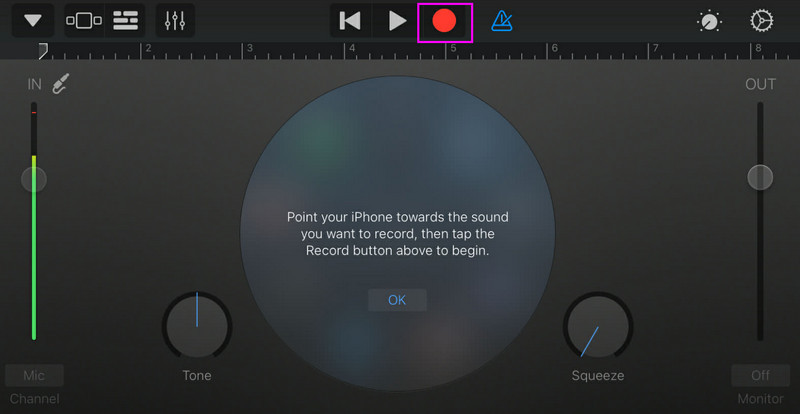
Krok 2Z rozhraní musíte vybrat a stisknout Záznamník zvukuPoté se na obrazovce zobrazí hlavní rozhraní.
Krok 3Začněte nahrávat hudbu klepnutím na Záznam tlačítko výše. Poté klepněte na Stop pro dokončení nahrávání.
Část 3. Vícestopé nahrávání s aplikacemi třetích stran
GarageBand je užitečný pro nahrávání hudby. Existuje však i více aplikací, které se konkrétně zaměřují na různé styly psaní písní, nahrávání a spolupráci napříč platformami. Mezi tyto aplikace patří například:
- BandLab - Tento nástroj je ideální pro cloudovou spolupráci. Je perfektní pro hudebníky, protože má lepší funkce, jako jsou masteringové algoritmy, rozsáhlá knihovna smyček a multirecording.
- Mobilní verze FL Studia - Toto je nástroj založený na předplatném. Preferují ho producenti hip-hopu, elektroniky a popu.
- Cubasis 3 - Jedná se o profesionální studiovou variantu portovanou z desktopového Cubase. Nástroj nabízí špičkovou editaci MIDI, neomezený počet zvukových stop a vícestopé nahrávání, což z něj činí ideální nástroj pro uživatele.
Efektivní způsob nahrávání hudby na plochu
Hledáte stolní rekordér, který vám pomůže nahrávat hudbu? V tom případě máte přístup k AVAide záznamník obrazovkyTento program nabízí funkci Phone Recorder pro nahrávání hudby z vašeho iPhonu. Tento software je ideální, pokud chcete nahrávku ukládat přímo do počítače. Líbí se nám, že tento rekordér vám díky intuitivnímu uživatelskému rozhraní umožňuje plynulý a jednoduchý proces nahrávání. Program také zajišťuje, že si můžete uložit zvuk v nejlepší kvalitě, až do 320 kb/s, což vede k lepšímu přehrávání zvuku. Zvuk si můžete dokonce upravovat podle svých preferencí, takže je ideální pro všechny uživatele.
Krok 1Stažení AVAide záznamník obrazovky na ploše. Poté jej spusťte, abyste zahájili proces.

STAŽENÍ ZDARMA Pro Windows 7 nebo novější
 Bezpečné stahování
STAŽENÍ ZDARMA Pro Mac OS X 10.13 nebo novější
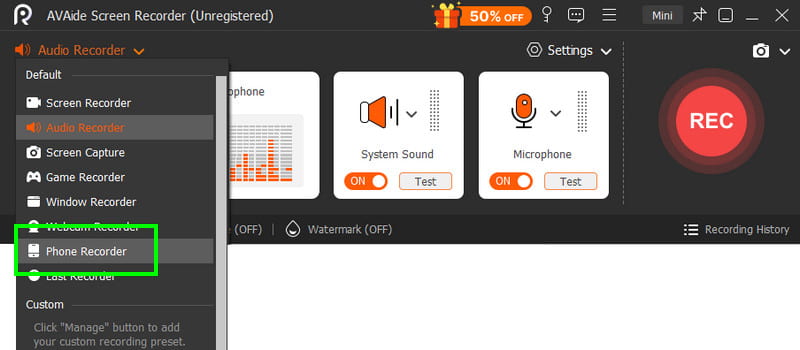
Bezpečné stahováníKrok 2Z rozhraní přejděte na rozevírací seznam a vyberte Telefonní záznamník funkce. Poté klepněte na iOS a připojte telefon.
Krok 3Poté pokračujte na Nahrávání obsahu sekci pro zrušení zaškrtnutí Obrazovka možnost a vyberte si Telefonní reproduktor možnost. Po dokončení klepněte na Záznam pro zahájení procesu nahrávání.
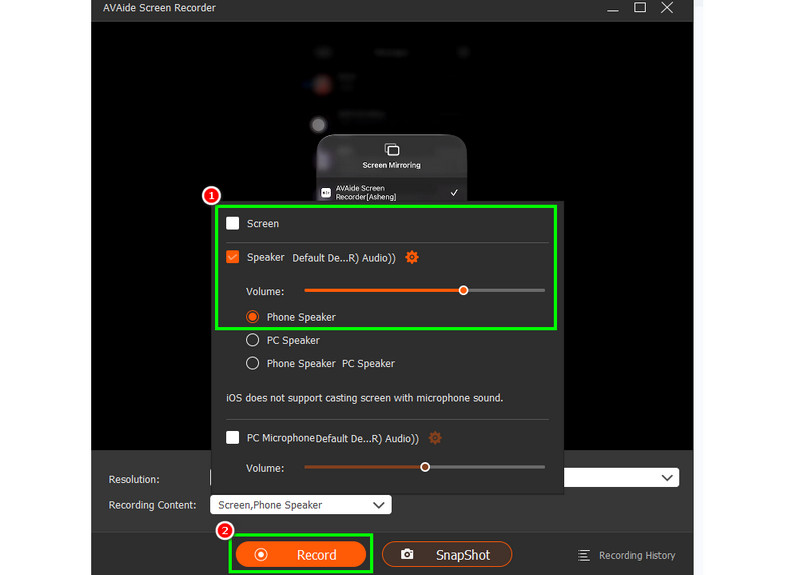
Klepněte Stop pro dokončení nahrávání.
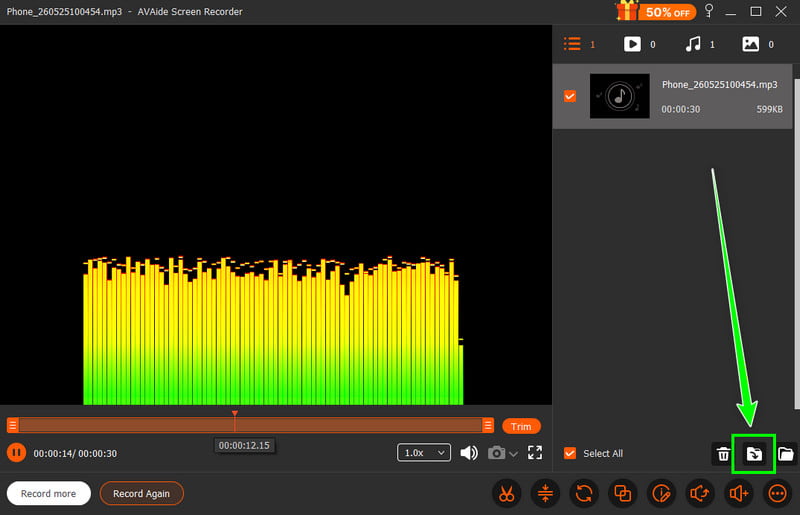
Krok 4Jakmile se zobrazí náhled, klikněte na Vývozní pro zahájení ukládání nahraného zvuku.
Část 4. Nahrávání ve formátu MP3
Ve výchozím nastavení ekosystém Apple ukládá hudbu ve formátu WAV nebo AAC. Přesto však můžeme říci, že MP3 patří mezi nejpřenosnější zvukové formáty. Proto je nejlepší volbou převod nahrávek do MP3. Pro převod nahrávky můžete použít aplikaci Audio Recorder. S touto aplikací můžete pro lepší kompatibilitu převést nahrávky z hlasových poznámek do MP3. Můžete převést AAC na MP3, WAV do MP4, FLAC do WAV a další.
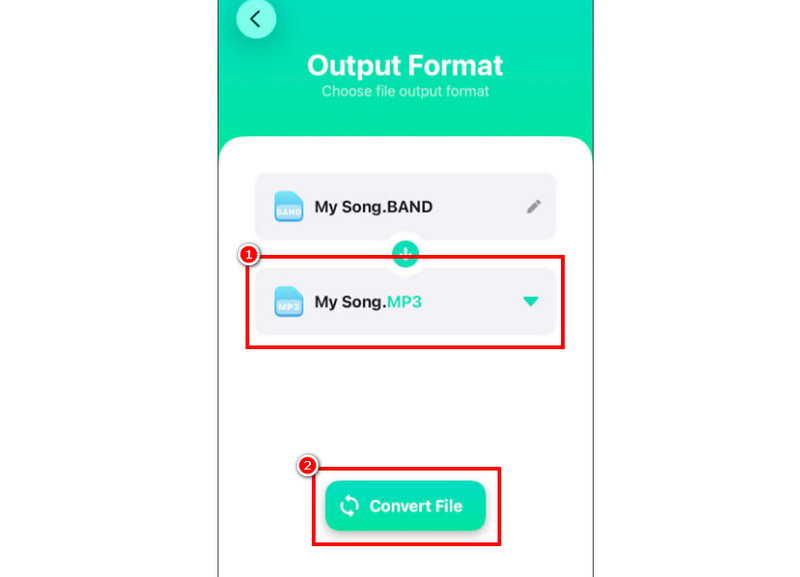
Krok 1Jděte do svého Obchod Apple a stáhněte si Audio převodník aplikace. Poté spusťte převodník a začněte přidávat nahrávku.
Krok 2z Formát v sekci začněte vybírat MP3 formát. Poté klepněte na Konvertovat knoflík.
Krok 3Po dokončení konverze můžete nyní přehrát soubor MP3.
Část 5. Jak nahrávat hudbu z YouTube na iPhone
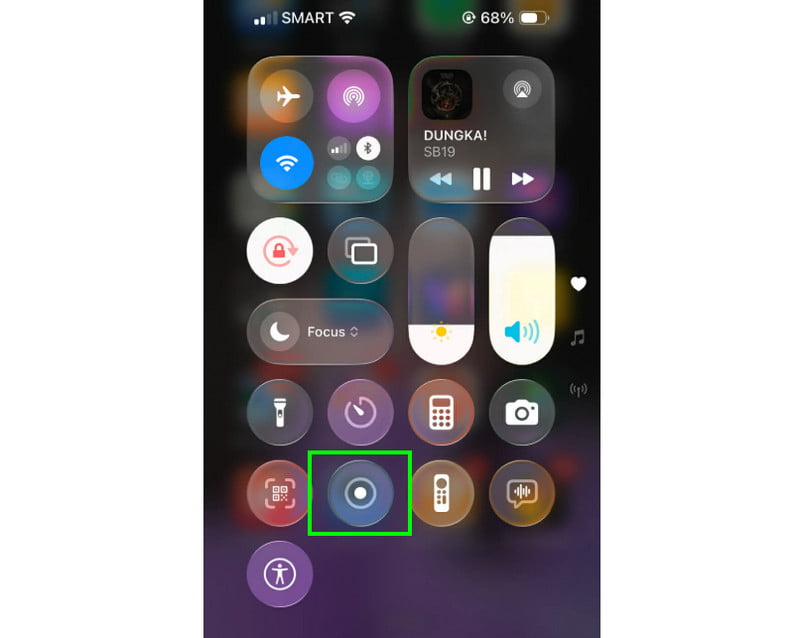
Chcete nahrávat hudbu z YouTube na svůj iPhone? V tom případě stačí použít funkci Nahrávač na vašem zařízení. S touto funkcí můžete nahrávat jakoukoli hudbu z YouTube. Chcete-li spustit nahrávání, stačí klepnout na Asistenční dotyk a pokračujte do sekce Ovládací centrum. Tím se dostanete k funkci Nahrávání. Procedura začne po 3sekundovém odpočítávání. Poté můžete začít přehrávat hudbu z YouTube. Klepnutím na tlačítko Zastavit nahrávání ukončíte. Po dokončení můžete použít libovolný převodník videa do MP3 k převedení videa na zvukový soubor.
Část 6. Tipy pro lepší kvalitu zvuku
Podívejte se na tuto sekci a získejte další informace o tom, jak dosáhnout lepší kvality zvuku.
- Vždy nahrávejte na tichém místě, abyste minimalizovali hluk v pozadí.
- Při používání aplikace jako GarageBand musíte udržovat vyvážený vstupní gain. Vždy se vyhněte ořezávání zvuku tím, že se budete držet pod červenou zónou.
- Pro lepší kvalitu nahrávejte vždy ve formátu AIFF nebo WAV.
- Sledování nahrávání pomocí sluchátek. K řešení problémů v reálném čase můžete použít drátová sluchátka.
Na nahrát písničku na iPhone, použijte všechny metody uvedené v tomto tutoriálu. Díky tomu můžete po dokončení procesu dosáhnout požadovaného výsledku. Pokud chcete také nahrávat hudbu z telefonu pomocí počítače, máte přístup AVAide záznamník obrazovkyDíky funkci Phone Recorder v tomto programu můžete připojit svůj iPhone a nahrávat jakoukoli hudbu a ukládat ji v nejlepší kvalitě, což z něj činí nejlepší diktafon, na který se můžete spolehnout.
O AUTOROVI

Zachyťte aktivity na obrazovce pomocí zvuku, online schůzek, herních videí, hudby, webové kamery atd.