Jak upravit hlasový záznamÚprava hlasových nahrávek je efektivní způsob, jak vylepšit různé aspekty zvukového souboru. Můžete zlepšit srozumitelnost, ořezávat části, zvyšovat a snižovat hlasitost, přidávat efekty a provádět další akce, což vede k lepšímu přehrávání zvuku. Ať už se jedná o rozhovory, osobní poznámky nebo podcasty, je pro dosažení požadovaného výsledku nezbytné naučit se osvědčené postupy úprav. V této příručce vás naučíme, jak upravovat hlasové nahrávky pomocí nejlepších nástrojů pro úpravu zvuku. Přejděte sem a dozvíte se o tomto procesu více.
Část 1. Úprava hlasového záznamu na iPhone
Chcete se naučit, jak upravovat hlasovou nahrávku na iPhonu? iPhone nabízí aplikaci, na kterou se můžete spolehnout při úpravě hlasové nahrávky, zejména při ořezávání, vrstvení a odebírání částí. Chcete-li proces zahájit, můžete si prohlédnout všechny kroky uvedené v této části.
Ořezávání nahrávek v hlasových poznámkách
Hlasové poznámky není jen jedním z nejlepší aplikace pro nahrávání hlasuNabízí také editační nástroje, na které se můžete spolehnout při úpravě zvuku. S touto aplikací pro nahrávání/editaci můžete zvuk oříznout a odstranit tak nepotřebné části. Aplikace má navíc jednoduché rozvržení, díky čemuž je ideální a snadno se k ní přistupuje, zejména pro neprofesionální uživatele.
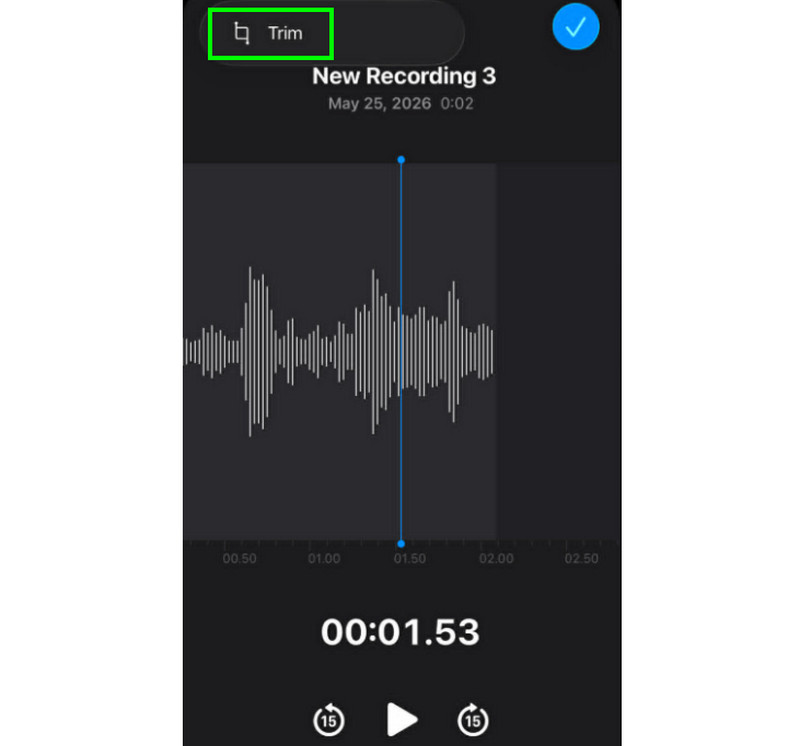
Krok 1Spusťte Hlasové poznámky a vyhledejte hlasovou nahrávku, kterou chcete upravit. Poté klikněte na Oříznout funkce.
Krok 2Poté můžete začít s ořezáváním zvuku. Poté stiskněte tlačítko Oříznout tlačítko níže pro zahájení odstraňování nežádoucích částí ze zvuku.
Krok 3Po oříznutí můžete stisknout tlačítko Aplikovat tlačítko výše pro uložení změn.
Jak odstranit část uprostřed
Během procesu ořezávání si možná říkáte, že stačí ořezat jen první nebo poslední část skladby. Výhodou aplikace Hlasové poznámky je, že můžete také odstranit část uprostřed. Díky této funkci si můžete být jisti, že odstranění nepotřebných částí ze zvukové stopy bude snadný úkol.
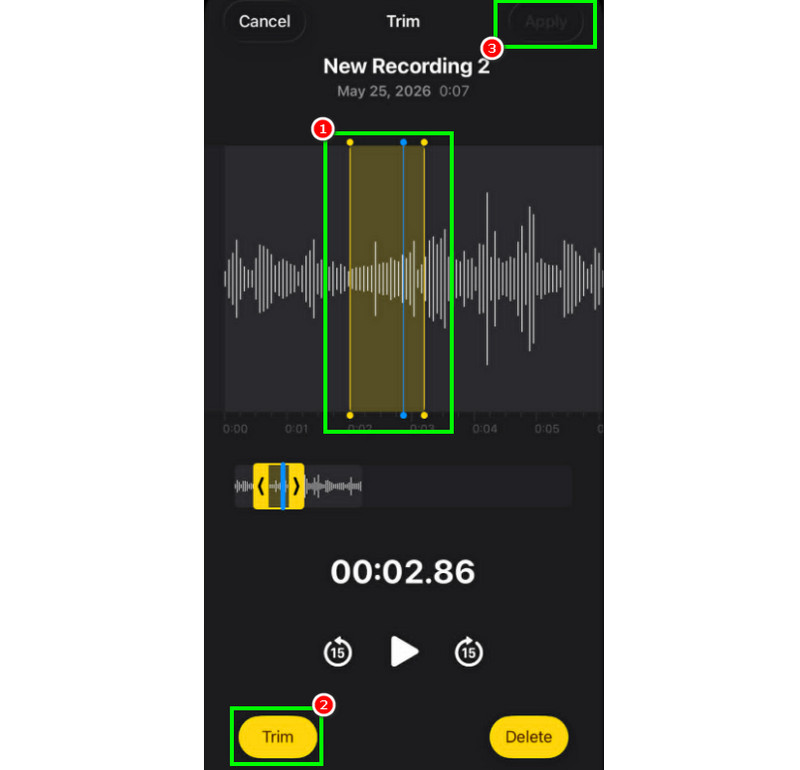
Krok 1Po výběru Oříznout funkce, můžete se dotknout a ovládat nastavitelnou čáru z kolejnice.
Krok 2Vložte nebo upravte čáru do střední části, kde chcete stopu odstranit. Poté stiskněte tlačítko Oříznout tlačítko níže.
Krok 3Klepněte Aplikovat pro uložení upraveného hlasového záznamu.
Jak vrstvit stopy v hlasových poznámkách
Hlasové poznámky jsou ideálním nástrojem pro nahrávání hlasu a jakéhokoli zvukového obsahu. Dokáže dokonce nahrávku upravovat, například oříznout nebo odstranit určitou část. Pokud však chcete stopy vrstvit, je smutné říci, že tento nástroj to nedokáže. Pro lepší vrstvení by bylo lepší použít pokročilejší aplikaci pro úpravu zvuku, jako je GarageBand. Tato aplikace vám umožní vrstvit stopy a vytvořit jeden soubor.
Jak sdílet a exportovat upravené hlasové poznámky
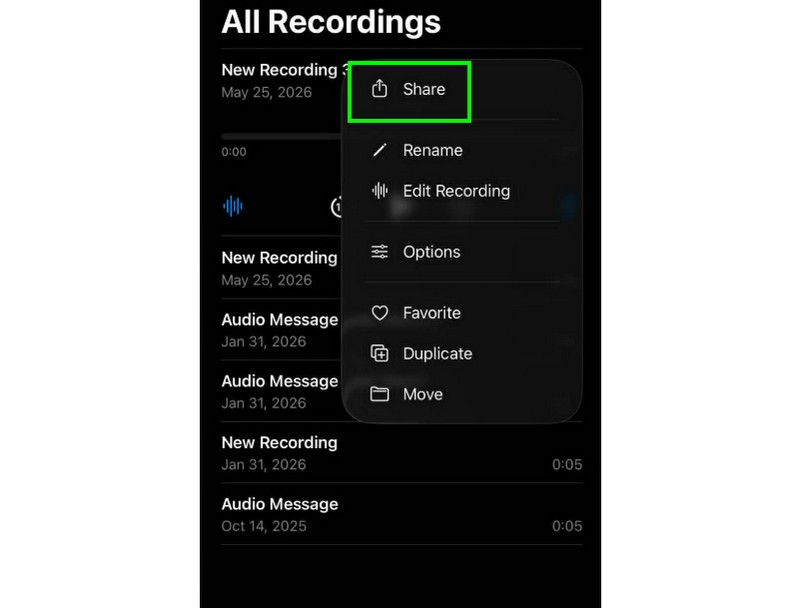
Sdílení a export upraveného hlasového záznamu je jednoduché. Stačí vyhledat nahrávky v aplikaci Hlasové poznámky a stisknout tlačítko se třemi tečkami. Poté klikněte na funkci Sdílet. Tím můžete začít sdílet nahrávky na různých platformách. Můžete si je dokonce uložit do požadované složky.
Doporučené aplikace pro úpravu fotografií na iPhonu
Chcete jiný software pro nahrávání a úpravu hlasu? Protože aplikace Voice Memos má omezení, pokud jde o úpravu hlasových nahrávek, existují situace, kdy potřebujete použít jiný nástroj pro úpravu. V takovém případě můžete pro lepší úpravu zkusit GarageBand, Ferrite Recording Studio a Hokusai Audio Editor.
Část 2. Úprava hlasového záznamu v systému Android
Jste uživatelem systému Android a chcete upravovat své hlasové nahrávky? Pak můžete použít Hlasový záznamník SamsungJe to bezplatná aplikace, kterou můžete použít k úpravě hlasových nahrávek. Může vám pomoci s úpravou nahrávek podle vašich preferencí. Aplikace nabízí jednoduché uživatelské rozhraní, díky čemuž se v ní snadno orientuje.
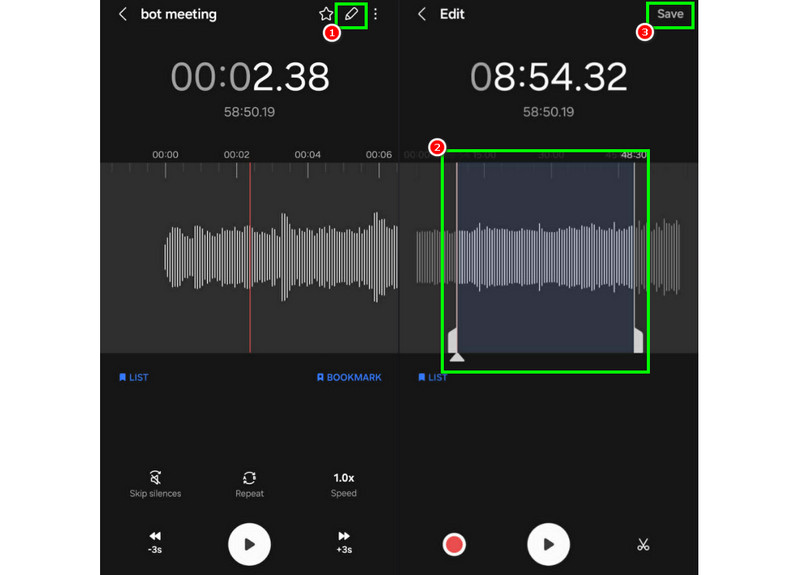
Krok 1Spusťte Hlasový záznamník SamsungPoté přejděte k nahrávkám, které chcete upravit.
Krok 2Poté otevřete nahrávky a stiskněte tlačítko Upravit funkce výše.
Krok 3S procesem ořezávání můžete začít úpravou čar z kolejí. Po dokončení můžete zaškrtnout Uložit tlačítko výše.
Část 3. Jak upravovat hlasový záznam na počítači
Chcete se postarat o svůj upravitelný hlasový záznamník na počítači? Pak si přečtěte zde, kde nabízíme nejlepší metody, které můžete použít pro efektivní proces úpravy hlasových nahrávek.
Metoda 1. Úprava hlasových nahrávek pomocí Audacity
Drzost patří mezi bezplatné stolní editory, na které se můžete spolehnout při úpravě nahrávek. Můžete ořezávat zvuk, přidávat efekty a připojovat další stopy. Můžete dokonce nahrávání zvuku z počítače v Audacity a upravte si ho podle svých preferencí. Jediný problém je, že rozvržení není dostatečně atraktivní.
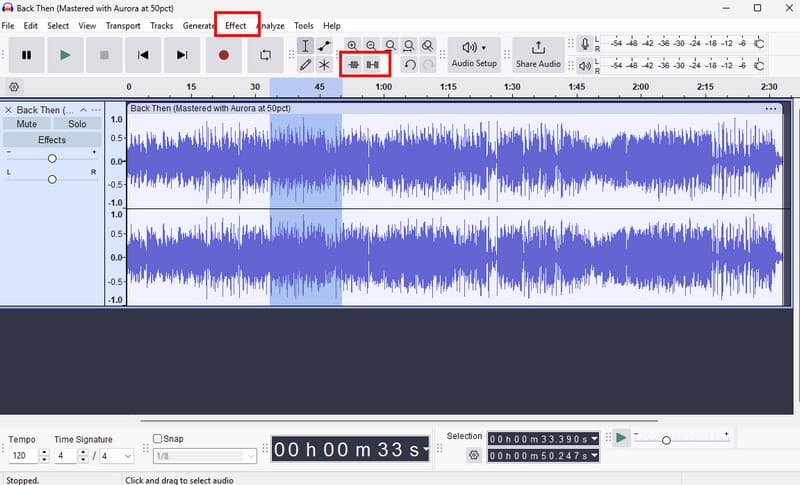
Krok 1Stažení Drzost na vašem počítači. Poté pokračujte k Soubor > Otevřeno možnosti pro přidání vašich nahrávek.
Krok 2Můžete začít upravovat soubor. Můžete stopu ořezávat, přidávat efekty, upravovat tempo a provádět další akce.
Krok 3Jakmile je hotovo, klepněte na Soubor > Uložit projekt abyste si ho uchovali ve svém zařízení.
Metoda 2. Úprava hlasových nahrávek pomocí AVAide Video Converter
Pokud chcete editora profesionální úrovně, zkuste si přečíst AVAide Video konvertorTento program umožňuje upravovat zvuk mnoha způsoby. Můžete z nahrávek vystřihnout nebo oříznout určitou stopu, rozdělit je a sloučit. Výhodou je, že do zvuku můžete dokonce vložit efekt zeslabování a zesilování. Navíc můžete nahrávky převést do libovolného zvukového formátu, jako je MP3, AAC, ALAC, M4A, WAV a další. Zajišťuje to, že během přehrávání nenastanete žádné problémy s kompatibilitou. Nahrávky si dokonce můžete uložit v nejlepší kvalitě až do 320 kb/s, což z programu dělá ideálního pro všechny audio nadšence.
Krok 1Stažení AVAide Video konvertor na vašem Macu nebo Windows. Poté jej nainstalujte a spusťte, abyste zahájili proces úprav.

STAŽENÍ ZDARMA Pro Windows 7 nebo novější
 Bezpečné stahování
STAŽENÍ ZDARMA Pro Mac OS X 10.13 nebo novější
Bezpečné stahováníKrok 2z Konvertor funkci, přidejte hlasové nahrávky stisknutím tlačítka Přidat soubory možnost. Pokud chcete, můžete přidat i více souborů.
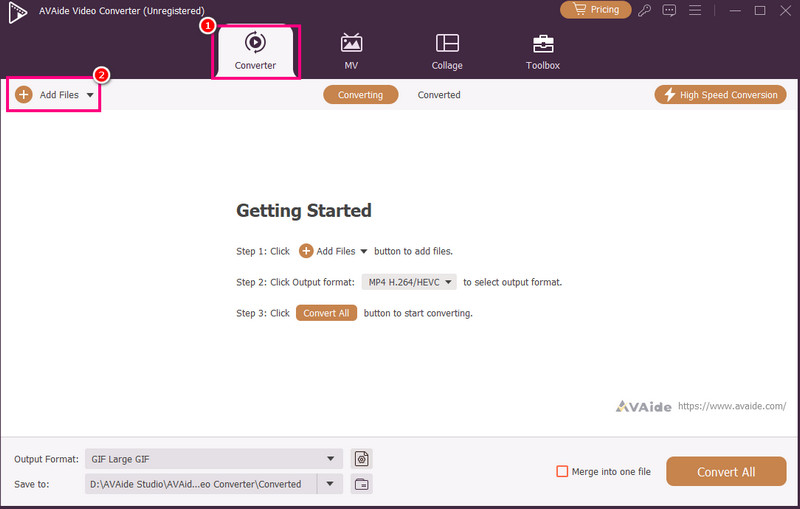
Krok 3Poté klikněte na Střih možnost pro zahájení procesu úprav. Můžete vyjmout a odstranit určitou část ze stopy. Můžete také použít Rozdělit funkce pro oddělení stop.
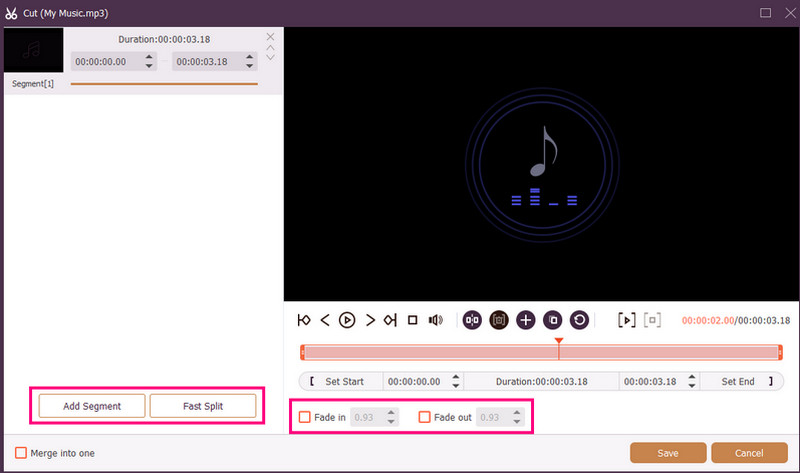
Můžete také připojit Zeslabování a Zeslabování efekty k vašim nahrávkám. Jakmile to uděláte, stiskněte Uložit.
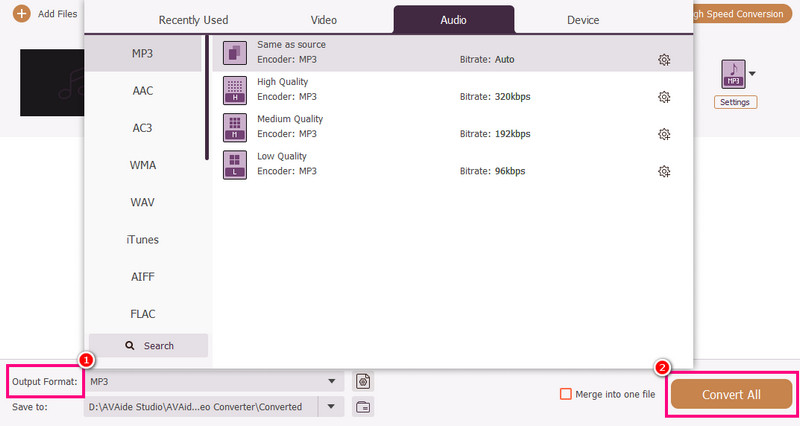
Krok 4Můžete také jít do Výstupní formát vyberte požadovaný zvukový formát. Nakonec zaškrtněte Převést vše pro zahájení procesu ukládání.
Metoda 3. Úprava hlasových nahrávek pomocí Adobe Audition
Adobe Audition je spolehlivý nástroj, který můžete použít k úpravě hlasových nahrávek. Nabízí základní i pokročilé editační nástroje, takže je ideální pro všechny uživatele, zejména pro profesionály. Můžete nahrávky ořezávat, aplikovat efekty, vrstvit stopy a mnoho dalšího. K používání tohoto nástroje však musíte být dostatečně zruční, protože jeho uživatelské rozhraní má poměrně složité učení.
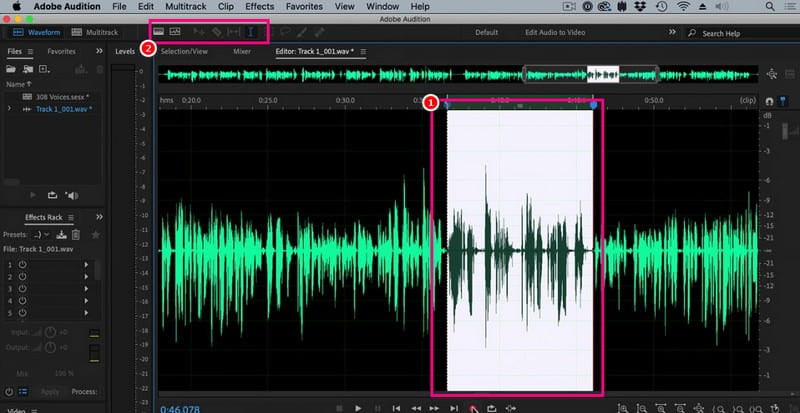
Krok 1Stažení Adobe Audition v počítači. Poté začněte přidávat hlasovou nahrávku, kterou chcete upravit.
Krok 2Pomocí myši/kurzoru můžete zvýraznit určitou část stopy a upravit ji. Zvuk můžete ořezávat, přidávat efekty a rozdělovat pomocí všech nástrojů pro úpravu v horním rozhraní.
Krok 3Po úpravě zvuku můžete přejít na Soubor > Uložit výše uvedené možnosti pro zahájení procesu ukládání.
Část 4. Úprava hlasového záznamu online
Možností je také úprava hlasových nahrávek online. Přečtěte si níže uvedené podrobnosti a zjistěte, jak upravit zvukový soubor v prohlížeči.
Metoda 1. Úprava hlasových nahrávek pomocí 123APPS
Tento nástroj je perfektní, pokud chcete zdarma upravovat zvuk. Umožní vám oříznout zvuk, odstranit šum na pozadí, přidat efekt prolínání a další. Je také snadno použitelný, takže je ideální pro začátečníky.
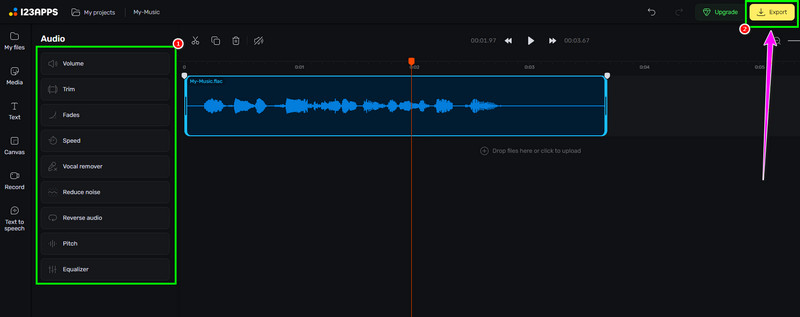
Krok 1Navštivte webové stránky 123APPS a pokračujte k jeho Zvukový editor funkce. Poté stiskněte tlačítko Vyberte Soubory nahrát vaši nahrávku.
Krok 2Pak začněte upravovat zvuk. Můžete nahrávku oříznout, přidat efekty, odstranit šum a mnoho dalšího.
Krok 3Po dokončení úprav klikněte na Vývozní výše, abyste jej uložili do svého zařízení.
Metoda 2. Úprava hlasových nahrávek pomocí online editoru zvuku
Pokud chcete vynikající online zvukový editor, který dokáže upravovat vaše hlasové nahrávky, můžete zkusit použít Online editor zvukuTento nástroj nabízí různé nástroje, které můžete použít. Mezi ně patří zastřihovač, řezač, odstraňovač šumu, rychlonabíječka a další. Podívejte se na níže uvedené kroky a naučte se, jak upravit hlasovou nahrávku.
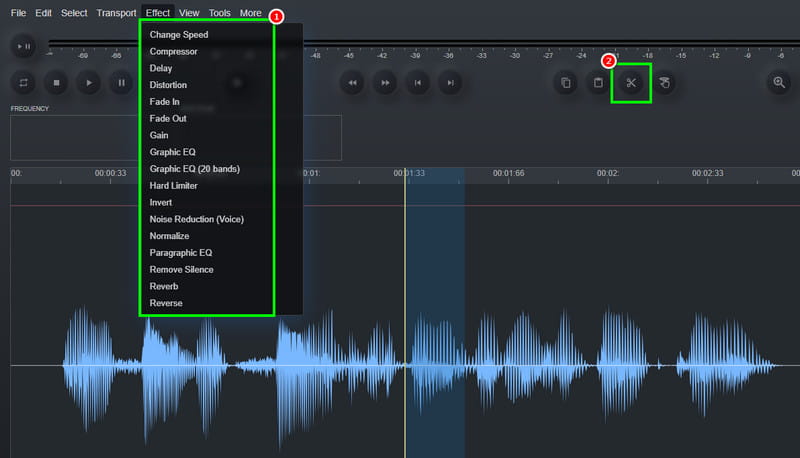
Krok 1Po přístupu k Online editor zvuku klikněte na Soubor > Otevřeno možnost nahrát hlasovou nahrávku.
Krok 2Můžete začít s procesem úprav. Přejděte na Účinek pro změnu rychlosti zvuku, přidání efektu, nastavení zpoždění a další. Můžete také použít Střih nástroj pro odstranění nepotřebné části z kolejnice.
Krok 3Pro poslední proces stiskněte tlačítko Soubor > Uložit tlačítko pro uložení upravené nahrávky do počítače.
Část 5. Kterou metodu byste si měli zvolit
Přemýšlíte, kterou metodu zvolit? Pokud ano, důrazně doporučujeme použít AVAide Video konvertorPokud jde o editaci, můžete si být jisti, že dosáhnete požadovaného výsledku. Zvuk můžete oříznout, rozdělit a přidat více segmentů a vytvořit tak jeden soubor. Můžete dokonce využít funkci Audio Compressor programu, která vyváží velikost souboru a kvalitu nahrávky. Dokonce vám umožní převést zvuk do jiných formátů, čímž se vyhnete problémům s kompatibilitou. Spolehněte se tedy na tento program a dosáhnete požadovaného zvukového výstupu.
Díky tomuto tutoriálu jste se naučili jak upravovat zvukové nahrávkyProhlédněte si tedy metody, které jsme vám nabídli, a upravte své hlasové nahrávky podle svých preferencí. Navíc, pokud chcete hladký proces úpravy zvuku, doporučujeme použít AVAide Video konvertorTento software zajišťuje, že můžete upravovat a ukládat video v nejlepší kvalitě, což z něj dělá špičkový editor pro uživatele.
O AUTOROVI

Vaše kompletní sada nástrojů pro video, která podporuje více než 350 formátů pro převod v bezztrátové kvalitě.