في بعض الأحيان، لا تنجح الطريقة المعتادة لالتقاط لقطة شاشة. قد يؤدي الضغط على زري الطاقة ومستوى الصوت أو استخدام اختصار لوحة المفاتيح إلى ظهور خطأ أو عدم حدوث أي شيء على الإطلاق. إذا كنت لا يمكن التقاط لقطة شاشة بسبب سياسة أمنيةقد يكون السبب هو أمان التطبيق، أو إعدادات الجهاز، أو المحتوى المحمي، أو حساب العمل. يشرح هذا الدليل أسباب حدوث ذلك على أنظمة أندرويد، وآيفون، وويندوز، وماك، والتطبيقات الشائعة، ثم يعرض طرقًا آمنة وعملية لإصلاحه.
- الجزء الأول: لا يمكن التقاط لقطة شاشة بسبب سياسة الأمان على نظام أندرويد
- الجزء الثاني: لا يمكن التقاط لقطة شاشة على الآيفون - السبب والحلول
- الجزء الثالث: لماذا لا يمكنني التقاط لقطة شاشة على نظام ويندوز؟
- الجزء الرابع: لماذا لا يمكنني التقاط لقطة شاشة على نظام ماك؟
- الجزء الخامس: لماذا لا أستطيع أخذ لقطة شاشة على إنستغرام، تيك توك، وواتساب؟
الجزء الأول: لا يمكن التقاط لقطة شاشة بسبب سياسة الأمان على نظام أندرويد
1. لماذا يحدث ذلك
إذا كنت تتساءل عن سبب عدم تمكني من التقاط لقطة شاشة على هاتفك الأندرويد، فالإجابة غالبًا ما تكون أبسط مما تبدو. في معظم الحالات، يعمل جهازك كما هو مصمم له. يأتي هذا التقييد من التطبيق أو النظام لحماية المعلومات الحساسة.
يتضمن نظام أندرويد سياسة أمان مدمجة للقطات الشاشة، تسمح للمطورين بحظرها في حالات معينة. تستخدم تطبيقات الخدمات المصرفية، وبرامج إدارة كلمات المرور، والمحافظ الرقمية، والعديد من التطبيقات المتعلقة بالعمل هذه الميزة لمنع نسخ البيانات الشخصية أو السرية. وقد تواجه نفس القيد عند مشاهدة مقاطع الفيديو المحمية بتقنية إدارة الحقوق الرقمية (DRM) أو عند استخدام هاتف تديره جهة عملك أو مدرستك.
2. حلول بديلة مشروعة
يعتمد الحل الأمثل على سبب التقييد.
- إذا فشلت لقطات الشاشة في تطبيق واحد فقط، فمن المرجح أن التطبيق يحظرها عمدًا. بدلًا من البحث عن طريقة لتجاوز سياسة لقطات الشاشة في نظام أندرويد، استخدم الخيارات المدمجة في التطبيق، مثل المشاركة أو الحفظ أو التنزيل أو التصدير، إن وجدت.
- أعد تشغيل الهاتف وثبّت أي تحديثات متوفرة لنظام التشغيل أو التطبيق إذا لم يتم التقاط لقطات الشاشة في أي مكان على الهاتف. غالبًا ما يكون هذا حلاً سريعًا لمشاكل البرامج التي تؤثر على إمكانية التقاط لقطات الشاشة.
- بالنسبة لأجهزة العمل أو الدراسة، قد يكون التقييد ناتجًا عن إعدادات الأمان الخاصة بمؤسستك. في هذه الحالة، لا يمكن تغيير السياسة إلا من قِبل مسؤول تقنية المعلومات لديك.
3. ما لا يجب فعله (تحذير أخلاقي)
قد تجد تطبيقات أو أدلة على الإنترنت تدّعي إزالة قيود التقاط لقطات الشاشة، ولكن من الأفضل تجنّبها. فالعديد من هذه الأدوات غير موثوقة، وقد يُعرّض بعضها معلوماتك الشخصية للخطر، أو يُضعف أمان جهازك، أو ينتهك شروط خدمة التطبيق.
ينطوي مجرد عمل روت لجهازك الأندرويد لتجاوز حماية لقطات الشاشة على بعض المخاطر. فقد يُلحق ذلك ضرراً بأمان النظام، ويتسبب في عدم عمل بعض التطبيقات بشكل صحيح، بل وقد يُلغي ضمان جهازك.
عندما يمنع تطبيق ما التقاط لقطات الشاشة، فغالباً ما يعني ذلك أنه يحمي معلومات خاصة، أو محتوى محمي بحقوق الطبع والنشر، أو معلومات تجارية سرية. إن أمكن، تجنب استخدام خيارات المشاركة التي يوفرها التطبيق، واستخدم بدلاً منها الخيارات الرسمية التي يوفرها مالك المحتوى، أو اطلب إذنه.
الجزء الثاني: لا يمكن التقاط لقطة شاشة على الآيفون - السبب والحلول
1. الأسباب الشائعة
- قيود التطبيق
لا تسمح جميع التطبيقات بأخذ لقطات شاشة. بعض التطبيقات، مثل تطبيقات الخدمات المصرفية أو الدفع أو تطبيقات العمل، قد لا تسمح بهذه الميزة لحماية بيانات المستخدم. إذا لم تعمل هذه الميزة إلا في تطبيق واحد فقط، بينما تعمل جميع التطبيقات الأخرى بشكل سليم، فمن المرجح أن يكون ذلك مقصودًا. - مساحة تخزين منخفضة
تحتاج لقطات الشاشة إلى مساحة تخزين كافية قبل حفظها. إذا كانت مساحة التخزين على جهاز iPhone الخاص بك منخفضة، فقد لا يتمكن نظام iOS من حفظ الصور الجديدة، مما قد يوحي بأن ميزة لقطات الشاشة قد توقفت عن العمل. لا يستغرق التحقق من مساحة التخزين سوى دقيقة واحدة، ويمكنك استبعاد هذا الاحتمال بسرعة. - عطل في الزر
لالتقاط لقطة شاشة، يجب الضغط باستمرار على الزر الجانبي أثناء الضغط على زر رفع الصوت. إذا كان أي من الأزرار عالقًا أو لا يعمل بشكل صحيح، فقد لا يتمكن جهاز iPhone الخاص بك من اكتشاف الاختصار. - تعارض تقنية اللمس المساعد
يُتيح تطبيق AssistiveTouch طريقةً أخرى لالتقاط لقطات الشاشة، ولكن قد تتعارض الإعدادات المُخصصة أحيانًا مع عناصر التحكم العادية. إذا قمتَ بتغيير إعدادات إمكانية الوصول مؤخرًا، فقد تُساعد مراجعتها في حل المشكلة.
إذا كنت قد بحثت أيضاً عن سبب عدم قدرتي على التقاط لقطات شاشة على نظام ماك، فأنت لست وحدك. على الرغم من أن نظام macOS يستخدم أدوات مختلفة لالتقاط لقطات الشاشة، إلا أن إعدادات الأذونات وقيود التطبيقات قد تتسبب في مشاكل مماثلة على نظام تشغيل سطح المكتب من Apple.
2. كيفية الإصلاح
- أعد تشغيل جهاز iPhone الخاص بك
قد يكون هذا حلاً فورياً للمشاكل التي تعيق التقاط لقطات الشاشة على نظام iOS. بمجرد إعادة تشغيل جهاز iPhone، حاول التقاط لقطة شاشة أخرى. إذا كان هناك تحديث متوفر لنظام iOS، فقم بتثبيته قبل إعادة المحاولة.
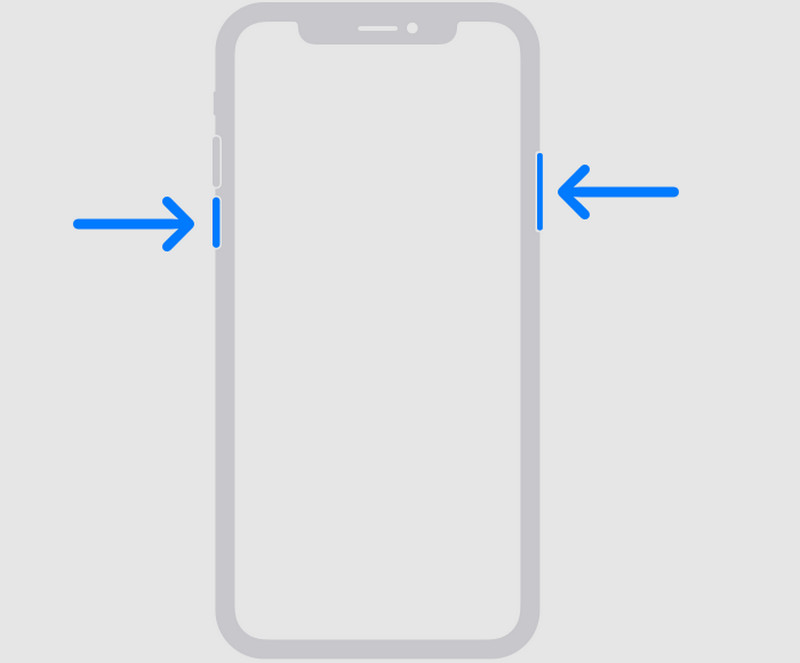
- تحقق من أزرار الصوت والجانبية
تأكد من جانب زر و رفع الصوت تأكد من عمل الأزرار بشكل صحيح. إذا كان أحدها لا يعمل، فقد لا يتمكن جهاز iPhone الخاص بك من التعرف على اختصار لقطة الشاشة. يمكنك أيضًا استخدام AssistiveTouch للتحقق مما إذا كانت المشكلة تكمن في الأزرار نفسها أم لا. - تحقق مما إذا كان التطبيق يحظر لقطات الشاشة
إذا كان التطبيق الوحيد الذي لا يستطيع التقاط لقطات الشاشة، فربما تكون هذه ميزة مقصودة وليست خللاً. تُفعّل خاصية التقاط لقطات الشاشة في تطبيقات مثل تطبيقات الخدمات المصرفية، وتطبيقات البث المباشر، وتطبيقات العمل، وذلك لحماية البيانات الحساسة. وبالمثل، عندما تتساءل عن سبب عدم قدرتك على التقاط لقطات شاشة على إنستغرام، فاعلم أن التقييد يقتصر فقط على الصور أو مقاطع الفيديو التي تختفي تلقائيًا في المحادثات الخاصة.
الجزء الثالث: لماذا لا يمكنني التقاط لقطة شاشة على نظام ويندوز؟
1. الأسباب الشائعة
- المحتوى المحمي بتقنية إدارة الحقوق الرقمية
لماذا لا أستطيع التقاط لقطة شاشة على نظام ويندوز؟ بعض خدمات البث والتطبيقات المحمية تحظر لقطات الشاشة لمنع نسخ المحتوى المحمي بحقوق الطبع والنشر. إذا ظهرت لك شاشة سوداء أو صورة فارغة، فمن المرجح أن يكون السبب هو حماية إدارة الحقوق الرقمية (DRM). - ألعاب ملء الشاشة
بعض الألعاب تُعطّل خاصية التقاط الصور أثناء تشغيلها في وضع ملء الشاشة. بينما تتطلب ألعاب أخرى اختصارًا مدمجًا خاصًا بها لالتقاط الصور بدلاً من مفاتيح ويندوز القياسية. - مشاكل لوحة المفاتيح
قد لا يعمل مفتاح Print Screen أو PrtScn إذا كان تالفًا أو معطلاً أو يتطلب استخدام مفتاح Fn. كما أن بعض لوحات المفاتيح تستخدم اختصارات مختلفة حسب الشركة المصنعة. - قيود سياسة المجموعة
إذا كنت تستخدم جهاز كمبيوتر خاصًا بالعمل أو المدرسة، فقد تكون مؤسستك قد عطّلت خاصية التقاط الصور من خلال سياسة مجموعة ويندوز. في هذه الحالة، لا يمكن تغيير هذا الإعداد إلا من قِبل مسؤول تقنية المعلومات لديك.
2. كيفية الإصلاح
• تحقق من لوحة المفاتيح الخاصة بك
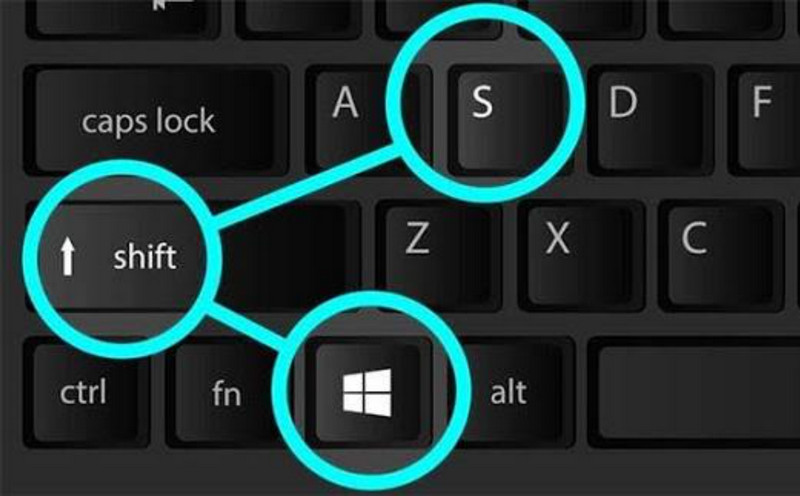
يضعط PrtScn أو شبابيك + يحول + س لمعرفة ما إذا كان بإمكان نظام ويندوز التقاط شاشة جهازك. إذا كنت تستخدم جهاز كمبيوتر محمول، فجرب Fn + PrtScn، لأن بعض لوحات المفاتيح تتطلب مفتاح الوظائف.
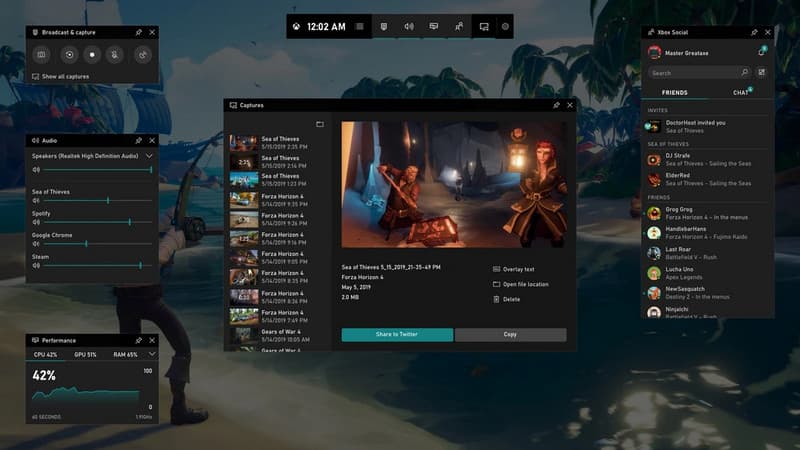
• استخدم شريط ألعاب Xbox للألعاب
إذا كانت لقطات الشاشة تتعطل فقط أثناء اللعب، فاضغط شبابيك + جي لفتح شريط ألعاب Xbox. حتى لو لم يُنتج مفتاح Print Screen صورة للشاشة، فإن العديد من الألعاب تحتوي على وظيفة Print Screen مدمجة في شريط الألعاب. يمكنك أيضًا استخدام هذه الميزة للقيام بـ تسجيل الشاشة على نظام التشغيل ويندوز.
• جرب أداة القص أو مسجل الشاشة AVAide
إذا لم تنجح اختصارات لوحة المفاتيح، فاستخدم أداة القص لالتقاط الشاشة. هذه ميزة مدمجة في نظام ويندوز وتعمل بشكل جيد لمعظم الاستخدامات العادية. إذا كنت بحاجة إلى أكثر من مجرد لقطات شاشة بسيطة، فهناك بديل آخر هو AVAide مسجل الشاشةبالإضافة إلى التقاط لقطات شاشة لشاشتك، يمكنه أيضًا تسجيل لقطات لشاشتك، وتوفير منطقة التقاط مخصصة، ويتضمن خيارات تحرير لإنشاء دروس تعليمية أو تسجيل محتوى مهم للعمل أو الدراسة.

تنزيل مجاني لنظام التشغيل Windows 7 أو أحدث
 تحميل آمن
تنزيل مجاني لنظام التشغيل Mac OS X 10.13 أو الإصدارات الأحدث
تحميل آمن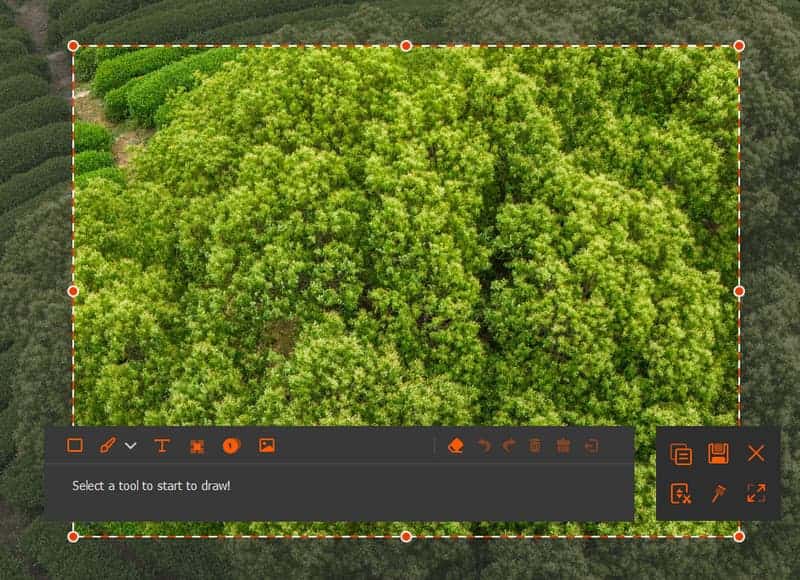
الجزء الرابع: لماذا لا يمكنني التقاط لقطة شاشة على نظام ماك؟
1. الأسباب الشائعة
- مشاكل اختصارات لوحة المفاتيح
يستخدم نظام ماك اختصارات لوحة المفاتيح لالتقاط لقطات الشاشة. إذا تم تغيير هذه الاختصارات أو كانت المفاتيح لا تستجيب بشكل صحيح، فقد لا يتمكن نظام macOS من حفظ لقطة الشاشة. - المحتوى المحمي بتقنية إدارة الحقوق الرقمية
قد تحظر خدمات البث والتطبيقات الأخرى التي تعرض محتوى محمي بحقوق الطبع والنشر التقاط لقطات الشاشة. عند حدوث ذلك، قد لا تلتقط لقطة الشاشة سوى شاشة سوداء بدلاً من الفيديو. - مشاكل الأذونات
بعض لقطات الشاشة و تطبيقات تسجيل الشاشة يتطلب التطبيق إذنًا لالتقاط لقطة شاشة. مع أن اختصارات التقاط لقطات الشاشة المدمجة لا تزال تعمل، إلا أنه في حال رفض هذه الأذونات، قد لا يعمل التطبيق. - تعارضات تطبيقات الطرف الثالث
قد يؤدي تخصيص اختصارات لوحة المفاتيح أو تسجيل نشاط الشاشة باستخدام التطبيقات أحيانًا إلى تعطيل أدوات التقاط الشاشة في نظام macOS. إذا ظهرت المشكلة بعد تشغيل أي برنامج جديد، فأغلق البرنامج ثم أعد فتحه لمعرفة ما إذا كانت وظيفة التقاط الشاشة تعمل.
تضع بعض منصات التواصل الاجتماعي إرشاداتها الخاصة بشأن لقطات الشاشة. فعلى سبيل المثال، تسمح سياسة لقطات الشاشة في إنستغرام بأخذ لقطات شاشة للمنشورات العادية والقصص ومقاطع الفيديو القصيرة، بينما قد تُعلم الصور أو مقاطع الفيديو المختفية في المحادثات الخاصة المرسل عند التقاطها.
2. كيفية الإصلاح
- تحقق من اختصارات لقطات الشاشة
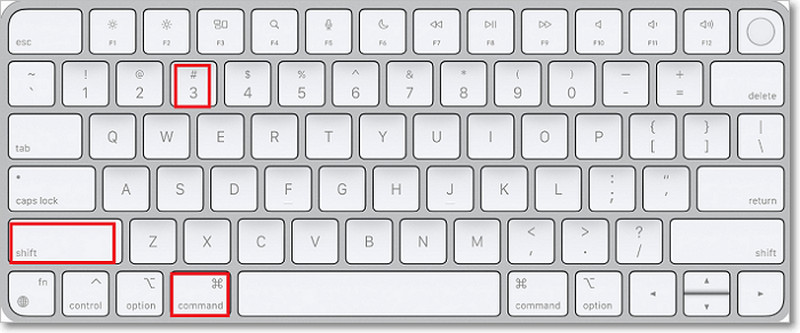
يضعط يأمر + يحول + 3 لالتقاط الشاشة بأكملها أو يأمر + يحول + 4 لتحديد جزء من الشاشة. إذا لم ينجح أي من الاختصارين، فافتح اعدادات النظام > لوحة المفاتيح > اختصارات لوحة المفاتيح > لقطات وتأكد من تفعيل الاختصارات.
- السماح بتسجيل الشاشة
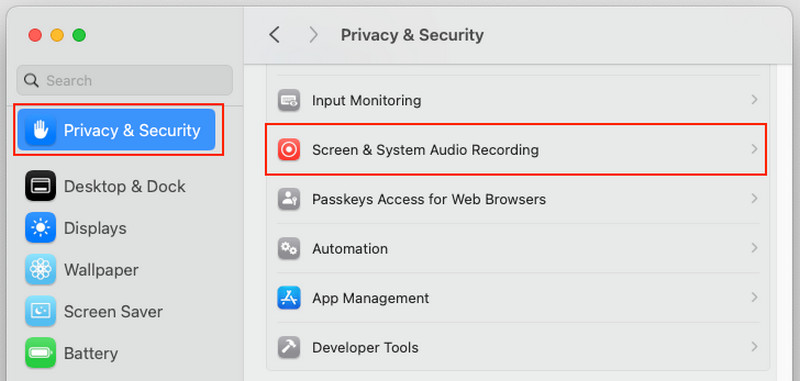
اذهب إلى اعدادات النظام > الخصوصية والأمان > تسجيل الصوت من الشاشة والنظام وتأكد من أن تطبيق التقاط الشاشة أو تسجيل الشاشة لديه إذن بالوصول إلى شاشتك. أعد تشغيل التطبيق بعد إجراء أي تغييرات.
- إغلاق التطبيقات المتعارضة
أغلق أي برنامج لتسجيل الشاشة، أو برنامج لإعادة تعيين أزرار لوحة المفاتيح، أو أي برامج أخرى قد تؤثر على وظائف اختصارات الشاشة. إذا كانت المشكلة محصورة في تطبيق معين، فقد يكون السبب خللاً مبرمجاً في التطبيق لحماية المواد المحمية بحقوق الطبع والنشر أو المواد الحساسة.
الجزء الخامس: لماذا لا أستطيع أخذ لقطة شاشة على إنستغرام، تيك توك، وواتساب؟
لماذا تحظر بعض التطبيقات التقاط لقطات الشاشة؟
تمنع بعض التطبيقات التقاط لقطات الشاشة لحماية خصوصية المستخدم، وبياناته الحساسة، أو المواد المحمية بحقوق الطبع والنشر. ينطبق هذا التقييد على التطبيق والمحتوى الذي تشاهده فيه. إذا كنت تبحث عن مشكلة "لا يمكنني التقاط لقطة شاشة بسبب سياسة الأمان في TikTok"، فمن المرجح أن المشكلة تكمن في المحتوى المحمي أو إعدادات الأمان في جهازك، وليس في تطبيق TikTok نفسه.
وبالمثل، لا يمكنك التقاط لقطة شاشة بسبب سياسة الأمان في واتساب، والتي تظهر غالبًا عند عرض الصور أو مقاطع الفيديو. يحظر واتساب لقطات الشاشة لهذه الرسائل لحماية خصوصية المرسل. إذا كانت لقطات الشاشة محدودة، تجنب التحايل على هذا القيد واستخدم ميزات المشاركة التي يوفرها التطبيق بدلاً من ذلك. هذا لضمان بقاء حسابك آمنًا وعدم انتهاك لوائح خصوصية التطبيق.
عندما لا تزال تتساءل لماذا لا أستطيع التقاط لقطة شاشة؟غالباً ما يكون السبب بسيطاً للغاية. قد يعود إلى أحد إعدادات الجهاز، أو قيود التطبيق، أو مشاكل برمجية مؤقتة. وبمعرفة هذه المعلومات حول المشاكل الشائعة والحل الصحيح لها، يمكن إصلاح لقطات الشاشة في غضون دقائق معدودة.
نبذة عن المؤلف

سجل الشاشة والصوت وكاميرا الويب واللعب والاجتماعات عبر الإنترنت بالإضافة إلى شاشة iPhone / Android على جهاز الكمبيوتر الخاص بك.
تسجيل الشاشة