يحتاج الكثير من الناس اليوم إلى التقاط صور لشاشة الكمبيوتر لأسباب مختلفة. فقد يرغبون في حفظ اجتماع عبر الإنترنت، أو تسجيل درس تعليمي أو محاضرة.
ان مسجل شاشة عالي الدقة يساعدك على حفظ كل شيء بجودة فيديو عالية وتفاصيل دقيقة. يسجل ما تفعله على الشاشة في الوقت الفعلي. أصبح الآن أداة مهمة للعمل والدراسة وصناعة المحتوى.
لذا، ابقوا معنا. سنستعرض أفضل برامج تسجيل الشاشة عالية الدقة التي يمكنكم استخدامها اليوم!
ما الذي يجب البحث عنه في مسجل الشاشة عالي الدقة
لست متأكدًا مما يجب البحث عنه في مسجل شاشة عالي الدقة؟ إذا كان الأمر كذلك، فيرجى مراجعة ما يلي.
1. دعم حل المشكلات
اختر جهاز تسجيل يدعم دقة 1080p Full HD على الأقل، فهو يوفر فيديو واضحًا ونقيًا. أما إذا كنت تمارس الألعاب أو تقوم بأعمال تتطلب جودة عالية، فاختر جهازًا يدعم دقة 4K.
2. معدل الإطارات
استخدم 30 إطارًا في الثانية للمهام البسيطة كالشروحات والاجتماعات. اختر 60 إطارًا في الثانية للألعاب أو المشاهد السريعة، فهذا يجعل الفيديو أكثر سلاسة. من الأفضل لو كان بإمكانك تعديل معدل الإطارات.
3. التسجيل الصوتي
ينبغي أن تسجل الأداة صوت النظام والميكروفون في آنٍ واحد، فهذا يُسهّل عملية التعليق الصوتي. كما أن خاصية تقليل الضوضاء مفيدة أيضاً، إذ تجعل الصوت أكثر وضوحاً.
4. بدون علامة مائية/حد زمني
اختر مسجلاً بدون علامات مائية. هذا مهم للحصول على فيديوهات نقية واحترافية. تجنب أيضاً استخدام الأدوات ذات حدود التسجيل القصيرة، فالتسجيلات الطويلة تستفيد من ذلك.
5. ميزات التحرير
ابحث عن أدوات تحرير بسيطة. القص والقص والتقليم كلها مفيدة. تشمل الميزات الإضافية للدروس والتعليمات المساعدة في الرسم وتظليل المؤشر.
6. توافق النظام
تأكد من توافقه مع جهازك. يجب أن يدعم أنظمة التشغيل ويندوز، ماك، أو لينكس. هذا يجنبك الأخطاء ومشاكل الأداء.
جدول نظرة عامة سريعة لأفضل برامج تسجيل الشاشة عالية الدقة
| مسجل شاشة عالي الدقة | برنامج | أقصى دقة | النسخة المجانية | علامة مائية | أفضل ل |
| AVAide مسجل الشاشة | ويندوز وماك. | 4K | نعم، النسخة المجانية متوفرة. | لايوجد علامة مائية. | تسجيل عالي الدقة بالكامل مع أدوات التحرير. |
| ستوديو OBS | Windows و Mac و Linux. | 4K | 100% مسجل الشاشة المجاني. | لايوجد علامة مائية. | التحكم في البث والتسجيل المتقدم. |
| سناجيت | ويندوز وماك. | 4K | تجربة مجانية فقط. | لايوجد علامة مائية. | التقاط الشاشة السريع والأدلة الإرشادية. |
| مسجل شاشة الآيس كريم | ويندوز، ماك، وأندرويد. | 4K | نعم، نسخة مجانية محدودة. | توجد علامة مائية على النسخة المجانية. | دروس تعليمية بسيطة وتسجيلات أساسية. |
| كامتاسيا | ويندوز وماك. | 4K | تجربة مجانية فقط. | العلامة المائية قيد التجربة. | تحرير وتصوير فيديوهات احترافية. |
| بانديكام | خاص بنظام ويندوز فقط. | 4K | نعم، نسخة مجانية محدودة. | توجد علامة مائية على النسخة المجانية. | الألعاب والتقاط الصور بجودة عالية. |
| ScreenRec | Windows و Mac و Linux. | 4K | نعم، النسخة المجانية متوفرة. | لايوجد علامة مائية. | تسجيل سريع ومشاركة فورية. |
أفضل 1: مسجل الشاشة AVAide
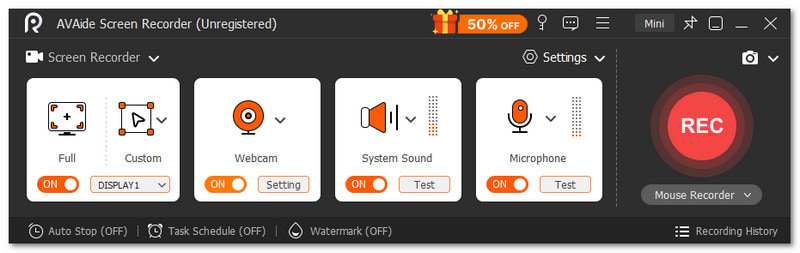
AVAide مسجل الشاشة لن يحتل المركز الأول عبثاً. فهو يفي بجميع المعايير التي يجب البحث عنها في مسجل شاشة عالي الدقة. يتيح لك تسجيل الشاشة كاملةً أو منطقة محددة. كما يدعم كاميرا الويب وصوت النظام والميكروفون في آنٍ واحد.

تنزيل مجاني لنظام التشغيل Windows 7 أو أحدث
 تحميل آمن
تنزيل مجاني لنظام التشغيل Mac OS X 10.13 أو الإصدارات الأحدث
تحميل آمنبالإضافة إلى ذلك، يمكنك ضبط إعدادات الإخراج مثل تنسيق الفيديو ومعدل الإطارات والجودة. علاوة على ذلك، لا يحتوي على علامة مائية ويتيح تسجيلات طويلة. بشكل عام، يبدو بسيطًا ولكنه متكامل للاستخدام اليومي.
أبرز النقاط:
- يدعم جودة فيديو تصل إلى 4K و 1080p.
- حدد وقت بدء التسجيل ووقت إيقافه.
- أضف نصًا، ولوحة بيضاء، وصورًا، وعلامات تركيز.
- التقط لقطات شاشة بنقرة واحدة في أي وقت.
- قم بتحرير التسجيلات باستخدام أدوات القص والدمج والتحويل والضغط وأدوات الصوت.
أفضل 2: OBS Studio
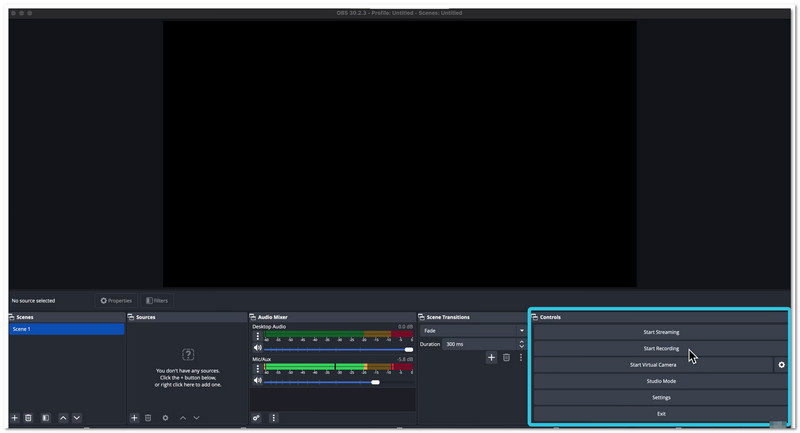
يُعدّ برنامج OBS Studio من بين أفضل برامج تسجيل الشاشة عالية الدقة المجانية الموصى بها اليوم. فهو يُتيح التسجيل والبث المباشر في آنٍ واحد، ما يجعله خيارًا مثاليًا للمبدعين ومقدمي البث المباشر. يدعم البرنامج مصادر متعددة مثل كاميرا الويب والمتصفح، ويتيح لك إنشاء المشاهد والتبديل بينها بسرعة، كما يوفر تحكمًا دقيقًا في الصوت والفيديو.
أبرز النقاط:
- يدعم التقاط ومزج الفيديو والصوت في الوقت الفعلي.
- يتيح لك إنشاء مشاهد غير محدودة والتبديل بينها.
- يوفر خلاط صوت متطور مزود بمرشحات ومكونات إضافية.
- يتضمن مفاتيح اختصار مخصصة للتحكم السريع.
- يدعم الإضافات والبرامج النصية والتصميمات المخصصة.
أفضل 3: سناغ إت
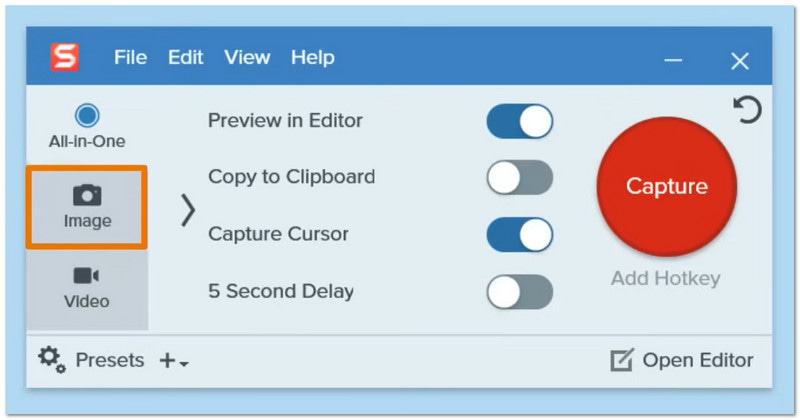
يُقدّم برنامج Snagit طريقةً مُختلفةً لتسجيل الشاشة، حيث يُركّز على سرعة التسجيل ووضوح الصورة. يُساعدك على تحويل المقاطع البسيطة إلى أدلة إرشادية، كما أنه يتكامل بسلاسة مع برنامج Camtasia. وتعتمد العديد من الشركات الكبرى على هذا البرنامج لتسجيل الشاشة عالي الدقة في أعمالها اليومية ومشاركة أفكارها.
أبرز النقاط:
- شاشة التسجيل مع عرض صورة داخل صورة من كاميرا الويب.
- يلتقط صفحات كاملة مع خاصية الالتقاط أثناء التمرير.
- يتيح لك إنشاء صور GIF من التسجيلات.
- يضيف التسميات التوضيحية والأسهم والملاحظات إلى العناصر المرئية.
- يتيح المشاركة الفورية مع التطبيقات والمنصات.
أفضل 4: مسجل شاشة الآيس كريم
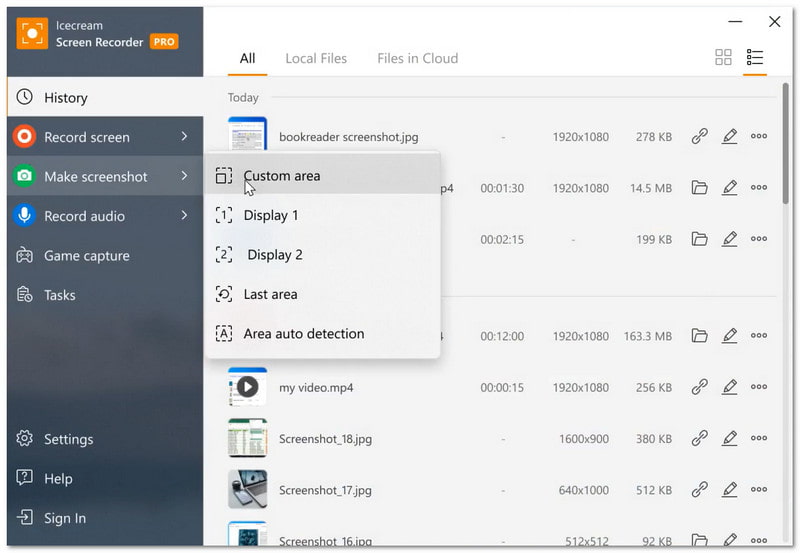
يُنصح باستخدام برنامج Icecream Screen Recorder إذا كنت ترغب في تسجيل فيديو مع الصوت على جهاز ماك يدعم نظامي التشغيل ويندوز وويندوز. يمكنه تسجيل الشاشة كاملةً أو جزءًا منها. كما يدعم كاميرا الويب والصوت. يُمكن تسجيل الدروس التعليمية والاجتماعات والبث المباشر. بالإضافة إلى ذلك، يُمكنك جدولة التسجيلات ومشاركة اللقطات فورًا.
أبرز النقاط:
- يسجل الشاشة مع صوت النظام والميكروفون.
- يدعم خاصية عرض الكاميرا على الشاشة أثناء التسجيل.
- يوفر خيارات تحرير أساسية مثل القص والتحكم في السرعة.
- يسمح بالرسم وإضافة النصوص على الشاشة.
- يتضمن خيار التسجيل المجدول.
أفضل 5: كامتازيا
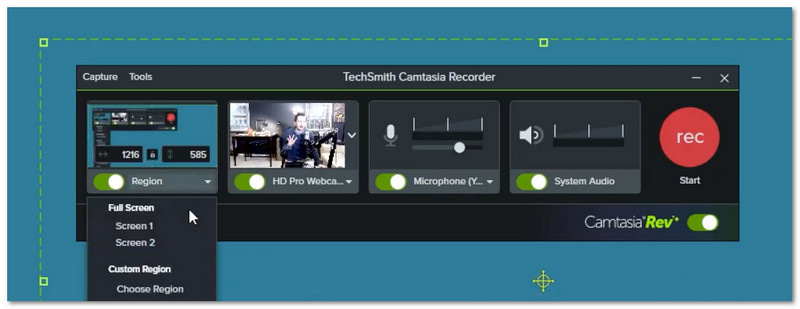
يجمع برنامج Camtasia بين تسجيل الشاشة وتحرير الفيديو في مكان واحد، فهو مسجل شاشة كمبيوتر عالي الدقة. يساعدك على تحويل المقاطع الخام إلى فيديوهات احترافية. يستخدم البرنامج أدوات الذكاء الاصطناعي لتسريع عملية التحرير. يمكنك تحرير الفيديو من خلال تعديل النصوص. وللحصول على نتائج أفضل، يوفر البرنامج أيضًا قوالب وتعليقات توضيحية.
أبرز النقاط:
- يسجل الشاشة والكاميرا والصوت على مسارات منفصلة.
- يوفر إمكانية تحرير الجدول الزمني بالسحب والإفلات.
- يحول الكلام إلى نص لتسهيل التحرير.
- يضيف تأثيرات المؤشر والتعليقات التوضيحية.
- يتضمن قوالب وتصاميم مخصصة.
أفضل 6: بانديكام
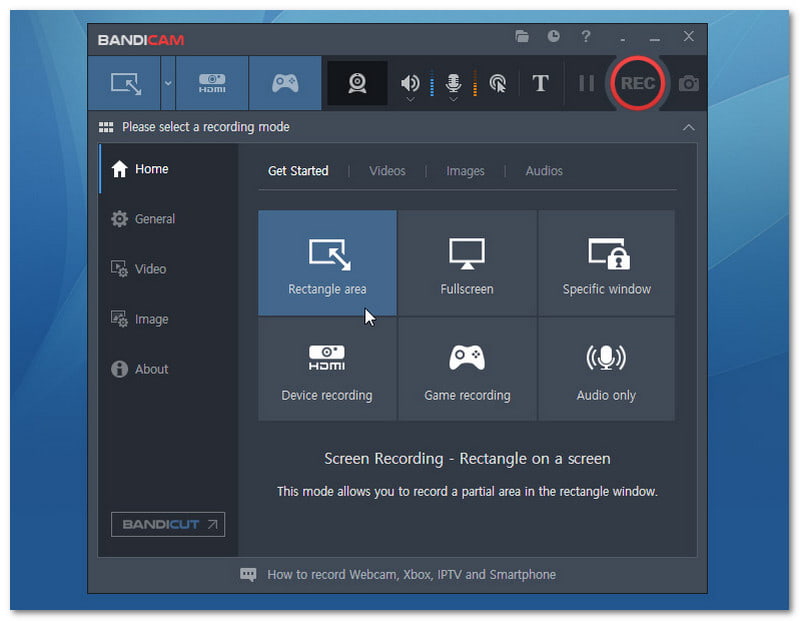
يُعرف برنامج Bandicam بجودة تسجيله العالية وحجم ملفاته الصغير. وهو مثالي للألعاب وتسجيل الشاشة. يتميز بقدرته الفائقة على تسجيل الشاشة بدقة 4K وبمعدلات إطارات عالية جدًا، كما يدعم الأجهزة الخارجية، مما يجعله مفيدًا للعديد من مهام التسجيل.
أبرز النقاط:
- يسجل الشاشة والألعاب والأجهزة الخارجية.
- يدعم التسجيل بدقة تصل إلى 4K UHD ومعدل إطارات عالٍ.
- يستخدم ضغطًا عاليًا مع الحفاظ على الجودة.
- يسمح بالرسم في الوقت الفعلي أثناء التسجيل.
- يضيف طبقة كاميرا الويب وتأثيرات الماوس.
أفضل 7: تسجيل الشاشة
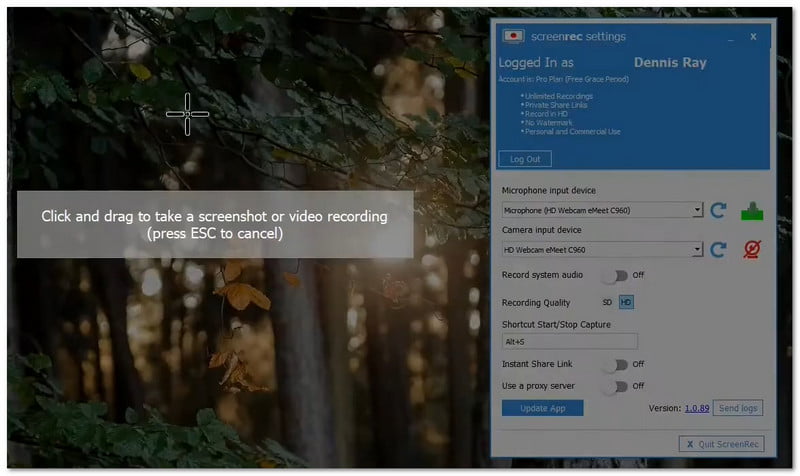
يركز تطبيق ScreenRec على التسجيل والمشاركة السريعة، حيث يُمكّنك من إرسال رسائل فيديو بدلاً من النصوص الطويلة. يسجل التطبيق الشاشة والصوت وكاميرا الويب بنقرة واحدة، كما يوفر رابطًا قابلاً للمشاركة فورًا. يُعدّ التطبيق مفيدًا للعمل، ولتقديم الملاحظات، وللحصول على تحديثات سريعة.
أبرز النقاط:
- يبدأ ويوقف التسجيل بنقرة واحدة.
- يسجل الشاشة والميكروفون وكاميرا الويب معًا.
- يوفر روابط مشاركة خاصة فورية.
- يدعم لقطات الشاشة المصحوبة بتعليقات توضيحية.
- يشمل ذلك إدارة المحتوى والتحليلات.
أي برنامج لتسجيل الشاشة عالي الدقة يجب أن تختار؟
إذا كنت ترغب في أداة شاملة للتسجيل والتحرير، فالأداة الموصى بها هي AVAide مسجل الشاشةيُمكنه تسجيل الشاشة وكاميرا الويب وصوت النظام والميكروفون في آنٍ واحد. كما يُوفر أدوات تحرير يُمكنك استخدامها بعد التسجيل، مثل القص والتحسينات الأساسية. تصل جودة التسجيل إلى 4K، ما يجعل فيديوهاتك تبدو فائقة الوضوح. إنه مثالي للدروس التعليمية، وفيديوهات الألعاب، والدروس عبر الإنترنت، والعروض التقديمية.
نأمل أن تساعدك مقالتنا في العثور على الأفضل برنامج تسجيل الفيديو عالي الدقةنريد أن تحصل على الخيار الأمثل الذي يلبي احتياجاتك. لذلك نوصي بـ AVAide مسجل الشاشةيعمل البرنامج على نظامي التشغيل ويندوز وماك. يتوفر منه إصدار مجاني يمكنك تجربته. إذا أعجبك، يمكنك الترقية إلى الإصدار المدفوع والاستمتاع بميزات إضافية.
نبذة عن المؤلف

سجل الشاشة والصوت وكاميرا الويب واللعب والاجتماعات عبر الإنترنت بالإضافة إلى شاشة iPhone / Android على جهاز الكمبيوتر الخاص بك.
تسجيل الشاشة