


قد لا يحتوي مسجل الشاشة المدمج في نظام أندرويد على جميع الميزات المطلوبة. مع ذلك، توجد بعض النصائح العملية التي يمكنك تعلمها لتسجيل شاشة هاتفك بسهولة أكبر وبخيارات أكثر تنوعًا. ستوضح لك هذه المقالة شرحًا وافيًا. تسجيل شاشة أندرويد درس تعليمي.
إذا كنت تفضل تسجيل الشاشة المتقدم للألعاب أو الدروس التعليمية أو العروض التوضيحية الاحترافية، فيمكننا أيضًا مساعدتك في تجاوز الفوضى لنقدم لك أفضل طرق وتطبيقات تسجيل شاشة أندرويد المتاحة اليوم، مع دروس تعليمية خطوة بخطوة لمساعدتك في تحقيق نتائج واضحة وعالية الدقة.
- الجزء الأول: كيفية استخدام مسجل الشاشة المدمج في نظام أندرويد
- الجزء الثاني: بعض أدوات تسجيل الصوت الخاصة بعلامات تجارية محددة لأجهزة أندرويد
- الجزء الثالث: 4 طرق أكثر تنوعًا لتسجيل الشاشة على نظام أندرويد
- ميزة إضافية: تسجيل الشاشة على الكمبيوتر والهاتف المحمول بأفضل جودة
- الجزء الرابع: الأسئلة الشائعة حول كيفية تسجيل الشاشة على نظام أندرويد
الجزء الأول: كيفية استخدام مسجل الشاشة المدمج في نظام أندرويد
تأتي معظم الأجهزة التي تعمل بنظام Android 11 أو أحدث مزودة بتطبيق مدمج لتسجيل الشاشة موجود في لوحة الإعدادات السريعة. يمكنك استخدامه لتسجيل شاشة هاتفك.
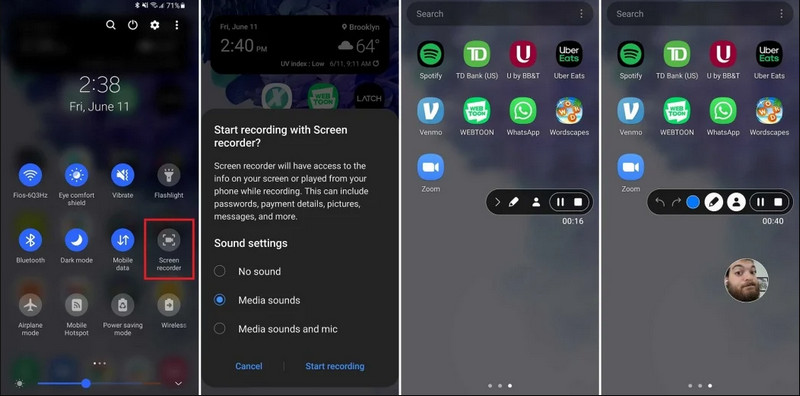
الخطوة 1الوصول إلى الإعدادات السريعة
اسحب لأسفل مرتين من أعلى الشاشة لعرض قائمة الإعدادات السريعة الكاملة.
الخطوة 2حدد مسجل الشاشة
بحث تسجيل الشاشةإذا لم تره، فانقر على تعديل انقر على الزر (الذي يحمل رمز قلم رصاص) واسحب مربع تسجيل الشاشة إلى الشبكة النشطة.
الخطوه 3تكوين إعدادات التسجيل
عندما تجد نظام أندرويد مسجل الشاشة باستخدام هذه الأداة، لديك خيارات تسجيل متعددة. اختيار الخيار المناسب سيجعل تسجيل شاشة جهازك الأندرويد فعالاً.
- لا يوجد صوت: سجل شاشة الهاتف فقط بدون صوت النظام أو الصوت الخارجي.
- أصوات الوسائط: قم بتسجيل الشاشة مع جميع أصوات النظام، بما في ذلك الصوت الصادر من جميع التطبيقات داخل هاتفك.
- أصوات الوسائط والميكروفون: قم بتسجيل كل من أصوات النظام والأصوات الخارجية (الميكروفون المدمج في الهاتف أو الميكروفون الموجود في سماعات الأذن).
الخطوة 4بدء وإيقاف تسجيل الشاشة
اختر ما يناسبك وانقر على بدء التسجيل زر. سيظهر عد تنازلي في شريط الحالة. لإيقاف تسجيل شاشة أندرويد، انقر على قف اضغط على الزر (إذا كان هناك شريط حالة التسجيل) أو اسحب لأسفل لوحة الإشعارات وانقر على الزر الأحمر قف زر.
الجزء الثاني: بعض أدوات تسجيل الصوت الخاصة بعلامات تجارية محددة لأجهزة أندرويد
تُقدّم العديد من شركات تصنيع هواتف أندرويد برامج تسجيل شاشة خاصة بها مزودة بميزات متقدمة مثل خاصية عرض صور السيلفي. إليك بعض ميزات التسجيل الخاصة ببعض العلامات التجارية الشهيرة لهواتف أندرويد:
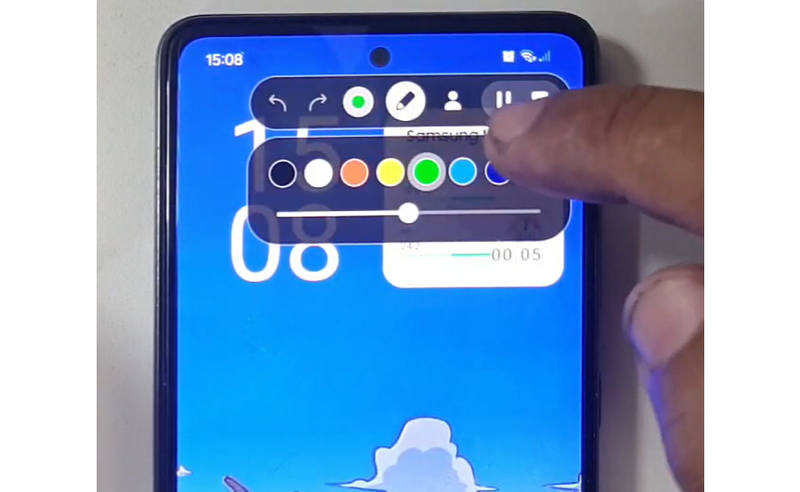
سامسونج (واجهة المستخدم One UI): يتضمن مسجل شاشة مزود بشريط أدوات يسمح لك بالرسم على الشاشة في الوقت الفعلي.
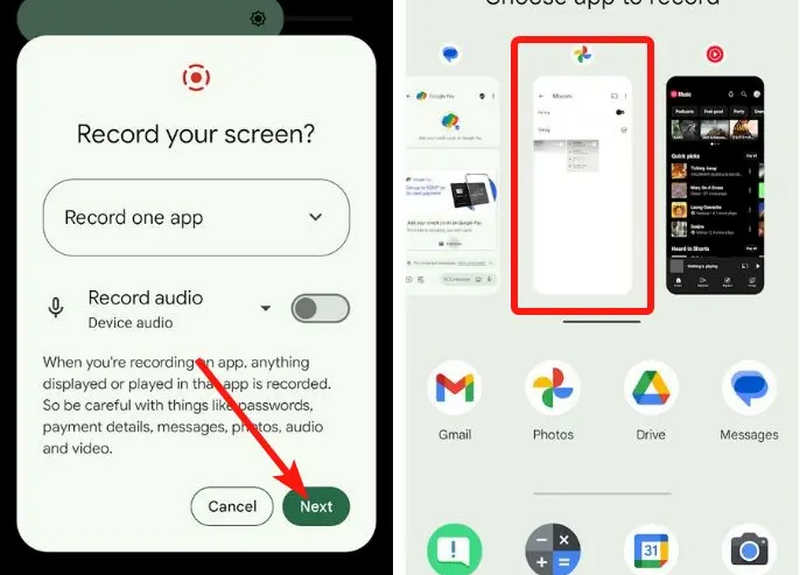
جوجل بيكسل: يمكنك اختيار تطبيق معين (مثل تطبيق مصرفي أو واتساب) لتسجيله. إذا قمت بالخروج من التطبيق أو سحبت شريط الإشعارات أثناء التسجيل، فلن تظهر هذه الإجراءات في الفيديو النهائي.
شاومي (MIUI/HyperOS): يحتوي على تطبيق "مسجل الشاشة" المخصص مع إمكانية تخصيص عميقة لمعدلات الإطارات (FPS) ومعدلات البت.
هواوي وهونر (HarmonyOS / MagicOS): تكامل فريد بين الأجهزة والبرامج حيث يمكنك بدء التسجيل أو إيقافه ببساطة عن طريق النقر المزدوج على الشاشة بمفصلي إصبعيك.
OPPO وvivo وrealme (ColorOS / OriginOS): عند تشغيل لعبة، يقوم مسجل الشاشة تلقائيًا بتحسين موارد وحدة المعالجة المركزية/وحدة معالجة الرسومات لضمان عدم تسبب تسجيل مقطع فيديو بدقة 4K/60 إطارًا في الثانية في حدوث تأخير داخل اللعبة أو انخفاض في معدل الإطارات.
الجزء الثالث: 4 طرق أكثر تنوعًا لتسجيل الشاشة على نظام أندرويد
إذا لم يكن هاتفك الأندرويد مزودًا بميزات تسجيل شاشة مرضية، يمكنك تجربة تطبيقات تسجيل الشاشة الأربعة المخصصة للأندرويد. فهي توفر بعض الميزات المريحة والعملية.
1. مسجل الشاشة AZ
مسجل الشاشة AZ تطبيق تسجيل الشاشة هذا شائع جدًا على متجر جوجل بلاي. يُمكنه تسجيل فيديو عالي الدقة على شاشة هاتفك الأندرويد. كما يُتيح لك التطبيق ضبط الدقة ومعدل الإطارات ومعدل البت حسب أغراض التسجيل المختلفة.
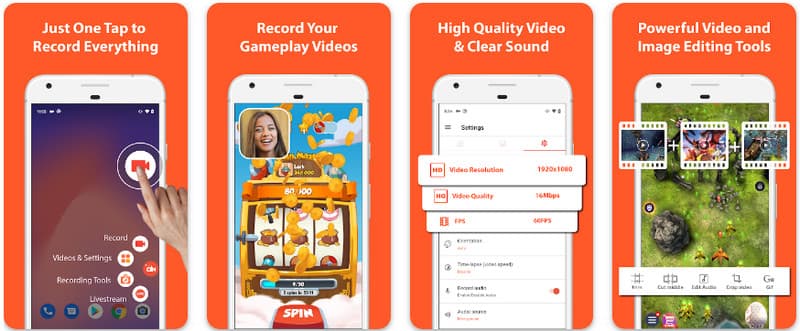
علاوة على ذلك، يتيح تطبيق AZ Screen Recorder للمستخدمين تسجيل الصوت الذي يتم تشغيله على الجهاز باستخدام ميكروفون. وهذا يجعل تسجيل حتى أكثر التسجيلات تعقيدًا وأعلى مستوى ممكنًا. كما أن الترتيب البسيط للأزرار والأداء المتسق يجعلان التطبيق مفضلًا لدى الكثيرين. تعرّف على كيفية تسجيل شاشة Android باستخدام هذا التطبيق باستخدام البرنامج التعليمي أدناه.
الخطوة 1بعد تنزيل التطبيق على جهاز Android الخاص بك، قم بتشغيله. ثم انقر فوق آلة تصوير الزر للوصول إلى ميزة تسجيل الشاشة الخاصة به.
الخطوة 2مقبض ابدأ الآن لبدء تسجيل الشاشة على جهاز Android الخاص بك، سيظهر عد تنازلي على شاشتك.
الخطوه 3لإيقاف تسجيل الشاشة على هاتفك الذي يعمل بنظام Android، انقر على سجل اضغط على الزر مرة أخرى. باستخدام هذا التطبيق، يمكنك أيضًا تسجيل الشاشة على جهاز iPhone الخاص بك مع الأصوات تم تفعيله.
2. مسجل الشاشة Mobizen
مسجل الشاشة Mobizen تطبيق Mobizen هو تطبيق آخر لتسجيل الشاشة على نظام أندرويد، وهو متاح مجانًا على متجر Play Store، ويعد بتسجيل سهل وعالي الجودة. يوفر التطبيق خيارات لتسجيل عالي الوضوح مع إمكانية ضبط الإعدادات، بالإضافة إلى تسجيل نظيف لإزالة العلامات المائية. علاوة على ذلك، يتميز Mobizen بخاصية تسجيل الصوت الداخلي، والتي يمكن استخدامها أثناء التسجيل، بالإضافة إلى كاميرا الوجه وصور GIF، مما يضيف المزيد من الإثارة للتسجيل. كما يتميز التطبيق بسهولة الوصول إلى مختلف الميزات وعناصر التحكم، مما يساعد المستخدم على بدء تسجيل شاشة أندرويد أو تعديل المحتوى دون الحاجة إلى بذل جهد كبير في استخدام التطبيق. تعرف على كيفية تسجيل الشاشة باستخدام هذا التطبيق على نظام أندرويد.
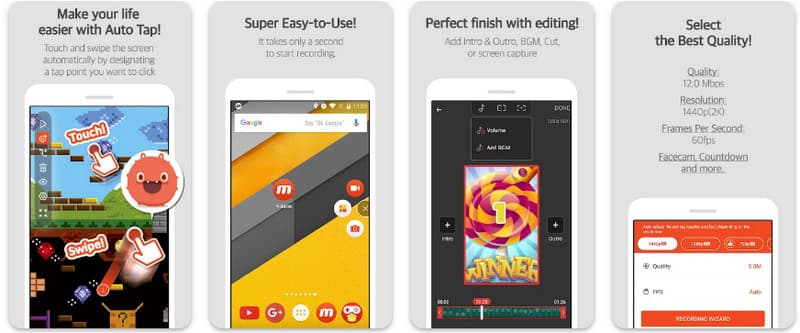
الخطوة 1قم بتنزيله الآن على جهازك الأندرويد وافتح التطبيق.
الخطوة 2قم بإعداد البرنامج كما هو مطلوب قبل استخدام مسجل الشاشة. سيظهر شريط تسجيل عائم على شاشتك. انقر على آلة تصوير زر ، إذن ابدأ الآن لبدء تسجيل الشاشة.
الخطوه 3عند الانتهاء، اضغط على م و ال قف زر لإيقاف تسجيل الشاشة على هاتفك الذي يعمل بنظام Android.
3. مسجل الشاشة - XRecorder من Inshot
مسجل الشاشة - XRecorder هو تطبيق أندرويد شامل وقوي يُسهّل عملية تسجيل الشاشة من خلال توفير تسجيل عالي الدقة يصل إلى 1080 بكسل بمعدل 60 إطارًا في الثانية، دون الحاجة إلى صلاحيات الروت أو إضافة علامات مائية. يُعدّ هذا التطبيق من أفضل طرق تسجيل الشاشة على نظامي أندرويد 17 و16، حيث يوفر تجربة استخدام سلسة عبر نافذة تحكم عائمة تتيح لك بدء التسجيل وإيقافه مؤقتًا والرسم على الشاشة في الوقت الفعلي باستخدام أداة فرشاة مدمجة. بالإضافة إلى تسجيل الفيديو، يدعم التطبيق تسجيل الصوت الداخلي، وإضافة تراكبات كاميرا الوجه للبث المباشر، وتحرير الفيديو المتكامل، مما يجعله خيارًا مثاليًا لكل من يحتاج إلى إنشاء دروس تعليمية احترافية، أو مقاطع فيديو لألعاب الفيديو، أو عروض توضيحية واضحة مباشرةً من جهازه المحمول.
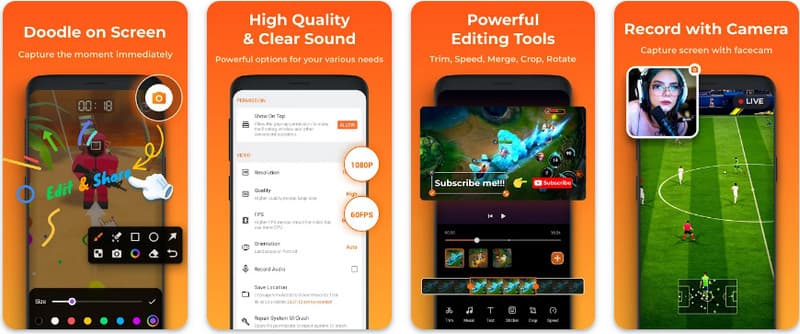
الخطوة 1عند الانتهاء من تنزيل XRecorder، افتحه وانقر على تمكين الأيقونة العائمة.
الخطوة 2بعد ذلك ، اضغط على سجل زر لبدء التسجيل و ابدأ الآن للتأكيد.
الخطوه 3كما ترى، يظهر طول التسجيل كأيقونة عائمة؛ انقر فوق قف زر لحفظ التسجيل.
4. مسجل الشاشة الفائق
مسجل الشاشة الفائق يُعدّ هذا التطبيق حلاً مثالياً لكل من يبحث عن طريقة احترافية لتسجيل شاشة أندرويد بأقصى قدر من المرونة. يوفر هذا التطبيق القوي تسجيلاً عالي الدقة، ويتميز بتقديمه تجربة خالية من العلامات المائية حتى في نسخته المجانية، مما يضمن بقاء محتواك نظيفاً واحترافياً. كما يتضمن كاميرا وجه مدمجة لالتقاط ردود الفعل في الوقت الفعلي، وأداة فرشاة متعددة الاستخدامات تتيح لك الرسم على الشاشة أثناء التسجيل، وهي ميزة أساسية لإنشاء دروس تعليمية أو شروحات تفاعلية. سواء كنت مبتدئاً أو مستخدماً متقدماً، يوفر لك Super Screen Recorder خيارات تخصيص واسعة النطاق تُمكّنك من إتقان تسجيل شاشة أندرويد بسهولة.
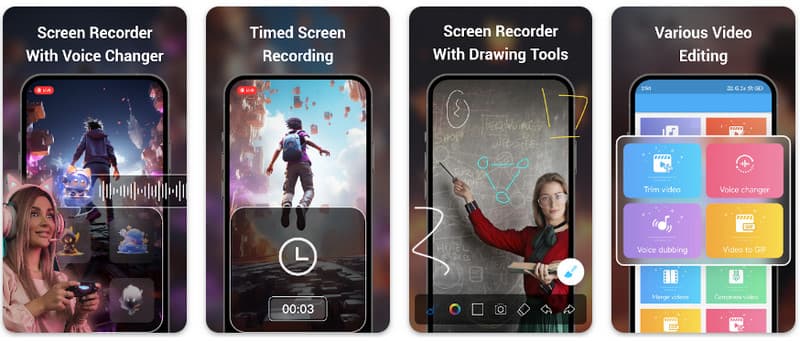
الخطوة 1افتح تطبيق Super Screen Recorder على جهاز Android الخاص بك، ثم قم بتمكين ميزة التعويم في التطبيق لاستخدامه.
الخطوة 2على شاشتك، انقر على آلة تصوير الزر، قم بتأكيد الإعدادات، ثم انقر فوق ابدأ الآن. ثم سيظهر العد التنازلي لمدة ثلاث ثوانٍ قبل بدء التسجيل.
الخطوه 3اضغط على مربع انقر هنا لإنهاء التسجيل وحفظه على جهاز Android الخاص بك.
ميزة إضافية: تسجيل الشاشة على الكمبيوتر والهاتف المحمول بأفضل جودة
هل تعتقد أنه يمكنك تسجيل شاشة هاتفك الذي يعمل بنظام أندرويد على جهاز كمبيوتر؟ AVAide مسجل الشاشة صُمم هذا البرنامج في الأساس لتسجيل الشاشة على نظامي التشغيل ويندوز وماك، ولكنه قادر أيضاً على تسجيل شاشة هاتفك الأندرويد بالكامل. يُعد هذا مفيداً للغاية عند الحاجة إلى إنشاء شرح لبعض العمليات على نظام أندرويد، ثم تعديل الفيديو مباشرةً على جهاز ماك أو ويندوز.
لتسجيل الشاشة على نظامي التشغيل ويندوز وماك، يدعم برنامج AVAide Screen Recorder ترميز AV1 وHEVC، مما يتيح ضغطًا عاليًا لملفات التسجيل مع الحفاظ على أفضل جودة للفيديو. كما يتيح لك التسريع الكامل للأجهزة تسجيل مقاطع فيديو طويلة مع استهلاك منخفض جدًا لوحدة المعالجة المركزية. والأكثر إثارة للاهتمام هو احتوائه على ميكروفون مُحسّن يُعزز وضوح الصوت عن طريق إلغاء أصوات الخلفية والصدى. يُنتج البرنامج تسجيلات ممتازة بفضل سهولة التنقل وميزات التحرير، مثل القص والتعليقات التوضيحية. ورغم ارتفاع سعره، إلا أنه يُنصح به بشدة نظرًا لإمكانية استخدامه للأغراض الشخصية والتجارية.
- سجل جهازك الذي يعمل بنظام Android أو iOS بأفضل جودة فيديو.
- يمكنك بسهولة إنشاء تسجيلات تعليمية باستخدام ميزات الرسم والتعليق.
- يدعم ترميز الإخراج AV1 و HEVC لضغط الفيديو الناتج بشكل كبير.
- يوفر التطبيق ميزات سهلة الاستخدام لتحرير الفيديو لتعديل تسجيلاتك على نظام أندرويد.
الخطوة 1يمكنك الآن تنزيل مسجل الشاشة على جهاز الكمبيوتر الخاص بك من خلال النقر على زر التنزيل هنا. ثم قم بتثبيت التطبيق باتباع الإرشادات التي تظهر على الشاشة وقم بتشغيله للانتقال إلى الخطوة التالية.

تنزيل مجاني لنظام التشغيل Windows 7 أو أحدث
 تحميل آمن
تنزيل مجاني لنظام التشغيل Mac OS X 10.13 أو الإصدارات الأحدث
تحميل آمنالخطوة 2الآن بعد أن تم تشغيله بالفعل في نظامك، ضع إطار التسجيل في المنطقة التي تريد بدء التسجيل فيها. هنا، يمكنك تسجيل الشاشة بالكامل من خلال تحديد خيار ملء الشاشة بدلاً من خيار المنطقة.

الخطوه 3بعد ذلك، يمكن إعداد تسجيل النظام والميكروفون إذا لزم الأمر. إذا كنت تريد إضافة وجهك إلى التسجيل، فقم بتنشيط خيار كاميرا الويب هنا. ثم انقر فوق REC لبدء العد التنازلي وبدء التسجيل.

الخطوة 4عند الانتهاء من التسجيل، انقر فوق قف الزر، وهو عبارة عن مربع أحمر. في النافذة التالية التي تظهر، يمكنك تحرير التسجيل الذي قمت بالتقاطه سابقًا باستخدام الخيارات المتاحة هنا، ثم ضع المؤشر على التسجيل واضغط على تحميل زر لحفظه. يثبت هذا التطبيق جدارته باعتباره أفضل مسجل مفتوح المصدر متاح.

الجزء الرابع: الأسئلة الشائعة حول كيفية تسجيل الشاشة على نظام أندرويد
أين يمكنني العثور على تسجيل الشاشة في إعداداتي؟
للوصول إلى الميزة المدمجة لـ تسجيل الشاشة على Android بدون تطبيقات خارجية، اسحب لأسفل مرتين من أعلى الشاشة لفتحها الإعدادات السريعة لوحة والبحث عن تسجيل الشاشة (أو أيقونة "تسجيل الشاشة"). إذا لم تكن ظاهرة، فانقر على تعديل استخدم زر (القلم) لسحب مفتاح تسجيل الشاشة إلى مربعاتك النشطة. بعد الإضافة، يمكنك ببساطة النقر على الأيقونة، واختيار تفضيلات الصوت، مثل تسجيل أصوات النظام الداخلية أو الميكروفون، ثم الضغط على "بدء" لبدء تسجيل الشاشة مباشرةً من إعدادات النظام.
لماذا لا أجد خيار تسجيل الشاشة على جهازي الأندرويد؟
عادةً ما يكون عدم وجود خيار أصلي لتسجيل الشاشة على نظام أندرويد ناتجًا عن تشغيل جهازك لنظام تشغيل قديم، حيث لم يتم توحيد هذه الميزة المدمجة إلا مع أندرويد 11إذا كان برنامجك محدّثًا، فقد يكون زر التبديل مخفيًا عنك. الإعدادات السريعة القائمة؛ يمكنك عادةً إظهارها بالنقر على تعديل انقر على الزر الموجود في شريط الإشعارات واسحب مربع "تسجيل الشاشة" إلى الشاشة النشطة. بالإضافة إلى ذلك، قد تُعطّل بعض أجهزة "Go Edition" الأساسية أو واجهات المستخدم الخاصة ببعض الشركات المصنّعة هذه الميزة لتوفير موارد النظام، وفي هذه الحالة يُعدّ استخدام تطبيق تابع لجهة خارجية مثل XRecorder أو Super Screen Recorder الحل الأمثل.
لماذا اختفى زر تسجيل الشاشة؟
يختفي زر تسجيل الشاشة عادةً لأنه نُقل عن طريق الخطأ من منطقة الإعدادات السريعة النشطة؛ يمكنك استعادته غالبًا بالنقر على تعديل (رمز القلم الرصاص) في لوحة الإشعارات، اسحب المربع للخلف. قد يكون مخفيًا أيضًا بسبب وضع توفير الطاقة، أو بسبب تقييده بواسطة ملف تعريف العمل، أو قد يتطلب ببساطة إعادة تشغيل النظام لتحديث واجهة المستخدم بعد تحديث البرنامج.
باستخدام البرنامج التعليمي المدرج هنا، تعلمت كيفية تسجيل الشاشة على هاتف سامسونج الاندرويدسوف يفيدك هذا البرنامج التعليمي بشكل كبير فيما يتعلق بمهمة تسجيل الشاشة، وخاصة إذا كنت من مستخدمي Android. شارك هذه المعلومات مع صديقك من مستخدمي Android لإعطائه فكرة عن كيفية القيام بذلك.
نبذة عن المؤلف

سجل الشاشة والصوت وكاميرا الويب واللعب والاجتماعات عبر الإنترنت بالإضافة إلى شاشة iPhone / Android على جهاز الكمبيوتر الخاص بك.
تسجيل الشاشة


