Minecraft 是當今最知名的遊戲之一,擁有超過 1.51 億日活躍用戶。它可在 PlayStation、PC、Xbox 和手機等不同平台上運行,其獨特之處在於遊戲世界中豐富多彩的活動。在這裡,你可以耕作、與好友玩耍、尋找寶藏,甚至創造屬於自己的世界,而你肯定也想記錄下這些精彩時刻。根據你使用的平台,拍攝方式也會有所不同。 我的世界截圖 其實很簡單,這篇文章總結了一些你可以使用的方法。那麼,趕緊開始吧!
第一部:如何在Minecraft中截圖
Minecraft 有兩個 PC 版本,它們截圖的方式有所不同。請查看 Java 版和基岩版,以了解如何在 PC 版 Minecraft 中截圖。
1. Java 版 - 經典的 F2 方法
這個版本的 Minecraft 是最初的電腦版,它內建了截圖功能。以下是如何在 Minecraft Java 版中截圖:
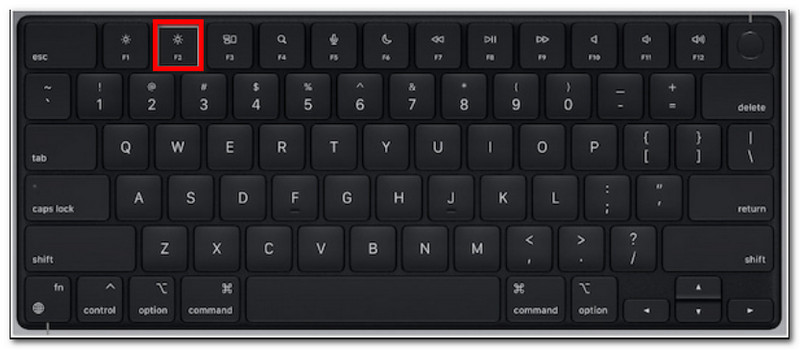
步驟1準備好你想錄製的遊戲片段,然後按下 F2 在你的鍵盤上。
第2步當出現帶有檔案名稱的訊息時,點擊它即可預覽螢幕截圖。
2. 基岩版 - 兩種不同的方法
基岩版的一大亮點是支援跨平台遊戲。這意味著即使你使用PC,也可以和使用不同裝置的朋友一起玩。此外,該版本中有兩種常用的截圖方法。
方法A(Xbox遊戲欄)
步驟1按 Windows + G 同時按下鍵盤上的任一鍵。螢幕會變暗,然後點擊 相機 圖示用於截圖。
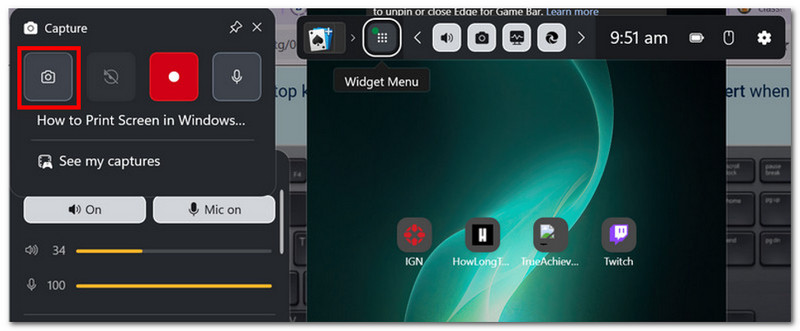
第2步您可以從以下位置存取 Minecraft 螢幕截圖資料夾: 視頻 > 捕獲遊戲酒吧拍攝的照片就位於此。
方法 B(遊戲內視角)
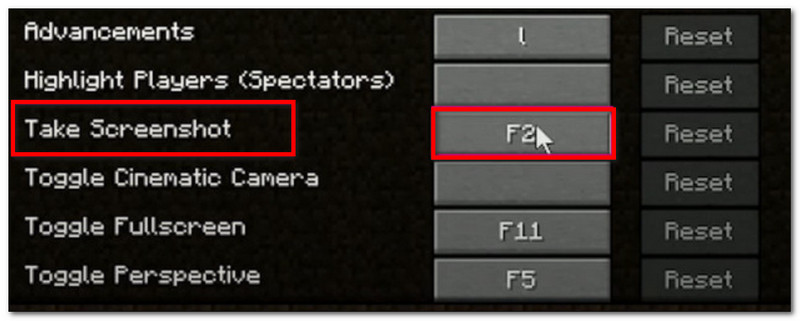
步驟1打開 Minecraft 並進入一個世界。點選 我的世界截圖 按下螢幕上的按鈕或 F2 鍵進行截圖。
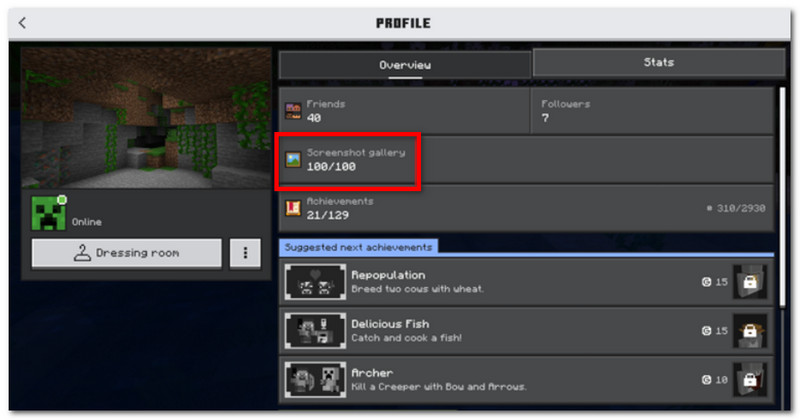
第2步要找到 Minecraft 截圖位置,只需前往 輪廓 並打開 螢幕截圖庫.
3. AVAide螢幕錄影機
AVAide 屏幕錄像 AVAide 是一款適用於 Minecraft Java 版和基岩版的替代工具。它是一款功能齊全的解決方案,可用於截圖、錄製影片和音訊。其螢幕擷取功能直覺易用,支援全螢幕、活動視窗和自由模式三種截圖方式,並可透過自訂快捷鍵進行操作。此外,它還支援將截圖匯出為 JPEG、PNG 和 GIF 等常用影像格式。 AVAide 的一大亮點在於其內建的編輯功能,使用者可以使用繪圖、註釋等工具對截圖進行編輯。值得一提的是,該軟體還提供高品質的螢幕錄製功能,非常適合在 PC 和手機等裝置上錄製遊戲過程。
步驟1下載並安裝螢幕錄製軟體。打開軟體並選擇… 屏幕截圖 從左上角選單中選擇。請確保您的電腦上已安裝 Minecraft。

 安全下載
安全下載
第2步當滑鼠遊標變成十字準星時,選擇要捕捉的區域。按下 退出 如果您想退出螢幕截圖。
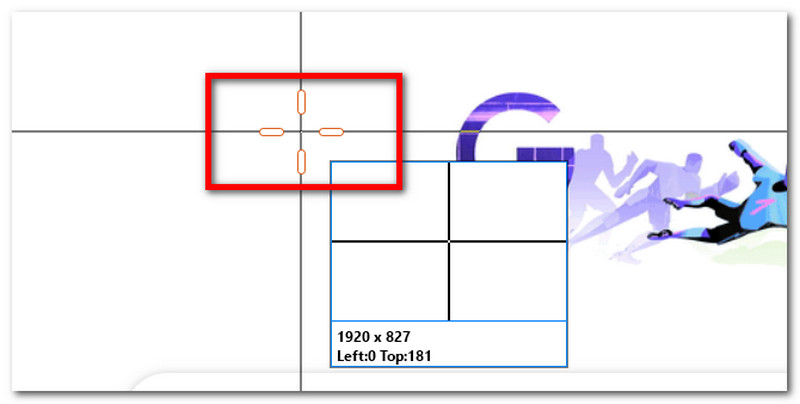
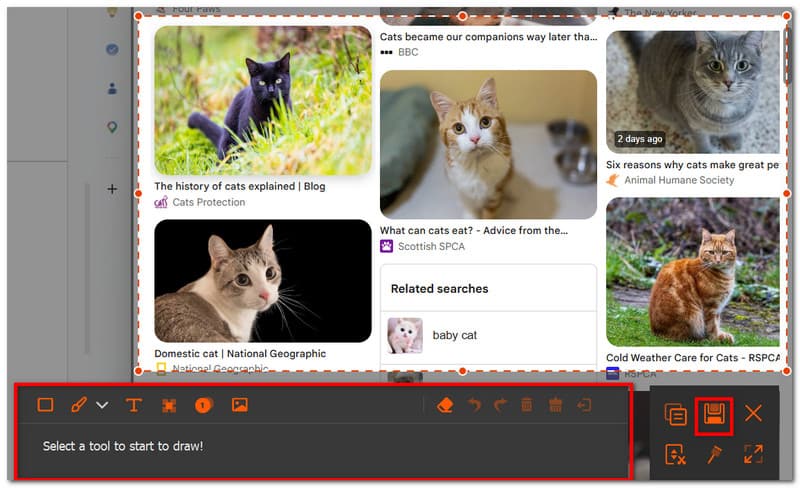
第 3 步使用編輯選項編輯圖片。然後,點擊 保存 將螢幕截圖儲存到您的裝置上。 Minecraft 螢幕截圖目錄為: AVAide工作室 > AVAide螢幕錄影機。
第二部分:螢幕截圖的查找位置
由於 Minecraft 幾乎可以在任何平台上運行,你可能會想,「Minecraft 的螢幕截圖保存在哪裡?」 本部分將顯示在特定作業系統上拍攝的螢幕截圖資料夾的確切位置。
Windows 10/11(Java 版)
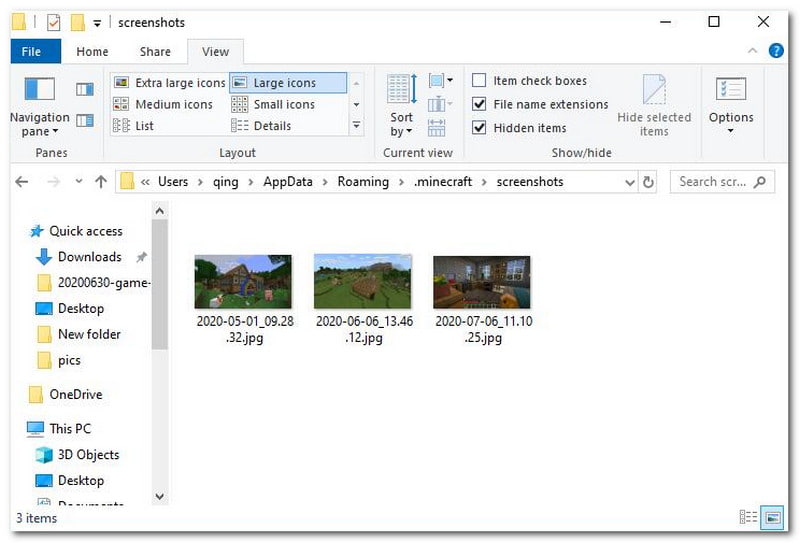
截圖後,您可以從聊天記錄中查看。如果您錯過了截圖,請前往搜尋欄並輸入… %appdata%,然後轉到 .minecraft 資料夾 > 螢幕截圖.
Windows 10/11(基岩版)
Windows 版基岩版 Minecraft 的截圖庫可在遊戲內找到,位於: 輪廓 > 螢幕截圖庫.
蘋果電腦
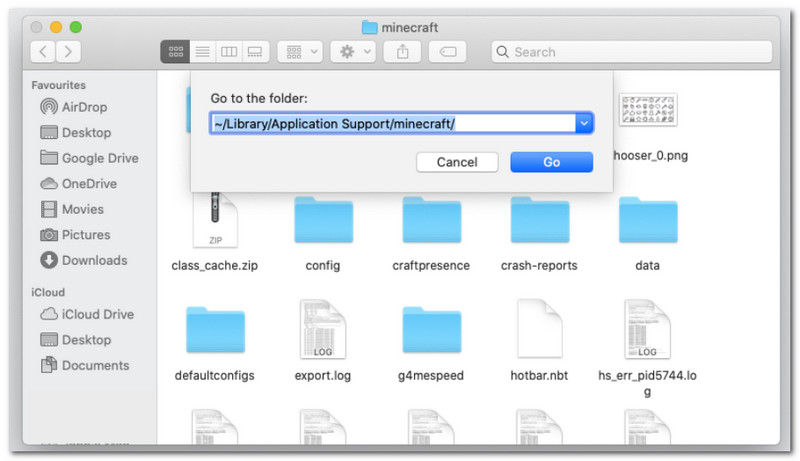
如果你玩Minecraft並學習 如何在Mac上截圖可以在以下地方找到: ~/Library/ApplicationSupport/minecraft/screenshots.
Linux
您可以從 Minecraft 的主目錄中存取遊戲截圖。 ~/.minecraft/screenshots.
Chromebook
在 Chromebook 上使用 F2 鍵截圖時,Minecraft 截圖資料夾與其他作業系統上的截圖資料夾相同。您可以在其中找到照片。 螢幕截圖庫 在遊戲中。
第三部分:主機和行動裝置螢幕截圖
學會如何在 Windows 11 和其他作業系統上找到 Minecraft 螢幕截圖後,您也可以在小型裝置和遊戲主機上進行螢幕截圖。請依照您所玩遊戲平台對應的步驟操作。
Nintendo Switch
步驟1使用左側 Joy-Con 手柄並按下 相機 用於截取遊戲螢幕截圖的按鈕。
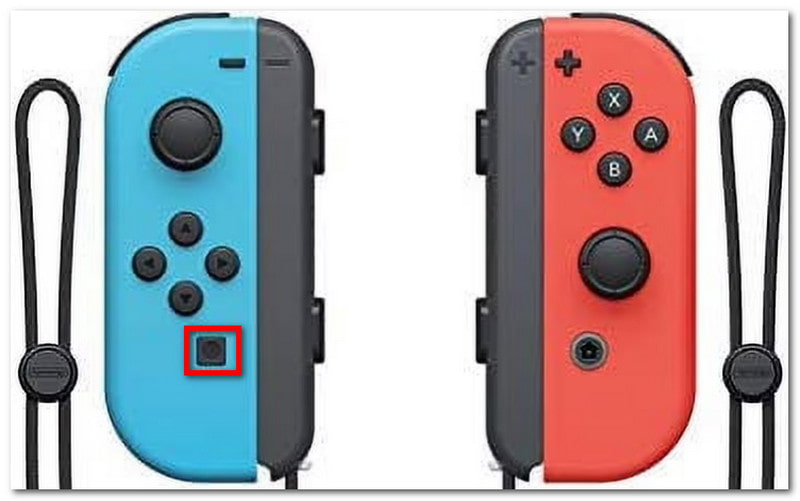
第2步要查看螢幕截圖,請退出遊戲並前往… 專輯 Minecraft 截圖儲存位置。
PlayStation
步驟1如何使用 PS4 DualShock 4 手把截取 Minecraft 螢幕截圖?按住 分享 按住按鈕約一秒鐘。如果您有 PS5 DualSend,請按下 創建 按鈕。
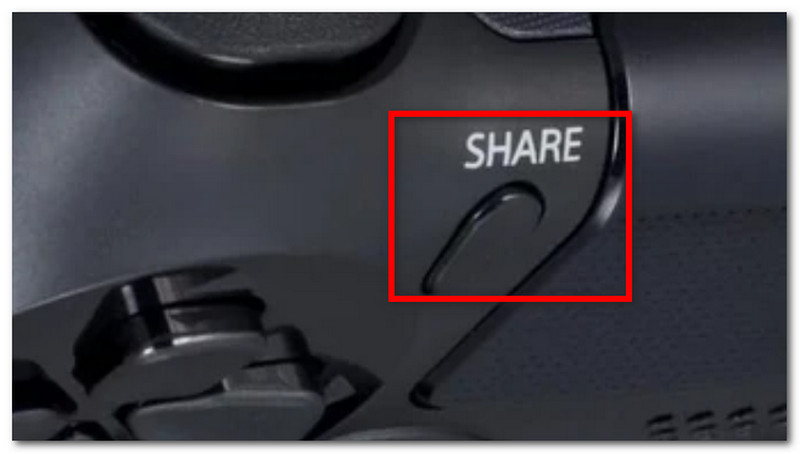
第2步您可以透過導航至以下位置查看螢幕截圖: 捕捉圖庫 應用程式或使用 PlayStation 可在手機上查看的應用程式。
的Xbox
步驟1對於標準 Xbox 控制器,只需雙擊即可 的Xbox 按下中間的按鈕 是 要進行捕獲。對於 Xbox Series,請按 分享 按一下按鈕即可截圖。
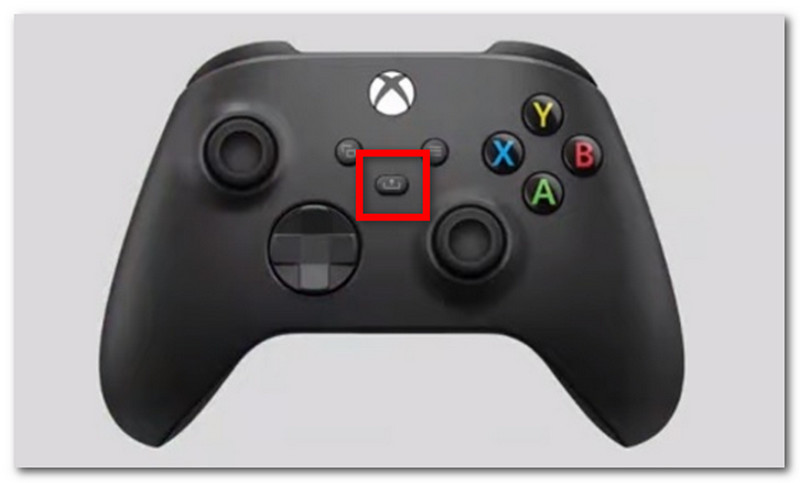
第2步如果您不熟悉如何存取 Minecraft 螢幕截圖,只需按下 的Xbox 按鈕並轉到 拍攝與分享 標籤。
iOS
步驟1按 力量 和 音量調高 iPhone 上的螢幕截圖按鈕。
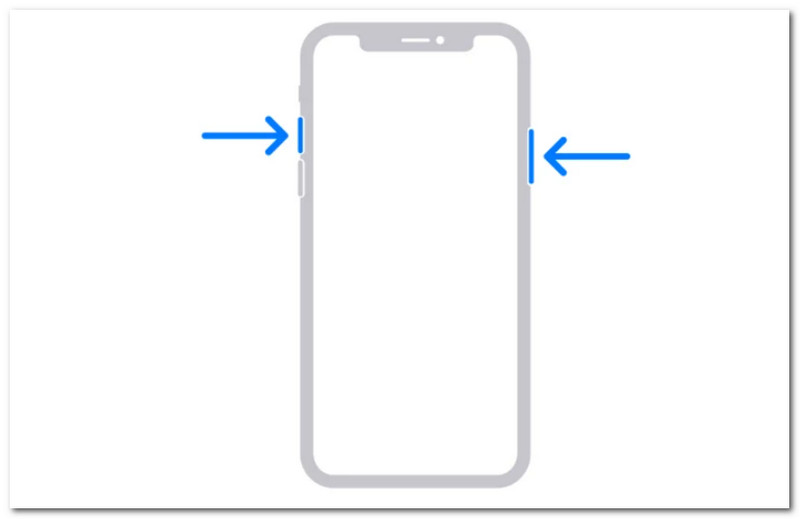
第2步如何在 iPhone 上找到 Minecraft 的螢幕截圖?您可以在「照片」應用程式中找到這些螢幕截圖。
安卓
步驟1準備好遊戲和你想佔領的區域。按住 力量 和 音量調低 手機上的按鈕。
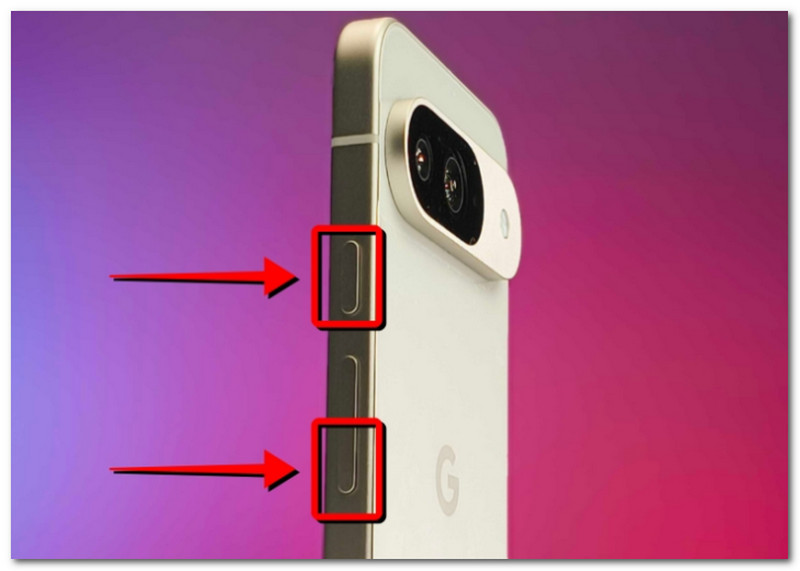
第2步螢幕閃爍後,螢幕截圖就完成了,您可以在圖庫應用程式中找到它。
第四部分:管理您的螢幕截圖集
除了與朋友分享截圖之外,你還可以利用這個機會記錄你在 Minecraft 中的世界發展進度。但是隨意截圖只會導致保存的截圖雜亂無章。如果你不知道從何入手,可以遵循以下基本規則來管理你的截圖收藏。
1. 理解檔名
在 Minecraft 中使用 F2 截圖法時,了解截圖檔案名稱非常重要,因為它可以幫助您確定截圖日期。預設檔名是… YYYY-MM-DD_HH.MM.SS.png即截圖時的具體年、月、日、時、分、秒。
2. 建立子資料夾
不要把截圖都放在同一個資料夾裡,這樣查找特定截圖會很慢。務必建立子資料夾,並按世界觀設定、項目和功能等類別進行分類。
3. 重新命名文件
你可以更改 Minecraft 截圖的名稱,這不僅可以透過日期戳記來識別它們,還能透過你在遊戲中的實際進度來區分。務必選擇一個能夠突出你在 Minecraft 中發展歷程的檔案名稱。
4. 備份你的射擊數據
為避免裝置崩潰時遺失螢幕截圖,請務必使用 OneDrive 等雲端服務或外接硬碟備份螢幕截圖。
5. 分享螢幕截圖
整理好之後,在各個平台上展示你的 Minecraft 遊戲進度。你的觀眾會很欣賞這些記錄你遊戲進步的精美截圖。
Minecraft 是一款深受喜愛的遊戲,任何人都能從中獲得樂趣。學習如何截圖可以讓你保存遊戲中的精彩時刻。本文不僅展示了捕捉遊戲世界美景的各種方法,還展示了… 如何查看Minecraft截圖 在不同平台上。作為替代方案,本文推薦使用 AVAide Screen Recorder,因為它能夠靈活地在電腦、手機和遊戲主機上進行螢幕截圖。取得其中一款 最好的遊戲記錄器 在 Windows 和 Mac 上免費使用,即可開始無限的遊戲錄製。
關於作者

在您的計算機上錄製屏幕、音頻、網絡攝像頭、遊戲、在線會議以及 iPhone/Android 屏幕。