


Mac 用戶可以輕鬆捕捉螢幕上的任何內容。無論是工作、學習或個人用途,都有簡單的方法可以做到這一點。
本指南將介紹… 如何在Mac上截圖您將學習到所有必要的技巧,從基本的螢幕截圖快捷鍵到滾動截圖和全頁截圖。您還將學習如何列印、儲存和管理螢幕截圖。甚至還有在需要時編輯和刪除螢幕截圖的方法。
所以,如果你想掌握 Mac 上的螢幕截圖技巧,你可以在這裡找到所有必要的步驟。
第一部分:Mac 上的基本螢幕截圖快捷鍵
Mac 內建了螢幕截圖快捷工具。您可以使用簡單的鍵盤快捷鍵來截取整個螢幕、選定區域、顯示屏,甚至是觸控欄。大多數螢幕截圖會自動儲存到桌面,因此您可以立即找到它們。
方法一:截取整個螢幕
此方法可讓您透過一次快速操作,截取 Mac 螢幕上所有可見內容的完整螢幕截圖。
步驟1打開您想要截取的畫面。
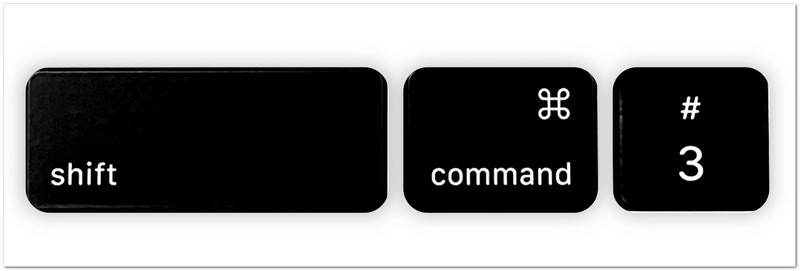
第2步按 轉移 + 命令 + 3 同時在鍵盤上輸入。
第 3 步您的Mac會立即截取螢幕上顯示的所有內容。
步驟4螢幕角落可能會出現一個小縮圖。點擊它即可進行快速編輯。
第 5 步如果您不點擊縮圖,螢幕截圖將自動以圖像檔案的形式儲存到您的桌面。
方法二:截取選定部分(局部螢幕截圖)
此選項可讓您使用 Mac 局部螢幕截圖功能,透過拖曳遊標來選擇並僅擷取螢幕的特定部分。
步驟1前往您想要截取的頁面、應用程式或內容。
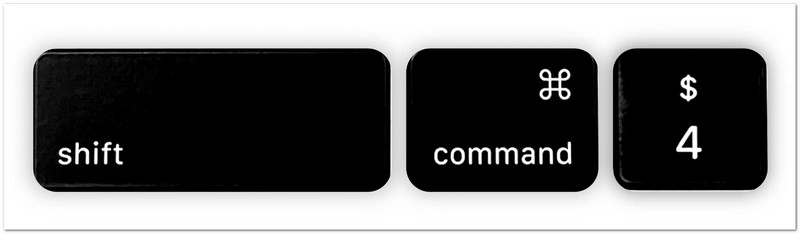
第2步按 轉移 + 命令 + 4 一起。
第 3 步滑鼠指標會變成十字準星形狀。點擊並拖曳它,選取你想截圖的區域。
步驟4調整選擇範圍,直到選取您需要的確切部分。
第 5 步取消點擊 老鼠 按鈕或 觸控板 截取螢幕截圖。影像將自動儲存。
額外提示: 按住 空白鍵 拖曳時如果需要移動選定區域,請按此鍵。 退出 如果您想取消並重新開始。
方法三:捕獲特定窗口
這種方法專注於一個打開的窗口,並且只清晰地捕獲該應用程式或窗口,而不會捕獲螢幕的其他部分。
步驟1打開您想要截取的畫面。
第2步按 轉移 + 命令 + 4 在你的鍵盤上。
第 3 步按 空白鍵你的遊標會變成相機圖示。
步驟4將相機圖示移到要拍攝的顯示器、選單或 Dock 欄上。準備好後,圖示會高亮顯示。
第 5 步單擊一次即可截圖。截取的視窗將儲存為圖像檔案。
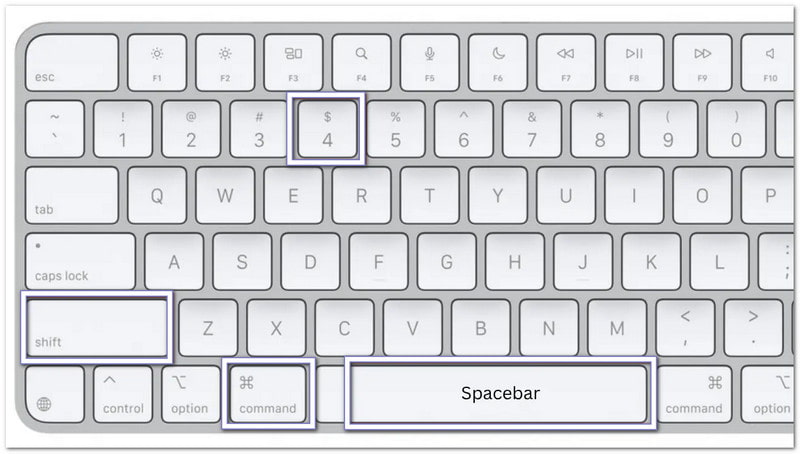
額外提示: 握住 選項 單擊時按下某個鍵,即可移除視窗周圍出現的陰影。
方法四:截取觸控欄(如果你的 Mac 有觸控欄)
此功能可擷取 MacBook 觸控列上顯示的內容,以便儲存或分享其目前顯示內容。
步驟1請確保您的 MacBook Pro 配備觸控列。
第2步在觸控列上顯示您想要擷取的按鈕、控製或內容。
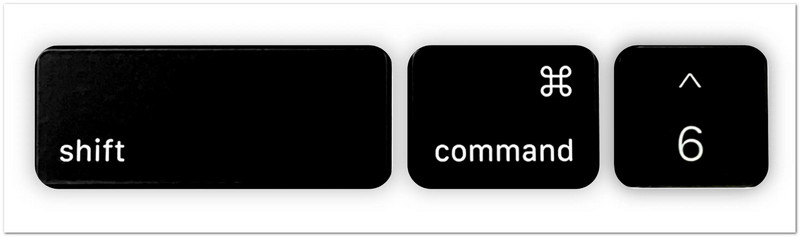
第 3 步按 轉移 + 命令 + 6 同時。
步驟4您的 Mac 將立即截取觸控欄上目前顯示的所有內容的螢幕截圖。
第 5 步螢幕截圖將自動儲存到您的桌面,以便您稍後查看或分享。
這些鍵盤快捷鍵是Mac上截圖最快的方法。它們無需安裝任何額外的程序,就能幫助你在短短幾秒鐘內準確地截取所需內容。
第二部分:Mac 上的螢幕截圖保存在哪裡?
在 Mac 上截圖後,您可能會想知道截圖保存在哪裡。 Mac 會自動儲存截圖,同時也提供了多種方法讓您更快找到它們或更改它們的儲存位置。按照以下方法即可輕鬆管理您的截圖!
1. 預設儲存位置
每次截圖後,螢幕截圖都會自動儲存到 Mac 上的預設位置,以便快速存取。
步驟1使用 Mac 上的任何螢幕截圖快捷鍵進行螢幕截圖。
第2步請前往桌面,尋找剛剛建立的新映像檔。
第 3 步找到一個名為的文件 “[日期] [時間] 的螢幕截圖”Mac 預設將螢幕截圖儲存為 PNG 檔案。
步驟4雙擊檔案即可開啟、檢視、編輯或分享螢幕截圖。
第 5 步每當您需要查找儲存在預設位置的螢幕截圖時,請重複此過程。

2. 如何在 Mac 上變更螢幕截圖的儲存位置
您可以調整設定來更改螢幕截圖在 Mac 上的儲存位置,並選擇一個新資料夾,所有螢幕截圖將自動儲存在該資料夾中。
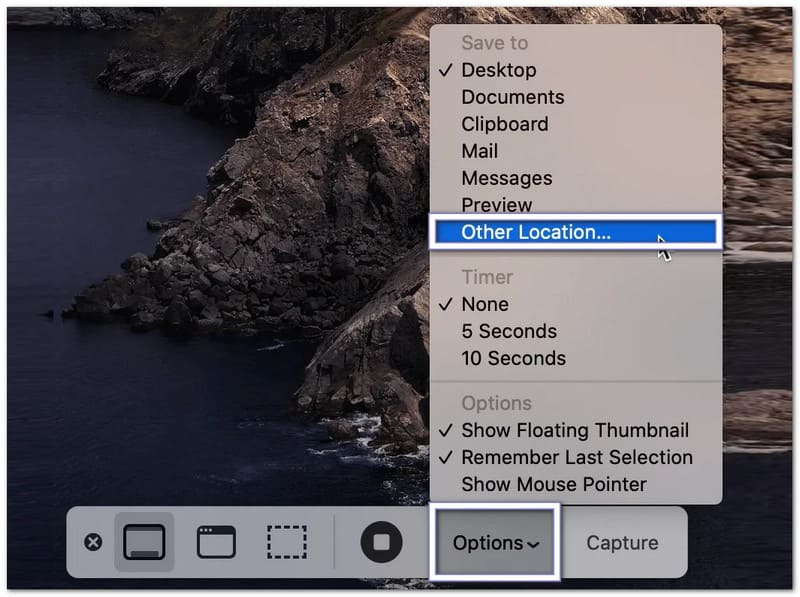
步驟1按 命令 + 轉移 + 5 在鍵盤上按下快速鍵以開啟螢幕截圖工具列。
第2步點擊 選項 在工具列底部開啟螢幕截圖設定。
第 3 步選擇 其他地點 從選單中選擇資料夾,例如“文件”或“下載”。您也可以建立一個新資料夾來存放螢幕截圖。
步驟4確認所選資料夾,然後返回螢幕截圖工具列。
第 5 步對視窗或選定區域進行新的螢幕截圖。您的 Mac 現在會將以後的螢幕截圖儲存到您選擇的資料夾中。
3. 如何快速找到最近的螢幕截圖
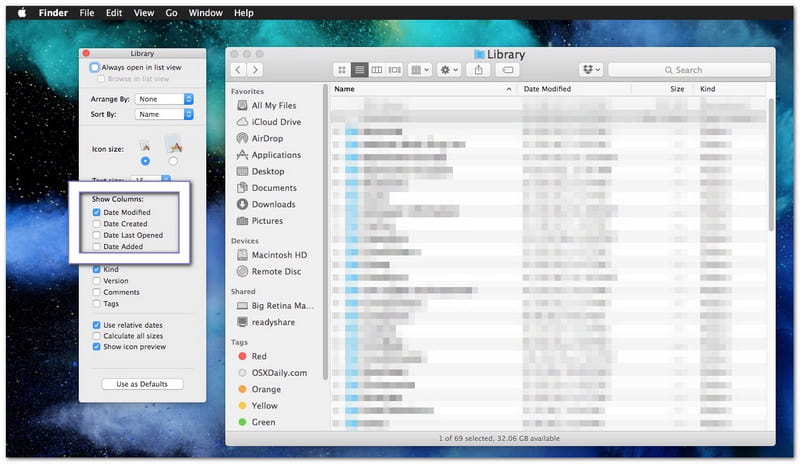
它有助於學習如何在 Mac 上找到螢幕截圖,因為它會引導您使用 Finder 工具或最近文件排序選項快速找到最新的螢幕截圖。
步驟1打開 發現者 從您的 Dock 中。
第2步點擊 近期 在左側邊欄查看您的最新文件。
第 3 步以以下方式對文件進行排序 建立日期 如果需要,它可以將您最新的螢幕截圖顯示在頂部附近。
步驟4瀏覽列表,找到你想打開的螢幕截圖。
第 5 步雙擊檔案即可查看,或將其移至另一個資料夾以便更好地整理。
第三部分:如何在 Mac 上截取滾動和全頁螢幕截圖
普通螢幕截圖只能截取螢幕上顯示的內容。如果您想保存整個網頁、長篇文章、聊天記錄或文檔,則需要在 Mac 上進行滾動截圖或全頁截圖。 Mac 的網頁瀏覽器內建了截圖功能,您也可以使用第三方工具來截取其他應用程式的螢幕截圖。
方法一:在 Safari 瀏覽器中截取整個網頁的螢幕截圖。
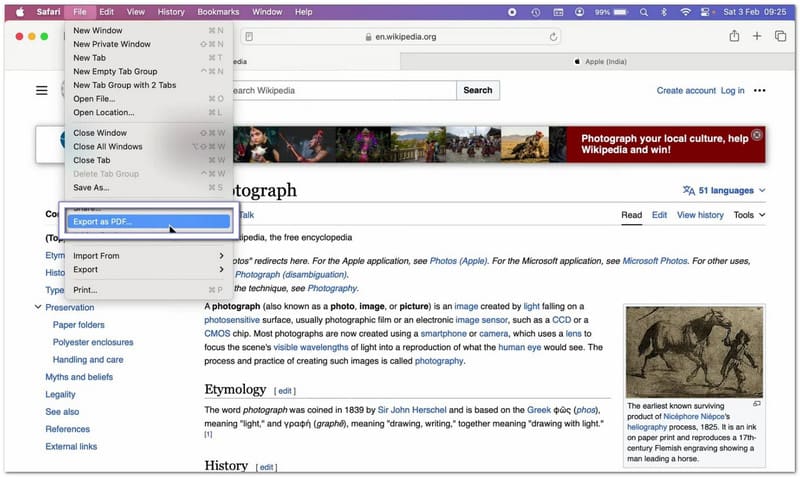
Safari 瀏覽器內建了一項功能,可以讓你保存整個網頁而無需截取多個螢幕截圖。
步驟1執行 Safari 瀏覽器並造訪您想要截圖的網站。
第2步打 文件 從螢幕頂部的選單列中選擇。
第 3 步選擇 匯出為 PDF 從下拉菜單中。
步驟4選擇檔案儲存位置,並根據需要為其命名。
第 5 步打 保存Safari 會建立一個包含整個網頁(從上到下)的 PDF 檔案。
方法二:在 Chrome/Firefox 瀏覽器中截取整個網頁的螢幕截圖
1. 在Google瀏覽器中截取整個網頁的螢幕截圖
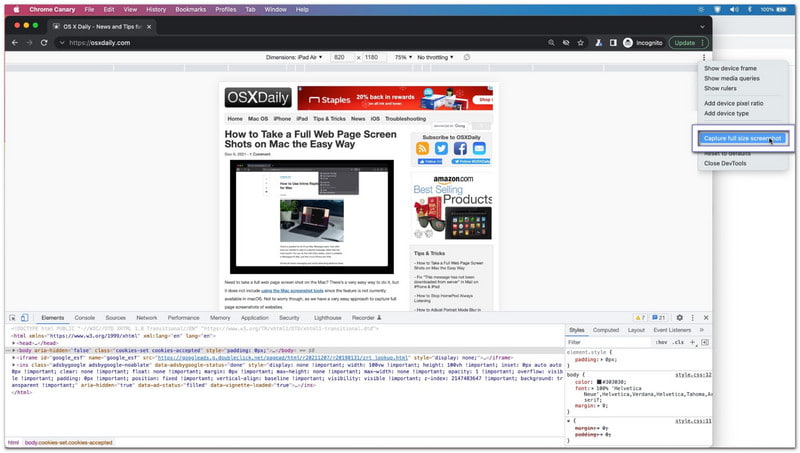
Google Chrome 瀏覽器在 Mac 上有一個隱藏功能,可以截取整個網頁的螢幕截圖,並將整個網頁擷取在一張圖片中。
步驟1在Chrome瀏覽器中開啟您想要截取的網頁。
第2步按 命令 + 選項 + 我開啟開發者工具。
第 3 步按 命令 + 轉移 + P 開啟命令選單。
步驟4在出現的搜尋框中輸入「螢幕截圖」。
第 5 步選擇 截取全尺寸螢幕截圖Chrome瀏覽器會自動建立並下載網頁的全螢幕影像。
2. 在 Firefox 中截取整個網頁的螢幕截圖
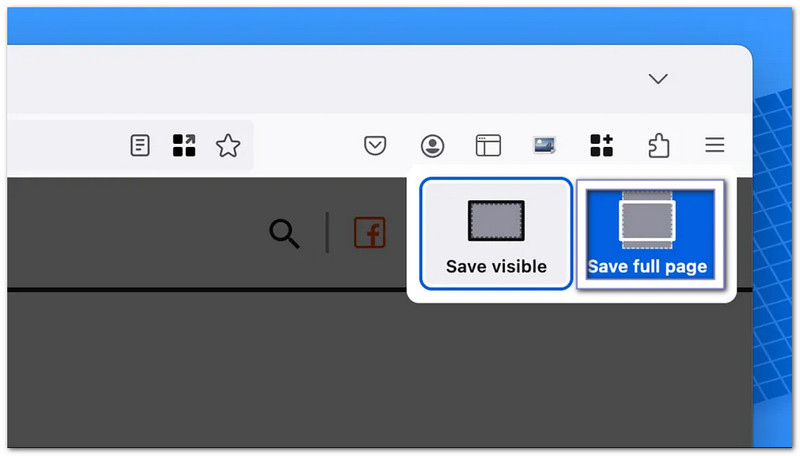
Firefox 瀏覽器選單中內建了全頁截圖功能,因此可以輕鬆截取全頁螢幕截圖。
步驟1開啟你想截圖的網頁。
第2步在頁面空白處點選滑鼠右鍵。如果您使用觸控板,也可以按住 Control 鍵並按一下。
第 3 步選擇 截圖 從菜單中。
步驟4點擊 儲存完整頁面 捕獲網頁上的所有內容。
第 5 步下載圖片並將其儲存到您的Mac電腦。
方法三:在任何應用程式中進行滾動截圖
和 AVAide 屏幕錄像您不僅限於在 Mac 瀏覽器中滾動截圖。您可以在 Mac 上的任何應用程式中使用它。它適用於聊天、電子郵件、文件、備忘錄和較長的應用程式頁面。
它內建螢幕截圖模式,支援滾動截圖,並能以清晰的影像形式呈現。截圖後,您可以複製圖片,快速貼上到 Word 或記事本等應用程式中。您也可以直接將其儲存到本機資料夾,以便日後輕鬆存取。
步驟1在您的Mac電腦上下載並安裝AVAide螢幕錄影機。安裝完成後開啟程序,即可使用。

 安全下載
安全下載
第2步開啟您想要截取的應用程式、網頁、聊天記錄或文件。請確保所有內容都已載入到螢幕上後再開始。
第 3 步從主介面選擇 屏幕截圖。然後,選擇 滾動截圖 作為捕獲模式。
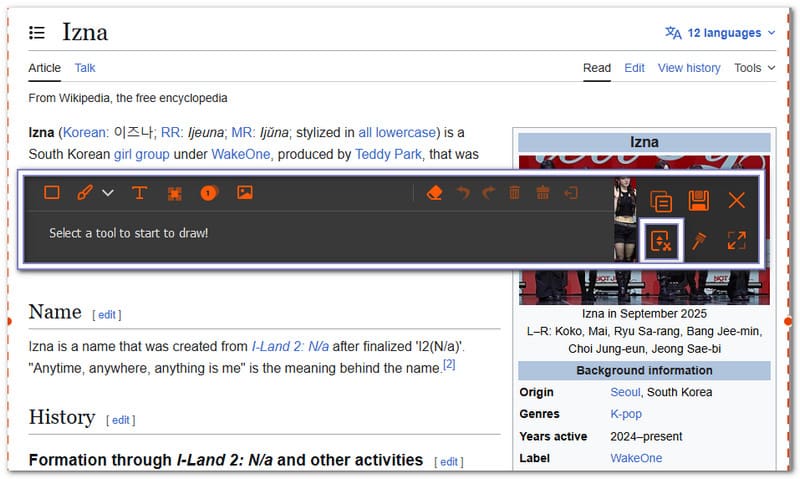
步驟4選擇要錄製的視窗。使用滑鼠滾輪、空白鍵或滑鼠滾輪在頁面上移動。 AVAide 螢幕錄影機將跟隨捲動並錄製所有內容。按下 退出 如果你想停止
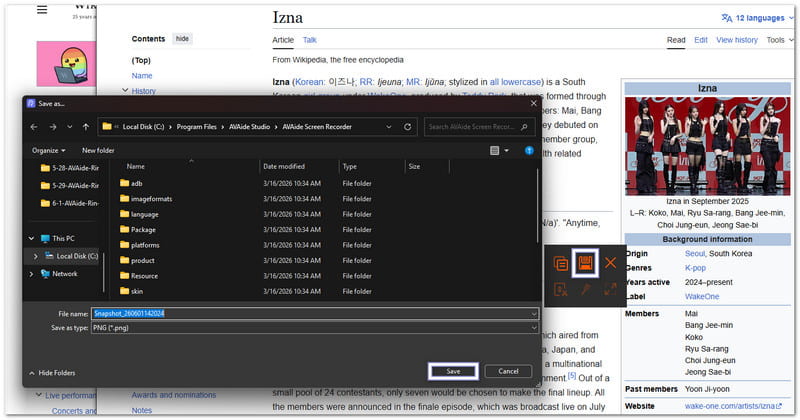
第 5 步捕獲完成後,點擊 保存 按下按鈕。選擇資料夾位置,然後將最終的捲動螢幕截圖儲存到您的 Mac 上。
第四部分:如何編輯、裁剪和註釋螢幕截圖
學習如何在 Mac 桌面上截圖只是第一步。但如果您需要裁剪掉不需要的部分、添加註釋、繪製箭頭或突出顯示重要細節該怎麼辦?
好消息是,Mac 電腦內建了可以快速簡單編輯螢幕截圖的工具。如果您需要更進階的功能,也可以使用第三方應用程式。
1. 拍攝後立即編輯
Mac 允許你在截圖後立即進行編輯。這是無需打開其他應用程式即可進行修改的最快方法之一。
步驟1 使用以下方式截圖 轉移 + 命令 + 4 或者 轉移 + 命令 + 5.
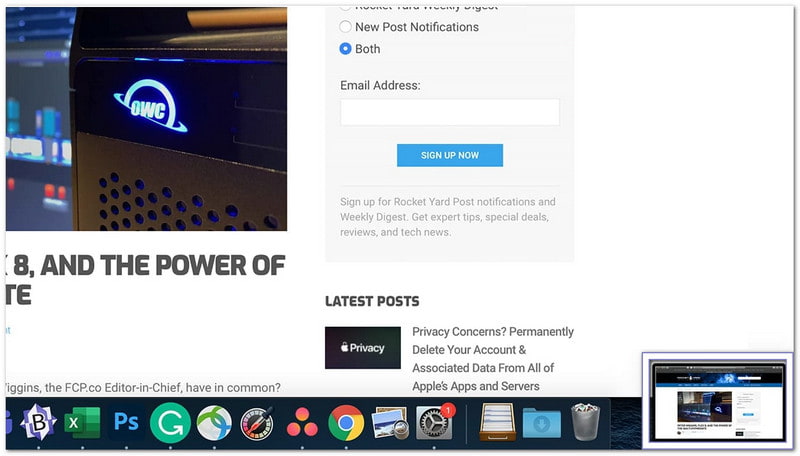
第2步請查看螢幕右下角出現的浮動縮圖。
第 3 步在縮圖消失前點擊它。它會在標記編輯視窗中開啟螢幕截圖。
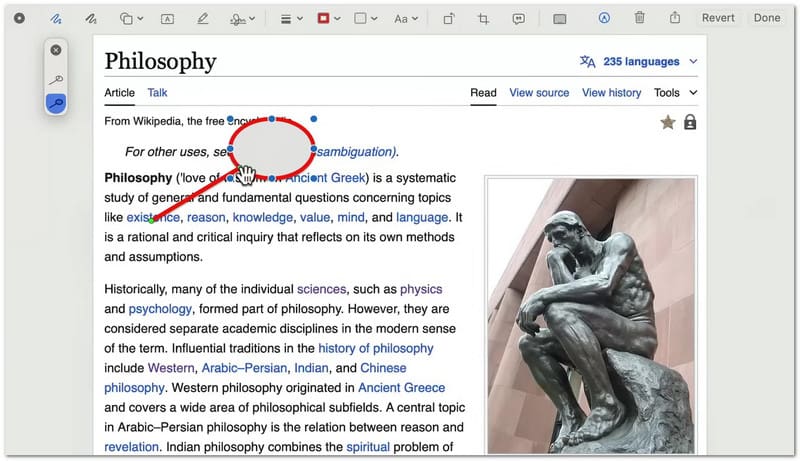
步驟4使用頂部工具列可以新增文字、箭頭、形狀、線條或高亮顯示。您也可以使用裁切工具來去除影像中不需要的部分。
第 5 步點擊 完畢 儲存更改。您也可以點選 分享 如果您想透過電子郵件、簡訊或其他應用程式發送螢幕截圖,請點擊此按鈕。
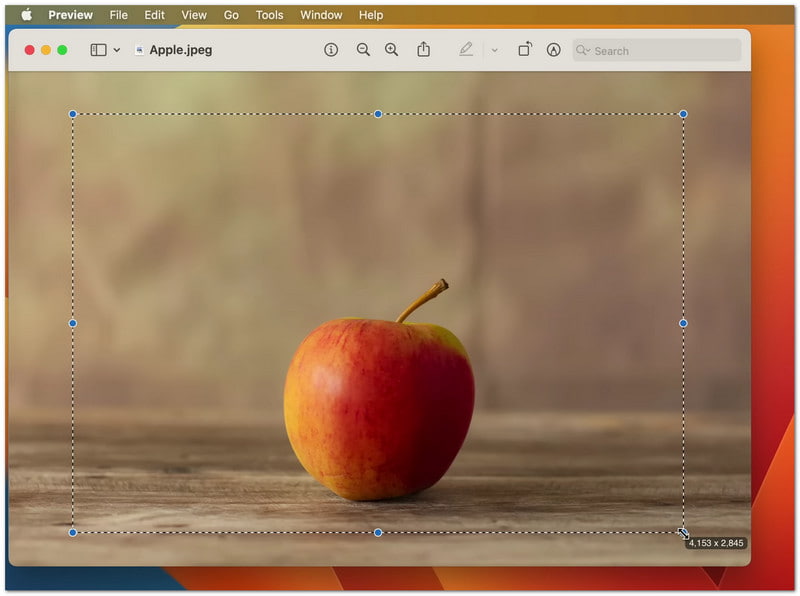
2. 使用預覽裁剪現有螢幕截圖
如果螢幕截圖已保存在您的 Mac 上,您可以稍後使用內建的「預覽」應用程式對其進行裁剪;此外,您還可以使用它來… 裁切影片.
步驟1找到螢幕截圖文件,雙擊開啟預覽程式。
第2步檢查標記工具列是否可見。如果看不到,請按一下“檢視”,然後選擇“標記工具列”。 顯示標記工具列.
第 3 步按一下並拖曳滑鼠,選取要保留的區域。這樣就能在影像的重要部分周圍創造一個選取範圍。
步驟4點擊 莊稼 工具列上的按鈕。預覽功能會移除選定區域以外的所有內容。
第 5 步按 命令 + 秒 儲存編輯後的螢幕截圖。
3. 第三方圖片編輯器
當 Mac 的內建工具不足以滿足需求時,第三方工具就派上用場了。 照片編輯器 這些工具可以幫助您更好地利用螢幕截圖。它們可用於在 Mac 上截取螢幕截圖後進行編輯、改進和整理。每款工具都有其獨特的優勢,可滿足您的不同需求!
1. 斯基奇
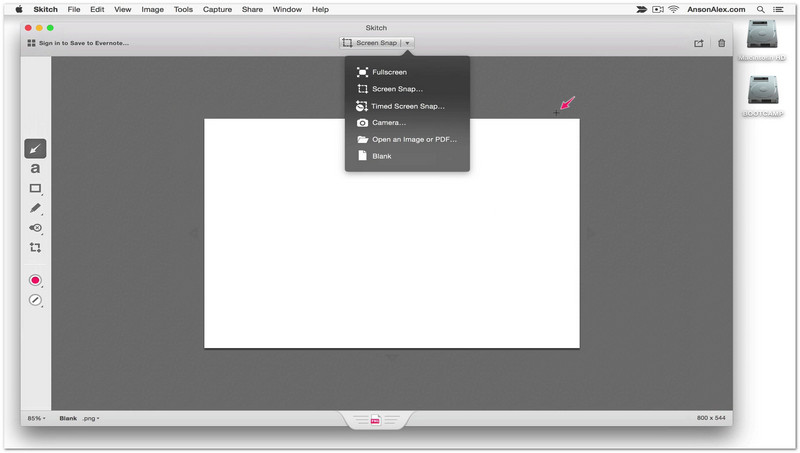
Skitch 是一款專為快速截圖編輯而設計的軟體,提供簡潔易用的工具。您可以開啟截圖,並立即以箭頭、圖章或簡短的文字註釋進行標記。當您只需要快速突出顯示重要部分時,它非常實用。 Skitch 保持編輯的簡潔性,不會用複雜的功能讓您感到不知所措。
2.畫布
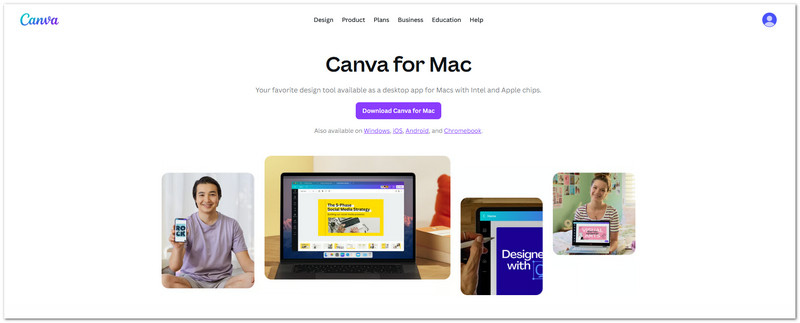
如果您想用螢幕截圖創建簡單的視覺設計,可以使用 Canva。您可以將螢幕截圖新增至範本中,與其他形狀或影像混合使用,並新增標題。它非常適合創建社交媒體貼文、幻燈片和學校報告。此外,它還可以輕鬆調整螢幕截圖的大小,以適應各種佈局。
3. Photoshop
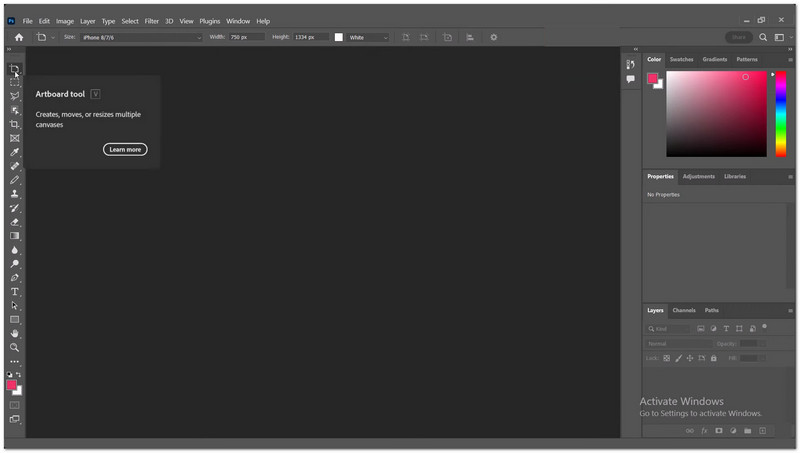
Adobe Photoshop 提供了螢幕截圖的全面編輯控制。您可以處理多個圖層、移除不需要的物件、調整光線並進行精確裁剪。對於需要清晰、細節豐富的螢幕截圖的專業工作而言,它非常有用。它提供了最強大的編輯功能,但需要練習才能熟練。
第五部分:如何在 Mac 上列印螢幕截圖
您可以按照 Mac 上列印螢幕截圖的步驟,直接從已儲存的影像進行列印。您也可以先複製影像,然後貼上到文件中再列印。這兩種方法都很簡單,非常適合學校、工作或個人使用。
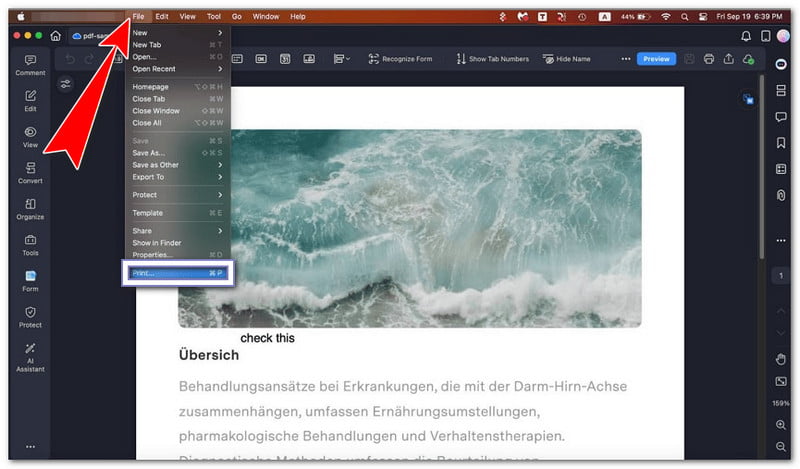
方法一:使用預覽功能列印已儲存的螢幕截圖
利用 Mac 內建的列印功能,您可以在「預覽」中開啟已儲存的螢幕截圖並立即列印。
步驟1在桌面或儲存螢幕截圖的資料夾中找到它。它通常是一個名為「螢幕截圖 [日期] 於 [時間]」的 PNG 檔案。
第2步雙擊螢幕截圖檔案。它將在“預覽”應用程式中開啟。 「預覽」是 Mac 上的預設影像檢視器。
第 3 步仔細檢查圖片。確保它是您要列印的正確螢幕截圖。
步驟4按 命令 + P 在鍵盤上。您也可以點選 文件 在頂部選單中,然後選擇 列印.
第 5 步從清單中選擇您的印表機。如有需要,請調整設定。然後點擊“列印”開始列印。
方法二:列印前將螢幕截圖貼到文件中
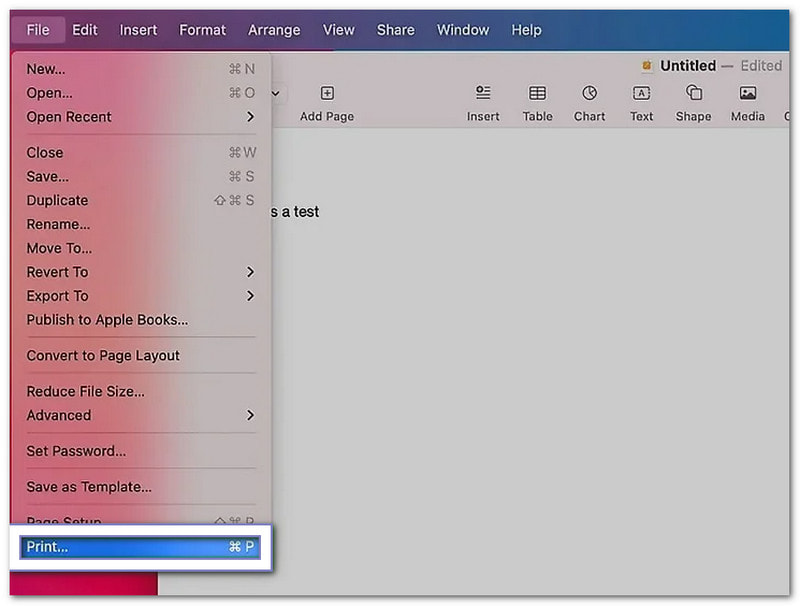
這種方法可以讓你學習如何在 Mac 上貼上螢幕截圖:首先將螢幕截圖放入文件中,然後根據需要添加內容並列印出來。
步驟1按 控制 + 轉移 + 命令 + 3 截圖並直接複製到剪貼簿。
第2步開啟 Pages、Word 或 Notes 等文件應用程式。前往空白頁或空白章節。
第 3 步按 命令 + V 將螢幕截圖貼到文件中。
步驟4如有需要,請移動或調整圖片大小,使其適應頁面。
第 5 步按 命令 + P 開啟列印視窗。選擇您的印表機,然後按一下。 列印.
第六部分:如何管理和刪除螢幕截圖
Mac 上的螢幕截圖很容易堆積,因此管理它們非常重要。您可以更改檔案大小、切換檔案格式,以及刪除不需要的螢幕截圖,從而保持桌面整潔有序。
1. 螢幕截圖大小和檔案格式設定
這些設定有助於控制螢幕截圖的大小以及已儲存的檔案類型。
減小螢幕截圖檔案大小
此選項有助於縮小螢幕截圖的尺寸,從而減少它們在 Mac 上佔用的儲存空間。
步驟1只截取你需要的部分螢幕截圖。按 命令 + 轉移 + 4 拖曳滑鼠即可選擇一小塊區域。這樣可以避免選擇全螢幕大圖。
第2步儲存後,右鍵單擊 Mac 上的螢幕截圖檔案。
第 3 步選擇 快速行動 > 轉換影像您可以將其變更為 JPG 或 HEIF 格式。這些格式可以減小檔案大小。
步驟4儲存新版本。這有助於節省您 Mac 上的空間。
使用終端機更改螢幕截圖檔案格式
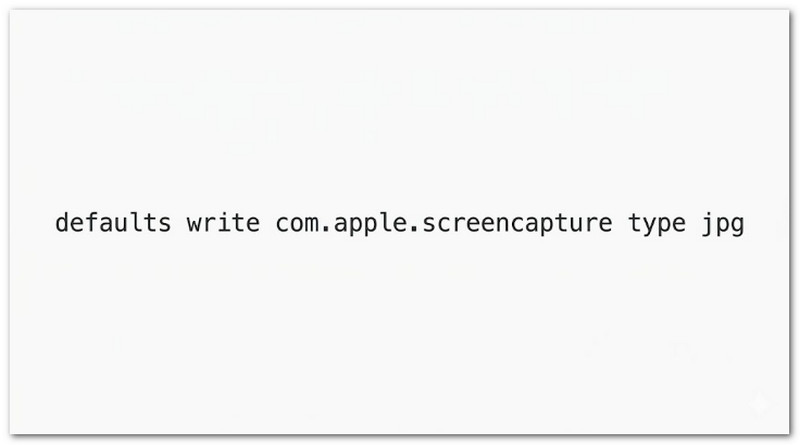
您可以使用終端切換螢幕截圖格式,例如 PNG、JPG 或其他支援的檔案類型。
步驟1打開 終端 在你的 Mac 上。按下 命令 + 空間輸入“終端”,然後按 返回.
第2步請準確輸入以下命令: defaults write com.apple.screencapture type jpg.
第 3 步按 進入 執行此命令。它會將螢幕截圖格式更改為 JPG。
步驟4重新啟動你的Mac。或輸入 killall SystemUIServer 並按 進入 立即啟動更改。
第 5 步重新截圖。它將以您選擇的新格式保存。
2. 如何刪除螢幕截圖
本節介紹如何使用不同的方法在 Mac 上刪除螢幕截圖,以移除不需要的影像並保持 Mac 儲存空間的清潔。
從縮圖中刪除螢幕截圖。
使用浮動預覽窗口,您可以在截圖後立即快速刪除螢幕截圖。
步驟1使用 Mac 上的任何快捷鍵截圖。
第2步請查看螢幕角落出現的浮動縮圖。
第 3 步在縮圖消失前點擊它,即可開啟編輯視窗。
步驟4點擊 垃圾 視窗內有一個按鈕,可以立即刪除螢幕截圖。
第 5 步完成後請關閉視窗。
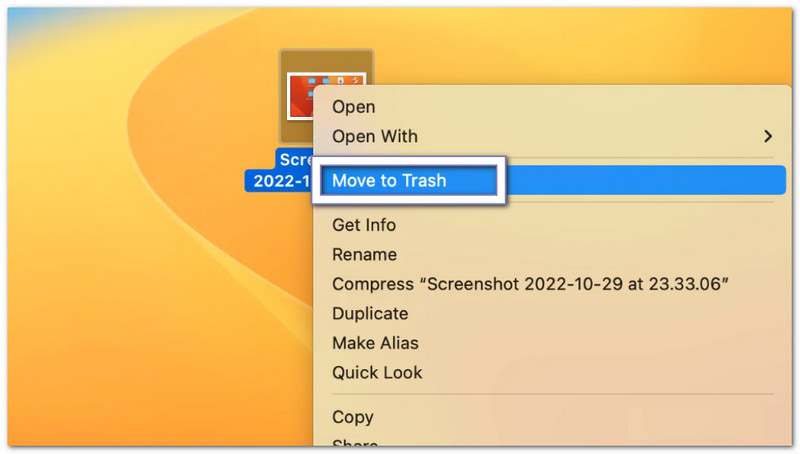
從桌面或 Finder 中刪除螢幕截圖。
此方法透過將螢幕截圖移至廢紙簍,手動從桌面或 Finder 中刪除螢幕截圖。
步驟1請前往桌面或開啟 Finder,找到您的螢幕截圖檔案。
第2步單擊一次螢幕截圖即可選取。
第 3 步將文件拖到 垃圾 在被告席上。
步驟4或按 命令 + 刪除 盡快將其移至回收站。
第 5 步如果想永久刪除,請清空垃圾桶。
永久刪除螢幕截圖。
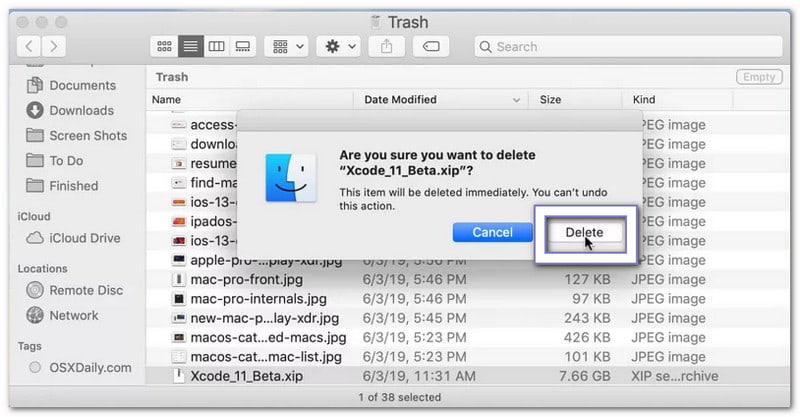
此選項會立即刪除螢幕截圖,而不會將其發送到回收站進行恢復。
步驟1選擇Mac上的螢幕截圖檔案。
第2步按 選項 + 命令 + 刪除 在你的鍵盤上。
第 3 步螢幕上會彈出警告,要求確認。
步驟4確認立即刪除檔案。
第 5 步截圖將直接刪除,無需進入回收站。
第七部分:故障排除
有時,Mac 上的螢幕截圖功能可能無法正常運作。您可能無法拖曳螢幕截圖,無法儲存,或螢幕截圖顯示為黑色。這些問題很常見,可以透過簡單的檢查來解決。
1. 無法再拖曳螢幕截圖
如果您遇到「無法在 Mac 上拖曳螢幕截圖」的問題,請前往: 系統設置 > 觸控板 或者 老鼠 並確保已啟用點擊和拖曳功能,因為如果該功能關閉,拖曳將無法正常運作。然後,打開 發現者握住 Shift鍵, 點擊 蘋果 菜單,然後選擇 強制退出查找器,然後單擊 重新啟動如果仍然失敗,請開啟螢幕截圖縮圖並使用 分享 或者,您可以先儲存文件,然後從桌面移動文件。
2. 螢幕截圖無法儲存
如果螢幕截圖沒有出現在桌面上,請按 命令 + 轉移 + 5點擊“選項”,檢查儲存位置,因為它可能設定不正確。確保 桌面 或者 文件 已選取。如果您使用 投遞箱 或者 雲端硬碟檢查他們的設置,因為他們可能將文件保存到雲端。如果仍然無效,請重新啟動。 發現者 或重新啟動Mac電腦來解決問題。
3. 螢幕截圖為空白/黑色
如果螢幕是黑色的,應用程式可能會阻止您截圖。由於 Netflix 或 Apple TV 等串流應用程式使用 DRM 保護,因此無法截圖。請關閉此功能。 硬件加速 如果出現此問題,請在瀏覽器設定中進行檢查。此外,請前往以下位置確認是否已授予螢幕截圖權限: 系統設置 > 隱私與安全 > 屏幕錄製.
希望這份指南對您有幫助。 在 Mac 上截圖 很簡單。現在,您可以隨時輕鬆截圖。
如果您需要截取長頁面或聊天記錄,請隨時使用 AVAide 屏幕錄像它讓您在不同應用程式中更輕鬆地滾動截圖。您也可以將截圖內容直接儲存到本機資料夾。
關於作者

使用 AVAide 屏幕錄像機捕捉最佳時刻。在幾秒鐘內進行截屏、定制和分享。


