線上會議如今已成為日常生活的一部分。我們用它們進行工作、學習和小組討論。但有時網路問題、幹擾或遺漏細節都可能造成困擾。好消息是,您可以使用會議錄製工具保存所有內容以供日後使用。 會議記錄員 以下工具可以幫助您清楚地捕捉所有內容!
會議記錄器應具備哪些功能
首先,了解會議記錄工具需要哪些功能至關重要。因此,請仔細閱讀以下幾點。
- 轉錄準確性 它應該能將語音轉換成正確、清晰且錯誤較少的文字。
- 人工智慧摘要質量 - 它應該產生簡潔扼要、重點突出、行動事項清晰明了的會議記錄。
- 隱私與資料控制 - 它應該能夠保護您的錄音,並讓您控制資料的儲存或共享方式。
- 平台相容性 - 它應該能夠與 Zoom、Teams 或 Google Meet 等工具在各種裝置上良好配合使用。
- 定價模式 - 它應該清楚地顯示它是免費的還是付費的,以及每個套餐包含哪些功能。
第一部分:平台原生會議錄製器
會議不再只是電話會議。到 2026 年,Zoom、Teams 和 Meet 等會議錄製工具可以錄製會議、撰寫筆記並產生總結。
1. 縮放
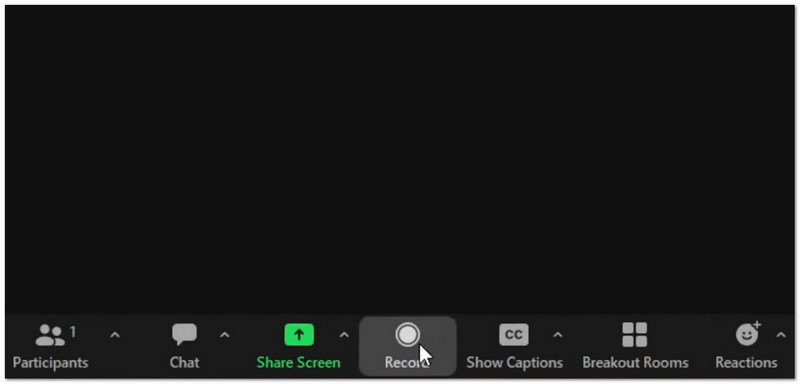
它的功能: 它可以錄製視訊和音訊,創建 AI 摘要和智慧章節,還可以使用 AI Companion 進行即時翻譯,同時提供本地和雲端錄製選項。
- 優點
- 即使在網路訊號弱的情況下也能保持穩定
- 許多工具,例如投票和白板
- 智慧AI筆記和行動項
- 缺點
- 人工智慧工具成本更高
- 雲端儲存空間有限
最適合:
- 大型會議
- 網路研討會
- 網路狀況不佳的團隊
評分:★★★★★★ (5/5)
2. 團隊
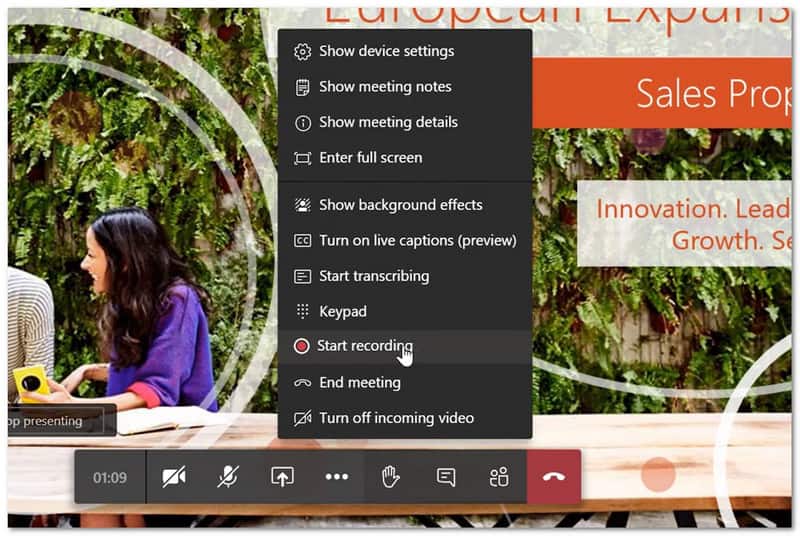
它的功能: 它能夠錄製和轉錄會議,同時使用 Copilot 在一個地方創建智慧總結、行動項目和基於發言人的摘要。
- 優點
- 與 Microsoft 365 相容性良好
- 將文件和聊天記錄集中在一個地方
- 強效降噪
- 缺點
- 在舊設備上可能會感覺運作緩慢
- 訪客訪問的硬性設置
- 錄音將在 120 天後過期
最適合:
- 團隊每天使用 Microsoft 365
評分:★★★★ (4.5/5)
3. 會面
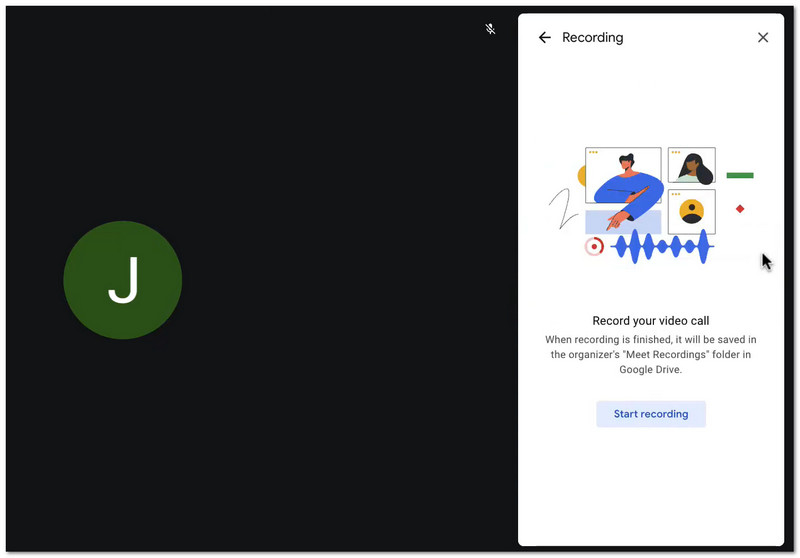
它的功能: 它能錄製會議並將其保存到 Google 雲端硬碟,同時利用 Gemini 自動建立會議筆記。此外,用戶無需安裝任何應用程式即可透過網頁瀏覽器輕鬆加入會議。
- 優點
- 加入簡單
- 快速設定
- 使用雲端硬碟輕鬆儲存文件
- 缺點
- 不在基本計劃中
- 人工智慧比 Zoom 更簡單
最適合:
- Google Workspace 用戶
- 快速簡便的會議
評分:★★★★ (4/5)
第二部分:人工智慧會議記錄器和筆記器
會議記錄會降低效率。幸運的是,現在有了AI會議記錄工具,可以幫你完成這項工作。
1. 英尋
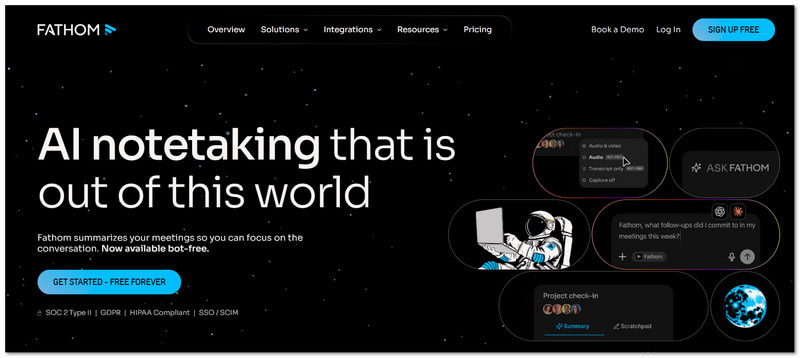
它的功能: Fathom 是一款免費的 AI 工具,可以錄製和總結 Zoom、Meet 和 Teams 通話。
主要特徵:
- 無限次錄音和轉錄
- 即時摘要
- 精彩片段
- CRM同步
- 優點
- 免費供個人使用
- 使用方便
- 快速見效
- 缺點
- 免費套餐中的高級工具很少
- 在會議中使用機器人
價錢:
- 免費規劃
- 付費方案起價為每月 $19
最適合:
- 個人
- 小團隊
評分:★★★★ (4.7/5)
2. 水獺
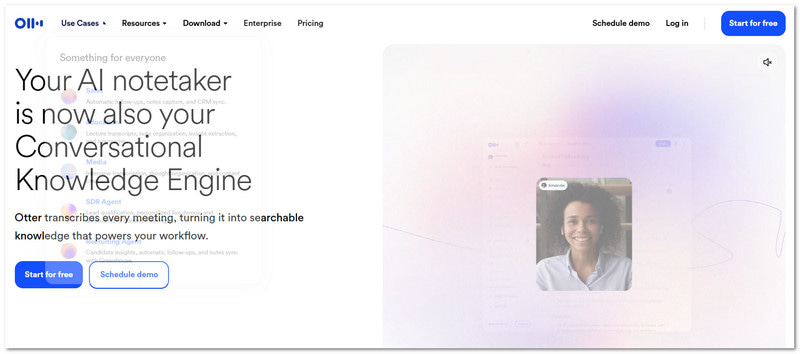
它的功能: Otter 是一款知名的 AI 會議錄音和轉錄工具,可用於即時轉錄和團隊筆記。
主要特徵:
- 即時轉錄
- 團隊聊天
- 演講者 ID
- 幻燈片拍攝
- 優點
- 非常適合即時團隊協作
- 可信工具
- 缺點
- 幾分鐘的空閒時間
- 需要付費方案才能使用全部功能
價錢:
- 免費規劃
- 付費價格從每月 $10 起。
最適合:
- 團隊筆記
- 即時轉錄
評分:★★★★ (4.2/5)
3. 螢火蟲
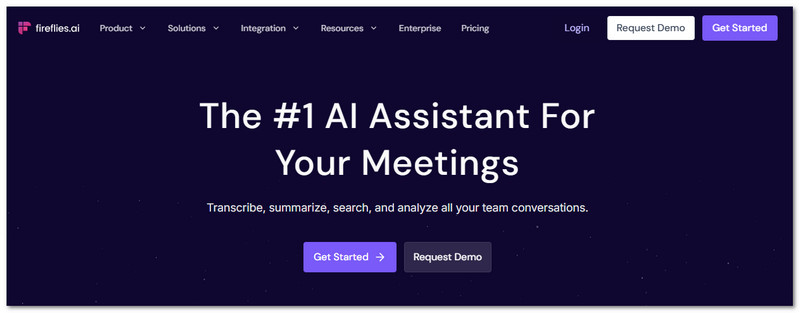
它的功能: Fireflies 是一款人工智慧工具,它能夠記錄會議並追蹤對話,並具有深度整合功能。
主要特徵:
- 自動會議記錄
- 情緒分析
- 自訂模板
- 90 多個集成
- 優點
- 許多功能
- 強力搜尋
- 良好的CRM日誌記錄
- 缺點
- 成本更高
- 感覺很複雜
- 額外學分費用
價錢:
- 免費規劃
- 付費價格從每月 $16 起。
最適合:
- 銷售團隊
- CRM用戶
評分:★★★★ (4.5/5)
第三部分:ChatGPT 會議錄製器
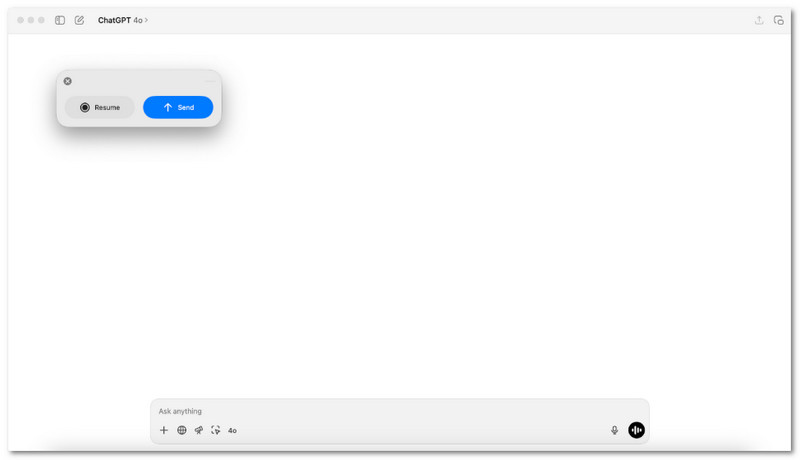
您是否需要一種簡單的方法,將會議內容轉化為會後有用的筆記?
在 macOS 系統上,ChatGPT 會議錄製器可以勝任這項工作。它能錄製音頻,然後將其轉換為清晰的摘要,並附上操作步驟。它適合那些希望快速回顧、獲得簡潔輸出,並且會議期間無需使用其他工具的用戶。
第四部分:免費會議錄音機
會議節奏很快,細節很容易被忽略。免費的會議錄音軟體可以悄悄地記錄每一個字,確保不會遺漏任何重要資訊。因此,在本節中,我們將為您介紹以下推薦的軟體。
1. AVAide 屏幕錄像機
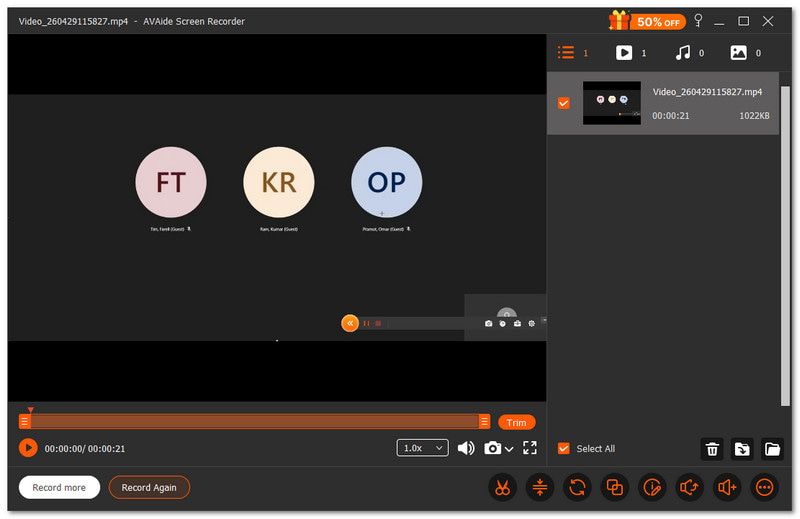
如果您在錄製會議時需要使用諸如繪圖、高亮顯示或添加筆記之類的註釋工具,那麼這款免費的會議錄製工具就能滿足您的需求。 AVAide 屏幕錄像可以提供幫助。
- 錄製品質高達 1080p 或 4K 解析度。
- 允許在錄製螢幕時截圖
- 包含用於在錄製後修剪和調整影片的編輯工具。
- 支援定時錄製,可自動開始和停止。
- 匯出多種格式的視頻,方便分享

 安全下載
安全下載
您可以錄製整個螢幕,也可以只錄製您需要的部分。這就像在會議中選擇要「框選」的內容一樣。它還能同時錄製系統聲音和您的語音,確保不會錯過任何重要訊息。
2.OBS工作室
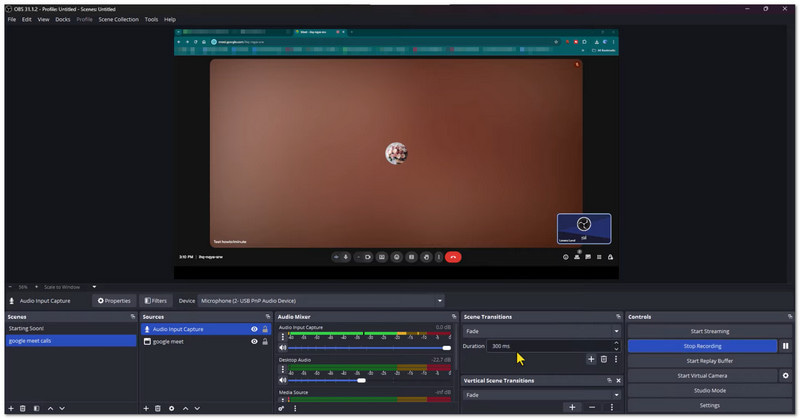
OBS Studio 是一款免費開源的會議錄製軟體,用於錄製會議和螢幕活動。它可以同時高品質地錄製螢幕、相機和麥克風。它還允許用戶在錄製過程中創建和切換自訂場景。對於追求高級控制和專業效果的用戶來說,它是最佳選擇。
3. QuickTime播放器
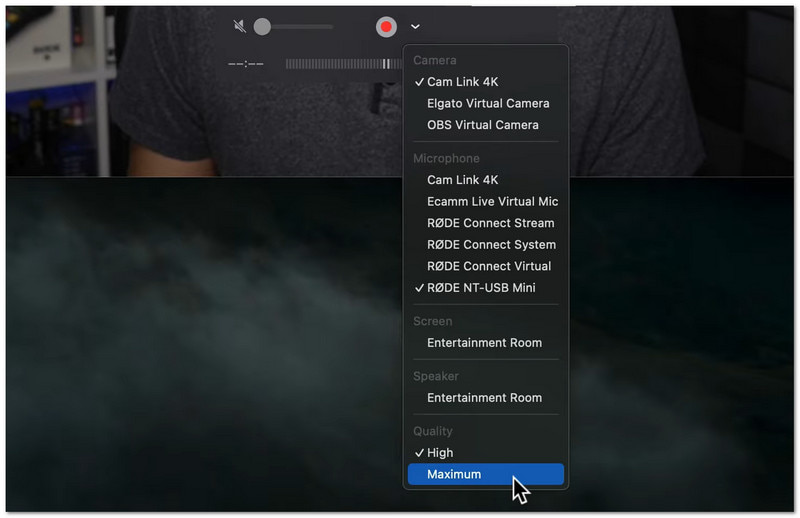
它是一款內建於 Mac 系統中的工具,可用於簡單的螢幕錄製和會議錄製。該工具已預先安裝在 Mac 系統中,無需下載。使用者可以從「檔案」選單快速開始錄製。它最適合進行快速、簡單的錄製,並支援基本的編輯功能。
第五部分:線上會議錄製工具(無需下載)
不想下載任何軟體?以下這些基於網頁的工具可以幫助您直接在瀏覽器中輕鬆錄製會議。
1. 維德
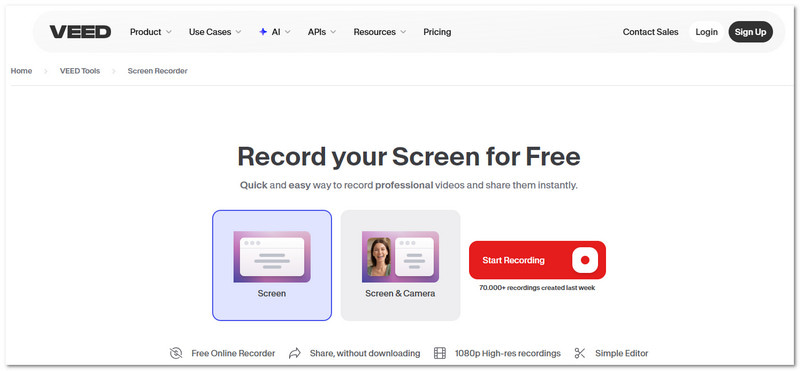
VEED 是一種 線上螢幕錄製 這款軟體可用於會議、簡報和教學。它能同時錄製螢幕、視訊和音訊。此外,它還包含降噪和眼神校正等編輯工具。這款軟體專為希望錄製出可以直接分享或簡報的會議影片的使用者而設計。
2. 康莫多
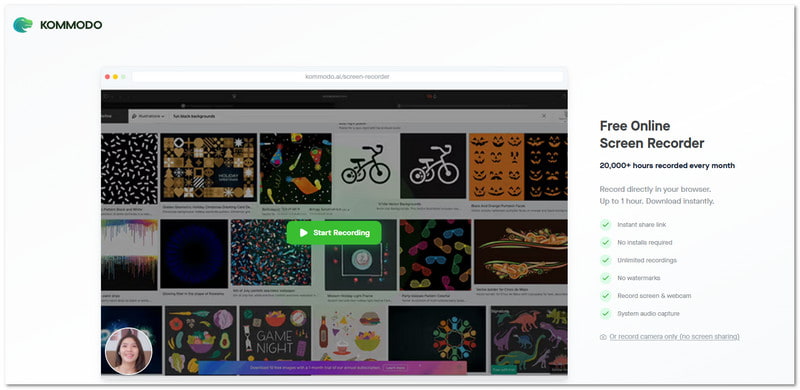
Kommodo 是一款輕量級的會議錄製工具,無需安裝即可使用。它可以直接在瀏覽器中錄製螢幕、語音或網路攝影機畫面。您也可以使用私密連結即時分享錄製內容。如果您只需要錄製會議並快速發送,Kommodo 是最佳選擇。
第六部分:會議錄音硬體
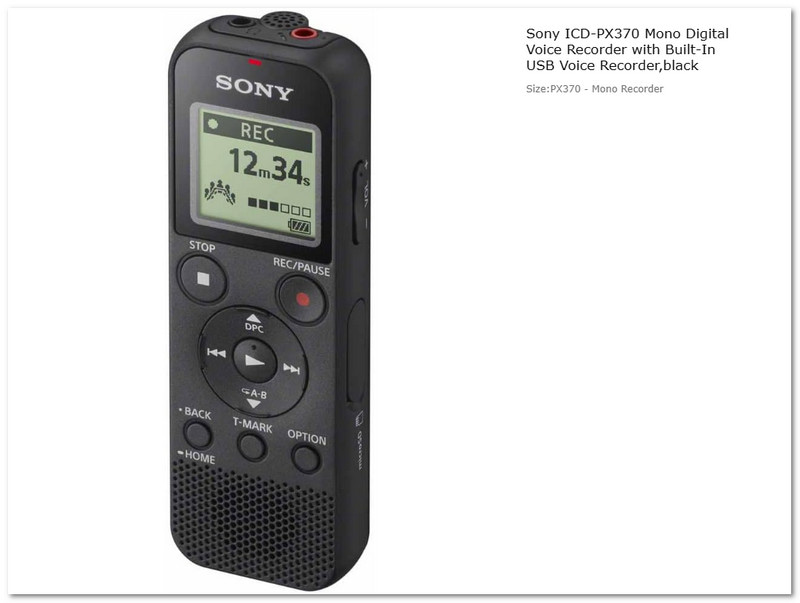
有時候,你需要的不是會議錄音應用,而是真正的錄音設備。 Sony ICD-PX370 數位錄音筆是一款小巧的硬體錄音筆,專為會議、講座和訪談而設計。它能以 MP3 格式錄製清晰的音頻,並可儲存長時間的錄音。它簡單易用、便於攜帶,無需連網或安裝任何軟體即可長時間使用。
第七部分:最佳會議記錄軟體對比
會議錄製軟體種類繁多,每種都有其特定的用途。有些專注於視訊通話,有些側重於筆記記錄,有些則無需網路連線即可使用。以下是一個簡單的對比,希望能幫助您做出選擇:
- 平台原生會議錄製器
已內建於 Zoom、Teams 和 Google Meet 中。簡單易用,安全可靠。最適合日常線上會議。 - AI會議記錄員和筆記員
利用人工智慧生成會議摘要和筆記。使用自動轉錄功能節省時間。最能提高工作效率。 - ChatGPT 會議錄製器
會後撰寫總結報告並安排任務。側重於回顧和計劃。最適合整理會議成果。 - 免費會議錄音機
這些都是 免費螢幕錄影器 它提供的不僅僅是基本的錄製功能。這些功能包括簡單的編輯工具,例如剪輯和降噪,支援定時錄製,並且可以進行長時間錄製,就像 AVAide Screen Recorder 一樣。這使得它們非常適合用於會議、講座和網路研討會。 - 線上會議錄製工具(無需下載)
無需安裝,即可在瀏覽器中使用。快速錄製和分享。最適合快速完成任務。 - 會議錄製硬體
用於離線錄音的實體設備。無需網路連線。最適合用於講座和訪談。
以上選項如此之多,可以肯定的是… 會議記錄 現在操作起來很簡單。如果您想要一款功能更豐富的免費工具,請嘗試以下方法。 AVAide 屏幕錄像它能很好地處理長時間的會議,每次都能提供流暢、可靠的錄音效果。
關於作者

在您的計算機上錄製屏幕、音頻、網絡攝像頭、遊戲、在線會議以及 iPhone/Android 屏幕。