想探索 如何錄製 Webex 會議如果您想保存重要的簡報、討論或訓練課程以供日後參考,錄製是理想的方式。此外,Webex 內建的錄製功能可以同時錄製影片、音訊和分享內容,確保不會錯過任何重要資訊。因此,如果您想了解如何在 Webex 上錄製會議,請參閱本指南,我們將為您提供所有最佳方法。
第一部分:誰可以錄製 Webex 會議
想知道誰可以在 Webex 上錄製會議嗎?只有會議主持人及其指定的聯合主持人才能錄製會議。此外,普通與會者除非得到主持人的明確許可,否則無法發起錄音。另外,請注意,您必須擁有訂閱計劃才能使用錄製功能。
第二部分:如何啟用錄製功能
只要您是管理員,在網站中啟用錄製功能就非常簡單。若要啟用錄製功能,您需要:
步驟1登入 Webex 控制中心 或者 網站管理員 透過管理員憑證登入。然後繼續。 服務 > 會議設定 部分。
第2步之後,找到 記錄 在該部分中切換即可啟用錄製功能。您還可以根據您的套餐選擇儲存類型,例如雲端錄製、本地錄製等。
第 3 步接下來,設定主持人及聯席主持人管理和控制錄製的權限。
第三部分:如何在桌面端錄製 Webex 會議
如果您想學習如何在 Webex 中錄製會議,可以閱讀本文以了解所有資訊。我們將教您如何在雲端和本機電腦上錄製 Webex 會議。
方法一:在雲端錄製 Webex 會議
將會議錄製到雲端是一個完美的方法,尤其適合想要保存錄影或與其他使用者分享檔案的使用者。您甚至可以隨時隨地訪問視頻,而無需將其下載到設備上。要開始錄製,您可以按照以下簡單步驟操作。
步驟1使用權 Webex 在您的電腦上。之後,您甚至可以建立自己的帳戶。
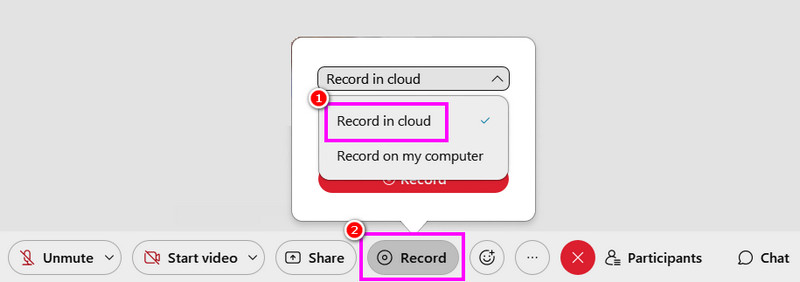
第2步完成後,您現在可以點擊 開始 Webex 會議 選項。然後,單擊 記錄 按鈕。
第 3 步選擇 雲端錄製 > 記錄 按下按鈕開始錄製。若要停止錄製,請使用 停止 按鈕。
方法二:使用本機錄製功能錄製 Webex 會議
除了雲端錄製,您還可以將 Webex 會議儲存並錄製到本機上。如果您希望保存會議記錄和收藏,這種方法更為理想。我們喜歡它的一點是,由於介面簡潔明了,錄製過程非常簡單。您甚至可以保存最高畫質的視頻,以獲得更好的播放效果。請查看以下步驟,以了解如何有效率地進行 Webex 會議錄製。
步驟1訪問後 Webex運行它以開始該過程。
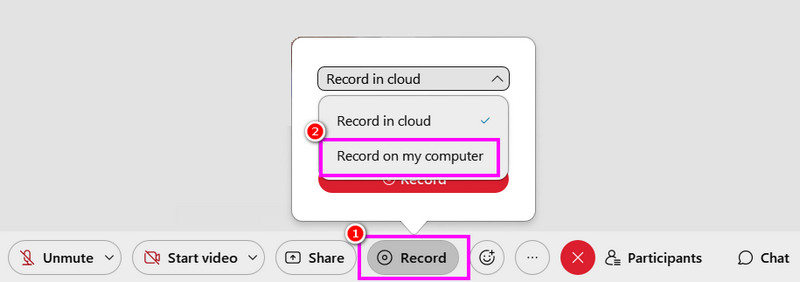
第2步然後,從主介面點擊 開始 Webex 會議 按鈕。之後,從 記錄 部分,選擇 在我的電腦上錄製 可以選擇開始錄製。
第 3 步輕敲 停止 完成錄製過程。完成後,文件將保存到您的電腦上。
方法三:使用 AVAide 螢幕錄影機錄製 Webex 會議
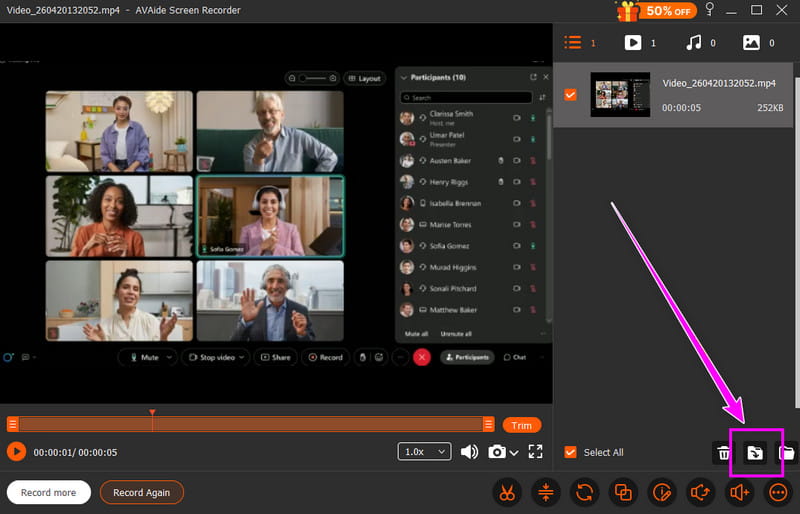
如果您是 Webex 會議的與會者,那麼您可能無法錄製會議,因為只有主持人或共同主持人才能錄製。如果您沒有錄製權限,最好的方法是使用更專業的螢幕錄製軟體,例如… AVAide 屏幕錄像使用這款錄製工具,錄製 Webex 會議非常簡單。因為該程式擁有簡潔全面的使用者介面。您甚至可以同時錄製視訊和音頻,使其更加便捷高效。此外,您還可以在錄製過程中截取螢幕截圖。您還可以保存錄製內容,並享受最佳的觀看體驗。若要開始在 Webex 上錄製會議,請依照下列步驟操作。
步驟1下載並啟動 AVAide 屏幕錄像 在您的電腦上。點擊下方按鈕即可立即存取錄音機。

 安全下載
安全下載
第2步在主介面,您可以點擊以下按鈕選擇會議錄製方式: 滿的 或者 風俗 選項。您也可以開啟 系統聲音 錄製電腦音訊。
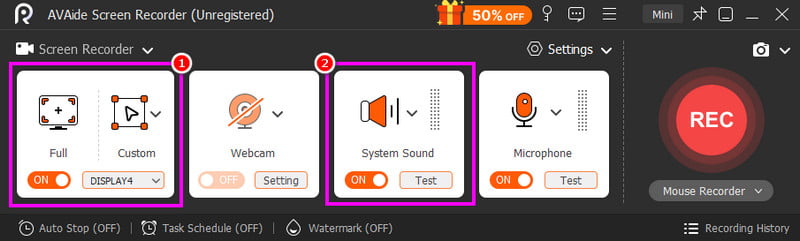
第 3 步點擊 錄音 按下按鈕,將出現三秒倒數。倒數結束後,錄製過程將開始。勾選 停止 按鈕完成錄音。
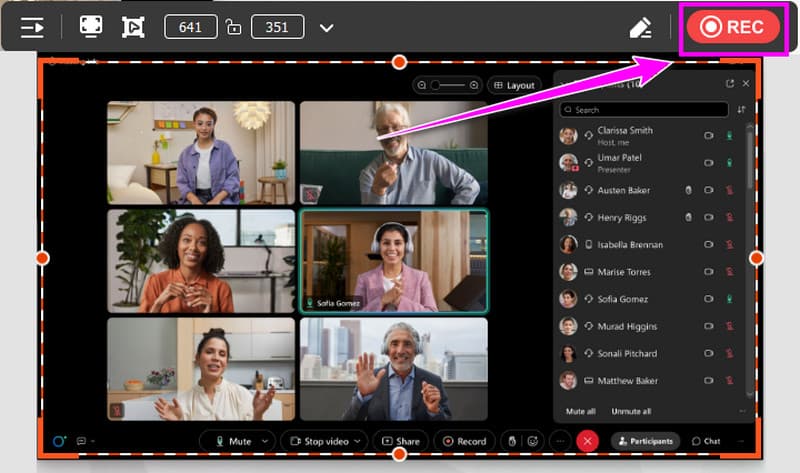
步驟4預覽出現後,您可以點擊按鈕開始儲存影片。 出口 下面的按鈕。
第四部分:如何在電話上錄製 Webex 會議
您也可以使用手機在 Webex 中錄製會議。這樣做的好處是… 在 iPhone 上錄製螢幕 安卓系統也具備此功能,這得益於其內建的錄音功能。借助此功能,您無需下載任何第三方錄音軟體即可有效地錄製會議。
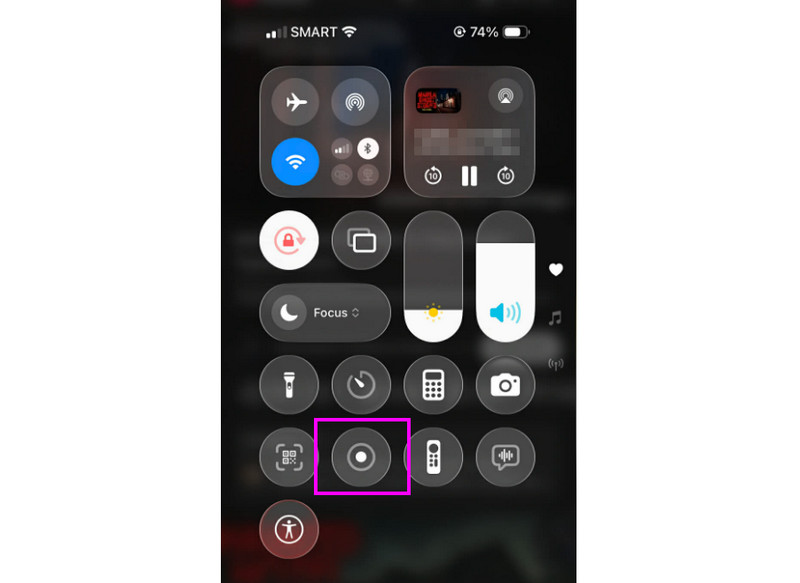
步驟1您可以透過手機繼續進行以下操作: 通知 部分。然後,尋找 記錄 按鈕。
第2步點擊 記錄 按下按鈕後,螢幕上將顯示3秒倒數。倒數結束後,正式錄製過程將開始。
第 3 步按 停止 錄製過程完成。之後,您就可以在「照片」或「圖庫」應用程式中查看錄製內容了。
第五部分:如何在瀏覽器上錄製 Webex 會議
如果你想要 最佳線上錄音機您可以嘗試使用線上螢幕錄製工具。如果您想在瀏覽器上錄製 Webex 會議,這款錄製工具非常實用。我們喜歡它的一點是錄製過程簡單易用,而且保存過程也很流暢。唯一的缺點是它缺少基本的影片編輯功能,無法提升影片質量,而且螢幕上還會顯示各種煩人的廣告。
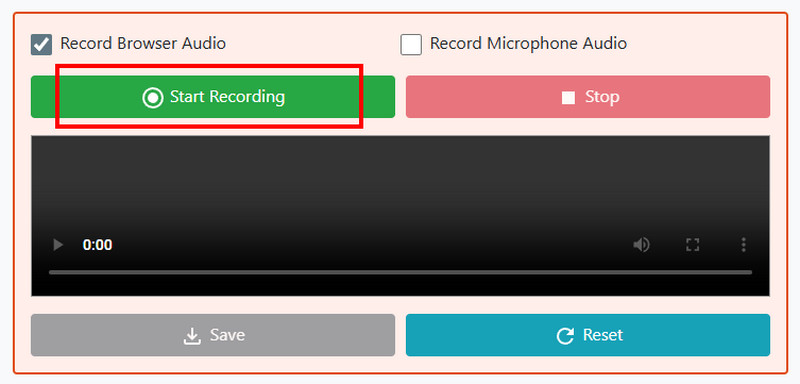
步驟1前往您的瀏覽器並訪問 線上螢幕錄影機.
第2步之後,單擊 開始錄製 按下按鈕。然後選擇 Webex 會議開始錄製。
第 3 步最後,點擊 停止 按下此按鈕即可完成 Webex 會議的錄製。
第六部分:如何下載 Webex 錄製內容
請繼續閱讀本節,以了解如何下載 Webex 錄製內容。
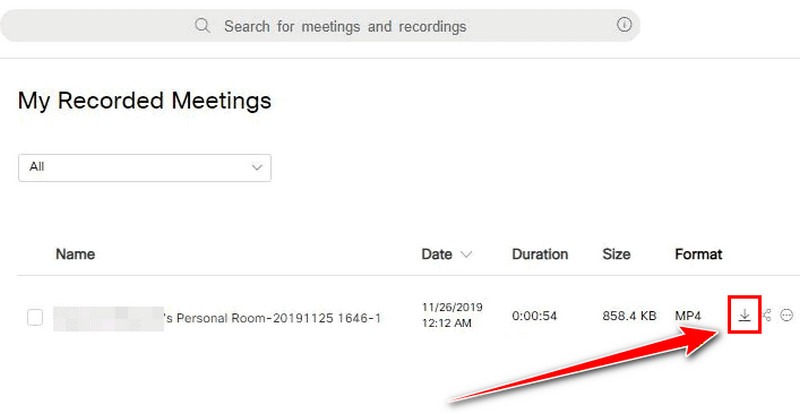
步驟1登入您的 Webex 帳戶並繼續 錄音 部分。
第2步然後,選擇錄音並點擊 下載 來自右側界面的符號。
第 3 步然後,錄音將以 MP4 檔案的形式儲存到您的電腦上。
現在,你已經學到了 如何在 Webex 中錄製會議你甚至可以學習如何將錄音保存到雲端和電腦上。此外,如果你想要更流暢的錄音過程,可以試試使用 AVAide 屏幕錄像它甚至還提供各種基本編輯工具,讓您可以改進影片以獲得更好的播放效果。
關於作者

在您的計算機上錄製屏幕、音頻、網絡攝像頭、遊戲、在線會議以及 iPhone/Android 屏幕。