計劃製作播客、建立播放清單或為影片添加音效?如果是這樣,您只需要一個 音訊合併器你真幸運,因為在這篇文章中,我們將向你展示適用於桌面和線上的最佳音訊合併軟體。準備好了解一下了嗎?如果是,請繼續向下滾動!
第一部分:為什麼你需要專業級音訊連接器
音訊檔案通常包含不同的部分或格式。專業的音訊合併工具可以幫助您將它們流暢地合併成一個音軌。它能保持高音質,支援多種格式,並允許您進行淡入淡出、剪輯和音量調整。使用專業工具可以節省時間、避免錯誤,並使最終音訊更加清晰流暢。
第二部分:桌面端四大音訊合併軟體
1. AVAide 視頻轉換器
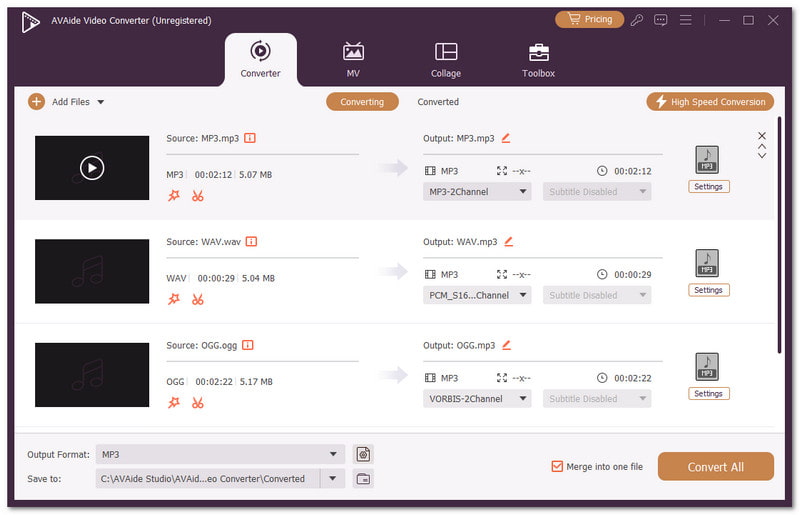
Windows 和 Mac 用戶可以信賴 AVAide 視頻轉換 它是一款功能強大的音訊合併工具,能夠滿足您所有的音訊需求。它可以輕鬆合併所有音訊文件,保持聲音清晰流暢。同時,您還可以批量自訂音訊文件,輕鬆進行剪輯、重新排序和調整。

 安全下載
安全下載
此外,它還支援 MP3、WAV、M4A 等多種音訊格式,並允許您以相同格式匯出,方便快速。更重要的是,它利用 GPU 加速技術,能夠快速且有效率地解碼、編輯和重新編碼檔案。
- 優點
- 讓你 合併影片 也是。
- 允許合併多個音訊文件,即使格式不同。
- 集多種功能於一體,例如轉換器、影片製作器和拼貼畫製作器。
- 缺點
- 免費版本對媒體大小和功能有限制。
2.iMovie
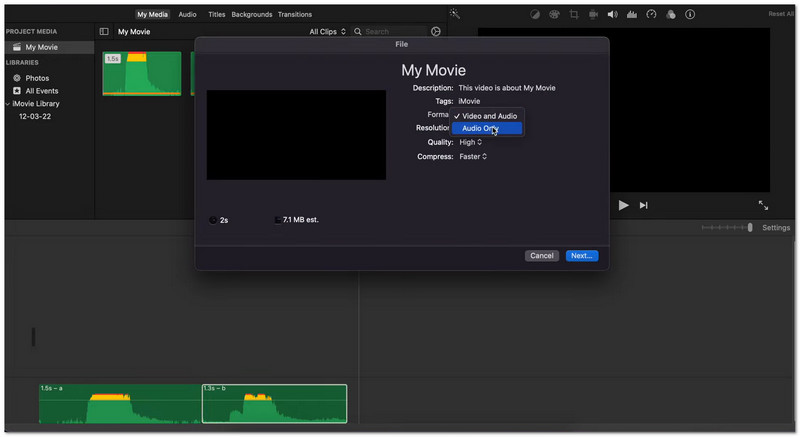
這款 Mac 程式是一款可靠的音訊檔案合併工具,可協助您輕鬆合併音軌。您可以拖曳文件、微調時間軸並添加效果,從而提升音質。它還支援音訊與視訊的混合。此外,免費的背景音樂和速度控制功能讓編輯變得簡單有趣。對於音頻新手來說,它非常友好。
- 優點
- 非常適合初學者。
- 可將音訊與影片混合。
- 包含高清晰度音效。
- 缺點
- 僅適用於Mac系統。
- 合併音軌一開始可能會比較棘手。
3. 大膽
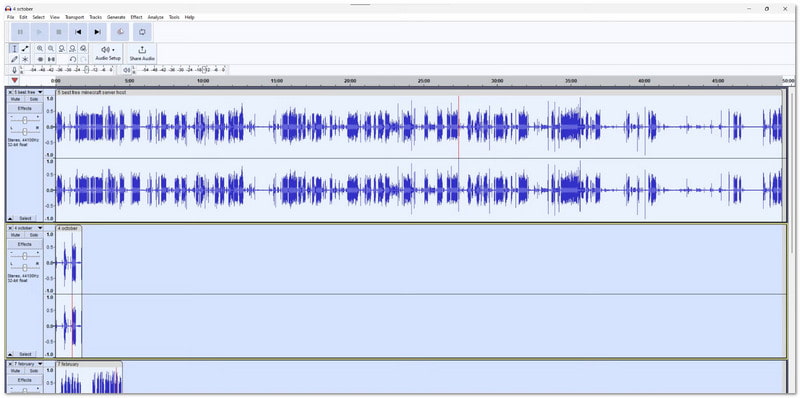
Audacity 是一款受歡迎的 Windows 音訊編輯和合併軟體。作為一款音訊檔案合併工具,它能清楚顯示波形,方便使用者判斷需要剪下或保留的聲音位置。使用者還可以輕鬆地修剪、分割和合併文件。 Audacity 支援麥克風錄音,並能以多種格式保存音訊。其介面簡潔而強大,讓使用者掌控每個細節,從而獲得清晰專業的音訊效果。
- 優點
- 可導出為多種格式。
- 拖放合併速度很快。
- 拖放合併速度很快。
- 缺點
- 初學者需要時間學習。
- 對於普通用戶來說功能太多了。
4. EArt Media 音訊編輯器
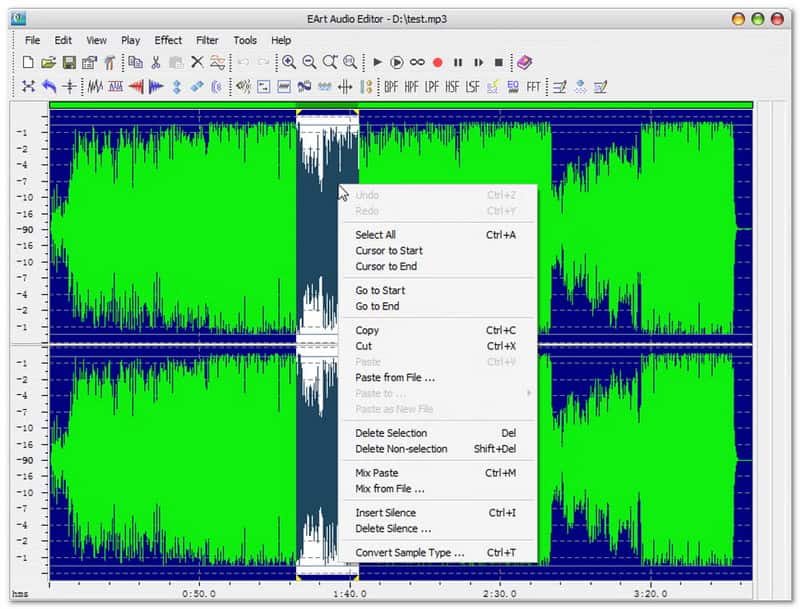
這款功能全面的 Windows 工具是一款強大的音訊檔案合併器,幾乎可以處理所有音訊處理任務。您可以合併、分割和錄製音訊。它還提供淡入淡出、倒放和降噪等效果。它支援多種文件格式,因此文件相容性不成問題。濾波器和波形顯示使編輯過程清晰明了。對於希望對聲音進行更精細控制並在一個程式中使用多種效果的用戶來說,這款工具非常理想。
- 優點
- 以波形圖形式顯示音訊。
- 可以同時處理多個文件。
- 提供高通濾波器和低通濾波器等功能。
- 缺點
- 介面看起來很舊。
- 對於新用戶來說可能會感到困惑。
第三部分:前三名的線上音訊合併工具
1. Clideo - 音訊合併器
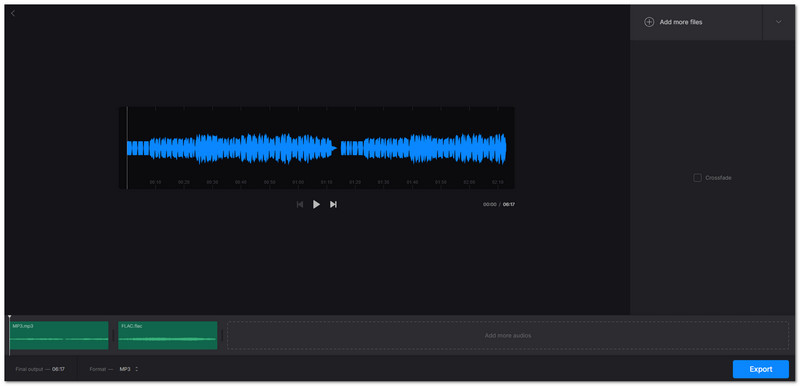
這款線上音訊合併工具可以讓你快速合併歌曲。你可以一次添加多個文件,並透過拖曳進行排列。你也可以加入淡入淡出效果,並將檔案轉換為所需的格式。介面簡潔易用,即使是新手也能在幾分鐘內輕鬆合併歌曲。它支援 Mac、Windows 和手機平台,無需安裝任何軟體。
- 優點
- 每個文件最多可免費上傳 500 兆位元組。
- 支援 MP3、WAV、OGG、WMA 等格式。
- 淡入淡出效果使歌曲之間的過渡更加平滑。
- 缺點
- 免費版本有檔案大小限制。
- 部分功能需要連接網路。
2. VEED - 音訊連接器
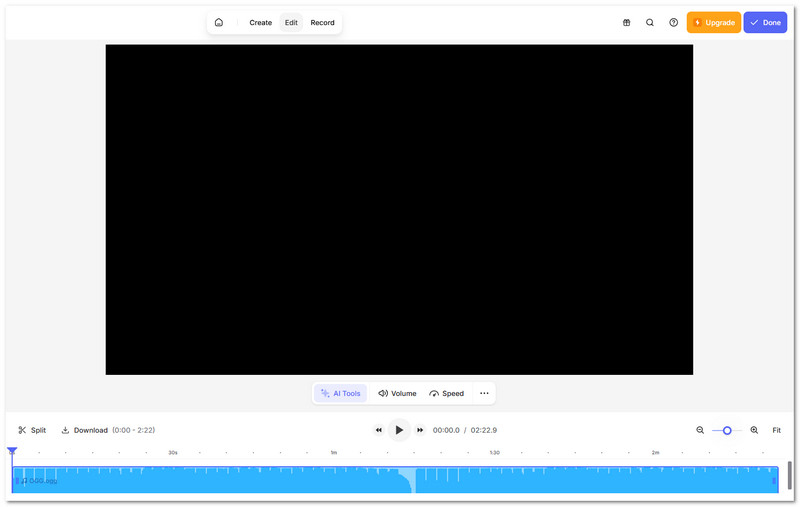
VEED 讓您 合併音訊 適用於播客、音樂或影片。您可以將檔案拖曳到時間軸上,進行分割和重新排列。它支援 MP3、WAV、OGG 等多種格式。您也可以編輯影片並添加特效。對於希望在一個便捷的平台上進行音訊和視訊編輯的創作者來說,它非常實用。
- 優點
- 支援 MP3、OGG 和 WAV 等流行格式。
- 編輯過程中可以加入旁白、特效和字幕。
- 即時預覽顯示交叉淡入淡出和編輯後的聲音效果。
- 缺點
- 部分額外功能需要付費方案。
- 大型或較長的音訊檔案在線上載入速度可能較慢。
3. 123APPS - 音訊合併器
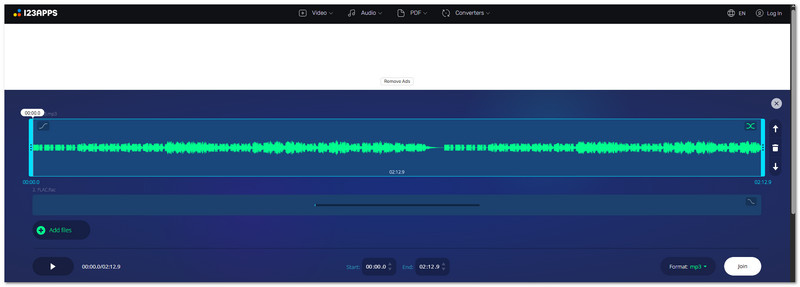
這款免費的線上音訊合併工具簡潔易用,功能強大。您可以立即合併無限數量的音訊軌道。它還具備淡入淡出功能,使歌曲銜接自然流暢。此外,您也可以使用滑桿調整播放間隔。它支援超過 300 種檔案格式,並可自動轉換為 MP3 格式。無需下載,您可以輕鬆地在任何裝置上線上合併歌曲。
- 優點
- 可以在一次會話中合併無限數量的音訊軌道。
- 淡入淡出功能讓多個音軌聽起來渾然一體。
- 間隔滑桿可讓您精確控制歌曲的開始和結束位置。
- 缺點
- 只能在線上使用,因此無法離線編輯文件。
- 在瀏覽器中編輯過長的曲目可能會很慢。
第四部分:7款最佳音訊連接器對比
| 平台 | 合併音訊 | 音訊格式支援 | 編輯工具 | 使用方便 |
| Windows 和 Mac | 是的,快速且清晰。 | MP3、WMA、WAV、M4A、OGG、FLAC、AIFF 等格式。 | 剪切、淡入淡出、音量增加、延遲、批次編輯和合併音軌。 | 所有用戶均可輕鬆使用。 |
| 蘋果電腦 | 是的,在規定的時間內。 | MP3、WAV、AIFF、AAC 和 M4A。 | 基本修剪、剪輯對齊和簡單特效。 | 對蘋果用戶來說很簡單。 |
| Windows、Mac 和 Linux | 是的,詳細的加入流程。 | WAV、AIFF、MP3、OGG、FLAC;FFmpeg 支援更多格式。 | 波形視圖、剪切、效果、降噪和淡入淡出。 | 對蘋果用戶來說很簡單。 |
| 視窗 | 是的,有效果。 | MP3、WMA、WAV、OGG 和 RAW。 | 修剪、淡入淡出、降噪、倒放和迴聲。 | 介面感覺很老舊。 |
| 網絡 | 是的,在瀏覽器中。 | MP3、WAV、OGG、WMA、M4A、FLAC 和 AAC。 | 淡入淡出、格式轉換和基本修剪。 | 線上操作非常簡單。 |
| 網絡 | 是的,按計劃進行。 | MP3、WAV、OGG、M4A、WMA 和 AAC。 | 修剪、分割、合併和基本效果。 | 輕鬆拖放。 |
| 網絡 | 是的,簡單又快速。 | 多種格式會自動轉換為 MP3。 | 交叉淡入淡出、間隔調整和基本修剪。 | 非常簡單的線上操作。 |
第五部分:AVAide 視訊轉換器與線上音訊合併器對比
合併音訊時,您主要有兩種選擇:桌面工具或線上服務。 AVAide Video Converter 可在 Windows 和 Mac 系統上運行,並讓您完全掌控音訊。您可以一次合併多個文件,批量編輯,並保持格式一致。此外,它還利用 GPU 加速實現快速處理。
像 Clideo、VEED 或 123APPS 這樣的線上音訊合併工具可以直接在瀏覽器中使用,無需安裝。它們操作簡便快捷,適合處理小型任務。但是,它們只有在網路連接正常的情況下才能使用。此外,它們通常會限製檔案大小,並且不提供深度編輯功能,例如批次調整、音量增強或進階格式選項。
無論您是桌面用戶還是線上用戶,您都可以從以下選項中進行選擇: 音頻到音頻合併器 以上是選項。
如果您使用的是 Windows 或 Mac 系統, AVAide 視頻轉換 是最佳選擇。它可以合併多個音訊文件,即使是不同格式的,而且使用起來非常簡單。您無需費力,即可立即獲得合併後的音訊!
關於作者

您完整的視頻工具箱,支持 350 多種格式的無損轉換。