影片項目通常會分割成多個片段,尤其是在舊的AVI格式中。這可能會使播放變得複雜,並使編輯比原本更困難。如果您必須 合併 AVI 文件影片合併不僅僅是簡單地合併影片片段。編解碼器的相容性、文件順序以及畫質損失等因素都至關重要。只要方法得當,就能流暢地合併視頻,避免錯誤和重做。本指南將闡述關鍵挑戰、行之有效的方法以及常見問題,幫助您每次都能獲得完美的合併效果。
第一部分:合併 AVI 文件面臨的挑戰
乍一看,合併 AVI 檔案似乎很簡單。只要把它們放在一起就完事了,對吧?但實際上,事情遠沒有那麼簡單。 AVI 是一種較老的格式,即使副檔名相同,檔案的結構也並非完全一樣。
一個常見問題是編解碼器不匹配。兩個AVI檔案可能看起來完全相同,但如果它們使用不同的編解碼器創建,則可能無法正確合併。這會導致錯誤、音訊缺失或檔案無法播放。
另一個問題是影音同步。當影片片段來自不同來源時,合併過程中可能會出現時間錯位。結果就是影片中的聲音與畫面不同步。
檔案大小也會降低處理速度。大型 AVI 檔案需要更多時間處理,有些工具甚至會在合併過程中降低文件質量,而使用者卻難以察覺。
最後,並非所有工具都能很好地處理AVI格式。有些軟體在處理舊格式時會遇到困難,這可能會讓原本簡單的任務變成令人沮喪的體驗。了解這些問題有助於避免日後出現麻煩。
第二部分:合併 AVI 檔案的三種最佳方法
1. AVAide 視頻轉換器
AVAide 視頻轉換 如果您需要一種可靠且簡單的方法來將多個 AVI 文件合併成一個文件,那麼這款工具是一個不錯的選擇。它既適合新手,也適合有一定經驗的用戶,而且無需擔心編解碼器問題和合併失敗的情況。該工具擁有龐大的視訊格式庫,並支援 AVI 格式,儘管它依賴其他來源。此外,它在合併過程中不會降低原始影片的質量,這對於處理舊格式的影片至關重要。
- 支援快速合併,且無明顯品質損失。
- 它具有批量處理功能,可以合併多個AVI文件
- 內建影片編輯工具,用於剪輯、裁剪和調整
- 合併過程中保持音訊和視訊同步
- 輕鬆支援所有 AVI 編解碼器和其他多媒體文件

 安全下載
安全下載
支援平台: 它可在 Windows 和 macOS 系統上使用,因此大多數電腦使用者都可以使用。
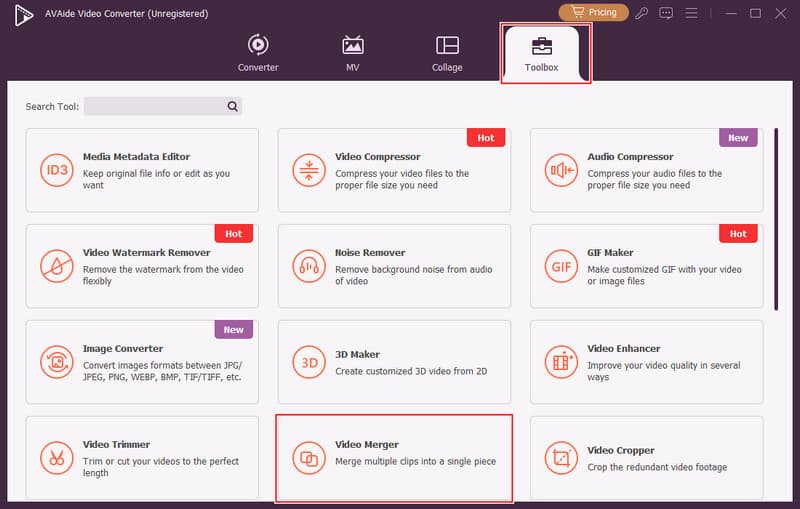
步驟1開啟視訊合併器
在您的電腦上安裝 AVAide 視訊轉換器。要使用此功能,您需要進入主介面。 更多工具, 和 視頻合併.
第2步上傳和整理文件
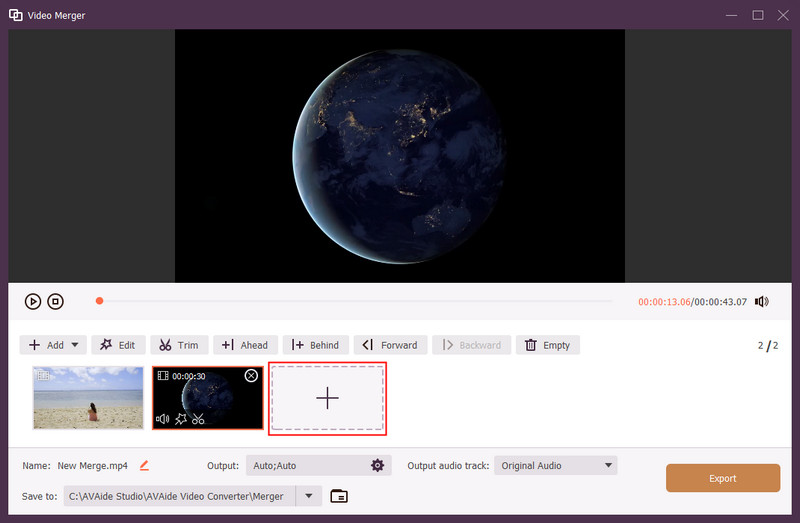
點擊 + 點選按鈕匯入要合併的AVI檔案。新增後,您可以調整順序,使每個片段以您想要的順序向前或向後移動。
第 3 步匯出合併後的視頻
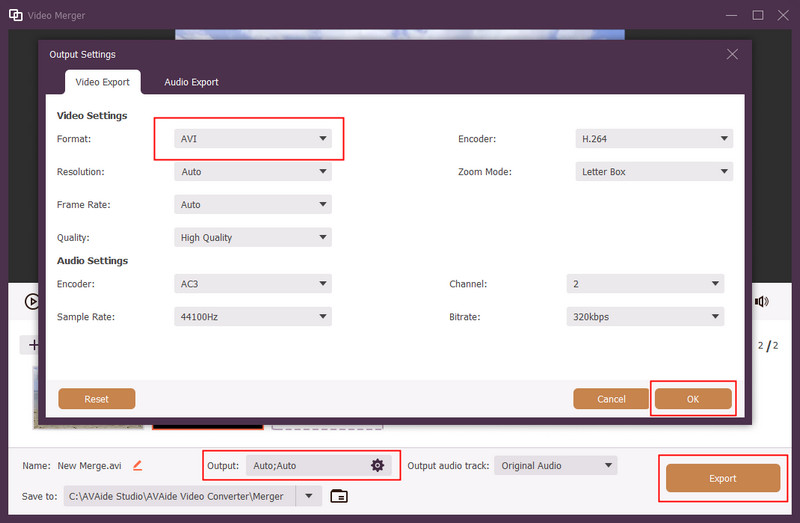
整理好影片片段後,請前往… 輸出 選擇 AVI 作為格式,然後按一下 行 儲存更改。點選 出口 開始合併過程。等待工具處理檔案並將最終合併後的影片儲存到您的裝置。
2. VLC 媒體播放器
VLC 媒體播放器 是一款免費且廣泛使用的工具,無需安裝大型編輯軟體即可合併 AVI 影片。雖然它主要以媒體播放器而聞名,但也具備基本的轉換和合併功能。當您的 AVI 檔案具有相同的編解碼器和格式設定時,它的效果最佳。
主要特徵:
- 自由開源軟體
- 支援多種視訊格式
- 內建轉換和合併功能
- 輕巧易安裝
- 輸出文件不含浮水印
平台: 可在 Windows、macOS 和 Linux 系統上運行
步驟1打開 VLC 並轉到 媒體 選單,然後選擇 開啟多個文件.
第2步新增您的AVI檔案並檢查 同步播放其他媒體 選項,然後單擊 兌換.
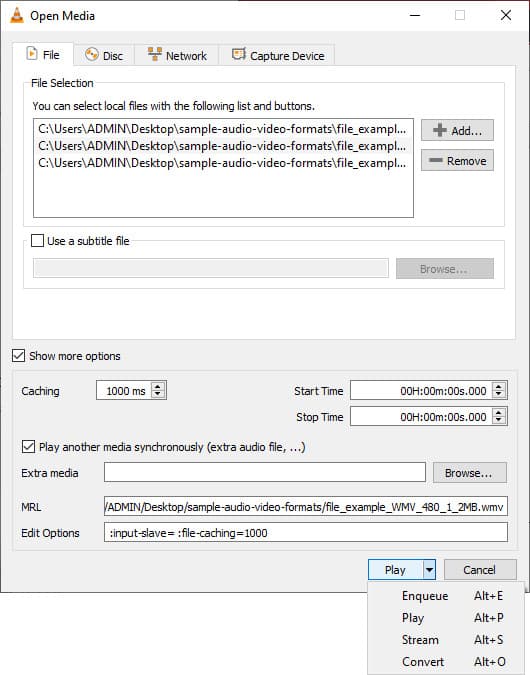
第 3 步選擇輸出格式,然後開始將檔案合併為一個檔案的過程。
3. Clideo 線上影片合併器
克萊迪奧 是一款基於瀏覽器的工具,無需下載軟體即可合併兩個 AVI 檔案。您可以將此網頁工具用作… 視訊尺寸縮小器 用於壓縮視訊大小。對於需要快速處理的任務,尤其是只需要合併幾個影片片段的情況,這是一個不錯的選擇。由於它在線運行,因此使用起來很簡單,但性能取決於您的網速和檔案大小。
主要特徵:
- 所有軟體均無需安裝。
- 簡潔明了的介面
- 播放各種類型的視頻,例如 AVI 格式。
- 便於在合併前對片段進行簡單排列。
- 瀏覽操作直接在您的瀏覽器中進行。
平台: 基於網絡
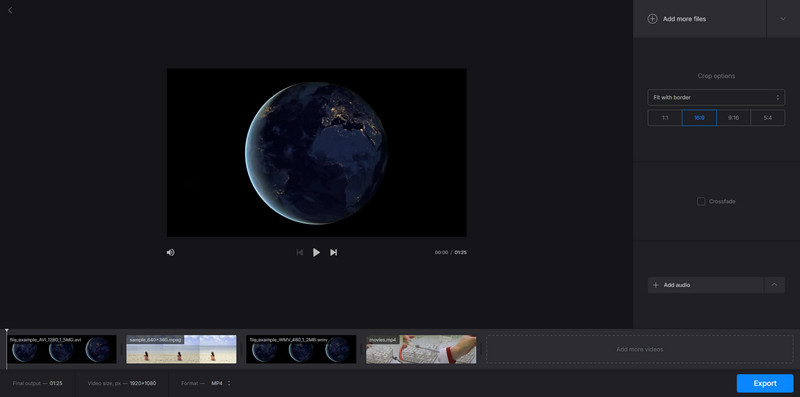
步驟1請前往 Clideo 網站並上傳您的 AVI 檔案。
第2步將影片片段按正確順序排列,並根據需要調整設定。
第 3 步點擊 出口 處理完成後,下載最終的合成影片。
第三部分:合併AVI檔案的常見問題
合併AVI檔案看似簡單,但往往會遇到一些技術問題。以下是您可能遇到的最常見問題:
1. 音訊不同步
學習如何合併AVI檔案時,許多用戶會發現合併後音訊與視訊不符。這通常是由於檔案的幀速率或音訊設定不同所造成的。
2. 輸出檔案大小較大
如果嘗試合併兩個 AVI 文件,最終輸出的文件大小可能會遠遠超出預期。這通常是由於工具未能正確壓縮或優化影片造成的。
3. 編解碼器不相容
將兩個 AVI 檔案合併成一個檔案時,由於編解碼器差異,可能會出現錯誤或播放問題。如果格式不匹配,某些文件可能無法完全合併。
4. 標頭損壞
將多個 AVI 檔案合併成單一檔案時可能會出現問題,尤其是在合併過程中發生中斷的情況下。這可能會損壞檔案頭,導致影片無法播放。
5. 合併後的品質損失
許多用戶在將多個AVI檔案合併成一個檔案後發現,影片品質有所下降。這通常是由於軟體重新製作影片時沒有保留原始設定所造成的。
額外提示:避免這些問題的建議工具
為了避免這些常見問題,可以使用一款值得信賴的免費AVI合併軟體,例如: AVAide 視頻轉換它能輕鬆處理編解碼器差異,保持音訊和視訊同步,並在合併過程中不會損失任何原始品質。它還相容於大型AVI文件,這有助於最大限度地降低出錯或輸出損壞的風險。
第四部分:合併 AVI 檔案常見問題解答
VLC播放器可以合併影片檔案嗎?
是的,VLC播放器可以合併影片檔。它利用轉換功能同時開啟多個檔案。這對於合併格式相同的視訊檔案非常理想,否則可能會出錯。
哪款影片合併軟體最好?
AVAide Video Converter 是個不錯的選擇。它易於使用,能夠保持視訊質量,並且支援多種文件格式,轉換過程中不會出現錯誤。
如何使用 VLC 將字幕永久合併到任何影片中?
開啟 VLC 播放器,選擇“轉換/儲存”。新增影片和字幕檔。啟用字幕選項,然後開始轉換。字幕將永久添加到影片中。
只要掌握了方法,合併 AVI 文件就輕而易舉。無論是編解碼器問題、檔案大小問題、同步問題等等,只要方法得當,任何問題都能迎刃而解。而且,學習起來也更容易。 如何合併AVI文件 當您使用能夠保障品質並最大限度地減少錯誤的好工具時,您就能輕鬆實現影片的無縫銜接,最終製作出清晰流暢的成品。本指南及其技巧將幫助您輕鬆完成視訊拼接。
關於作者

您完整的視頻工具箱,支持 350 多種格式的無損轉換。