OBS是一款受歡迎的遊戲直播和錄製軟體。雖然它提供了許多功能,但一些用戶仍然會遇到問題。 玩遊戲時 OBS 延遲.
好消息是,我們已經準備好修復方案,幫助您解決此問題並恢復流暢的遊戲體驗。此外,我們還將推出一款工具,這是您可以輕鬆無延遲地錄製遊戲過程的終極解決方案。
第一部分:玩遊戲時 OBS 卡頓的可能原因
不可否認,玩遊戲時 OBS 卡頓確實令人沮喪。你有沒有想過這是為什麼呢?如果你還不清楚,請仔細看看下面列出的可能原因。
1. CPU 使用率過高: OBS 會使用您的處理器來擷取和編碼視訊。如果您的 CPU 正忙於運行遊戲,再運行 OBS 可能會導致 CPU 過載,從而造成遊戲畫面卡頓或錄製影片斷斷續續。
2. GPU過載: 遊戲本身就會佔用顯示卡資源。如果 OBS 也使用 GPU 編碼,系統運作速度可能會變慢。高配置要求的遊戲加上 OBS,可能會讓你的電腦不堪重負。
3. 輸出設定錯誤: 使用高解析度或高幀率可能會對系統造成過大負擔。以 1080p 60fps 的幀率進行串流媒體需要一台性能強勁的電腦。老舊的電腦無法流暢運作。
4. 慢速儲存驅動器: OBS會將錄製內容儲存到您的硬碟或固態硬碟上。速度慢的硬碟無法跟上視訊資料的寫入速度,導致卡頓或延遲。
5. OBS 中的資源過多: 在 OBS 中新增相機、疊加層、瀏覽器視窗或動畫都會佔用額外的 CPU 和 GPU 資源。每個資源都會增加系統負載,過多的資源會導致系統運作緩慢。
6. 後台程式: 其他應用,例如瀏覽器、Discord 或防毒軟體,都會佔用系統資源。這會減少 OBS 和遊戲的可用資源,從而導致卡頓。
7. 軟體或驅動程式過時: 舊版的 OBS 或過時的顯示卡/音效卡驅動程式會降低效能。更新軟體和驅動程式有助於 OBS 更流暢地運作。
8. 網路問題(僅限串流媒體播放): 串流媒體播放需要穩定的網路連線。如果您的網速下降或波動,OBS 可能會出現卡頓、丟幀或緩衝等問題。
第二部分:如何解決玩遊戲時 OBS 卡頓問題
在第一部分中,您了解了 OBS 在遊戲過程中出現卡頓的主要原因。現在,在本節中,您將找到各種解決 OBS 遊戲卡頓問題的方案。以下方案中肯定至少有一種能夠解決您遇到的問題。因此,請繼續閱讀,找到能夠幫助您恢復流暢遊戲體驗的解決方案。
• 檢查您的硬體: 請確保您的電腦符合 OBS 的設定要求。 OBS 可在 Windows 10/11、macOS 11+ 或 Linux 系統上運作。更強大的 CPU 和 GPU 可以減少延遲。
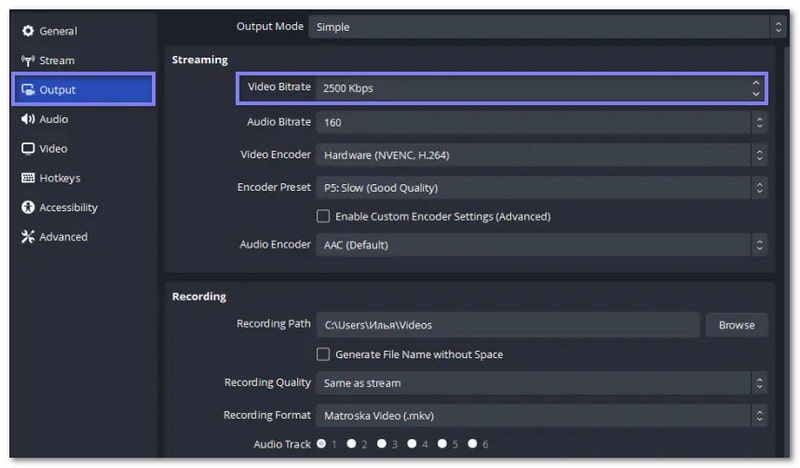
• 降低比特率: 高比特率可以提高視訊質量,但可能會使系統過載。降低位元率 文件 > 設置 > 輸出 > 串流媒體 > 視訊比特率 緩解壓力。
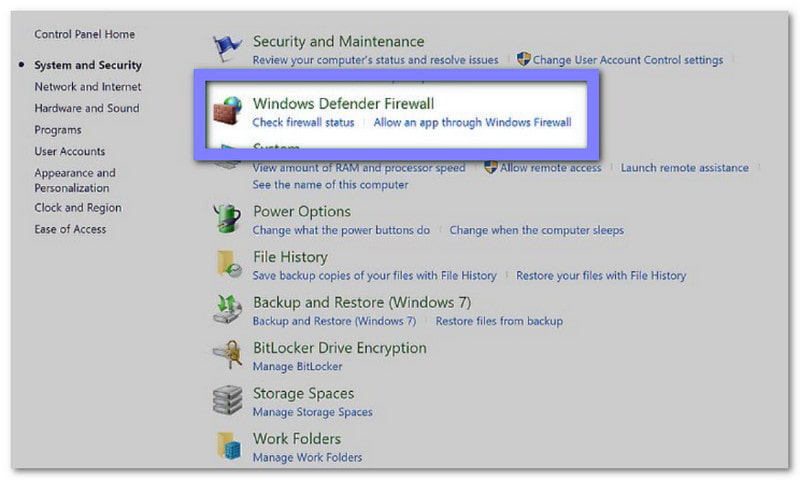
• 檢查安全性和防火牆應用程式: 某些防毒軟體或防火牆可能會阻止 OBS 運作。請勿關閉安全功能。只需將 OBS 新增至防毒軟體或防火牆的安全清單或例外清單即可。
• 連接到穩定的網路: 網路連線不穩定會導致視訊播放卡頓。請確保網路穩定,以獲得流暢的視訊體驗。

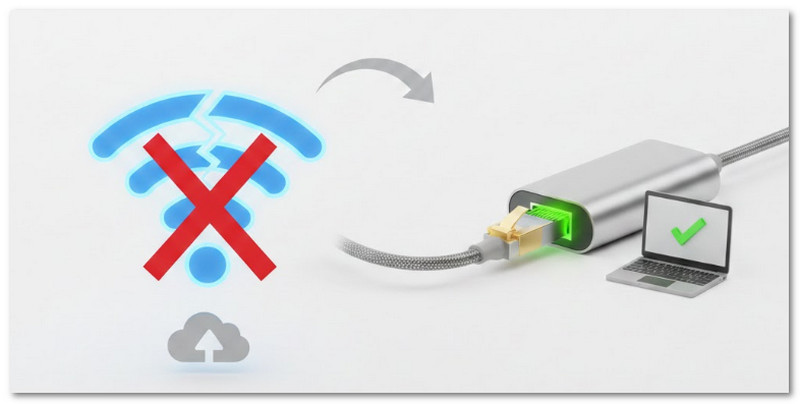
• 切換到有線連接: 乙太網路比WiFi速度更快、更穩定,可以避免影響OBS直播的網路延遲。
• 更改 OBS 設定: 微調輸出解析度、幀速率和編碼器設定。較低的設定可以減少負載並防止延遲。
1. 更改幀速率: 去 文件 > 設置 > 視頻 常用幀率值。
2. 更改決議: 去 文件 > 設置 > 視頻 > 基礎(畫布)和輸出(縮放)分辨率.

• 關閉不必要的進程: 關閉後台運行的應用程式。使用 OBS 玩遊戲時,減少延遲的關鍵技巧是只執行 OBS 和遊戲程式。
• 重啟 OBS: 關閉並重新開啟 OBS 可以修復故障。 工作管理員 確保完全關閉後再重新啟動。
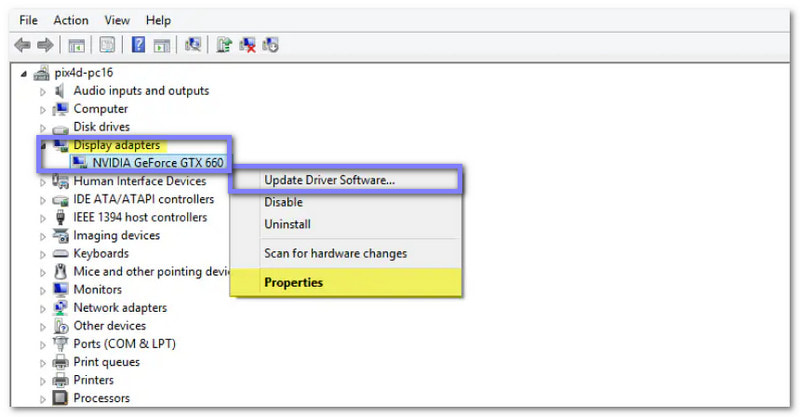
• 更新驅動程式: 保持顯示卡、音訊和網路驅動程式更新。這可以提高 OBS 和系統效能,也有助於… 修復 OBS 視窗黑屏問題 問題。
• 廣播到其他伺服器: 如果直播卡頓,請嘗試更換伺服器。繁忙的伺服器會減慢資料傳輸速度,導致 OBS 直播卡頓。
第三部分:錄製遊戲過程的終極解決方案
AVAide 屏幕錄像 是錄製遊戲畫面的終極軟體,讓你像專業人士一樣遊玩。無論你玩的是熱門遊戲,例如 Fortnite、Valorant 還是 Roblox,它都能讓你輕鬆流暢地捕捉精彩時刻。
只需一鍵,即可流暢錄製遊戲過程,添加箭頭或高亮標記突出關鍵時刻,並信賴其 100% 的穩定性能。它支援 Windows 和 Mac 系統,讓任何人隨時隨地輕鬆錄製遊戲畫面。
步驟1首先,您必須免費下載並安裝 AVAide 螢幕錄影機。安裝完成後,在您的電腦上啟動程式。

 安全下載
安全下載
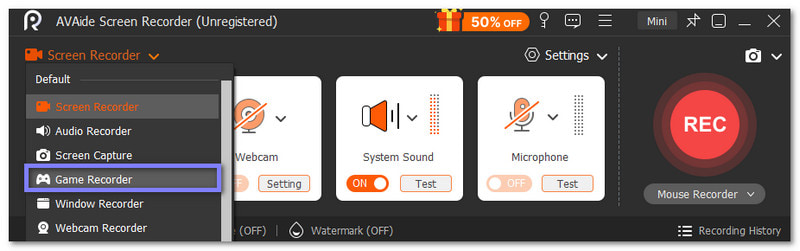
第2步AVAide 螢幕錄影機開啟後通常會預設進入螢幕錄影模式。由於您要錄製遊戲,請點擊下拉箭頭並選擇“錄製遊戲”。 遊戲記錄器 進入模式。然後,勾選此項,授予程式管理員權限。 始終以管理員身份執行 並點擊 行 按鈕。
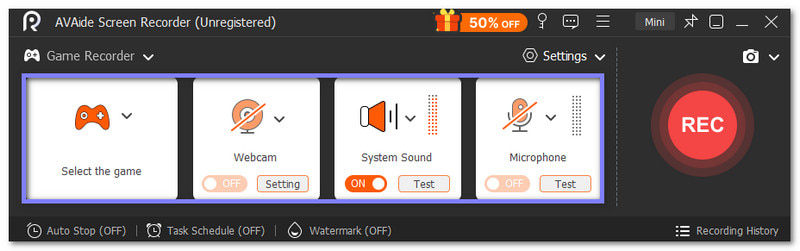
第 3 步在裡面 選擇遊戲 在選項卡中,選擇要錄製的遊戲。接下來,打開兩者。 系統聲音 和 麥克風 同時錄製遊戲音訊和您的聲音。您想把自己加入影片嗎?如果是,請打開 攝像頭.
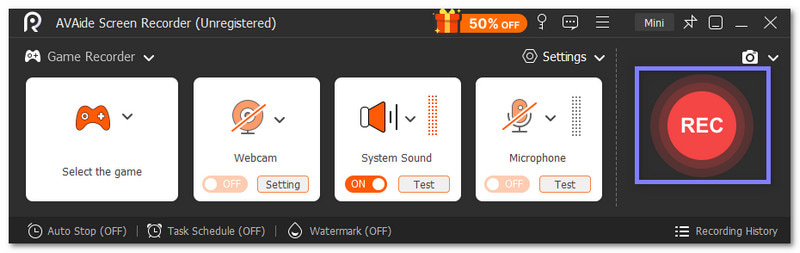
步驟4一切都設定好了嗎?如果是,請點擊 錄音 按下按鈕後,會出現三秒倒數計時,倒數結束後才會開始錄影。請注意,錄製過程中無法變更錄製視窗大小,因此請確保您的遊戲設定符合您的需求。
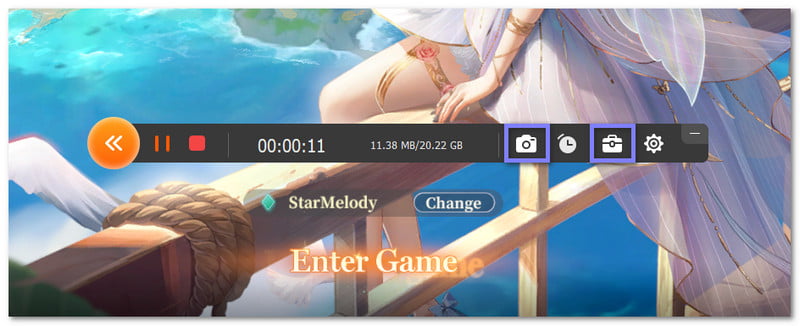
第 5 步錄製過程中,您會在遊戲畫面下方看到一個懸浮欄。這款懸浮欄提供了一些便捷的工具。您可以按下該懸浮欄。 相機 按下按鈕即可截取精彩片段的螢幕截圖。您也可以使用註釋工具。 工具箱 直接在錄音中加入線條、箭頭、文字或高亮顯示。
第 6 步遊戲結束後,點擊 停止 點擊按鈕結束錄製。預覽視窗會彈出,您可以在其中進行編輯,例如剪輯、增強音訊或提取聲音。現在,您已經製作好了一段精美的遊戲視頻,可以分享或上傳了。太棒了!
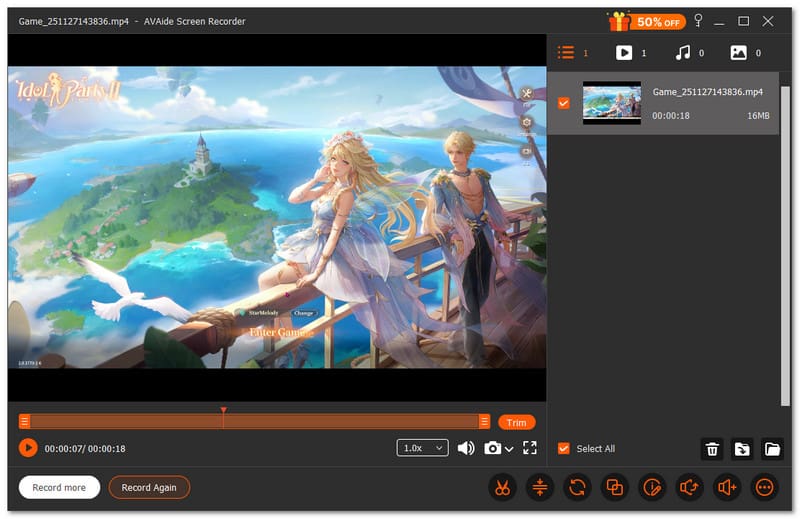
AVAide Screen Recorder 的其他優勢使其成為首選:
• 多種輸出格式 - 將錄製內容儲存為 MP4、WMV、MOV、AVI 等格式。
• 流暢的遊戲錄製 - 以 60 fps 的幀率全高清錄製遊戲。
• 快速截圖工具 - 一鍵截圖,保存精彩瞬間。
• 網路攝影機、遊戲聲音和麥克風錄製 - 將您的臉部、系統音訊和聲音合併到一個乾淨的錄音中。
• 錄製電話屏幕 - Android 螢幕錄製 或使用內建錄音機快速錄製 iPhone 的聲音。
有很多方法可以 修復玩遊戲時 OBS 的卡頓問題我們很樂意為您提供協助。
如果您也在尋找一種有效的遊戲錄製方法,那麼無需再尋找了。 AVAide 屏幕錄像 它來了!它擁有專為高效能遊戲設計的錄製模式,確保您的遊戲錄製流暢無卡頓。現在就用它來錄製您的遊戲吧!
在您的計算機上錄製屏幕、音頻、網絡攝像頭、遊戲、在線會議以及 iPhone/Android 屏幕。