撕裂 受版权保护的DVD 这可能会令人沮丧,因为版权保护会阻止用户访问内容。它的设计初衷是为了保护DVD,但往往会阻止用户进行个人备份或在其他设备上观看电影。
不过别担心,我们来帮您解决这个问题。我们为您准备了四种破解受版权保护的DVD的方法。现在就来了解每种方法,开始保存您的电影吧!
第一部分:所有提及工具的快速概述
在选择合适的DVD翻录软件来处理受版权保护的DVD之前,最好先比较一下各个工具的功能。以下是对所提及工具的简要概述,包括它们的系统支持、版权保护处理能力、输出格式以及各自的优势所在。
| 工具 | 兼容的操作系统 | 支持的DVD及保护措施 | 支持的输出格式 | 最适合 |
| AVAide DVD Ripper | Windows 和 Mac | 它可以高成功率地翻录受 CSS、区域码和高级复制保护的 DVD。 | 它支持 MP4、MKV、AVI、MOV 和许多其他流行的视频格式。 | 为希望以最简单、最可靠的方式翻录受版权保护的 DVD 并拥有灵活输出选项的用户而设。 |
| 制作MKV | Windows、Mac 和 Linux | 它支持受 CSS、AACS、BD+ 和某些区域锁定保护的 DVD 和蓝光光盘。 | 它只能 将 DVD 转换为 MKV. | 适用于想要保留原始清晰度的无损 DVD 或蓝光备份的用户。 |
| VLC | Windows、Mac 和 Linux | 只有安装了 libdvdcss 才能读取受 CSS 保护和区域锁定的 DVD。 | 它允许用户将 DVD 转换为 MP4、MKV、AVI 和其他格式。 | 适用于需要一款免费程序进行轻量级 DVD 翻录和基本播放的用户。 |
| 手刹 | Windows、Mac 和 Linux | 借助 libdvdcss,它可以提取一些 CSS 和区域锁定的 DVD。 | 它支持 MP4、MKV 和 WebM 等输出格式。 | 对于想要在翻录旧 DVD 时完全控制清晰度设置的技术娴熟的用户而言。 |
第二部分:破解受版权保护DVD的最佳方法
翻录受版权保护的DVD最简单可靠的方法是使用一款能够自动完成繁重工作的程序。这款程序就是…… AVAide DVD Ripper它可以轻松处理 CSS 保护、AACS、APS 加密和区域锁定 DVD。
它还保留了原有的清晰度和结构,例如章节、音轨和字幕。此外,它还支持常见的格式,例如 MP4、MKV、MOV、AVI、WMV、FLV,以及一些不太常见的格式,例如 3GP 和 MTS。播放速度最高可达 30 倍,大多数电影只需几分钟即可播放完毕。
第1步首先,请使用以下命令在您的 Windows 或 Mac 电脑上下载 AVAide DVD Ripper: 下载 请点击下方按钮。然后,请按照屏幕上的设置指南进行操作。完成后,打开程序即可使用。

 安全下载
安全下载
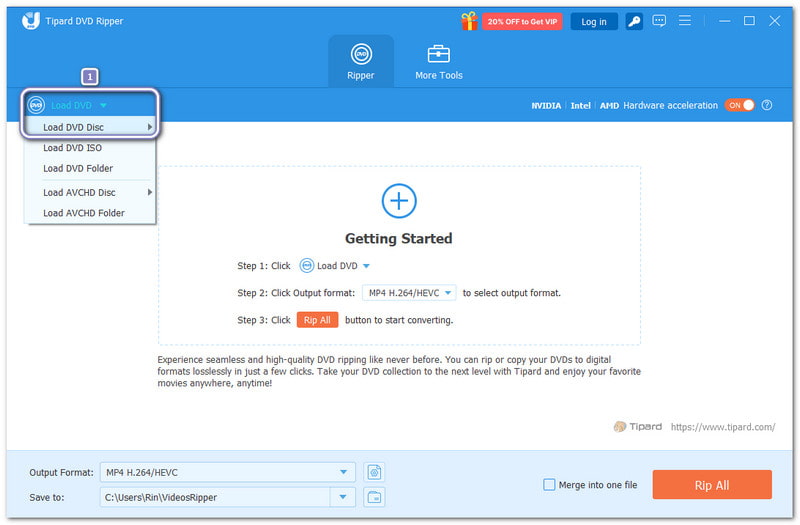
第2步取出DVD光盘,将其插入电脑的光驱。然后,点击 加载 DVD 并选择 DVD光盘检测到光盘后,选择 主题默认情况下,主电影会选择此选项,或者选择 完整的标题列表 如果你想复制额外的视频、剧集或奖励内容。
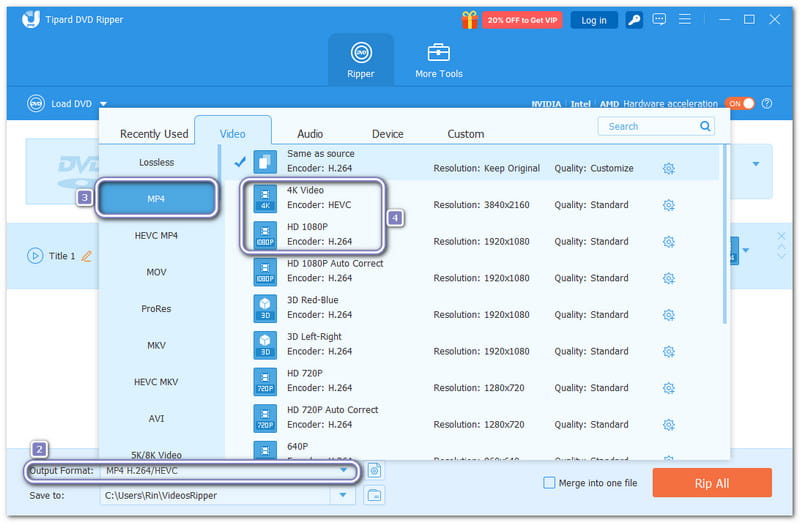
第 3 步打开 输出格式 下拉菜单并选择 MP4, MKV或其他格式。在右侧,选择 高清1080P 或者 4K 为了获得更清晰的视频,您也可以保持原有的清晰度。
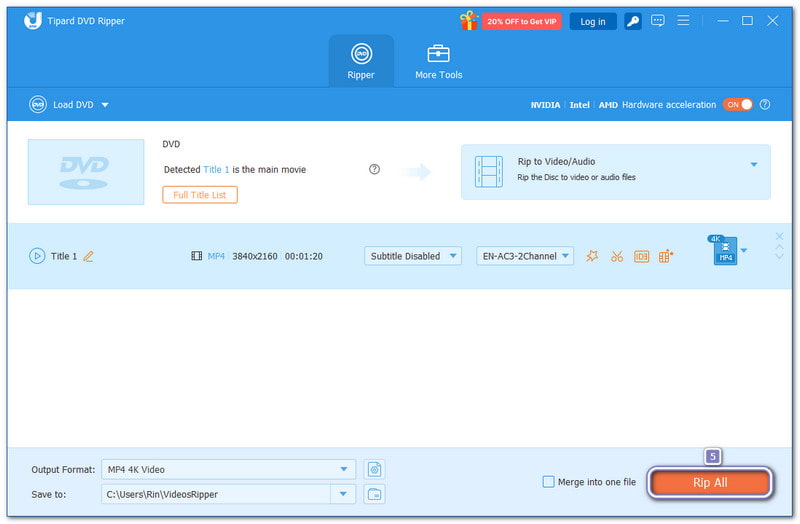
第四步一切设置完成后,点击 全部翻录 点击按钮开始移除DVD复制保护并转换光盘。请等待转换过程完成。转换完成后,您将在本地文件夹中获得一张完全转换的DVD光盘,其结构与原光盘相同或清晰度更高,可直接播放或传输到任何设备。
第三部分:如何使用 MakeMKV 翻录受版权保护的 DVD
许多用户都希望快速无损地翻录视频,而 MakeMKV 正好满足了这一需求。它专注于将受版权保护的 DVD 转换为清晰的 MKV 文件,无需重新编码。它与 CSS 也兼容良好。 地区代码即使是复杂的磁盘结构也能轻松应对。此外,它最适合用于备份,因为它能完整保留章节、音轨和元数据。不过,输出文件可能会比较大。
以下是使用 MakeMKV 翻录受版权保护的 DVD 的分步指南:
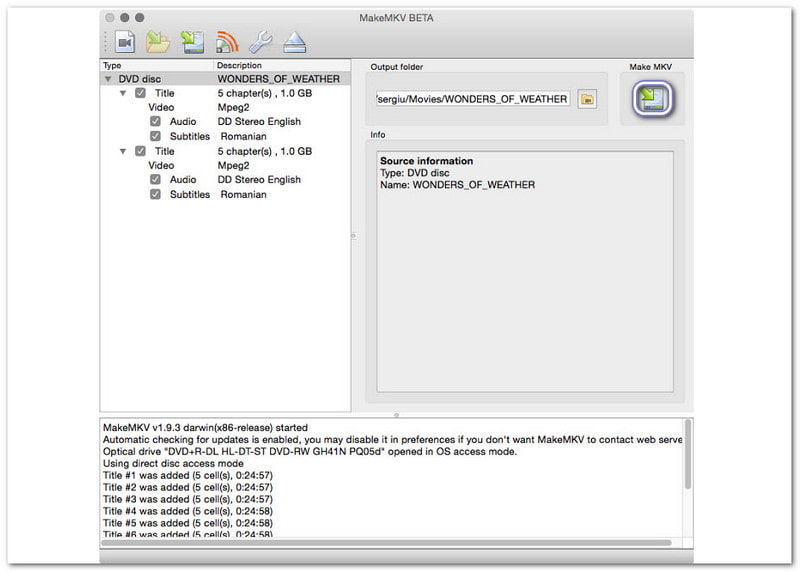
第1步将 DVD 光盘插入光驱。然后,打开 MakeMKV 并点击 光驱 此选项允许程序读取光盘。
第2步请稍候,MakeMKV 正在扫描光盘。扫描完成后,MakeMKV 会将 DVD 以列表形式显示。现在您可以选择要保留的主标题、音轨和字幕。
第 3 步点击 文件夹 按钮用于选择 MKV 文件的保存位置。最后,按下 制作MKV 点击按钮开始解压。您可以在屏幕上查看进度。
第四部分:如何使用 VLC 播放器翻录带有版权保护的 DVD。
很多人都知道VLC是一款媒体播放器,但它也能翻录带有版权保护的DVD。搭配libdvdcss库使用时,它的优势更加明显,libdvdcss可以帮助它读取受CSS保护和区域锁定的光盘。VLC支持多种输出格式,为用户提供了更大的灵活性。然而,它在处理高级保护和大型光盘收藏时仍然存在一些问题。
第1步前往 VLC 官方网站并安装桌面版。
第2步安装 libdvdcss 这样 VLC 就可以读取受保护的光盘。在 Windows 系统中,将…… libdvdcss DLL 文件 在 VLC 插件文件夹内。在 Mac 上,复制 动态库文件 到本地库文件夹。
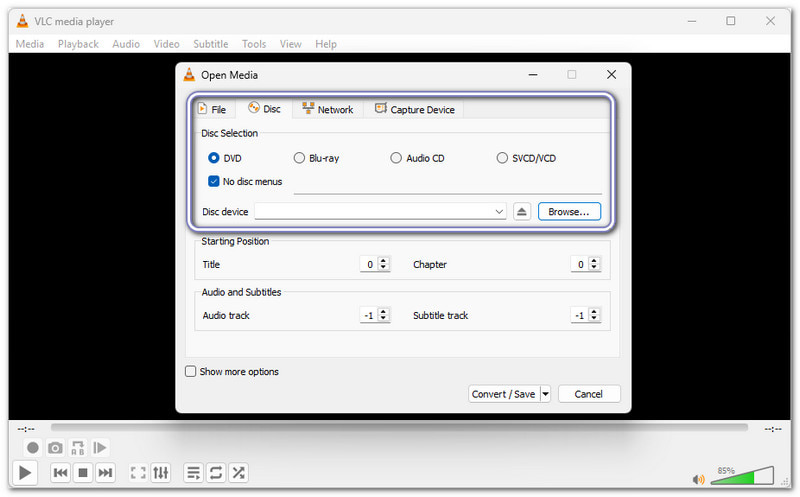
第 3 步现在,打开 VLC 播放器并点击 媒体,然后选择 转换/保存然后,选择 光盘 选项卡,选择 DVD并选择正确的 DVD 驱动器。
第四步选择输出配置文件,设置文件位置,然后单击 开始 按下按钮。VLC 播放器将开始翻录 DVD,即使它有版权保护,并将其保存到您的计算机。
第五部分:如何使用 HandBrake 翻录受版权保护的 DVD
HandBrake 的亮点在于其自定义控制功能。它允许您微调视频清晰度、文件大小和格式。如果您想翻录受版权保护的 DVD,需要注意的是,HandBrake 本身无法破解 DVD 的版权保护。但安装 libdvdcss 后,它可以处理一些受版权保护的 DVD 和区域锁定的 DVD。然而,这个过程可能比较慢,而且界面对于新手来说可能比较复杂。
第1步从官方网站下载 HandBrake。安装与您的系统(Windows、Mac 或 Linux)相匹配的版本。
第2步安装 libdvdcss然后请重启电脑,以便 HandBrake 可以检测到它。
第 3 步现在,插入DVD并运行HandBrake。然后,从源列表中选择DVD。HandBrake将扫描并显示可用的标题。
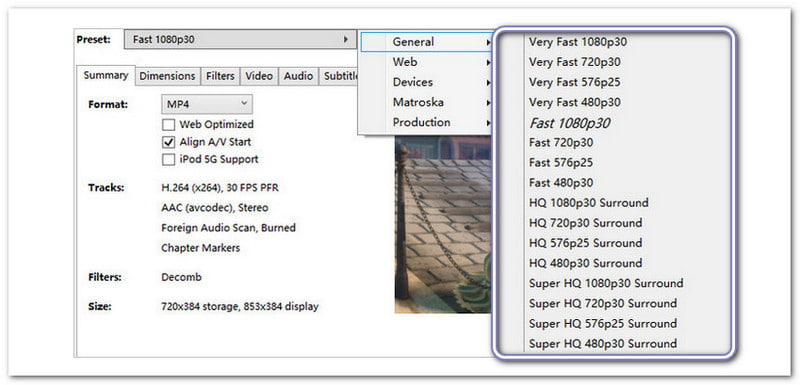
第四步选择一个预设,例如 超高清 480p 或者 576便士。 使用 H.264 为了获得更好的播放效果,请将画质设置保持在中间位置。 RF 18 和 22.
第 5 步打 浏览 命名文件并选择保存位置。最后一步,点击 开始编码 请点击按钮,并等待进度条完成。
第六部分:关于受版权保护DVD的常见问题
哪款DVD翻录软件可以处理索尼ARCCOS保护?
具备高级错误处理和结构分析功能的翻录软件可以绕过索尼 ARccOS 系统。而没有保护功能的标准翻录软件通常会在分析过程中出现故障或卡死。
如何判断一张DVD是否有防复制保护?
您可能会看到标题数量异常(数十个虚假标题)、VOB 文件过大或过小,或者在特定扇区出现抓取错误。
如何在不导致软件崩溃的情况下翻录包含 99 个标题的 DVD?
使用能够自动识别主影片并忽略虚假标题的软件,启用安全/兼容模式,并避免一次性提取所有影片。您应该只选择正确的播放列表。
翻录加密DVD会降低视频质量吗?
不,解密本身不会降低画质。只有使用有损编码重新编码才会造成画质损失;直接复制或无损重封装都能保持原始视频的完整性。
好了!你已经学到了 如何翻录带复制保护的 DVD现在我们的问题是,您觉得使用哪种工具最顺手,或者最期待使用哪种工具?
如果您仍有疑问,我们建议 AVAide DVD Ripper它可以轻松处理CSS加密光盘、APS加密光盘、AACS加密光盘以及区域锁定DVD光盘。此外,它还具备快速、精准的翻录功能,并能保留原始清晰度,绝对是您理想的选择。
翻录和转换 DVD 光盘/文件夹/ISO 映像文件为各种格式的最佳工具。