DVD光盘有区域限制,这就是为什么有些DVD光盘无法在其他国家播放的原因。这些限制被称为区域限制。 DVD 区域代码. 如果您的DVD播放器无法播放DVD,则表示光盘存在区域限制,因此您需要检查光盘的区域码。电脑DVD光驱也存在同样的问题,它们可能允许您更改区域码的次数有限。本指南将详细介绍区域码的工作原理、如何检查区域码以及当光盘和播放器使用不同区域码时您可以采取的措施。.
第 1 部分。什么是 DVD 区域代码
定义
DVD区域码是DVD光盘上用于控制其播放区域的限制。这种DVD区域编码系统根据目标市场将DVD光盘划分为不同的区域,每张DVD光盘都有一个区域码;播放器必须支持该区域才能正常播放光盘。.
工作原理
当您将DVD光盘插入播放器时,播放器会检查光盘的区域码是否与自身的区域设置相符。例如,区域码为1的DVD光盘只能在区域码为1的播放器上播放。如果光盘和播放器的区域码不匹配,则DVD可能无法播放。.
为什么会有地区代码?
区域码旨在帮助电影公司规范DVD在市场上的发行。它们可以用来控制不同国家/地区的发行时间、定价和授权条款。例如,美国1区DVD适用于美国和其他1区国家/地区。.
DVD播放器与DVD光驱:
独立式DVD播放机连接到电视机,通常被硬编码到特定区域,因此只能播放与其指定区域匹配的光盘。与电脑DVD光驱不同,独立式DVD播放机在Windows和Mac系统上提供了更大的灵活性,允许用户更改区域设置。但是,更改次数有限,因此在更改区域设置之前,请务必检查当前播放区域。.
第二部分:DVD 区域码 - 各国完整列表
DVD 分为六个主要区域,每个区域都有相应的限制,涵盖特定的国家和地区。下表将帮助您了解这些限制的具体内容和范围:
| DVD 区域 | 国家和地区 |
| DVD 1区 | 美国、加拿大、美国领土 |
| DVD 2区 | 日本、欧洲、格陵兰、埃及、中东、南非和法国海外领土 |
| DVD 3区 | 东南亚、韩国、香港、澳门和台湾 |
| DVD 4区 | 澳大利亚、新西兰、墨西哥、中美洲、南美洲和加勒比海地区 |
| DVD 5区 | 俄罗斯、东欧、印度、非洲、朝鲜、蒙古和中亚 |
| DVD 6区 | 中国 |
DVD光盘也可能标有“0区”或“全区”字样,这意味着这些光盘可以在任何区域的DVD播放机上播放。但是,实际兼容性仍然取决于播放机和光盘格式。.
第三部分:如何查看DVD播放机的当前区域
在播放其他国家/地区的 DVD 或更改区域设置之前,请先检查您的播放器当前支持的区域。具体方法取决于您使用的是独立 DVD 播放器还是电脑 DVD 光驱。.
检查独立式DVD播放机
对于独立版本 无线 DVD 播放器, 请查看播放器手册、产品标签或制造商规格说明,了解其区域信息。您也可以在播放器的系统信息菜单中找到此设置。例如,支持 DVD 区域码 2 的播放器适用于 2 区光盘。如果信息显示不清晰,请查阅您特定型号的制造商文档。.
检查电脑DVD驱动器
您可以通过 Windows 设备管理器查看 DVD 驱动器的区域设置。打开设备管理器,展开 DVD/CD-ROM 驱动器,右键单击您的 DVD 驱动器,然后选择“属性”。查看“DVD 区域”选项卡,即可看到您当前所在的区域以及允许的更改次数。.
区域码为 0 的 DVD 光盘通常被称为全区光盘,不受 DVD 区域码限制。但实际情况并非总是如此,这取决于 DVD 播放器和光盘格式。在 Mac 系统上,可用的区域信息取决于 DVD 光驱和 macOS 版本。更改区域码的权限有限,因此在更改区域码之前,请务必查看光驱或系统信息。.
第四部分:如何在电脑上更改DVD区域码
如果您的 DVD 光驱和光盘使用不同的区域码,您可以尝试更改光驱的区域设置。Windows 允许您通过光驱属性更改 DVD 区域码,但更改次数有限。.
在 Windows 上:
第1步打开 装置经理 将DVD光盘放入电脑后,在电脑上展开光盘。 DVD/CD-ROM 驱动。.
第2步勾选 DVD 驱动器并选择 特性然后前往 DVD 区域 标签。
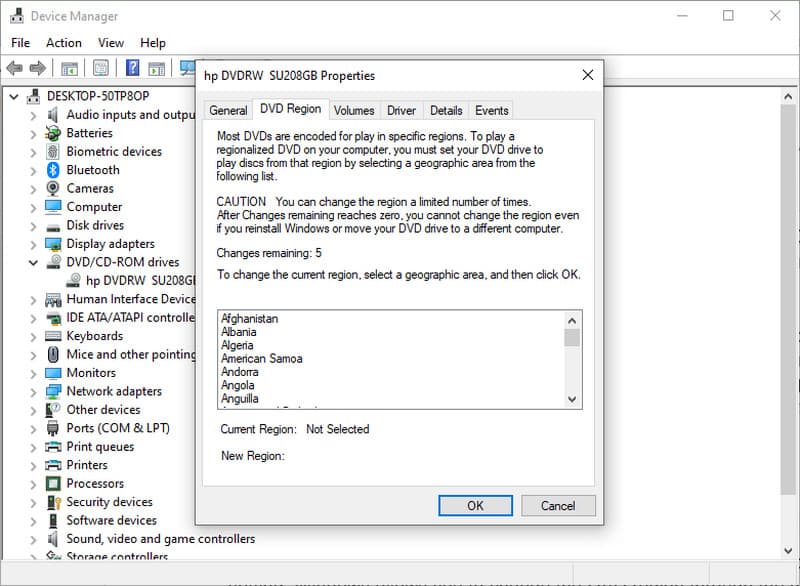
第 3 步选择与 DVD 相符的国家或地区,然后单击 好的 保存更改。此操作的尝试次数有限。一旦尝试次数达到 0 次,即使您重新安装或移动驱动程序,也无法再次进行更改。.
在确认新区域之前,请检查剩余的更改次数。一旦用完允许的更改次数,驱动器可能会锁定在上次选择的区域。因此,最好仅在必要时更改设置。.
在Mac上:
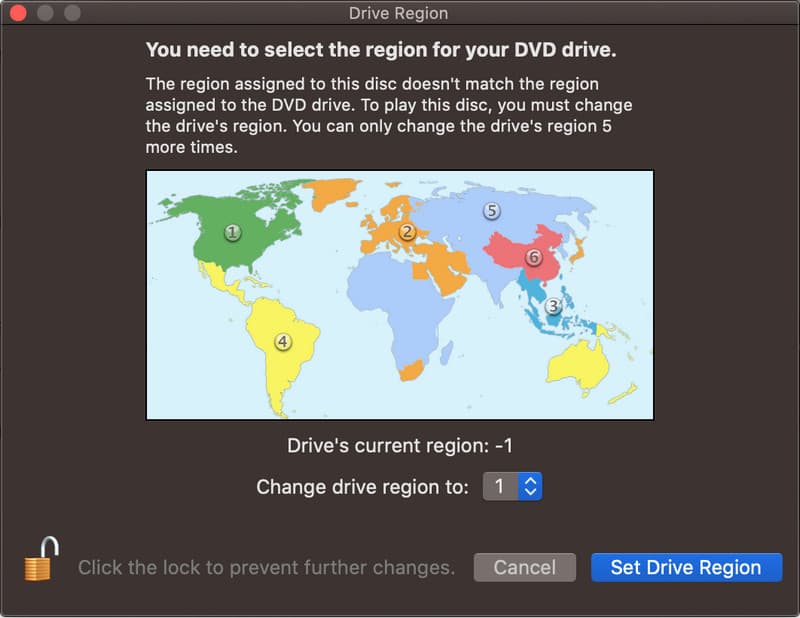
根据 macOS 版本和光驱类型的不同,Mac 电脑对 DVD 区域码的解读可能有所不同。如果您 在笔记本电脑上播放DVD 如果光盘来自其他地区,系统会提示您选择地区。请选择与光盘对应的音乐地区,然后确认更改。.
第五部分:如何让你的DVD播放机不锁区
无区域码的DVD播放机无需更改播放机设置即可播放不同区域的DVD。部分DVD播放机可以通过遥控器代码或特定型号的设置进行解锁。尝试解锁播放机之前,请务必查看您具体型号的使用说明。另一个简单的选择是购买一台支持多区域的播放机。美国属于哪个DVD区域?美国使用1区。因此,为美国制作的DVD通常标有1区。.
第六部分:游戏机上的DVD区域码
游戏机用作DVD播放器时也可能存在区域限制。一台游戏机可能只能播放与其设计区域相匹配的DVD,因此来自其他国家的DVD光盘可能无法播放。如果您想知道DVD的区域码,通常可以在DVD盒或光盘标签上找到。该代码会告诉您光盘适用于哪个区域。例如,美国发行的DVD通常标记为1区。.
在使用游戏机播放DVD之前,请先查看游戏机的型号及其支持的DVD区域。这可以帮助您避免购买到游戏机无法播放的光盘。.
额外内容:如何在没有区域码的情况下在任何设备上播放 DVD
如果您的DVD有区域限制,使其不受限制的最佳方法是将其转换为数字视频,这是一种便捷的解决方案。您无需依赖DVD播放器来支持光盘区域,而是可以使用…… AVAide DVD Ripper 将 DVD 转换为 MP4、MOV 或任何可在任何设备上播放的数字格式。了解此软件的工作原理,以便您能够使用它。.
第1步请点击我们在此提供的相应按钮,将软件下载并安装到您的计算机上。然后,请按照安装说明进行操作,即可启动软件。.

 安全下载

第2步将DVD光盘插入电脑光驱,然后单击…… 加载 DVD 在此处导入 DVD 内容。.
第 3 步前往 全部翻录到, 然后选择所需的输出格式,例如 MP4 或 MOV。从出现的列表中选择输出设置。.
第四步设置转换后的 DVD 的保存位置,然后单击 全部翻录.
现在你知道了 DVD的区域码是多少?, 这就解释了为什么有些DVD光盘即使您自己有DVD播放机,也无法在其他播放机上播放。请记住,这些限制是必要的,因为它们有助于电影公司控制DVD在不同地区和市场的发行。如果您想避免DVD发行限制带来的不便,可以考虑更便捷的方式,将DVD转换成数字格式,然后在支持的设备上轻松播放。.
关于作者

功能强大的 DVD 转换器,可将 DVD 高质量地转换为 MP4、MOV、MKV 和其他数字格式。.