OBS是一款流行的游戏直播和录制软件。虽然它提供了许多功能,但一些用户仍然会遇到问题。 玩游戏时 OBS 延迟.
好消息是,我们已经准备好修复方案,帮助您解决此问题并恢复流畅的游戏体验。此外,我们还将推出一款工具,这是您可以轻松无延迟地录制游戏过程的终极解决方案。
第一部分:玩游戏时 OBS 卡顿的可能原因
不可否认,玩游戏时 OBS 卡顿确实令人沮丧。你有没有想过这是为什么呢?如果你还不清楚,请仔细看看下面列出的可能原因。
1. CPU 使用率过高: OBS 会使用您的处理器来捕获和编码视频。如果您的 CPU 正忙于运行游戏,再运行 OBS 可能会导致 CPU 过载,从而造成游戏画面卡顿或录制视频断断续续。
2. GPU过载: 游戏本身就会占用显卡资源。如果 OBS 也使用 GPU 编码,系统运行速度可能会变慢。高配置要求的游戏加上 OBS,可能会让你的电脑不堪重负。
3. 输出设置错误: 使用高分辨率或高帧率可能会给系统带来过大负担。以 1080p 60fps 的帧率进行流媒体播放需要一台性能强劲的电脑。老旧的电脑无法流畅运行。
4. 慢速存储驱动器: OBS会将录制内容保存到您的硬盘或固态硬盘上。速度慢的硬盘无法跟上视频数据的写入速度,从而导致卡顿或延迟。
5. OBS 中的资源过多: 在 OBS 中添加摄像头、叠加层、浏览器窗口或动画都会占用额外的 CPU 和 GPU 资源。每个资源都会增加系统负载,过多的资源会导致系统运行缓慢。
6. 后台程序: 其他应用,例如浏览器、Discord 或杀毒软件,都会占用系统资源。这会减少 OBS 和游戏的可用资源,从而导致卡顿。
7. 软件或驱动程序过时: 旧版本的 OBS 或过时的显卡/声卡驱动程序会降低性能。更新软件和驱动程序有助于 OBS 更流畅地运行。
8. 网络问题(仅限流媒体播放): 流媒体播放需要稳定的网络连接。如果您的网速下降或波动,OBS 可能会出现卡顿、丢帧或缓冲等问题。
第二部分:如何解决玩游戏时 OBS 卡顿问题
在第一部分中,您了解了 OBS 在游戏过程中出现卡顿的主要原因。现在,在本节中,您将找到解决 OBS 游戏卡顿问题的各种方案。以下方案中肯定至少有一种能够解决您遇到的问题。因此,请继续阅读,找到能够帮助您恢复流畅游戏体验的解决方案。
• 检查您的硬件: 请确保您的电脑满足 OBS 的配置要求。OBS 可在 Windows 10/11、macOS 11+ 或 Linux 系统上运行。更强大的 CPU 和 GPU 可以减少延迟。
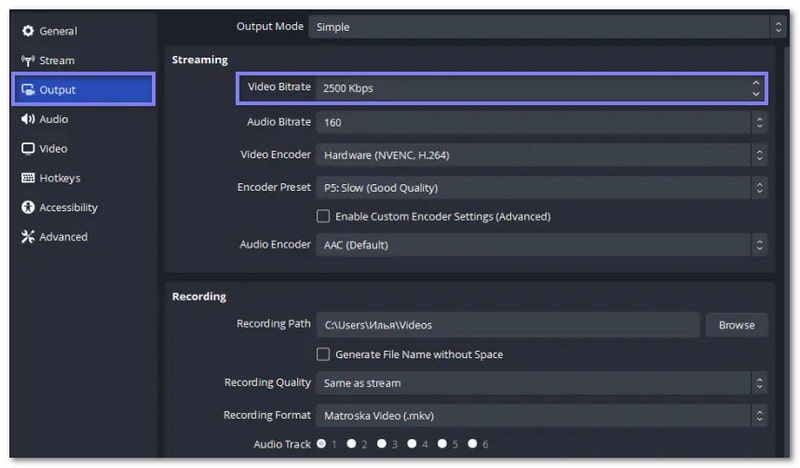
• 降低比特率: 高比特率可以提高视频质量,但可能会使系统过载。降低比特率 文件 > 设置 > 输出 > 流媒体 > 视频比特率 缓解压力。
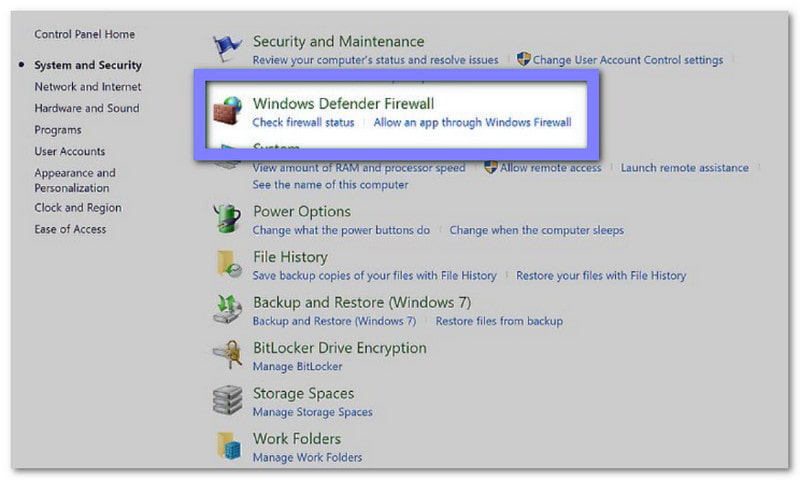
• 检查安全和防火墙应用程序: 某些杀毒软件或防火墙可能会阻止 OBS 运行。请勿关闭安全功能。只需将 OBS 添加到杀毒软件或防火墙的安全列表或例外列表中即可。
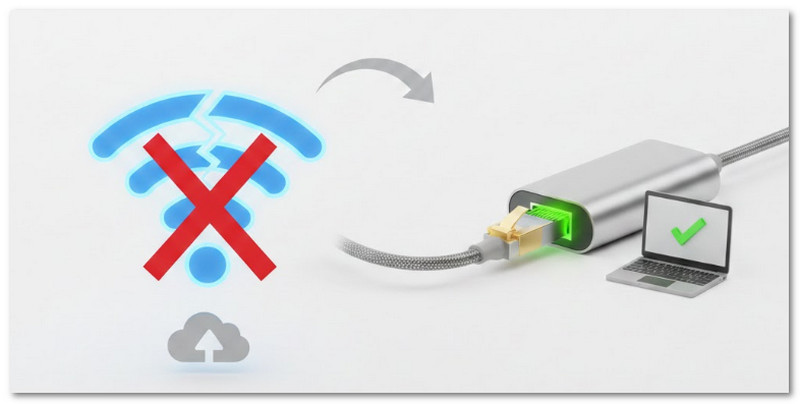
• 连接到稳定的网络: 网络连接不稳定会导致视频播放卡顿。请确保网络稳定,以获得流畅的视频体验。

• 切换到有线连接: 以太网比WiFi速度更快、更稳定,可以避免影响OBS直播的网络延迟。
• 更改 OBS 设置: 微调输出分辨率、帧速率和编码器设置。较低的设置可以减少负载并防止延迟。
1. 更改帧速率: 去 文件 > 设置 > 视频 常用帧率值。
2. 更改决议: 去 文件 > 设置 > 视频 > 基础(画布)和输出(缩放)分辨率.

• 关闭不必要的进程: 关闭后台运行的应用程序。使用 OBS 玩游戏时,减少延迟的一个关键技巧是只运行 OBS 和游戏程序。
• 重启 OBS: 关闭并重新打开 OBS 可以修复故障。 任务管理器 确保完全关闭后再重新启动。
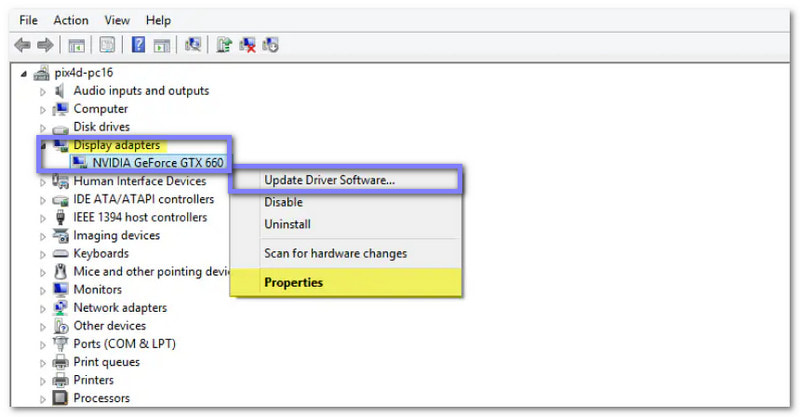
• 更新驱动程序: 保持显卡、音频和网络驱动程序更新。这可以提高 OBS 和系统性能,也有助于…… 修复 OBS 窗口黑屏问题 问题。
• 广播到其他服务器: 如果直播卡顿,请尝试更换服务器。繁忙的服务器会减慢数据传输速度,导致 OBS 直播卡顿。
第三部分:录制游戏过程的终极解决方案
AVAide 屏幕录像 是录制游戏画面的终极软件,让你像专业人士一样游玩。无论你玩的是热门游戏,比如 Fortnite、Valorant 还是 Roblox,它都能让你轻松流畅地捕捉精彩瞬间。
只需一键,即可流畅录制游戏过程,添加箭头或高亮标记突出关键时刻,并信赖其 100% 的稳定性能。它支持 Windows 和 Mac 系统,让任何人都能随时随地轻松录制游戏画面。
第1步首先,您必须免费下载并安装 AVAide 屏幕录像机。安装完成后,在您的计算机上启动该程序。

 安全下载
安全下载
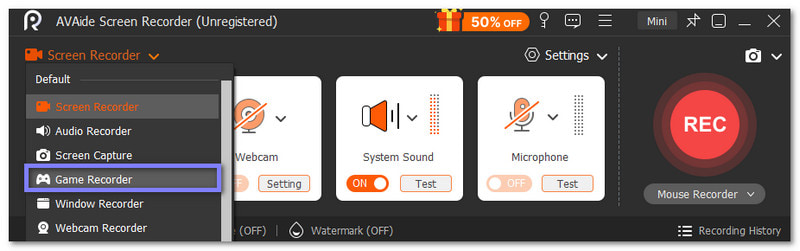
第2步AVAide 屏幕录像机打开后通常会默认进入屏幕录像模式。由于您要录制游戏,请点击下拉箭头并选择“录制游戏”。 游戏记录器 进入模式。然后,勾选此项,授予程序管理员权限。 始终以管理员身份运行 并点击 好的 按钮。
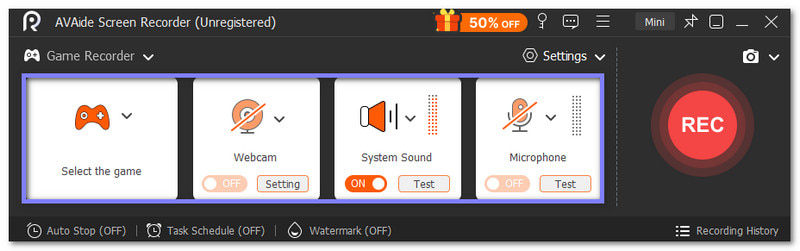
第 3 步在里面 选择游戏 在选项卡中,选择要录制的游戏。接下来,打开两者。 系统声音 和 麦克风 同时录制游戏音频和您的声音。您想把自己添加到视频中吗?如果是,请打开 摄像头.
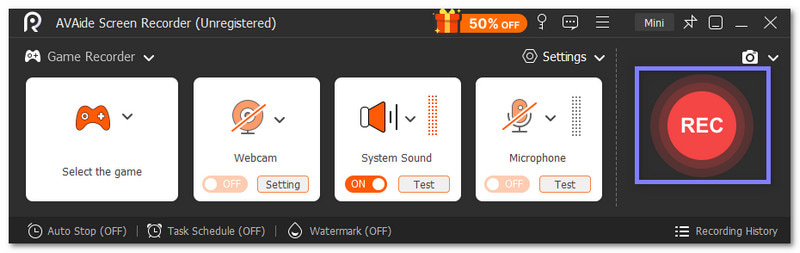
第四步一切都设置好了吗?如果是,请点击 录音 按下按钮后,会出现三秒倒计时,倒计时结束后才会开始录制。请注意,录制过程中无法更改录制窗口大小,因此请确保您的游戏设置符合您的需求。
第 5 步录制过程中,您会在游戏画面下方看到一个悬浮栏。该悬浮栏提供了一些便捷的工具。您可以按下该悬浮栏。 相机 按下按钮即可截取精彩片段的屏幕截图。您还可以使用注释工具。 工具箱 直接在录音中添加线条、箭头、文本或高亮显示。
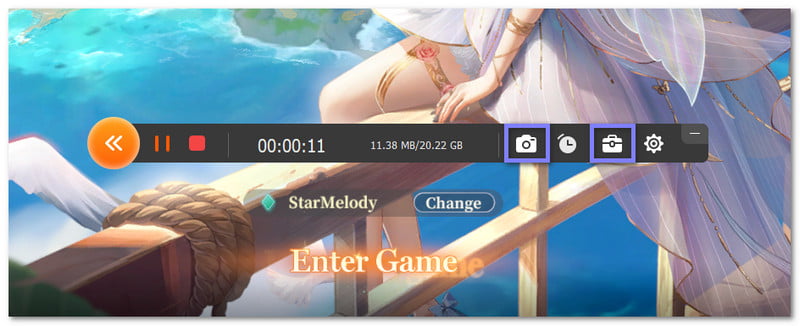
第 6 步游戏结束后,点击 停止 点击按钮结束录制。预览窗口会弹出,您可以在其中进行编辑,例如剪辑、增强音频或提取声音。现在,您已经制作好了一段精美的游戏视频,可以分享或上传了。太棒了!
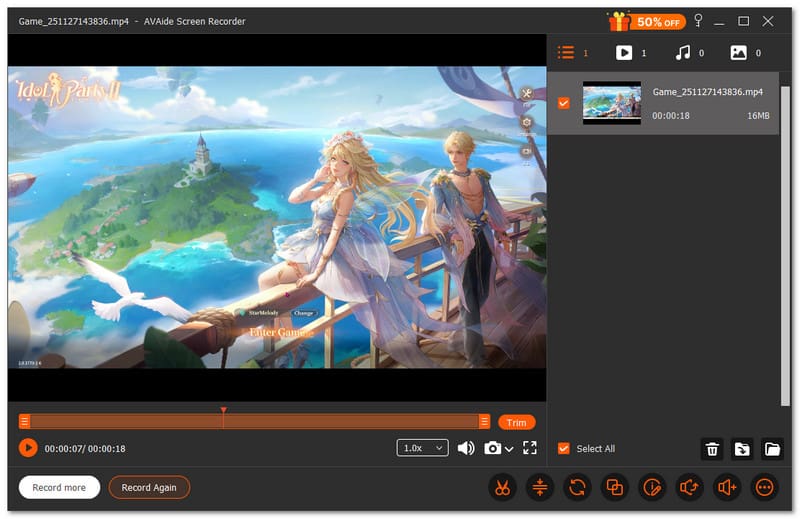
AVAide Screen Recorder 的其他优势使其成为首选:
• 多种输出格式 - 将录制内容保存为 MP4、WMV、MOV、AVI 等格式。
• 流畅的游戏录制 - 以 60 fps 的帧率全高清录制游戏。
• 快速截图工具 - 一键截屏,保存精彩瞬间。
• 网络摄像头、游戏声音和麦克风录制 - 将您的脸部、系统音频和声音合并到一个干净的录音中。
• 录制电话屏幕 - Android 屏幕录制 或者使用内置录音机快速录制 iPhone 的声音。
有很多方法可以 修复玩游戏时 OBS 的卡顿问题我们很乐意为您提供帮助。
如果您也在寻找一种有效的游戏录制方法,那么无需再寻觅了。 AVAide 屏幕录像 它来了!它拥有专为高性能游戏设计的录制模式,确保您的游戏录制流畅无卡顿。现在就用它录制您的游戏吧!
在您的计算机上录制屏幕、音频、网络摄像头、游戏、在线会议以及 iPhone/Android 屏幕。