


Khi tham dự cuộc họp hoặc lớp học trực tuyến qua Zoom, bạn có lẽ muốn Chụp ảnh màn hình trên Zoom để sử dụng sau này. Bài viết này cung cấp hướng dẫn đầy đủ về cách chụp ảnh màn hình trên Zoom bằng các tính năng mặc định của Windows, Mac và thiết bị di động, hoặc bằng các tính năng tích hợp sẵn của Zoom. Ngoài ra, chúng ta cũng sẽ đề cập đến một mối quan ngại hợp lý của nhiều người: Zoom có biết bạn đang chụp ảnh màn hình không? Bạn sẽ tìm thấy câu trả lời trong bài viết này.
- Phần 1. Cách chụp ảnh màn hình trên Zoom trên máy tính (Windows)
- Phần 2. Cách chụp ảnh màn hình trên Zoom trên máy Mac
- Phần 3. Cách chụp ảnh màn hình trên Zoom trên điện thoại di động (iPhone & Android)
- Phần 4. Sử dụng các tính năng tích hợp sẵn của Zoom
- Phần 5. Zoom có thông báo khi chụp ảnh màn hình không?
Phần 1. Cách chụp ảnh màn hình trên Zoom trên máy tính (Windows)
1. Sử dụng phím Print Screen (Chế độ toàn màn hình)
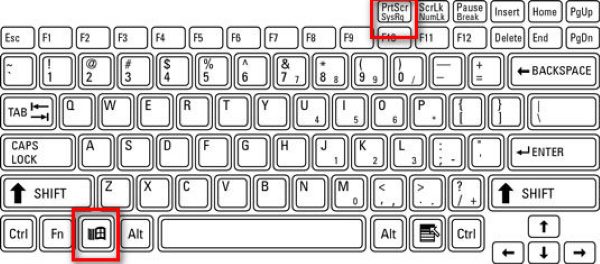
Sử dụng phím tắt chụp màn hình trên Windows để chụp toàn bộ màn hình. Trong khi cuộc họp Zoom đang diễn ra, hãy nhấn các cửa sổ cùng với PrtScn phím (thường nằm cạnh các phím chức năng).
Một bản sao của mọi thứ hiển thị trên màn hình của bạn sẽ được chụp và lưu ngay lập tức tại C:\Users\YOUR_USERNAME\Pictures\Screenshots (trên Windows 10 và 11).
2. Sử dụng công cụ Snipping Tool / Snip & Sketch (Tốt nhất để phóng to)
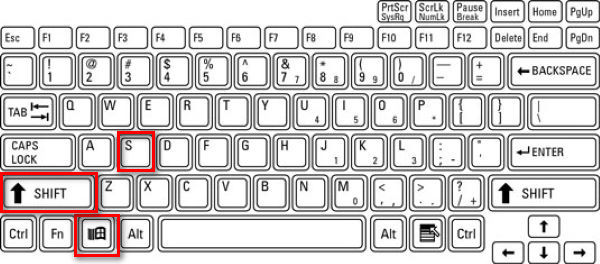
Nhấn Thắng + Sự thay đổi + S Bạn có thể làm mờ màn hình nền và hiển thị thanh công cụ chụp ảnh ở phía trên. Sau đó, bạn có thể vẽ một hình chữ nhật, hoặc chọn chế độ chụp tự do, cửa sổ hoặc toàn màn hình.
Tính năng này rất lý tưởng cho Zoom vì bạn có thể chụp toàn bộ cửa sổ Zoom hoặc một phần của nó. Sau khi chụp, hình ảnh sẽ được sao chép vào clipboard và một thông báo sẽ hiện lên. Nhấp vào thông báo để chỉnh sửa ảnh chụp màn hình.
3. Sử dụng tổ hợp phím Alt + PrtScn (Chỉ áp dụng cho cửa sổ đang hoạt động)
Bước 1Nhấp vào cửa sổ Thu phóng để đảm bảo nó đang hoạt động.
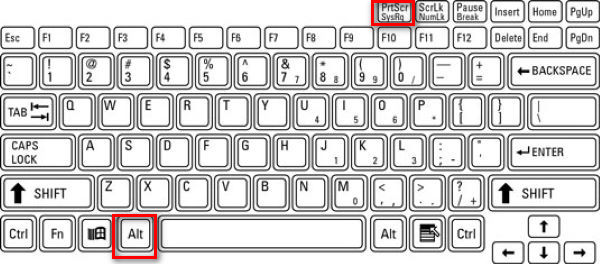
Bước 2Nhấn thay thế + PrtScn.
Thao tác này chỉ chụp cửa sổ đang hoạt động, tức là cuộc họp Zoom, và sao chép nó vào clipboard.
4. Sử dụng công cụ của bên thứ ba
Tôi thích sử dụng công cụ của bên thứ ba để chụp ảnh màn hình trên Zoom, vì như vậy hình ảnh sẽ được lưu ở một vị trí cụ thể mà tôi thiết lập, tách biệt với các ảnh chụp màn hình khác do Windows chụp, giúp việc tìm kiếm các hình ảnh cụ thể dễ dàng hơn.
Có nhiều công cụ chụp ảnh màn hình để ghi lại ảnh màn hình cuộc gọi Zoom, chẳng hạn như ShareX, Icecream Screen Recorder, Snagit, và... AVAide Screen RecorderGiống như với AVAide Screen Recorder, bạn có thể đặt các hình ảnh vào cùng một thư mục, giúp bạn dễ dàng sắp xếp tất cả các ảnh chụp màn hình. Tôi sẽ hướng dẫn bạn cách thực hiện từng bước một.
Bước 1Tải xuống và cài đặt trình ghi âm

TẢI VỀ MIỄN PHÍ Đối với Windows 7 trở lên
 An toàn tải
TẢI VỀ MIỄN PHÍ Dành cho Mac OS X 10.13 trở lên
An toàn tảiBước 2Khởi động trình ghi
Bước 3Tham gia cuộc họp Zoom
Bước 4Nhấn vào máy ảnh nút ở góc trên bên phải cửa sổ AVAide Screen Recorder.
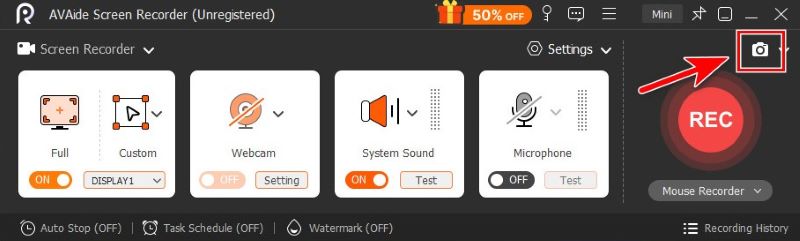
Bước 5Bạn có thể cắt tự do bằng cách kéo chuột hoặc di chuột vào Zoom để chụp cửa sổ của nó.
Bước 6Khi bạn đã hài lòng với đường cắt, hãy nhấp chuột. Cứuvà chọn thư mục bạn muốn lưu vào.
Phần 2. Cách chụp ảnh màn hình trên Zoom trên máy Mac
Các tính năng tích hợp sẵn của hệ thống đủ để chúng ta chụp ảnh màn hình trên máy Mac.
1. Chụp toàn màn hình
Để chụp toàn bộ màn hình trên máy Mac, hãy nhấn Yêu cầu + Sự thay đổi + 3.

2. Chế độ chụp chọn lọc (Tốt nhất cho việc thu phóng)
Nếu bạn cần chụp một vùng hình chữ nhật cụ thể trên màn hình cuộc họp, hãy nhấn Yêu cầu + Sự thay đổi + 4.

3. Chụp một cửa sổ cụ thể
Bước 1nhấn Yêu cầu + Sự thay đổi + 4
Bước 2Bay vào không gian.

Con trỏ chuột sẽ chuyển thành biểu tượng máy ảnh. Nhấp vào cửa sổ Thu phóng để chụp riêng cửa sổ đó.
4. Sử dụng ứng dụng chụp màn hình
Bước 1 Nhấn Yêu cầu + Sự thay đổi + 5 Để mở thanh công cụ Chụp màn hình của Apple.

Bước 2Hãy chọn công cụ bạn thích.

Tôi sẽ giới thiệu Chụp một cửa sổ và Chiếm một phầnThích hợp để chỉ chụp cửa sổ Zoom mà không bị phân tâm.

- Bạn cũng có thể sử dụng các tính năng mặc định của Mac hoặc công cụ của bên thứ ba để Chỉnh sửa ảnh chụp màn hình trên máy Mac Tùy theo sở thích của bạn.
Phần 3. Cách chụp ảnh màn hình trên Zoom trên điện thoại di động (iPhone & Android)
1. Trên iPhone / iPad
Phương pháp này phụ thuộc vào kiểu máy của bạn.
Bước 1Bắt đầu cuộc họp Zoom của bạn.
Bước 2Chụp ảnh màn hình.
- Dành cho iPhone có Nhận diện khuôn mặt và không có Home nút (iPhone X trở lên, ngoại trừ iPhone SE) và iPad có không có nhà cái nút:
Nhấn vào Nút bên + Tăng âm lượng. - Dành cho iPhone hoặc iPad có Trang chủ nút (iPhone SE, 8 trở xuống, iPad đời cũ):
Nhấn vào Nút bên hông / Nút trên cùng + Trang chủ.
Nhanh chóng thả cả hai nút. Bạn sẽ thấy màn hình nhấp nháy, chụp toàn bộ màn hình của bạn, và một hình thu nhỏ sẽ hiện ra để chỉnh sửa hoặc lưu.
2. Trên Android
Phím tắt: Hầu hết các điện thoại Android đều sử dụng giao diện cổ điển. Quyền lực + Giảm âm lượng Phím tắt này có thể khác nhau tùy thuộc vào thương hiệu cụ thể của thiết bị bạn đang sử dụng. Vì vậy, nếu phím tắt này không hoạt động (điều này khá bình thường), tôi khuyên bạn nên kiểm tra kiểu máy điện thoại của mình và tìm kiếm phím tắt đó.
Trong khi cuộc họp Zoom đang diễn ra, hãy nhấn và giữ đồng thời hai nút trong khoảng 1-2 giây cho đến khi màn hình nhấp nháy. Ảnh chụp màn hình sẽ được lưu vào ứng dụng Thư viện hoặc Ảnh của bạn.
Thanh công cụ: Kéo menu ra bằng cách vuốt xuống màn hình. Tìm menu... Ảnh chụp màn hình Nhấn vào nút trên menu để chọn giữa các chế độ chụp ảnh màn hình toàn màn hình, tự do và cuộn.
Phần 4. Sử dụng các tính năng tích hợp sẵn của Zoom
Tính năng "Chụp ảnh màn hình" của Zoom (Chỉ dành cho chia sẻ màn hình)
Tính năng chụp ảnh màn hình tích hợp sẵn của Zoom rất dễ sử dụng chỉ với vài thao tác nhấp chuột.
Bước 1Nhấp chuột Trò chuyện ở cuối cửa sổ Zoom
Bước 2Nhấn vào Ảnh chụp màn hình biểu tượng bên dưới hộp trò chuyện.
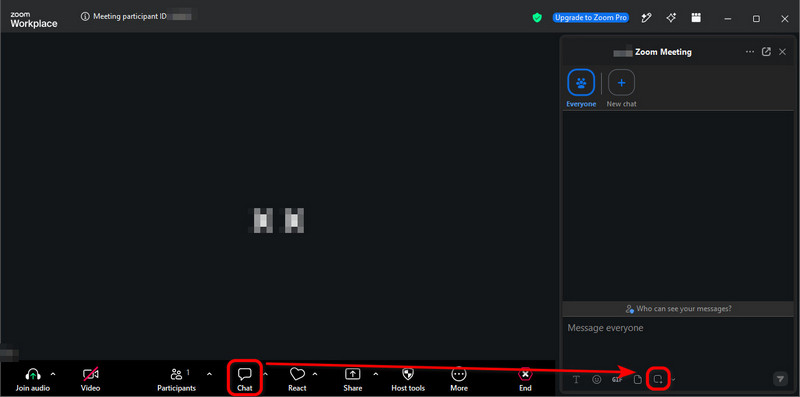
Bước 3Di chuyển chuột đến vị trí bạn muốn trên màn hình, rồi nhấp chuột. Chiếm lấy.
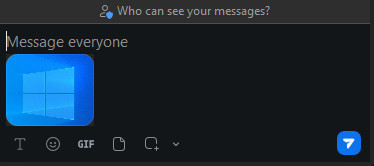
Ảnh chụp màn hình hiện đã có trong hộp trò chuyệnBạn có thể gửi nó cho những người tham gia cuộc họp khác chỉ bằng một cú nhấp chuột. máy bay giấy biểu tượng ở góc dưới bên phải.
- Ảnh chụp màn hình trong khung chat KHÔNG được tự động lưu vào máy tính của bạn. Nếu muốn lưu, hãy nhấp chuột phải vào ảnh và chọn... Lưu lại dưới dạng….
- Mặc dù phương pháp này rất đơn giản và nhanh chóng, nhưng đôi khi nó vẫn thất bại vì người chủ trì có thể vô hiệu hóa tính năng Trò chuyện cuộc họp hoặc Lưu trò chuyện. Khi điều đó xảy ra, bạn biết phải làm gì: hãy sử dụng các tính năng của hệ điều hành hoặc công cụ của bên thứ ba như AVAide Screen Recorder.
"Công cụ tạo ảnh chụp màn hình cuộc họp Zoom" là gì?
Nghe có vẻ giống như một công cụ chụp ảnh màn hình, phải không? Lúc đầu tôi cũng bị nhầm, nhưng thực tế, nó là một công cụ của bên thứ ba. tạo ảnh cuộc gọi Zoom giả.
Họ cung cấp các mẫu cuộc gọi Zoom, nơi bạn tải ảnh lên và nhập tên để tạo ảnh chụp màn hình cuộc họp thực tế với những người tham gia ảo.
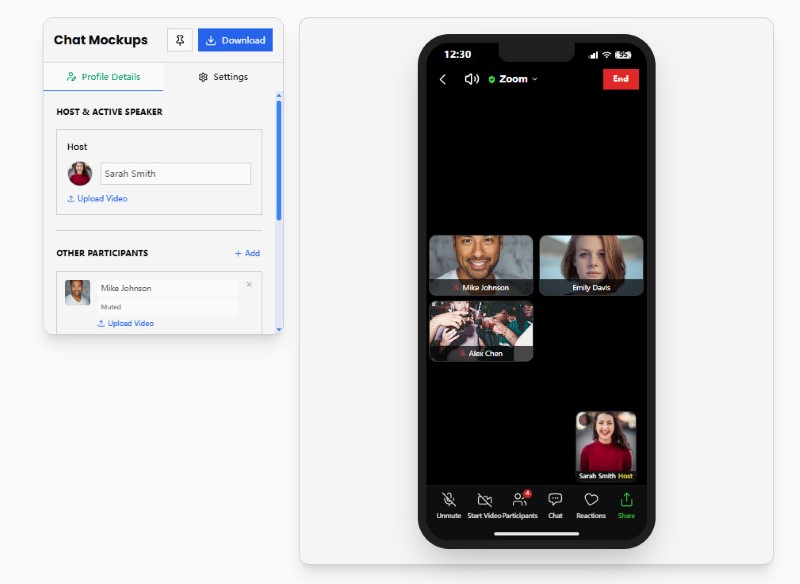
Bài viết này không tìm kiếm các công cụ tạo ảnh chụp màn hình cuộc họp Zoom. Nhưng nếu bạn muốn tạo ảnh chế Zoom giả, hãy thử các trang web như Pradoy hoặc Kapwing. Chúng rất thú vị đấy.
Phần 5. Zoom có thông báo khi chụp ảnh màn hình không?
Nói tóm lại, Zoom KHÔNG thông báo cho bạn khi người tham gia chụp ảnh màn hình, cho dù họ sử dụng các tính năng của hệ điều hành, công cụ của bên thứ ba hay chức năng chụp ảnh màn hình tích hợp sẵn của Zoom.
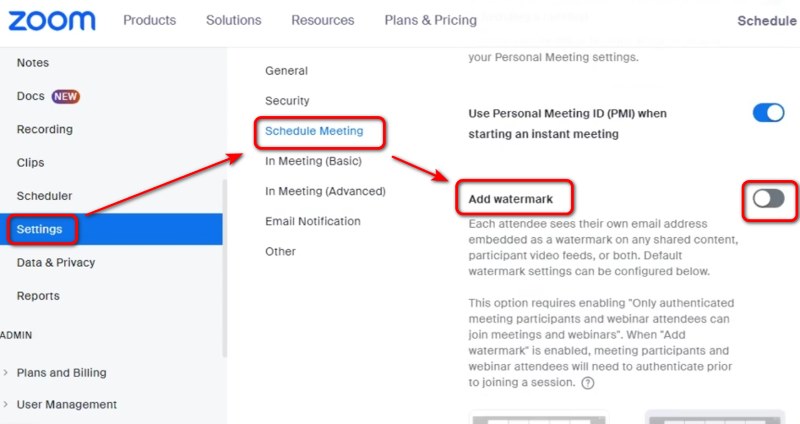
Với tư cách là người chủ trì hoặc người chia sẻ màn hình, bạn có thể lo lắng rằng những gì hiển thị trên màn hình của mình sẽ bị phát tán mà bạn không hề hay biết. Cho đến nay, chưa có cách cụ thể nào để ngăn chặn điều này, ngoại trừ việc thêm hình mờ vào màn hình của bạn – hãy vào Cài đặt trên trang web Zoom và bật tùy chọn Thêm hình mờ để thực hiện.
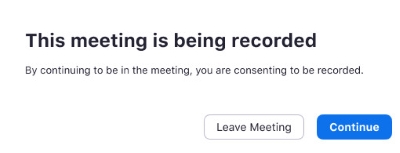
Nhưng Zoom sẽ thông báo khi ai đó ghi lại cuộc họp ZoomKhi tham gia một cuộc họp đang được ghi âm, hoặc khi người chủ trì bắt đầu ghi âm, bạn sẽ nhận được thông báo yêu cầu sự đồng ý. Bạn có thể đồng ý hoặc rời khỏi cuộc họp.
Chụp ảnh màn hình trên Zoom Việc chụp ảnh màn hình rất dễ dàng trên Windows, Mac, iPhone và Android bằng cách sử dụng các tính năng của thiết bị, công cụ của bên thứ ba hoặc chính các tính năng của Zoom. Zoom không thông báo cho người chủ trì hoặc người tham gia khi bạn chụp ảnh màn hình thông thường. Tuy nhiên, điều quan trọng là vẫn phải tôn trọng quyền riêng tư, bản quyền và bất kỳ quy tắc nào của cuộc họp trước khi chụp hoặc chia sẻ nội dung Zoom. Nếu bạn lo lắng về quyền riêng tư, hãy nói rõ với người tham gia rằng bạn không thích việc chụp ảnh màn hình trước khi chia sẻ màn hình của mình.
GIỚI THIỆU VỀ TÁC GIẢ

Ghi lại khoảnh khắc đẹp nhất với AVAide Screen Recorder. Screencast, tùy chỉnh và chia sẻ trong vài giây.


