Muốn học Cách chụp ảnh màn hình trên Snapchat mà không để người khác biếtThật ra, tính năng chụp ảnh màn hình trong ứng dụng được thiết kế để thông báo ngay lập tức cho người gửi, khiến việc lưu lại cuộc trò chuyện, ảnh chụp hoặc câu chuyện trở nên khó khăn. Nhưng điều tốt là có những cách bạn có thể sử dụng để chụp lại cuộc trò chuyện trên Snapchat một cách hiệu quả mà không kích hoạt thông báo. Hãy xem hướng dẫn này và tìm hiểu tất cả các phương pháp để chụp ảnh màn hình hiệu quả.
Phần 1. Tìm hiểu hệ thống thông báo của Snapchat
Bạn muốn tìm hiểu thêm về hệ thống thông báo của Snapchat? Nếu vậy, bạn có thể tìm thấy tất cả thông tin bên dưới.
Điều gì kích hoạt thông báo?
Ứng dụng Snapchat sẽ gửi thông báo khi người dùng chụp ảnh màn hình cuộc trò chuyện, ảnh chụp nhanh hoặc câu chuyện. Nó cũng sẽ cảnh báo người gửi nếu việc quay màn hình được thực hiện trực tiếp trong Snapchat. Điều này cho thấy phương pháp phát hiện của ứng dụng rất tốt. Snapchat có thể theo dõi lệnh chụp của hệ điều hành, trên cả Android và iOS, và nhanh chóng ghi lại hành động đó ở cấp độ ứng dụng.
Điều gì xảy ra khi bạn chụp ảnh màn hình theo cách thông thường?
Khi sử dụng nền tảng Snapchat, người gửi sẽ nhận được thông báo cho biết người dùng khác đang chụp ảnh màn hình nội dung nào đó. Một biểu tượng trò chuyện hoặc mũi tên tô đầy sẽ xuất hiện trong cuộc trò chuyện tiếp theo, cho thấy rõ ràng rằng ảnh màn hình đã được chụp. Quá trình này đảm bảo tính minh bạch và bảo vệ quyền riêng tư của người dùng bằng cách ngăn chặn việc chụp trộm nội dung được chia sẻ.
Phần 2. Ảnh chụp màn hình trên Snapchat không bị phát hiện
Làm thế nào để chụp ảnh màn hình trên Snapchat mà không bị hiện thông báo? Nếu bạn muốn tìm hiểu tất cả các phương pháp tốt nhất, hãy bắt đầu xem các hướng dẫn mà chúng tôi đã cung cấp trong phần này.
Phương pháp 1. Chụp màn hình trên Snapchat khi đang ở Chế độ máy bay.
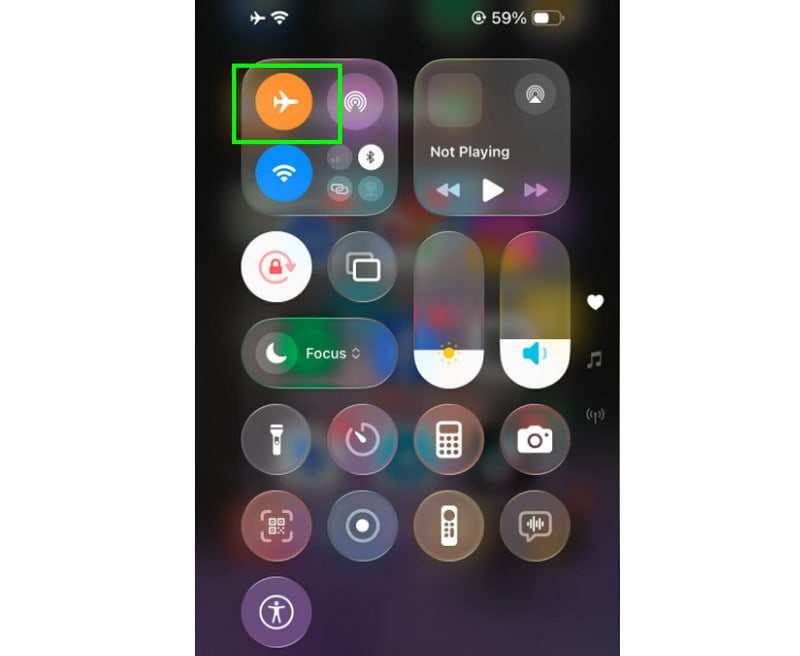
Cách cổ điển để chụp ảnh màn hình trên Snapchat mà không thông báo cho người gửi là sử dụng tính năng Chế độ máy bay. Thủ thuật hiệu quả này cho phép bạn chụp lại bất kỳ cuộc trò chuyện, ảnh chụp nhanh và câu chuyện nào mà không gặp vấn đề gì. Tất cả những gì bạn cần làm là truy cập vào nền tảng Snapchat và mở cuộc trò chuyện hoặc bất kỳ nội dung nào. Sau đó, tắt Wi-Fi và bật Chế độ máy bay. Sau khi hoàn tất, bạn có thể bắt đầu chụp màn hình.
Phương pháp 2. Chụp màn hình trên Snapchat bằng thiết bị khác.
Một phương pháp hiệu quả khác để chụp bất kỳ nội dung nào từ Snapchat là sử dụng thiết bị khác. Đây là một trong những cách đáng tin cậy bạn có thể sử dụng để tránh bị phát hiện khi lưu cuộc trò chuyện với người khác, chụp ảnh nhanh và tạo story. Vì nền tảng Snapchat không có khả năng giám sát các thiết bị bên ngoài, nên sẽ không có thông báo nào được kích hoạt. Tất cả những gì bạn cần làm là mở camera của thiết bị khác và chụp ảnh nội dung đó.
Phương pháp 3. Sử dụng Snapchat trên máy tính
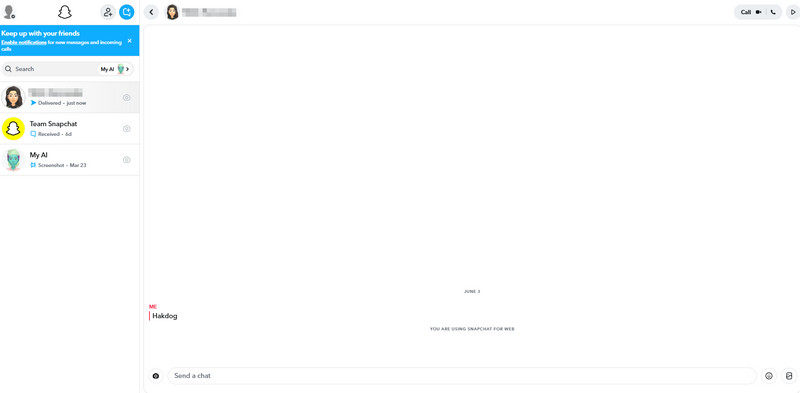
Snapchat không chỉ có sẵn trên iOS và Android. Bạn cũng có thể đăng nhập vào tài khoản của mình trên trình duyệt web vì nền tảng này cung cấp phiên bản web. Với phiên bản này, bạn có thể mở Snapchat, tìm nội dung muốn chụp và sử dụng tính năng chụp màn hình trên máy tính. Bằng cách này, bạn có thể chụp ảnh màn hình trên Snapchat mà không cần thông báo cho người gửi. Để chụp ảnh màn hình trên Windows, bạn có thể nhấn vào biểu tượng chụp màn hình. PrtSc chìa khóa. Tìm chức năng chụp ảnh trên máy Mac, nhấn Sự thay đổi + Yêu cầu + 3 phím.
Phương pháp 4. Phản chiếu màn hình + Ghi hình máy tính
Phản chiếu màn hình và ghi hình máy tính là hai trong số những phương pháp tốt nhất bạn có thể sử dụng để ghi lại các cuộc trò chuyện, story và ảnh chụp nhanh. Vì vậy, để ghi lại màn hình hiệu quả, chúng tôi khuyên bạn nên sử dụng... AVAide Screen RecorderChương trình này cung cấp tính năng Ghi âm điện thoại. Điểm tốt ở đây là trong khi ghi âm, bạn có thể sử dụng tính năng Chụp ảnh để ghi lại toàn bộ nội dung. Nó thậm chí còn cho bạn chất lượng tuyệt vời để trải nghiệm xem tốt hơn. Bạn cũng có thể truy cập vào phần Xem trước, cho phép bạn kiểm tra bản ghi trước khi lưu và xuất. Để tìm hiểu cách ghi âm và chụp ảnh trên Snapchat, hãy xem các bước bên dưới.
Bước 1Tải xuống AVAide Screen Recorder trên máy tính của bạn. Sau đó, khởi chạy nó để bắt đầu quá trình ghi hình.

TẢI VỀ MIỄN PHÍ Đối với Windows 7 trở lên
 An toàn tải
TẢI VỀ MIỄN PHÍ Dành cho Mac OS X 10.13 trở lên
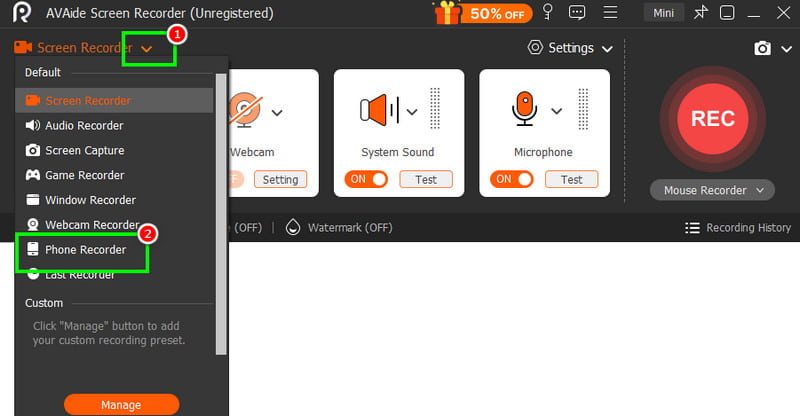
An toàn tảiBước 2Từ giao diện, nhấp vào mũi tên xuống và chọn Máy ghi âm điện thoại Tính năng này hoạt động. Sau đó, kết nối điện thoại của bạn và mở ứng dụng Snapchat.
Bước 3Bây giờ bạn có thể nhấn Ghi Nhấn nút để bắt đầu quay video bằng điện thoại. Để chụp ảnh màn hình, bạn có thể nhấn vào biểu tượng. Ảnh chụp nhanh tính năng.
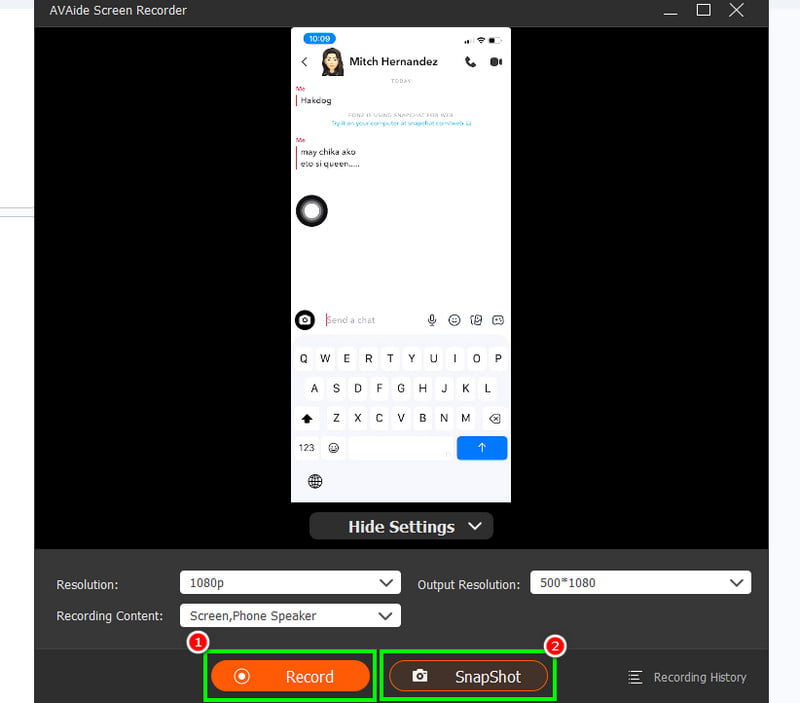
Với phương pháp này, bạn có thể đảm bảo việc chụp ảnh màn hình trên Snapchat là hoàn toàn khả thi. Bạn thậm chí có thể truy cập bất kỳ nội dung nào trên điện thoại của mình. Bạn có thể ghi âm cuộc gọi iPhoneGhi âm, ghi lại tin nhắn, video và nhiều nội dung khác, khiến máy ghi âm này trở nên lý tưởng cho mọi người dùng.
Phương pháp 5. Chụp màn hình trên Snapchat thông qua Trợ lý Google.
Bạn không biết rằng bạn có thể dựa vào... Trợ lý Google Làm thế nào để chụp ảnh màn hình trên Snapchat mà không bị thông báo? Đúng vậy, bạn không đọc nhầm đâu. Công cụ này có thể chụp ảnh màn hình mà không kích hoạt hệ thống phát hiện của Snapchat. Điều này hoạt động hiệu quả vì phương pháp chụp được xử lý thông qua Trợ lý Google chứ không phải chức năng tích hợp sẵn của điện thoại. Tất cả những gì bạn cần làm là kích hoạt Trợ lý Google và nói "Chụp ảnh màn hình"Trong khi đang sử dụng nền tảng Snapchat. Sau khi hoàn tất, bạn có thể bắt đầu kiểm tra hình ảnh trong ứng dụng Thư viện hoặc Ảnh của mình. Để tìm hiểu cách chụp ảnh màn hình trên Snapchat mà không hiển thị cho người dùng khác, hãy dựa vào phương pháp này."
Phương pháp 6. Chụp màn hình trên Snapchat bằng trình ghi màn hình của bên thứ ba
Để có một quy trình ghi hình hiệu quả khác, bạn có thể sử dụng nhiều phần mềm ghi màn hình của bên thứ ba. Với các phần mềm này, bạn có thể thu thập tất cả nội dung cần thiết. Bạn có thể ghi lại cuộc trò chuyện, story, snap và các bài đăng khác. Sau khi ghi hình xong, bạn có thể phát video và bắt đầu chụp ảnh màn hình để lấy file hình ảnh. Nếu bạn đang tìm kiếm phần mềm ghi màn hình của bên thứ ba tốt nhất và đáng tin cậy nhất, bạn có thể truy cập Screen Recorder Online, Screen Recorder - V Recorder, Record It, và nhiều phần mềm khác.
Phần 3. Câu hỏi thường gặp về chụp màn hình trên Snapchat
Việc chụp ảnh màn hình trên Snapchat có hợp pháp không?
Nhìn chung, việc chụp ảnh màn hình trên Snapchat không phải là bất hợp pháp, nhưng vấn đề nằm ở cách bạn sử dụng nội dung đã chụp. Nếu bạn sử dụng nó mà không có sự đồng ý của người khác, họ có quyền kiện bạn. Để sử dụng ảnh chụp màn hình mà không gặp vấn đề gì, tốt nhất là nên xin phép người liên quan.
Những việc gì không gây ra thông báo?
Có một số nội dung bạn có thể chụp lại mà không gây ra thông báo. Bạn có thể chụp và truy cập hồ sơ, bản đồ Snap và cài đặt của họ mà họ không hề hay biết.
Cách tốt nhất để chụp ảnh màn hình trên Snapchat là gì?
Nếu bạn muốn ghi lại toàn bộ nội dung mà không bị phát hiện, công cụ tốt nhất bạn có thể sử dụng là AVAide Screen Recorder. Với tính năng Ghi hình điện thoại và Chụp ảnh màn hình, bạn có thể chụp ảnh màn hình một cách mượt mà, biến nó trở thành công cụ lý tưởng cho mọi người dùng.
Nếu bạn muốn học Cách chụp ảnh màn hình trên Snapchat mà không bị phát hiệnBạn có thể dựa vào các phương pháp mà chúng tôi đã cung cấp trong hướng dẫn này. Bạn có thể thu thập tất cả dữ liệu cần thiết mà không gặp bất kỳ vấn đề nào. Thêm nữa, nếu bạn muốn một quy trình thu thập dữ liệu nhanh chóng và đơn giản, hãy thoải mái truy cập... AVAide Screen RecorderChương trình này đảm bảo bạn có thể quay video và chụp ảnh màn hình trên Snapchat. Bạn thậm chí có thể lưu ảnh với chất lượng tốt nhất, đảm bảo hình ảnh đầu ra rõ nét và sắc sảo hơn.
GIỚI THIỆU VỀ TÁC GIẢ

Ghi lại màn hình, âm thanh, webcam, trò chơi, cuộc họp trực tuyến, cũng như màn hình iPhone / Android trên máy tính của bạn.