Đôi khi, cách chụp ảnh màn hình thông thường không hoạt động. Nhấn giữ đồng thời nút Nguồn và nút Âm lượng hoặc sử dụng phím tắt có thể chỉ hiển thị lỗi hoặc không có tác dụng gì cả. Nếu bạn Không thể chụp ảnh màn hình do chính sách bảo mật.Nguyên nhân có thể là do bảo mật ứng dụng, cài đặt thiết bị, nội dung được bảo vệ hoặc tài khoản công việc. Hướng dẫn này giải thích lý do tại sao điều đó xảy ra trên Android, iPhone, Windows, Mac và các ứng dụng phổ biến, sau đó chỉ ra các cách khắc phục an toàn và thiết thực.
- Phần 1. Không thể chụp ảnh màn hình do chính sách bảo mật trên Android
- Phần 2. Không thể chụp ảnh màn hình trên iPhone - Nguyên nhân và cách khắc phục
- Phần 3. Tại sao tôi không thể chụp ảnh màn hình trên Windows?
- Phần 4. Tại sao tôi không thể chụp ảnh màn hình trên máy Mac?
- Phần 5. Tại sao tôi không thể chụp ảnh màn hình trên Instagram, TikTok, WhatsApp?
Phần 1. Không thể chụp ảnh màn hình do chính sách bảo mật trên Android
1. Tại sao điều đó xảy ra
Nếu bạn thắc mắc tại sao không thể chụp ảnh màn hình trên điện thoại Android, câu trả lời thường đơn giản hơn bạn nghĩ. Trong hầu hết các trường hợp, thiết bị của bạn đang hoạt động đúng như mong muốn. Hạn chế này đến từ ứng dụng hoặc hệ thống nhằm bảo vệ thông tin nhạy cảm.
Android tích hợp chính sách bảo mật ảnh chụp màn hình cho phép các nhà phát triển chặn việc chụp ảnh màn hình trong một số trường hợp nhất định. Các ứng dụng ngân hàng, trình quản lý mật khẩu, ví điện tử và nhiều ứng dụng liên quan đến công việc sử dụng tính năng này để ngăn chặn việc sao chép dữ liệu cá nhân hoặc bí mật. Bạn cũng có thể gặp phải hạn chế tương tự khi xem video được bảo vệ bằng DRM hoặc sử dụng điện thoại do chủ lao động hoặc trường học quản lý.
2. Các giải pháp thay thế hợp lệ
Giải pháp tốt nhất phụ thuộc vào nguyên nhân gây ra sự hạn chế đó.
- Nếu việc chụp ảnh màn hình chỉ thất bại ở một ứng dụng duy nhất, rất có thể ứng dụng đó đang cố tình chặn chức năng này. Thay vì tìm kiếm cách bỏ qua chính sách chụp ảnh màn hình của Android, hãy sử dụng các tùy chọn tích hợp sẵn của ứng dụng, chẳng hạn như Chia sẻ, Lưu, Tải xuống hoặc Xuất, nếu có.
- Nếu ảnh chụp màn hình không hoạt động ở bất kỳ đâu trên điện thoại, hãy khởi động lại điện thoại và cài đặt bất kỳ bản cập nhật nào có sẵn cho hệ điều hành hoặc ứng dụng. Đây thường là giải pháp nhanh chóng cho các sự cố phần mềm ảnh hưởng đến khả năng chụp ảnh màn hình.
- Đối với các thiết bị làm việc hoặc học tập, hạn chế này có thể xuất phát từ cài đặt bảo mật của tổ chức bạn. Trong trường hợp đó, chỉ quản trị viên CNTT của bạn mới có thể thay đổi chính sách.
3. Những điều KHÔNG nên làm (Cảnh báo về đạo đức)
Bạn có thể tìm thấy các ứng dụng hoặc hướng dẫn trực tuyến tuyên bố có thể gỡ bỏ các hạn chế chụp ảnh màn hình. Tốt nhất là nên tránh chúng. Nhiều công cụ trong số này không đáng tin cậy, và một số có thể làm lộ thông tin cá nhân của bạn, làm suy yếu bảo mật thiết bị hoặc vi phạm điều khoản dịch vụ của ứng dụng.
Việc root thiết bị Android để vượt qua tính năng bảo vệ ảnh chụp màn hình cũng tiềm ẩn một số rủi ro. Nó có thể làm hỏng bảo mật hệ thống, khiến một số ứng dụng không hoạt động đúng cách và thậm chí có thể làm mất hiệu lực bảo hành của thiết bị.
Khi một ứng dụng ngăn chặn việc chụp ảnh màn hình, điều đó thường có nghĩa là ứng dụng đang bảo vệ thông tin cá nhân, nội dung có bản quyền hoặc thông tin kinh doanh độc quyền. Nếu có thể, đừng sử dụng các tùy chọn chia sẻ do ứng dụng cung cấp, mà hãy sử dụng các tùy chọn chính thức do chủ sở hữu nội dung cung cấp hoặc xin phép họ.
Phần 2. Không thể chụp ảnh màn hình trên iPhone - Nguyên nhân và cách khắc phục
1. Những lý do phổ biến
- Hạn chế ứng dụng
Không phải ứng dụng nào cũng cho phép chụp ảnh màn hình. Một số ứng dụng, chẳng hạn như ứng dụng ngân hàng, thanh toán hoặc ứng dụng công việc, có thể không cho phép tính năng này để bảo vệ dữ liệu người dùng. Nếu chỉ có một ứng dụng gặp sự cố và tất cả các ứng dụng khác hoạt động bình thường, thì rất có thể đó là do cố ý. - Dung lượng lưu trữ thấp
Ảnh chụp màn hình cần có dung lượng lưu trữ trống trước khi có thể được lưu lại. Nếu iPhone của bạn sắp hết dung lượng, iOS có thể không lưu được ảnh mới, khiến bạn tưởng như tính năng chụp ảnh màn hình đã ngừng hoạt động. Kiểm tra dung lượng lưu trữ chỉ mất một phút và có thể nhanh chóng loại trừ khả năng này. - Nút bấm bị lỗi
Để chụp ảnh màn hình, bạn cần giữ nút Nguồn (nút bên cạnh) đồng thời nhấn nút Tăng âm lượng. Nếu bất kỳ nút nào bị kẹt hoặc không hoạt động đúng cách, iPhone của bạn có thể không nhận diện được phím tắt này. - Xung đột AssistiveTouch
AssistiveTouch cung cấp một cách khác để chụp ảnh màn hình, nhưng các cài đặt tùy chỉnh đôi khi có thể gây xung đột với các điều khiển thông thường. Nếu bạn vừa thay đổi cài đặt trợ năng, việc xem lại chúng có thể giải quyết vấn đề.
Nếu bạn cũng đã tìm kiếm lý do tại sao không thể chụp ảnh màn hình trên máy Mac, bạn không phải là người duy nhất. Mặc dù macOS sử dụng các công cụ chụp ảnh màn hình khác nhau, nhưng cài đặt quyền và các hạn chế của ứng dụng có thể gây ra các vấn đề tương tự trên hệ điều hành máy tính để bàn của Apple.
2. Cách khắc phục
- Khởi động lại iPhone của bạn
Đây có thể là giải pháp tức thời cho các lỗi gây cản trở việc chụp ảnh màn hình trên hệ thống iOS. Sau khi iPhone khởi động lại, hãy thử chụp ảnh màn hình lần nữa. Nếu có bản cập nhật iOS, hãy cập nhật trước khi thử lại.
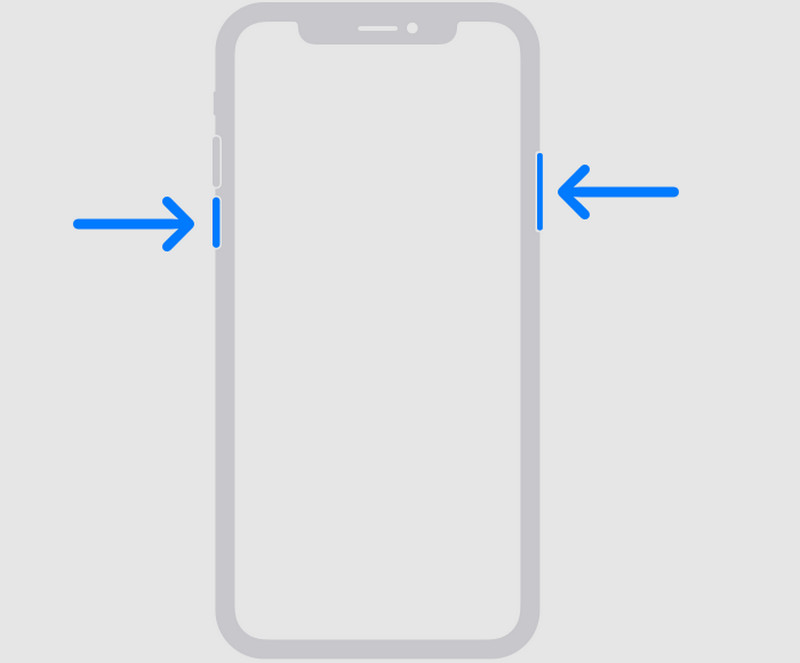
- Kiểm tra các nút bên cạnh và nút âm lượng.
Hãy chắc chắn rằng Bên nút và Tăng âm lượng Các nút phải hoạt động bình thường. Nếu một trong số chúng không hoạt động, iPhone của bạn có thể không nhận ra phím tắt chụp ảnh màn hình. Bạn cũng có thể sử dụng AssistiveTouch để kiểm tra xem vấn đề có nằm ở chính các nút hay không. - Kiểm tra xem ứng dụng có chặn chụp ảnh màn hình hay không.
Nếu chỉ một ứng dụng không thể chụp ảnh màn hình, thì đó có thể là tính năng chứ không phải lỗi. Chức năng chụp ảnh màn hình được bật trong các ứng dụng như ngân hàng, phát trực tuyến và ứng dụng công việc để bảo mật dữ liệu nhạy cảm. Tương tự, khi bạn thắc mắc tại sao không thể chụp ảnh màn hình trên Instagram, thì đó là vì chỉ có ảnh hoặc video tự biến mất trong cuộc trò chuyện riêng tư mới bị hạn chế chức năng này.
Phần 3. Tại sao tôi không thể chụp ảnh màn hình trên Windows?
1. Những lý do phổ biến
- Nội dung được bảo vệ bằng DRM
Tại sao tôi không thể chụp ảnh màn hình trên Windows? Một số dịch vụ phát trực tuyến và ứng dụng được bảo vệ bản quyền chặn chức năng chụp ảnh màn hình để ngăn chặn việc sao chép nội dung có bản quyền. Nếu bạn thấy màn hình đen hoặc hình ảnh trống, rất có thể đó là do hệ thống bảo vệ DRM. - Trò chơi toàn màn hình
Một số trò chơi vô hiệu hóa chức năng chụp ảnh màn hình khi chạy ở chế độ toàn màn hình. Một số trò chơi khác yêu cầu phím tắt chụp ảnh màn hình tích hợp sẵn thay vì các phím Windows thông thường. - Các vấn đề về bàn phím
Phím Print Screen (hoặc PrtScn) có thể không hoạt động nếu bị hỏng, bị vô hiệu hóa hoặc yêu cầu sử dụng phím Fn. Một số bàn phím cũng sử dụng các tổ hợp phím tắt khác nhau tùy thuộc vào nhà sản xuất. - Hạn chế chính sách nhóm
Nếu bạn đang sử dụng máy tính ở cơ quan hoặc trường học, tổ chức của bạn có thể đã vô hiệu hóa chức năng chụp ảnh màn hình thông qua Chính sách Nhóm Windows. Trong trường hợp này, chỉ quản trị viên CNTT của bạn mới có thể thay đổi cài đặt.
2. Cách khắc phục
• Kiểm tra bàn phím của bạn
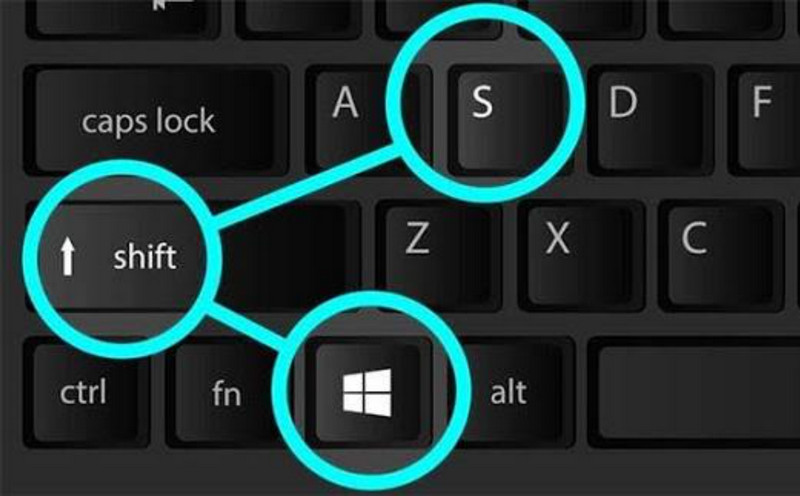
Nhấn PrtScn hoặc là các cửa sổ + Sự thay đổi + S Kiểm tra xem Windows có thể chụp màn hình của bạn hay không. Nếu bạn đang sử dụng máy tính xách tay, hãy thử... Fn + PrtScnVì một số bàn phím yêu cầu sử dụng phím Chức năng.
• Sử dụng Xbox Game Bar để chơi game
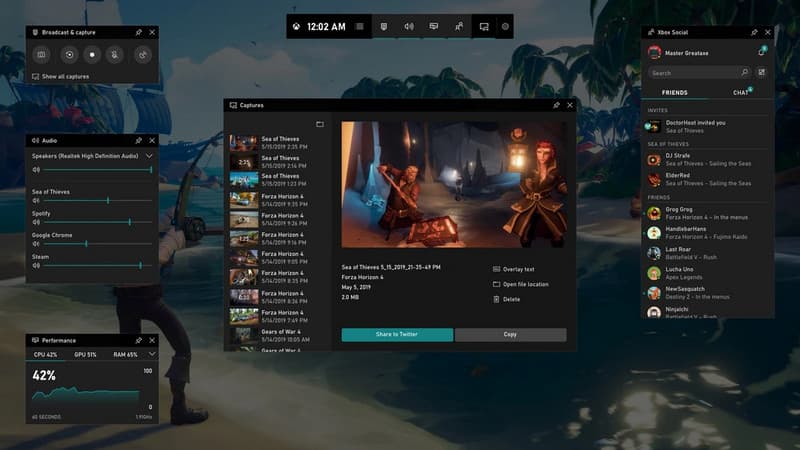
Nếu ảnh chụp màn hình chỉ bị lỗi trong khi chơi game, hãy nhấn các cửa sổ + g Để mở Xbox Game Bar. Ngay cả khi phím Print Screen không chụp được ảnh màn hình, nhiều trò chơi có chức năng chụp ảnh màn hình tích hợp sẵn trong Game Bar. Bạn cũng có thể sử dụng tính năng này để thực hiện... Ghi màn hình trên Windows.
• Hãy thử dùng Snipping Tool hoặc AVAide Screen Recorder
Nếu các phím tắt vẫn không hoạt động, hãy sử dụng công cụ Snipping Tool để chụp màn hình. Đây là tính năng tích hợp sẵn của Windows và hoạt động tốt cho hầu hết các tác vụ thông thường. Nếu bạn cần nhiều hơn là chỉ chụp ảnh màn hình đơn giản, một lựa chọn khác là... AVAide Screen RecorderNgoài việc chụp ảnh màn hình, ứng dụng này còn có thể quay video màn hình, cung cấp vùng quay tùy chỉnh và bao gồm các tùy chọn chỉnh sửa để tạo hướng dẫn hoặc ghi lại nội dung quan trọng cho công việc hoặc học tập.

TẢI VỀ MIỄN PHÍ Đối với Windows 7 trở lên
 An toàn tải
TẢI VỀ MIỄN PHÍ Dành cho Mac OS X 10.13 trở lên
An toàn tải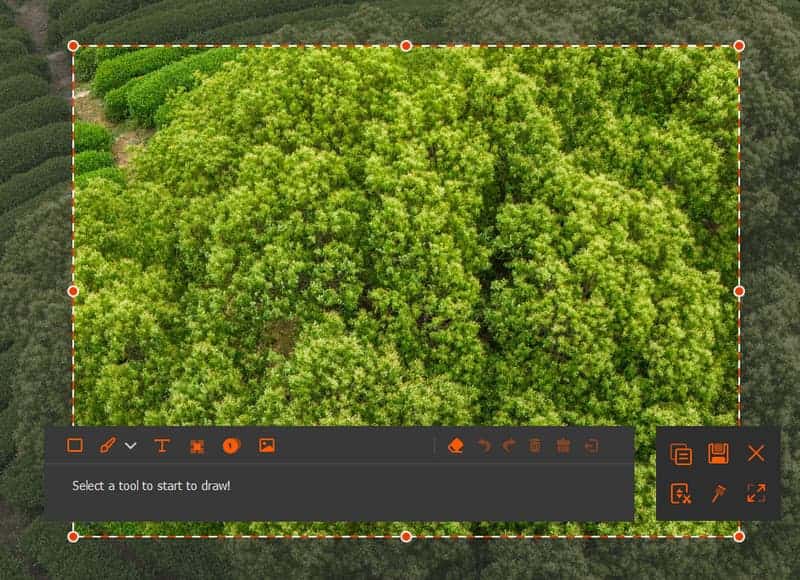
Phần 4. Tại sao tôi không thể chụp ảnh màn hình trên máy Mac?
1. Những lý do phổ biến
- Các vấn đề về phím tắt
Máy Mac sử dụng các phím tắt để chụp ảnh màn hình. Nếu các phím tắt đã bị thay đổi hoặc các phím không phản hồi chính xác, macOS có thể không lưu được ảnh màn hình. - Nội dung được bảo vệ bằng DRM
Các dịch vụ phát trực tuyến và các ứng dụng khác hiển thị nội dung có bản quyền có thể chặn chụp ảnh màn hình. Khi điều này xảy ra, ảnh chụp màn hình của bạn có thể chỉ chụp được màn hình đen thay vì video. - Vấn đề về quyền truy cập
Một số thao tác chụp màn hình và ứng dụng ghi màn hình Ứng dụng yêu cầu quyền chụp ảnh màn hình. Mặc dù các phím tắt tích hợp sẵn để chụp ảnh màn hình vẫn hoạt động, nhưng nếu các quyền này bị từ chối, ứng dụng có thể không hoạt động. - Xung đột ứng dụng của bên thứ ba
Việc tùy chỉnh phím tắt hoặc ghi lại hoạt động màn hình bằng các ứng dụng đôi khi có thể gây gián đoạn các tiện ích chụp màn hình của macOS. Nếu sự cố xuất hiện sau khi chạy bất kỳ phần mềm mới nào, hãy đóng phần mềm đó và mở lại để xem chức năng chụp ảnh màn hình có hoạt động hay không.
Một số nền tảng mạng xã hội cũng có hướng dẫn riêng về việc chụp ảnh màn hình. Ví dụ, chính sách chụp ảnh màn hình của Instagram cho phép chụp ảnh màn hình các bài đăng thông thường, Stories và Reels, trong khi ảnh hoặc video tự biến mất trong các cuộc trò chuyện riêng tư có thể thông báo cho người gửi khi chúng được chụp.
2. Cách khắc phục
- Kiểm tra các phím tắt chụp màn hình của bạn
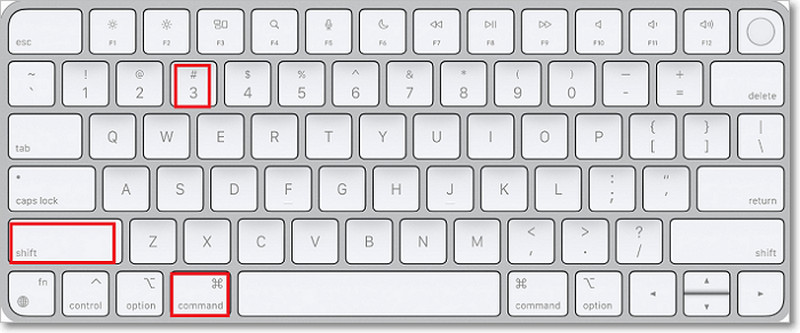
Nhấn Yêu cầu + Sự thay đổi + 3 để chụp toàn bộ màn hình hoặc Yêu cầu + Sự thay đổi + 4 để chọn một phần màn hình. Nếu cả hai phím tắt đều không hoạt động, hãy mở Cài đặt hệ thống > Bàn phím > Phím tắt > Ảnh chụp màn hình và đảm bảo rằng các phím tắt đã được bật.
- Cho phép quyền ghi màn hình
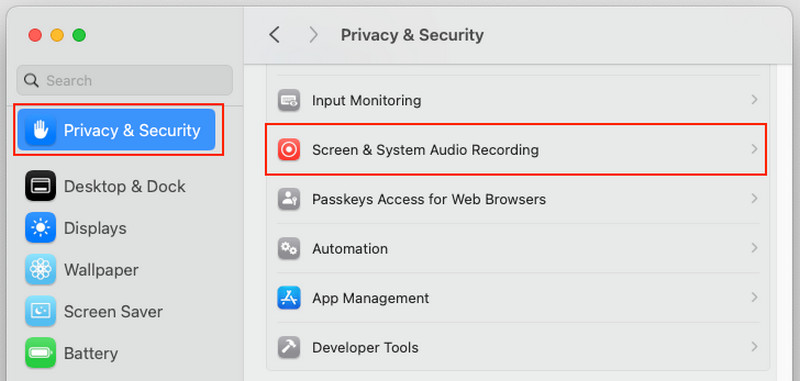
Đi đến Cài đặt hệ thống > Quyền riêng tư và bảo mật > Ghi hình màn hình và âm thanh hệ thống Kiểm tra xem ứng dụng chụp ảnh màn hình hoặc quay màn hình có quyền truy cập vào màn hình của bạn hay không. Khởi động lại ứng dụng sau khi thực hiện bất kỳ thay đổi nào.
- Đóng các ứng dụng xung đột
Hãy đóng bất kỳ phần mềm ghi màn hình, chương trình gán lại phím tắt hoặc các chương trình khác có thể ảnh hưởng đến chức năng của các phím tắt trên màn hình. Nếu sự cố chỉ xảy ra với một ứng dụng cụ thể, thì có thể đó là do một chức năng nào đó được lập trình trong ứng dụng đó để bảo vệ các tài liệu có bản quyền hoặc nhạy cảm.
Phần 5. Tại sao tôi không thể chụp ảnh màn hình trên Instagram, TikTok, WhatsApp?
Tại sao một số ứng dụng chặn chụp ảnh màn hình?
Một số ứng dụng không cho phép chụp ảnh màn hình để bảo vệ quyền riêng tư, dữ liệu nhạy cảm hoặc tài liệu có bản quyền của người dùng. Hạn chế này áp dụng cho ứng dụng và nội dung bạn đang xem trong ứng dụng đó. Nếu bạn tìm kiếm thông tin về việc không thể chụp ảnh màn hình do chính sách bảo mật của TikTok, vấn đề rất có thể nằm ở nội dung được bảo vệ hoặc cài đặt bảo mật của thiết bị của bạn, chứ không phải ở TikTok.
Tương tự, bạn không thể chụp ảnh màn hình do chính sách bảo mật của WhatsApp, điều này thường xuyên xảy ra khi xem ảnh hoặc video chỉ xem một lần. WhatsApp chặn chụp ảnh màn hình đối với những tin nhắn này để giúp bảo vệ quyền riêng tư của người gửi. Nếu việc chụp ảnh màn hình bị hạn chế, hãy tránh tìm cách vượt qua hạn chế đó và thay vào đó sử dụng các tính năng chia sẻ mà ứng dụng cung cấp. Điều này nhằm đảm bảo tài khoản của bạn vẫn an toàn và không vi phạm các quy định về quyền riêng tư của ứng dụng.
Khi bạn vẫn còn đang băn khoăn Tại sao tôi không thể chụp ảnh màn hình?Nguyên nhân thường khá đơn giản. Đó có thể là do một trong số các cài đặt thiết bị, hạn chế của ứng dụng hoặc sự cố phần mềm tạm thời. Với thông tin về các vấn đề thường gặp và giải pháp chính xác để khắc phục sự cố, ảnh chụp màn hình có thể được sửa lại trong vòng vài phút.
GIỚI THIỆU VỀ TÁC GIẢ

Ghi lại màn hình, âm thanh, webcam, trò chơi, cuộc họp trực tuyến, cũng như màn hình iPhone / Android trên máy tính của bạn.