Bắt đầu - AVAide Screen Recorder dành cho Windows
Tải xuống cài đặt
Truy cập trang web AVAide Screen Recorder chính thức và tải xuống miễn phí phần mềm. Hoặc có được nó trực tiếp từ các nút tải xuống ở trên. Sau đó cài đặt AVAide Screen Recorder trên máy tính của bạn theo hướng dẫn.
Đăng ký
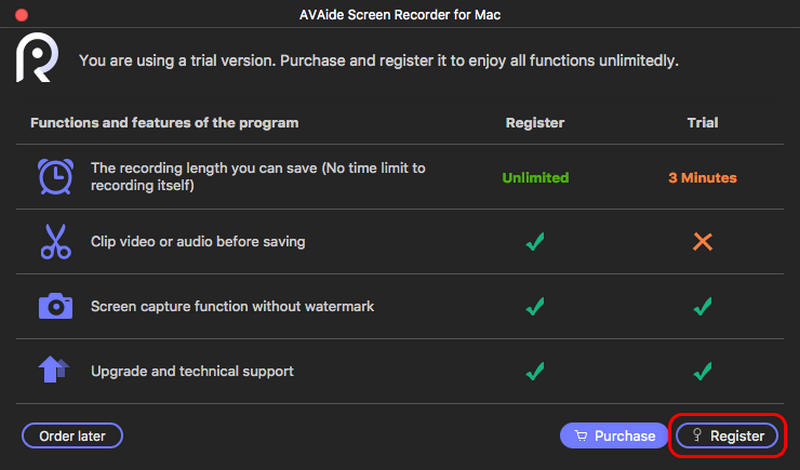
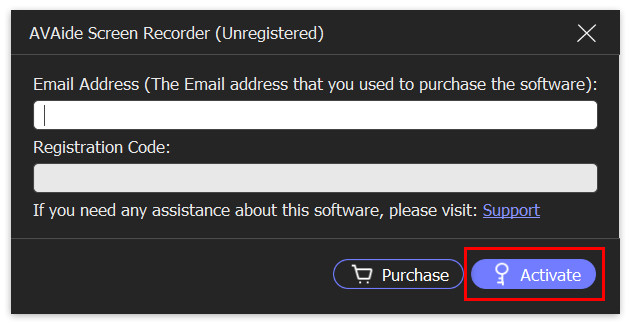
Phương pháp 1. Mỗi khi bạn khởi chạy AVAide Screen Recorder, một cửa sổ so sánh sẽ bật lên. Bạn có thể đăng ký bằng cách nhấp vào Đăng ký ở góc dưới bên phải.
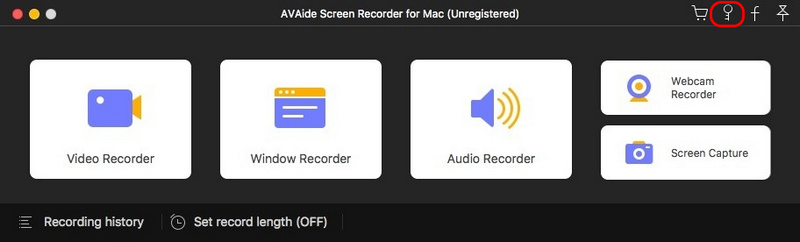
Phương pháp 2. Nếu bạn vô tình đóng cửa sổ bật lên, đừng lo lắng. Bạn có thể bấm vào Đăng ký sản phẩm này (một biểu tượng chìa khóa) và bạn sẽ vào cửa sổ đăng ký.

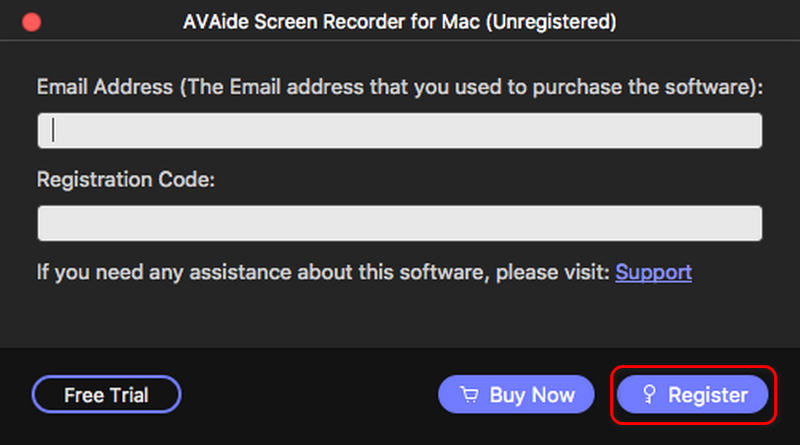
Sau đó nhập Địa chỉ Email bạn đã sử dụng để mua phần mềm này và mã đăng ký mà bạn nhận được. Nhấp chuột Hoạt động để tận hưởng các tính năng đầy đủ!
Cập nhật
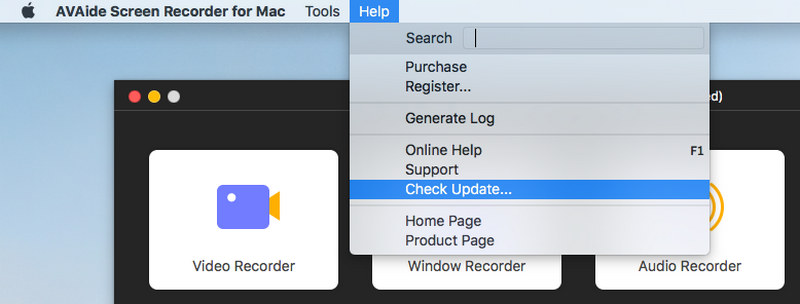
Phương pháp 1. Nhấp vào Thực đơn ở góc trên bên phải của giao diện chính. Sau đó chọn Kiểm tra cập nhật… từ danh sách thả xuống. Cài đặt phiên bản mới nhất là có một. Nếu không, hãy nhấp vào OK và thoát khỏi kiểm tra cập nhật.

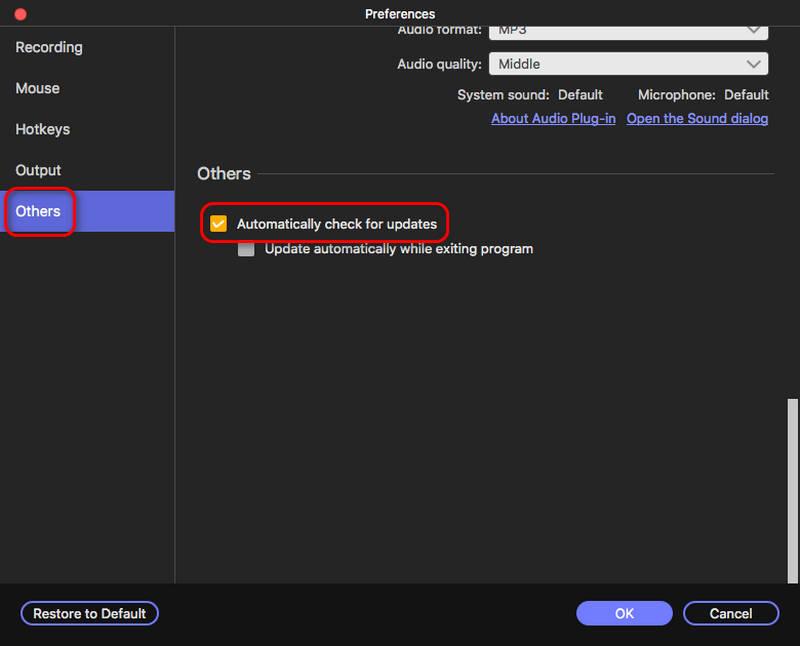
Phương pháp 2. Chọn Sở thích từ danh sách thả xuống của Menu. Chọn Hơn từ bảng điều khiển bên trái và chọn hộp phía trước Tự động kiểm tra các bản cập nhật. Sau đó nhấn vào VÂNG. Bạn không cần phải tự mình kiểm tra nó theo thời gian.

Sở thích
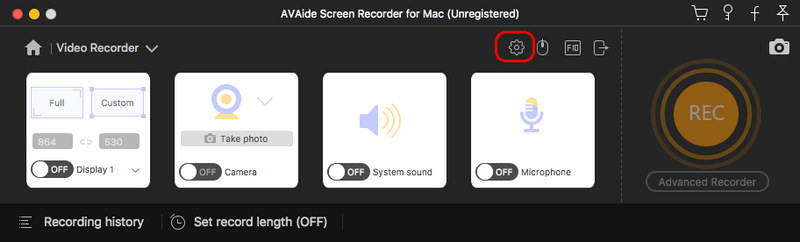
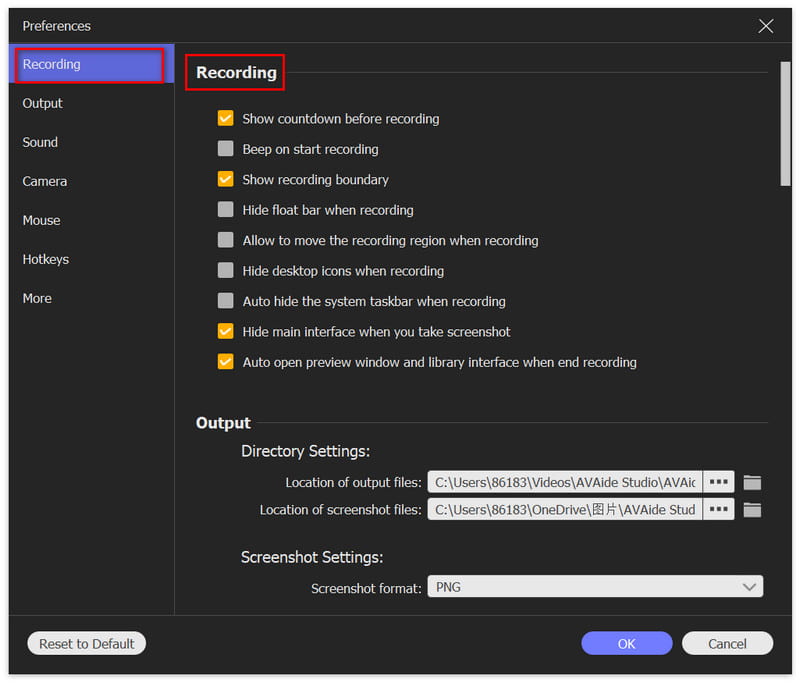
Tìm thấy Sở thích từ Menu. Sau đó, hãy thiết lập tùy chọn của bạn để sử dụng thuận tiện.
Tổng quan
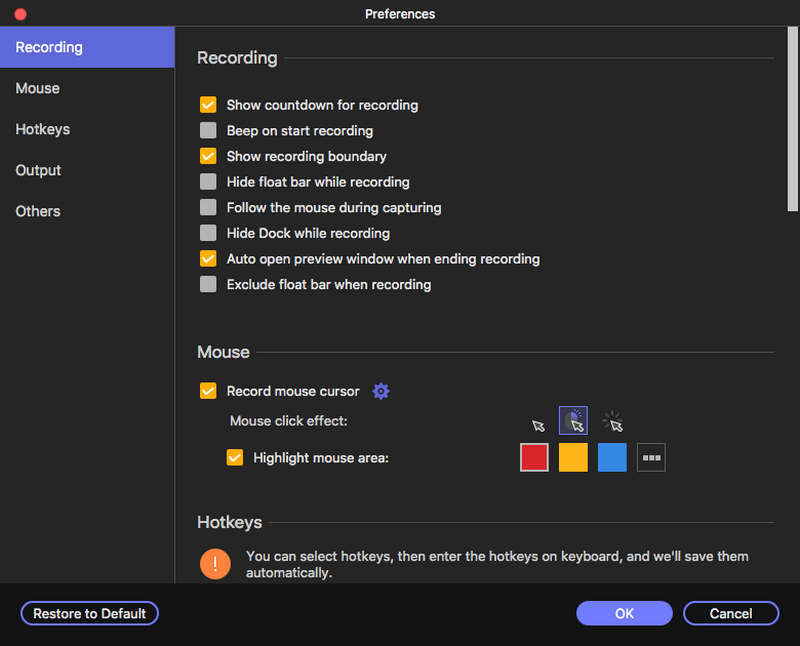
bên trong Tổng quan Trong cài đặt, bạn có thể điều chỉnh các thao tác trước hoặc trong khi ghi. Tương tự, bạn có thể quyết định hiển thị đếm ngược trước khi ghi hoặc ẩn thanh nổi khi ghi. Chỉ cần đánh dấu vào ô trước tùy ý.
Bảng ghi âm
Trong phần này, bạn có thể chọn bảng làm việc mong muốn.

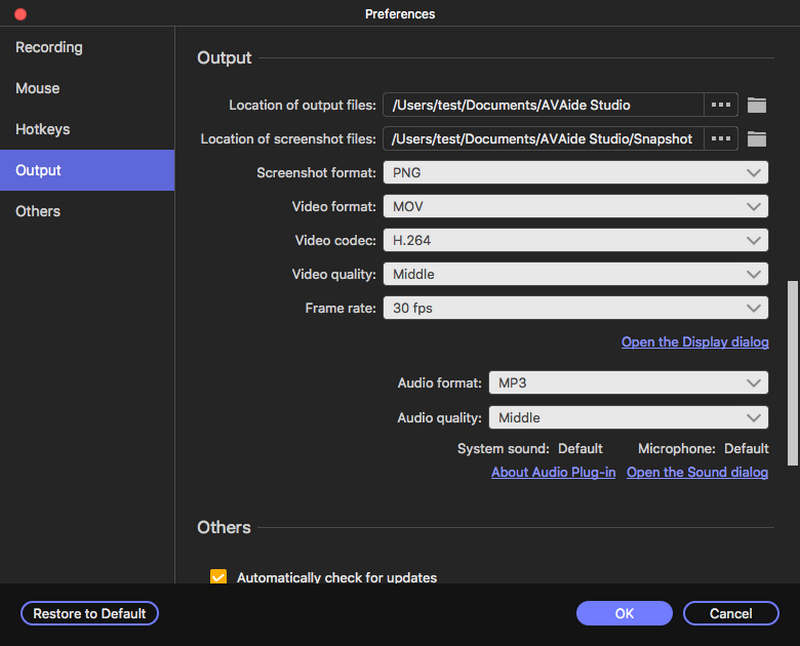
Đầu ra
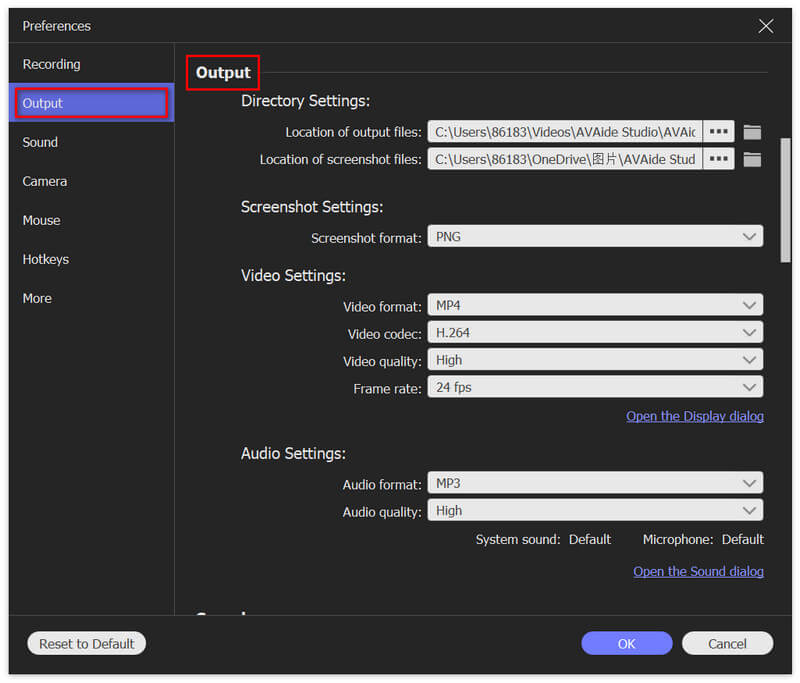
Đầu ra Cài đặt chủ yếu liên quan đến thư mục và định dạng được lưu trữ. Bạn có thể thay đổi đường dẫn lưu trữ bằng cách nhấp vào nút Thư mục. Sau đó, thiết lập định dạng cho ảnh chụp màn hình, video và âm thanh. Bạn thậm chí có thể điều chỉnh codec, chất lượng và nhiều thông số khác cho video và âm thanh.
Âm thanh
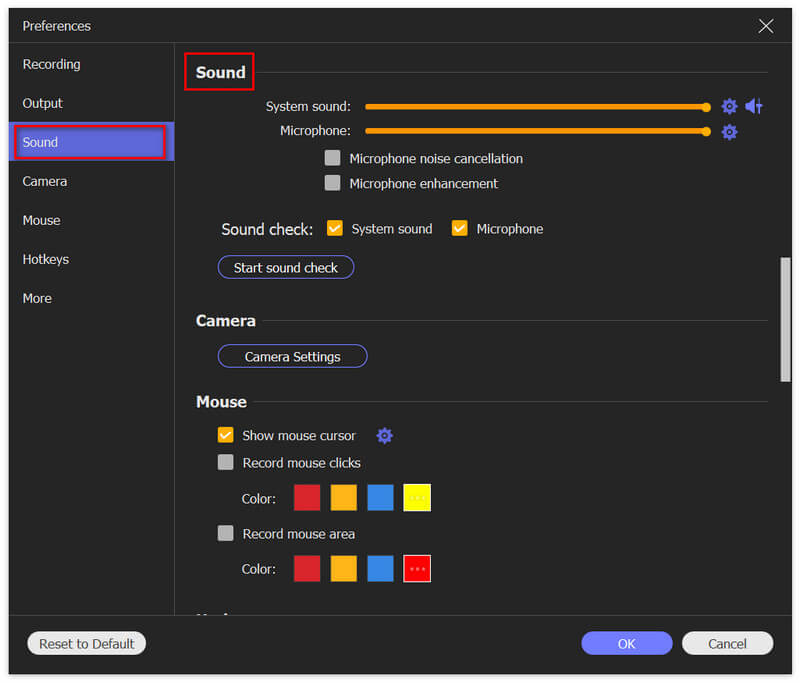
Ở trong Âm thanh Cài đặt, điều chỉnh Âm thanh Hệ thống và Micrô bằng cách kéo thanh tiến trình. AVAide Screen Recorder cũng cung cấp các cài đặt Micrô nâng cao như khử tiếng ồn và tăng cường âm thanh. Đánh dấu vào ô tùy ý. Kiểm tra âm thanh cũng có sẵn nếu bạn cần.
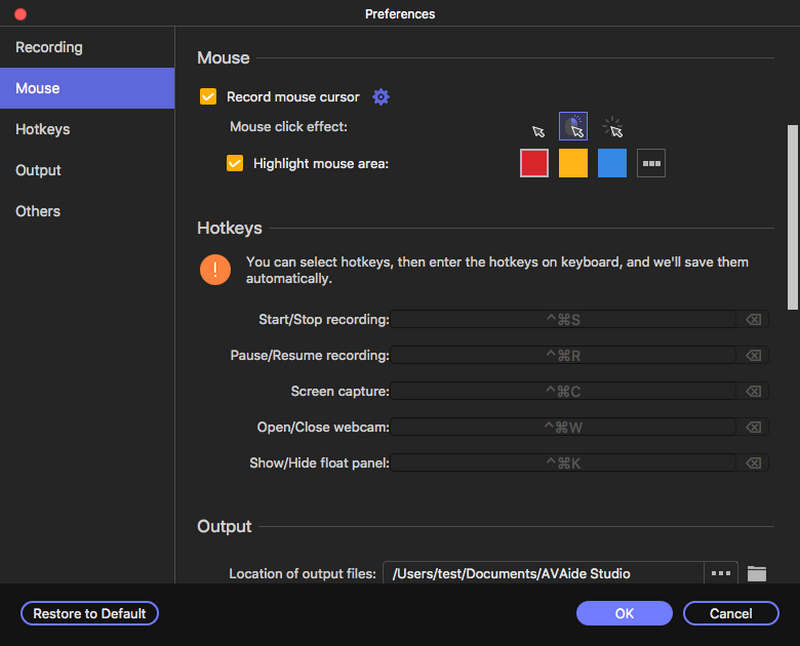
Chuột và phím tắt
Phần này cho phép bạn điều chỉnh con trỏ chuột trong vùng ghi âm. Bạn cũng có thể thêm hiệu ứng nhấp chuột hoặc hiệu ứng âm thanh khi nhấp chuột.

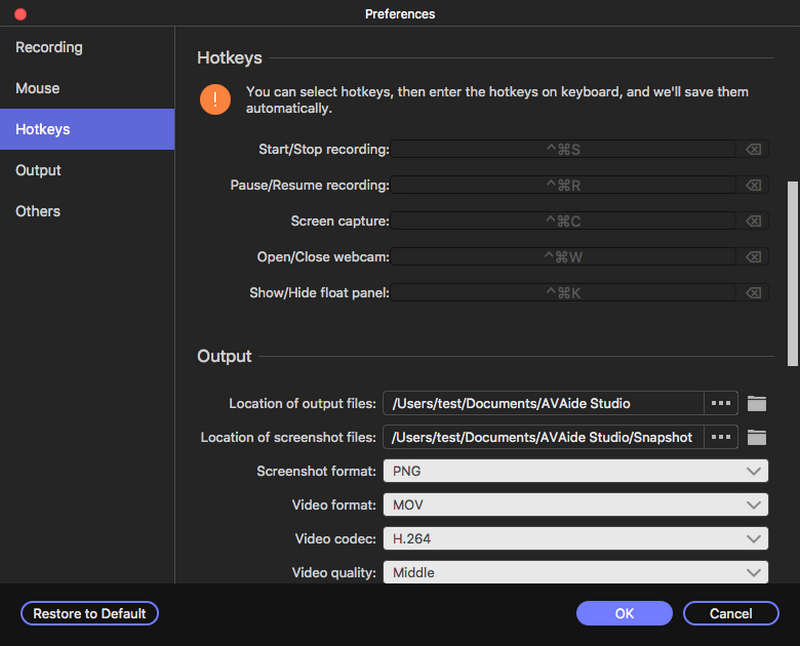
Các phím nóng
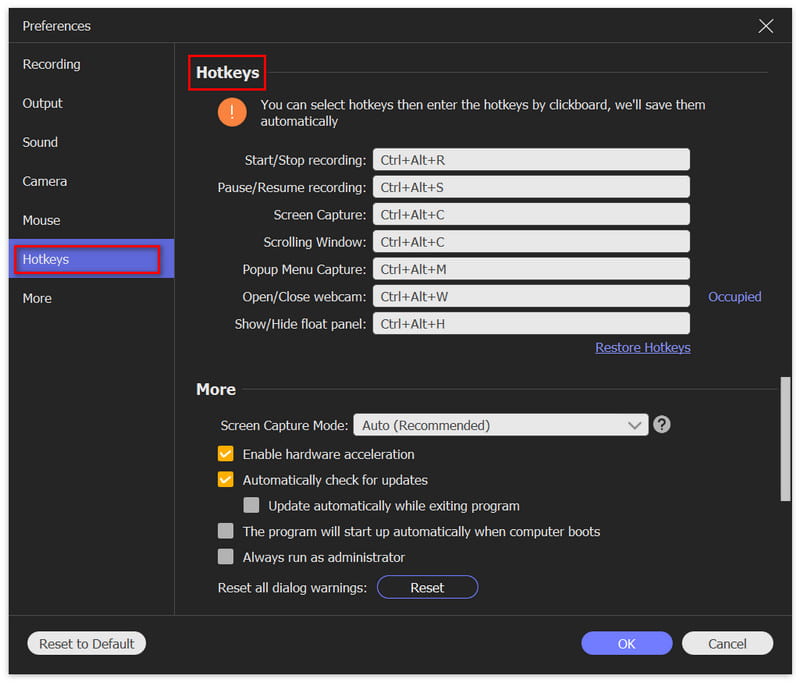
Cài đặt phím nóng dựa trên thói quen sử dụng của bạn. Bạn có thể sử dụng phím nóng để điều khiển cách Bắt đầu/Dừng/Tạm dừng/Tiếp tục ghi hình, chụp màn hình, Mở/Đóng webcam và Hiển thị/Ẩn bảng điều khiển nổi.
Hơn
Các cài đặt bổ sung được liệt kê trong mục Tùy chọn khác. Bạn có thể chọn tự động kiểm tra cập nhật như đã đề cập ở trên. Ngoài ra, bạn có thể tùy ý thiết lập các tính năng tăng tốc phần cứng, chạy dưới quyền quản trị viên, v.v.
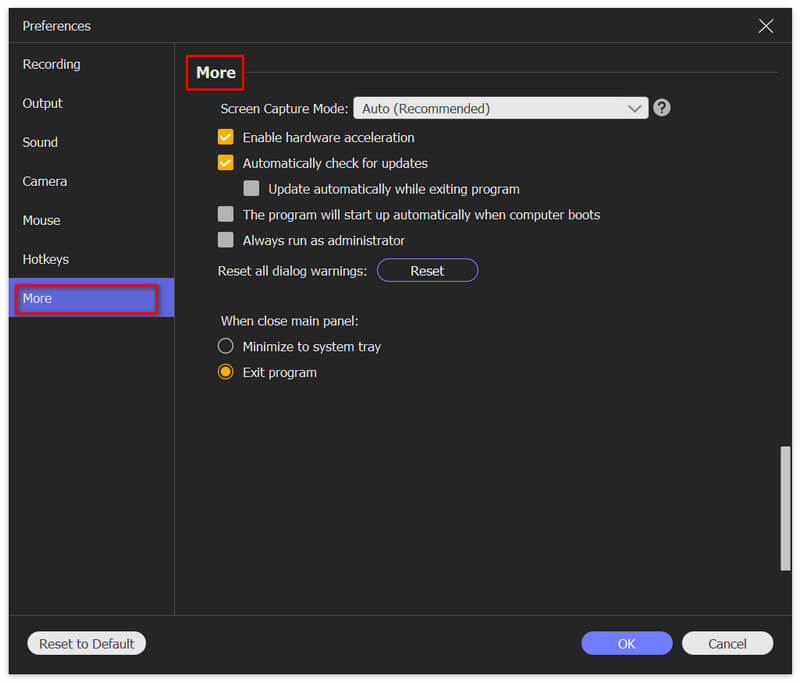
Khi tất cả các cài đặt đã hoàn tất, đừng quên nhấp vào VÂNG để cứu chúng.
yêu cầu hệ thống
| Phiên bản sản phẩm | HĐH hỗ trợ | CPU / Bộ xử lý | RAM |
| các cửa sổ | Windows 11/10/8.1/8/7 | CPU Intel / AMD 1GHz trở lên | RAM 1GB trở lên |
| Mac | Mac OS X 10.13 trở lên | Bộ xử lý Intel® 1GHz và chip Apple | 512 MB trở lên |
Các định dạng đầu vào được hỗ trợ
| Các định dạng được hỗ trợ |
| Băng hình | MP4, MKV, AVI, MPG, MPEG, RMVB, WMV, MPEG, VOB, DAT, DivX, XviD, M4V, TS, MTS, M2TS, RM, ASF, 3GP, 3G2, F4V, FLV, SWF, MPV, MOD, TOD, QT, MOV, DV, DIF, MJPG, MJPEG, TP, TRP, WebM |
| Âm thanh | MP3, MP2, AAC, AC3, WAV, WMA, M4A, RA, RAM, OGG, AU, AIF, AIFF, APE, FLAC, CUE |
Các định dạng đầu ra được hỗ trợ
| Các định dạng được hỗ trợ |
| Băng hình | MP4, MOV, WMV, AVI, F4V, M4V, TS, GIF |
| Âm thanh | MP3, M4A, AAC, WMA, CAF |
| Hình ảnh | PNG, JPG / JPEG, BMP, GIF, TIFF |
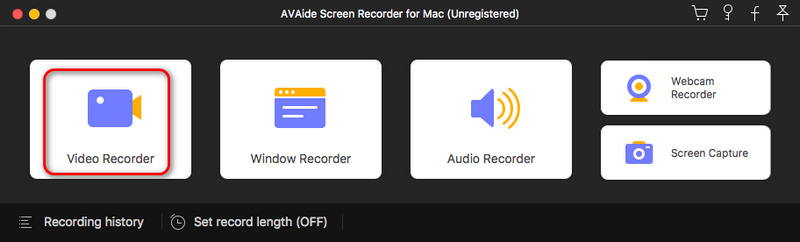
Quay video
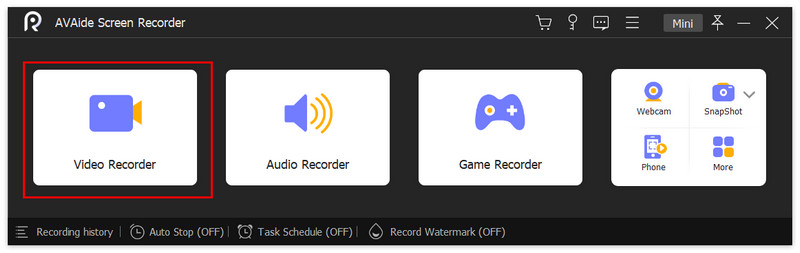
Bước 1Chọn máy ghi video
Lựa chọn Máy ghi hình từ giao diện chính.
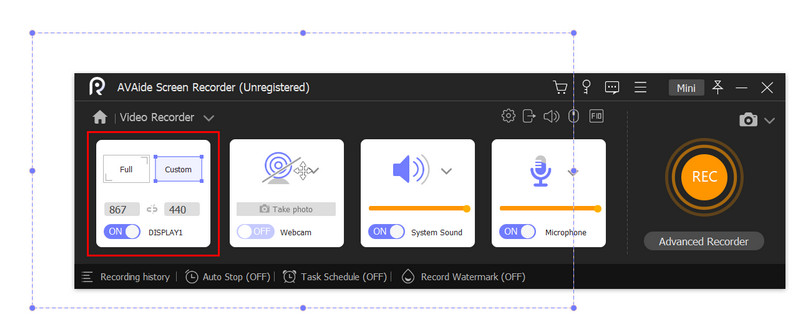
Bước 2Chọn khu vực đã chụp
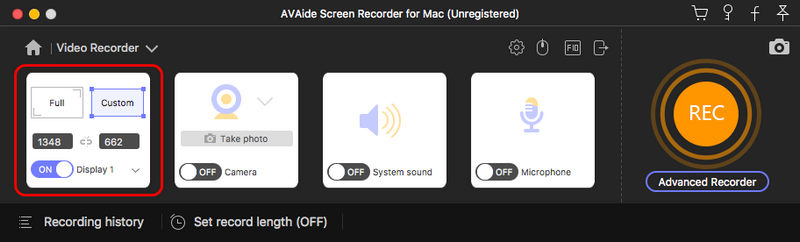
Đầu tiên, hãy chọn Đầy màn hình hoặc Phong tục khu vực theo nhu cầu của bạn. Bạn cũng có thể tự đặt chiều rộng và chiều dài của vùng đã chụp bằng cách thay đổi số lượng của chúng. Tỷ lệ khung hình có thể được thay đổi hoặc khóa.
Bước 3Điều chỉnh cài đặt quay video
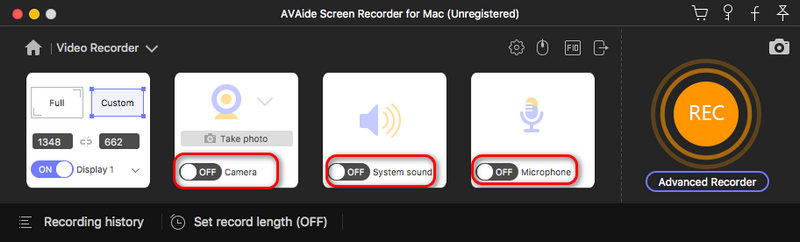
Bật / tắt Webcam như bạn muốn. Cho Hệ thống âm thanh, bạn có thể Thay đổi nguồn âm thanh, Bộ trộn âm lượng hoặc Kiểm tra âm thanh.

Bạn cũng có thể điều chỉnh Cái mic cờ rô bằng cách chọn loại bỏ tiếng ồn, cải tiến, nguồn micrô hoặc kiểm tra âm thanh.

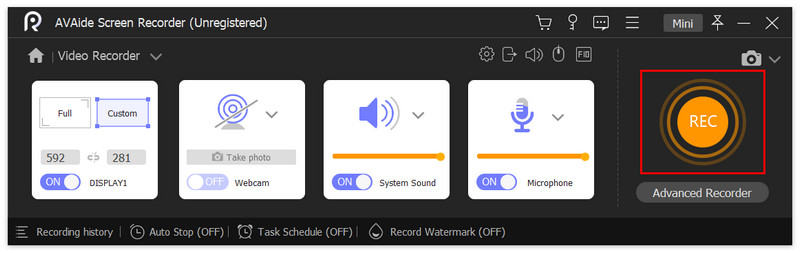
Bước 4Bắt đầu ghi âm
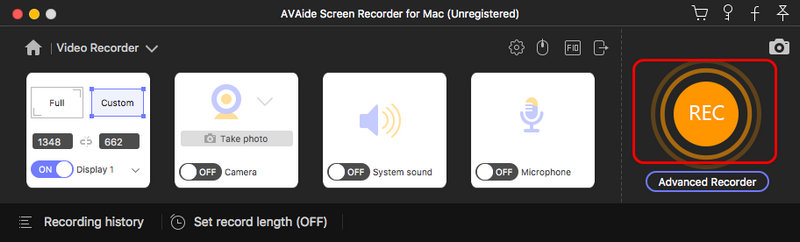
Nhấp vào màu đỏ GHI và bắt đầu quá trình ghi.
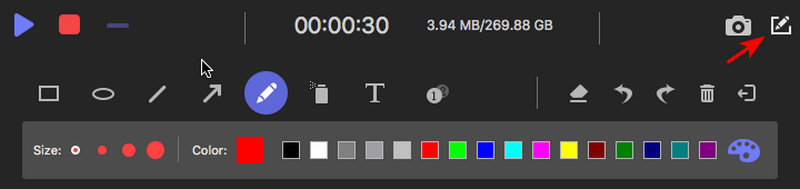
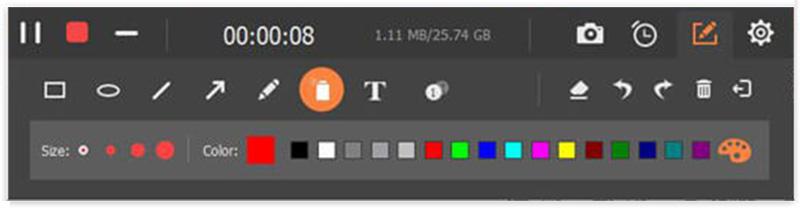
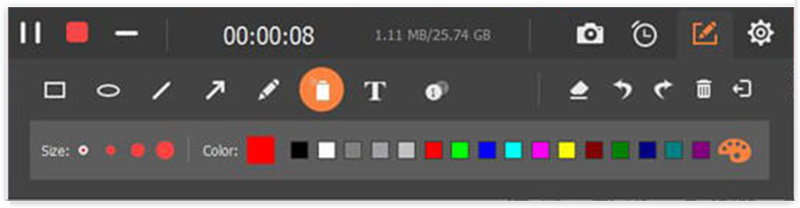
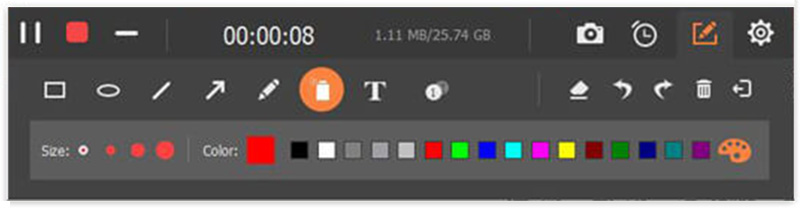
Trong quá trình ghi âm, có nhiều tính năng chỉnh sửa cho bạn lựa chọn. Nhấn vào Máy ảnh nút để chụp ảnh nhanh.
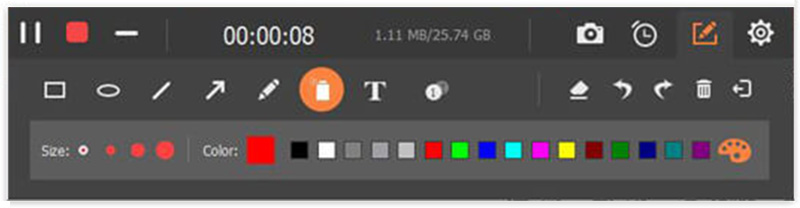
Nhấn vào Hộp công cụ và bạn có thể thực hiện nhiều chỉnh sửa khác nhau.
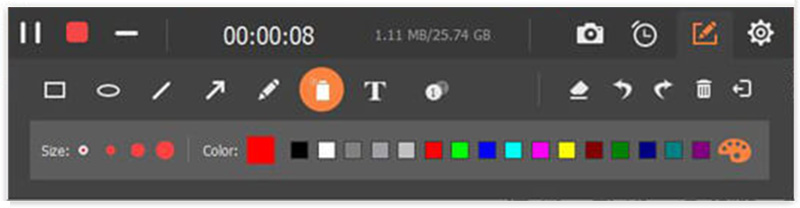
Chọn một công cụ như đường viền, đường kẻ, mũi tên hoặc bất kỳ hình dạng nào bạn muốn. Bạn cũng có thể thay đổi kích thước và màu sắc của chúng.
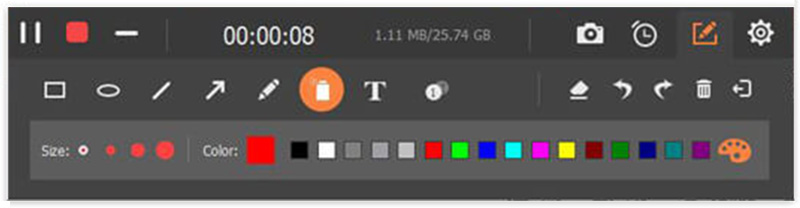
Chọn Bàn chải không khí và đánh dấu bản ghi của bạn theo ý muốn. Nó thực sự thêm hương vị cho video của bạn.
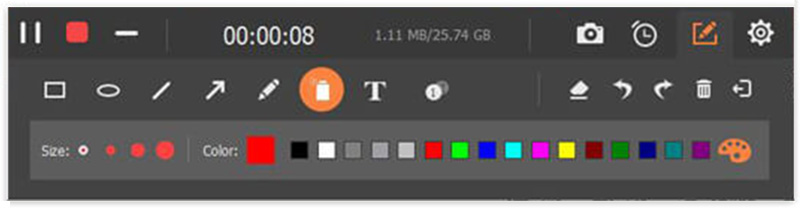
Nhấn vào Bản văn nút để thêm văn bản vào video.
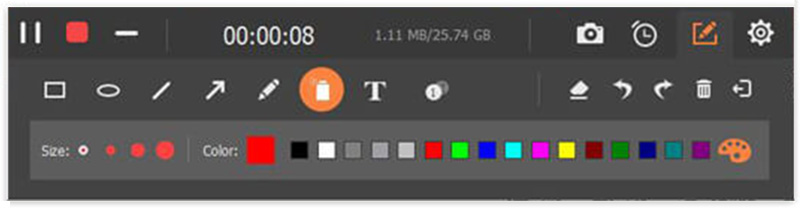
Nhấn vào Gọi ra và bạn có thể thêm thứ tự vào video của mình, điều này rất hữu ích cho video hướng dẫn.
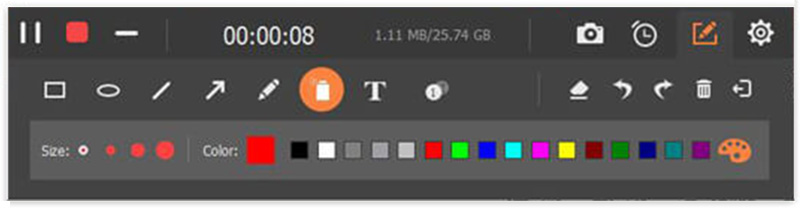
Trong trường hợp bạn thực hiện các chỉnh sửa sai, hãy nhìn sang bên phải và bạn có thể chọn xóa hoặc hủy các thao tác của mình.
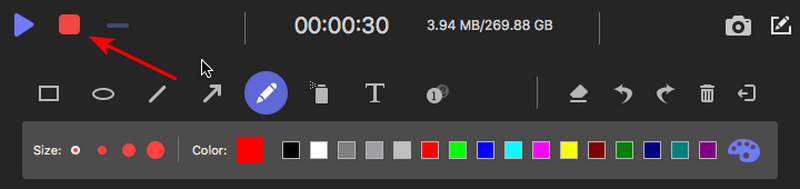
Bước 5Dừng ghi video
Nhấn vào hình vuông màu đỏ ở góc trên bên trái để kết thúc ghi.
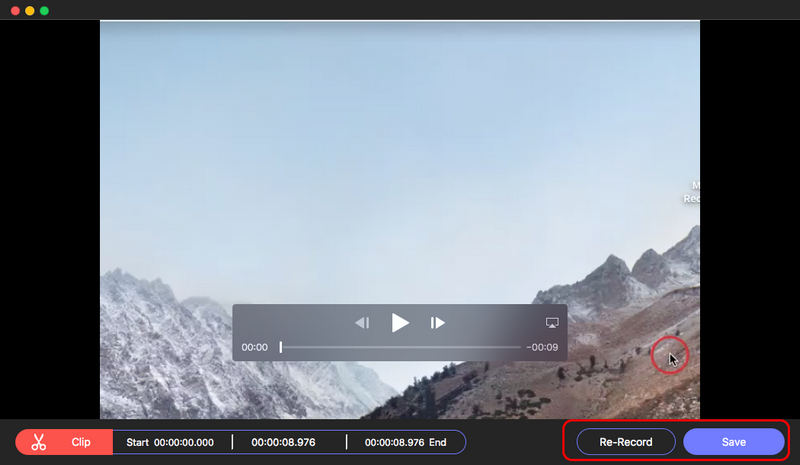
Bước 6Lưu video đã ghi
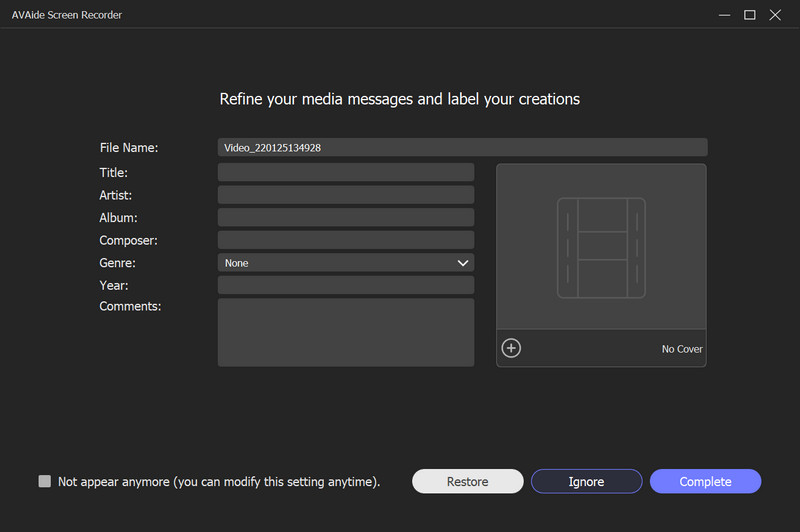
Bạn có thể thấy video đã ghi của bạn đã được lưu. Bạn có thể nhấp vào Mở thư mục nút để hiển thị nó trong trình duyệt tệp.
Ghi âm
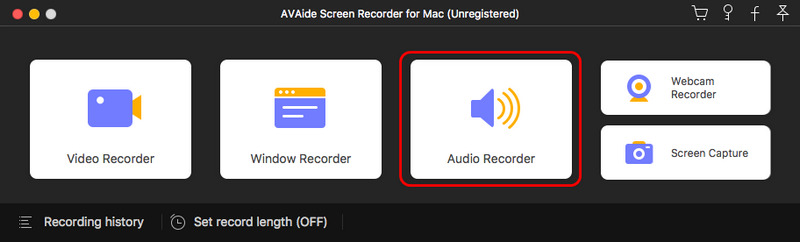
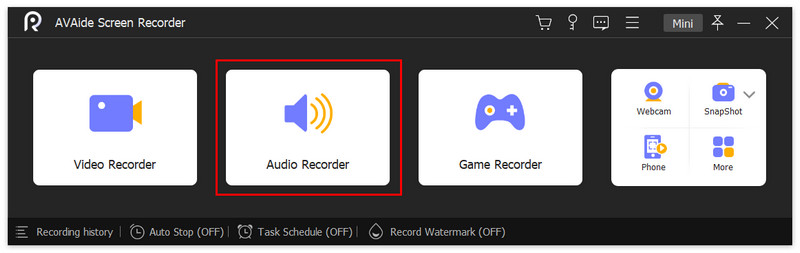
Bước 1Chọn máy ghi âm
Lựa chọn Máy thu âm từ giao diện chính.
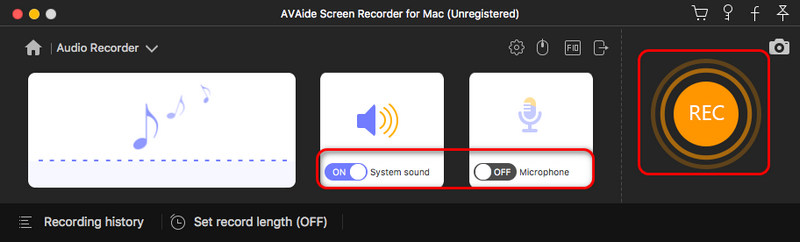
Bước 2Điều chỉnh cài đặt ghi âm thanh
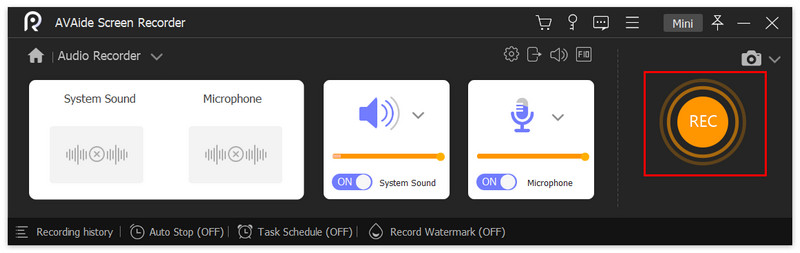
Bật / tắt Hệ thống âm thanh và Cái mic cờ rô như bạn muốn. Để có được trải nghiệm âm thanh tốt hơn, bạn có thể Thay đổi nguồn âm thanh, sử dụng Bộ trộn âm lượng hoặc Kiểm tra âm thanh.

Bạn cũng có thể điều chỉnh Cái mic cờ rô bằng cách chọn loại bỏ tiếng ồn, cải tiến, nguồn micrô hoặc kiểm tra âm thanh.

Bước 3Bắt đầu ghi âm
Nhấp vào màu đỏ GHI và bắt đầu ghi âm thanh.
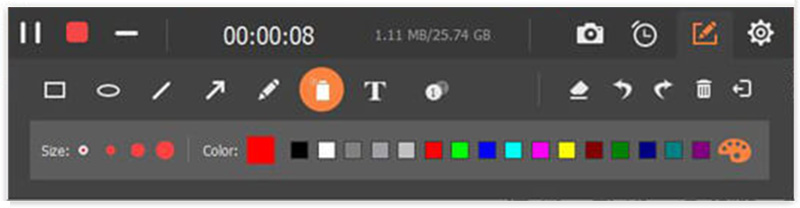
Nhấn vào Cái đồng hồ nút để Đặt độ dài kỷ lục như bạn cần.
Bước 4Dừng ghi âm thanh
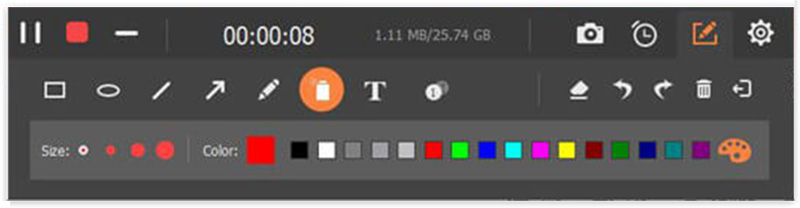
Nhấn vào hình vuông màu đỏ để kết thúc ghi âm.
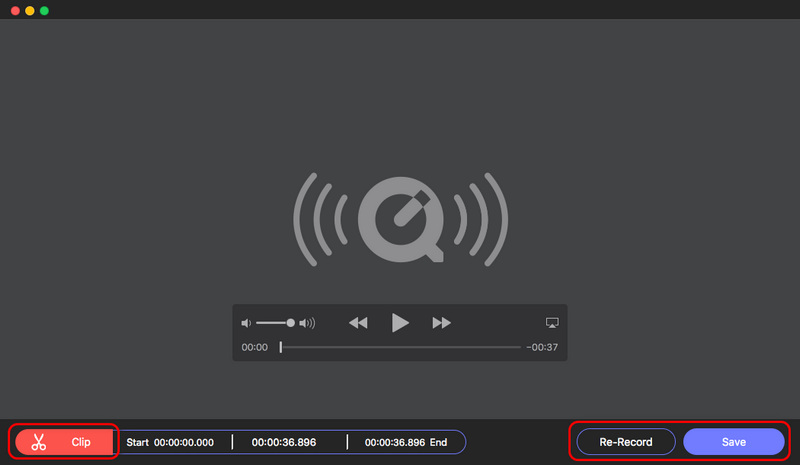
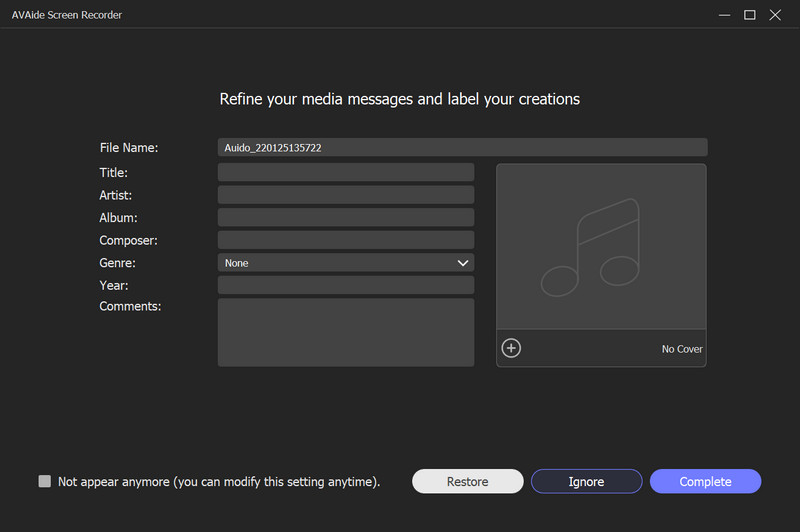
Bước 5Lưu âm thanh đã ghi
Bạn sẽ thấy tệp âm thanh đã ghi trong danh sách ghi âm. Bạn có thể nhấp vào Mở thư mục để kiểm tra trong File Explorer.
Ghi trò chơi
Bước 1Chọn máy ghi trò chơi
Lựa chọn Máy ghi trò chơi từ giao diện chính. Một cửa sổ sẽ bật lên để nhắc bạn chạy AVAide Screen Recorder với tư cách quản trị viên. Vui lòng đánh dấu vào ô phía trước Luôn chạy với tư cách quản trị viên và bạn sẽ không thấy thông báo này nữa.
Bước 2Chọn trò chơi
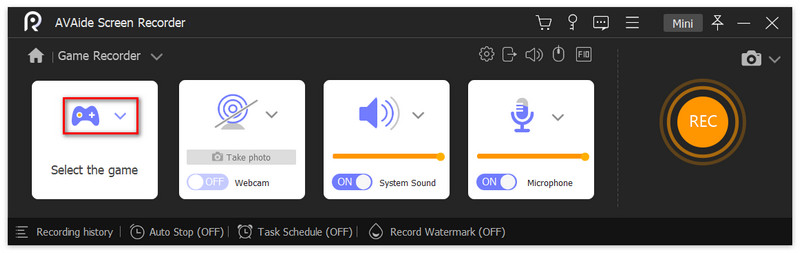
Sẽ có một thông báo mỗi khi bạn khởi chạy Game Recorder. Bạn có thể đọc kỹ và đóng nó lại. Nhấp vào danh sách thả xuống của Chọn trò chơi. Chọn Cửa sổ trò chơi bạn muốn ghi lại và nhấp vào VÂNG.

Bước 3Điều chỉnh cài đặt ghi trò chơi
Bật / tắt Webcam khi bạn cần và bạn có thể Chụp ảnh trong quá trình này.

Có Hệ thống âm thanh và Cái mic cờ rô để bạn điều chỉnh. Cho Hệ thống âm thanh, bạn có thể Thay đổi nguồn âm thanh, sử dụng Bộ trộn âm lượng hoặc Kiểm tra âm thanh.

Vì Cái mic cờ rô cài đặt, bạn có thể chọn loại bỏ tiếng ồn, tăng cường, nguồn micrô hoặc kiểm tra âm thanh.

Bước 4Bắt đầu ghi âm
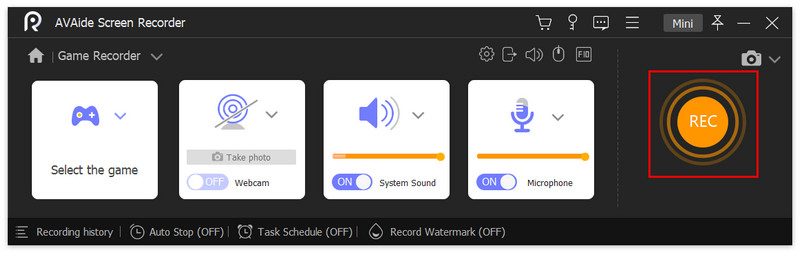
Nhấn vào GHI để bắt đầu ghi cửa sổ trò chơi đã chọn.
Bước 5Chỉnh sửa bản ghi trò chơi
Bạn có thể nhấp vào Máy ảnh biểu tượng và chụp ảnh trong quá trình này.
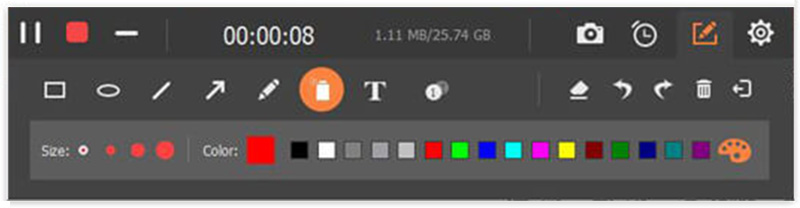
Nhấn vào Thiết lập và bạn cũng có thể điều chỉnh cài đặt âm thanh tại đây.
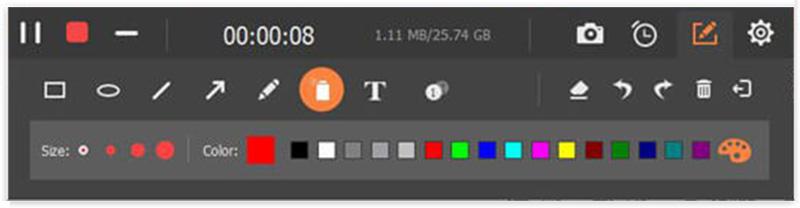
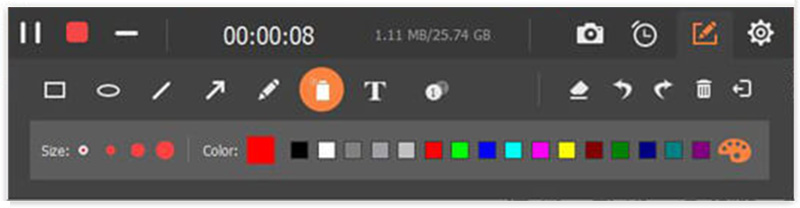
Bước 6Dừng ghi trò chơi
Nhấp vào ô vuông màu đỏ nếu bạn muốn kết thúc quá trình ghi trò chơi.
Bước 7Lưu trò chơi đã ghi
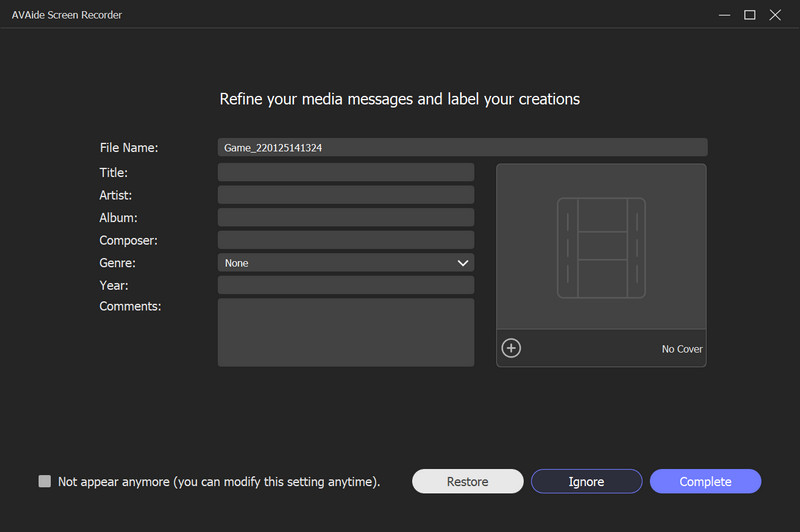
Bạn có thể xem video trò chơi đã ghi lại của mình trong danh sách lịch sử ghi. Nhấp vào Mở thư mục để hiển thị nó trong File Explorer.
Ghi lại Webcam
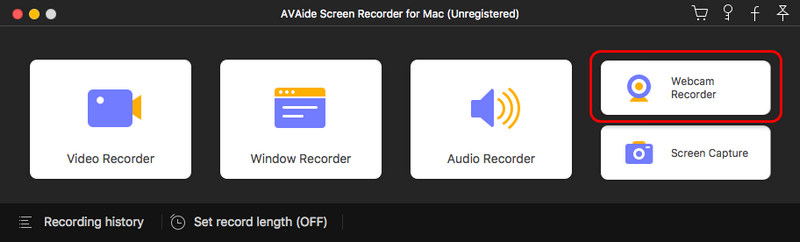
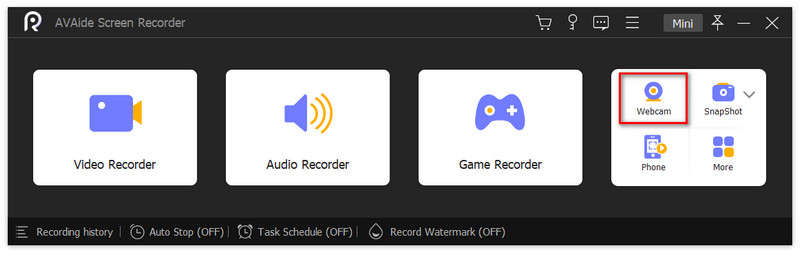
Bước 1Chọn Trình ghi Webcam
Lựa chọn Webcam từ giao diện chính.
Bước 2Đặt Cài đặt Ghi Webcam
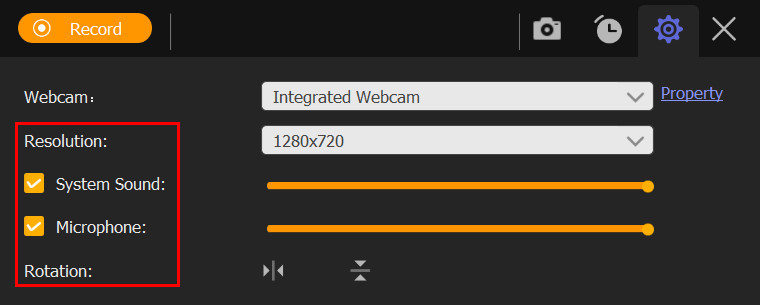
Trong quá trình này, bạn có thể thay đổi Độ phân giải, Micrô cài đặt và Vòng xoay.
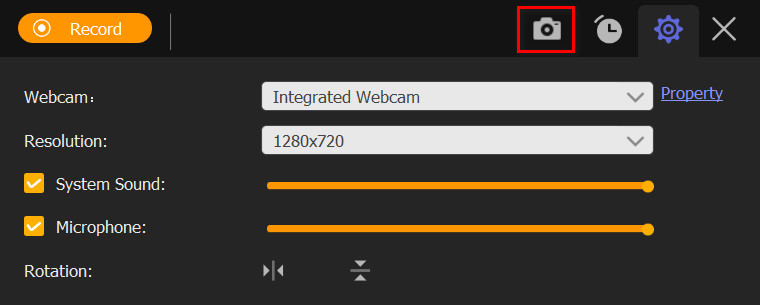
Chụp nhanh webcam bằng cách nhấp vào Máy ảnh cái nút.
Bước 3Bắt đầu ghi Webcam
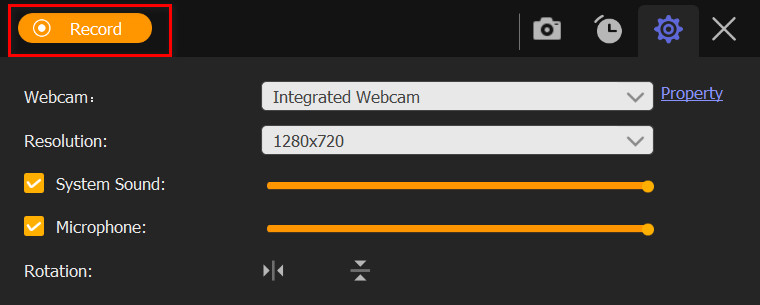
Nhấn vào Ghi ở góc trên bên trái.
Bước 4Dừng ghi lại Webcam
Nhấn vào hình vuông màu đỏ để dừng quá trình ghi.

Bước 5Kiểm tra Webcam đã ghi
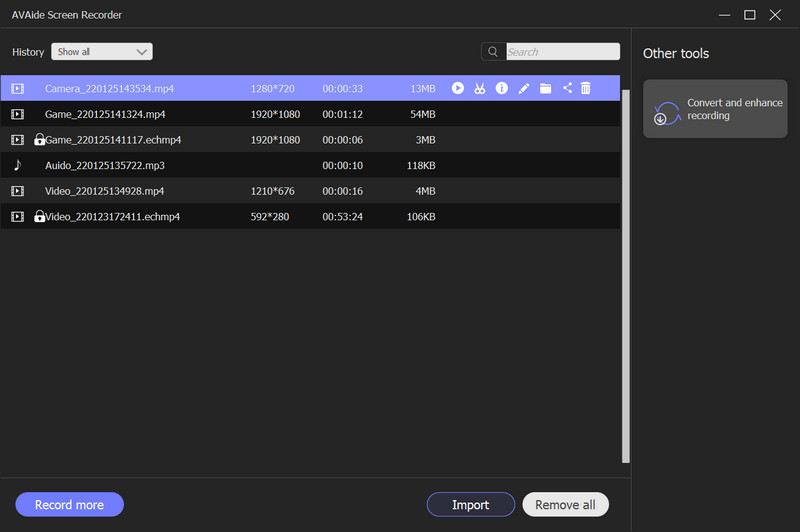
Sau đó, bạn có thể thấy danh sách ghi âm trong cửa sổ sắp tới. Bạn có thể xem trước video webcam bằng cách nhấp vào Chơi hoặc thay đổi thư mục được lưu trữ bằng cách nhấp vào Thư mục cái nút.
Chụp ảnh
Bước 1Chọn Chụp màn hình
Nhấp chuột Chụp màn hình từ giao diện chính.
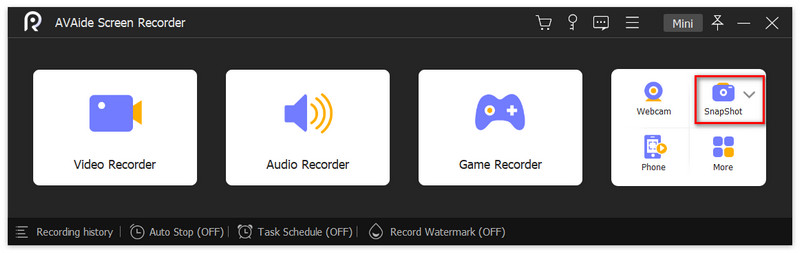
Bước 2Chụp màn hình máy tính
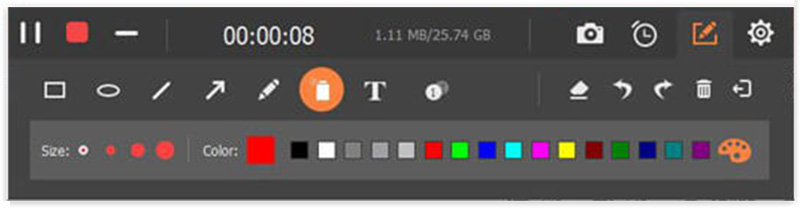
Chọn vùng bạn muốn chụp bằng cách kéo chuột. Bạn sẽ thấy một thanh công cụ bên dưới vùng đã chụp. Sử dụng các công cụ để chỉnh sửa ảnh chụp màn hình.
1. Bạn có thể vẽ hình chữ nhật, hình bầu dục, đường thẳng, mũi tên và graffiti miễn phí theo ý muốn. Chúng thường được sử dụng để nhấn mạnh nội dung quan trọng.
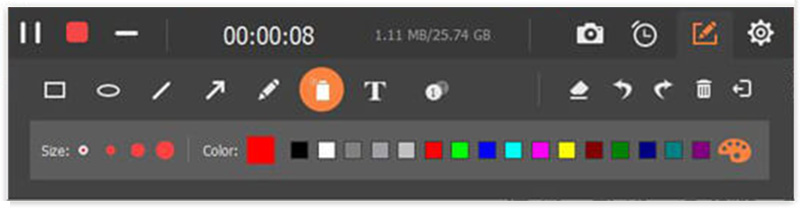
2. Nhấp vào Airbrush Nút này dùng để thêm hiệu ứng bột vào ảnh chụp màn hình. Bạn có thể thay đổi kích thước và màu sắc của ảnh.

3. Nhấp vào Bản văn và bạn có thể thêm văn bản vào hình ảnh.

4. Làm mờ. Nếu bạn muốn ẩn nội dung cá nhân trên ảnh, hãy nhấp vào Mơ hồ và áp dụng vào vùng mục tiêu.
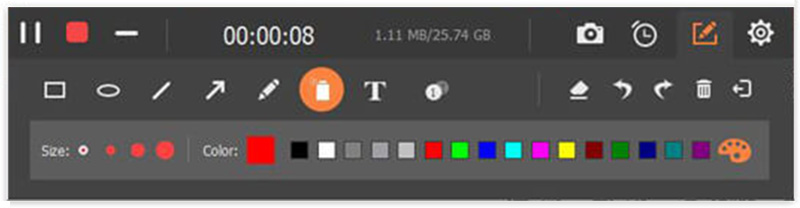
5. Chú thích. Chọn Con số và nhấp chuột trái vào phần bạn muốn thêm số sê-ri. Chúng sẽ được thêm theo thứ tự.
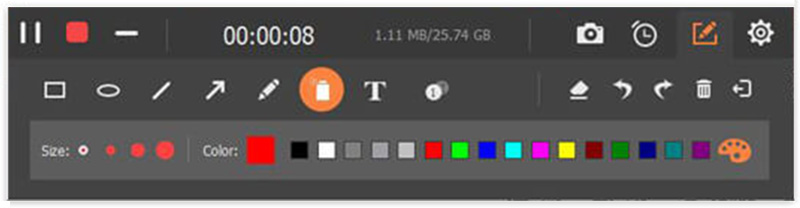
Trong trường hợp bạn chỉnh sửa sai, chúng tôi cung cấp cho bạn các tính năng xóa ở bên phải. Bạn có thể xóa, hoàn tác, làm lại và xóa phần chỉnh sửa.
Ở bên phải, bạn có thể chọn sao chép, lưu hoặc đóng ảnh chụp màn hình. Toàn màn hình và các tính năng ghim cũng có sẵn.
Ghi lại màn hình điện thoại
Bước 1Chọn máy ghi âm điện thoại
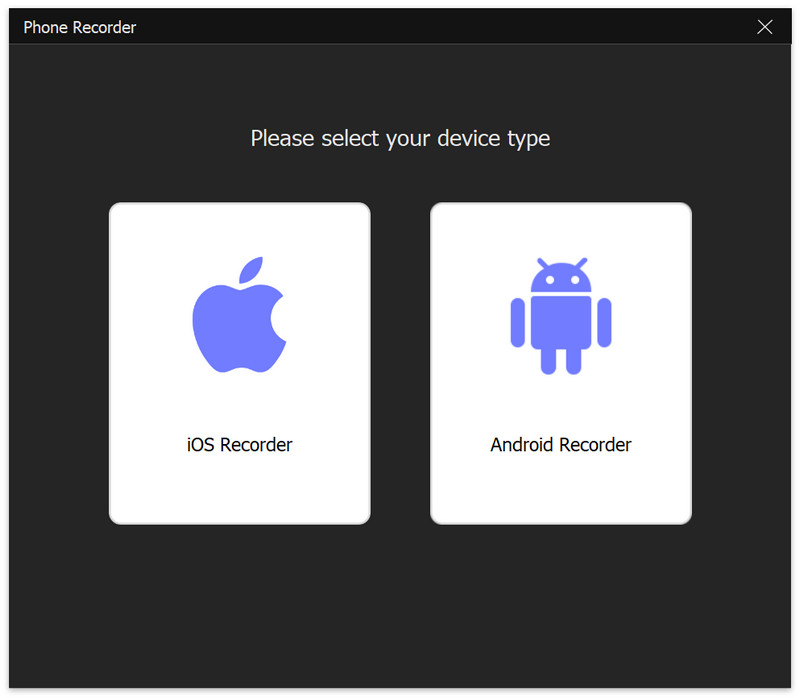
Nhấp chuột Điện thoại từ giao diện chính và chọn Máy ghi âm iOS.
Bước 2Kết nối phản chiếu màn hình
Hãy đảm bảo rằng iPhone và máy tính của bạn được kết nối với cùng một mạng WLAN.
Mở Trung tâm điều khiển trên iPhone của bạn và nhấp vào Phản chiếu màn hình. Trong danh sách, vui lòng nhấn AVAide Screen Recorder.
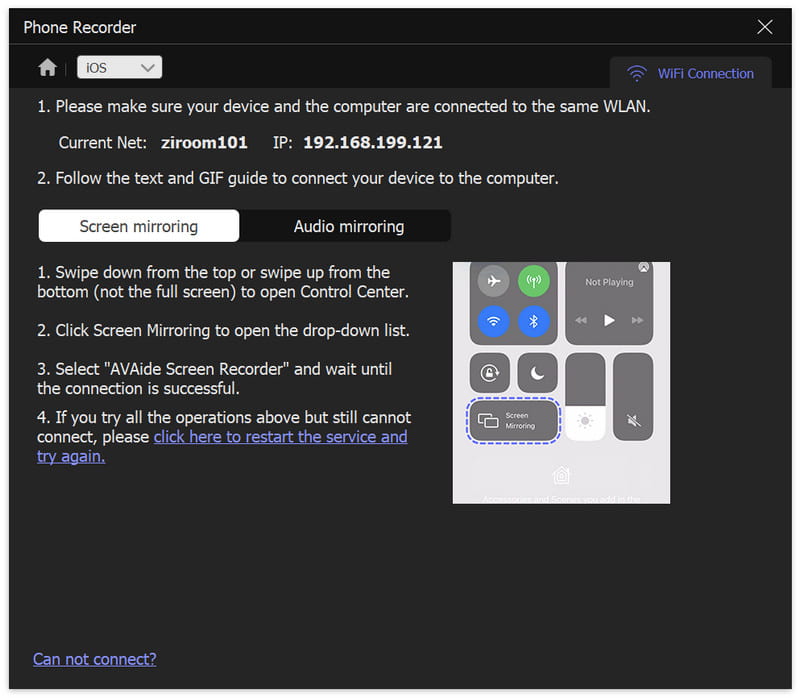
Lưu ý: Bạn có thể chọn Screen Mirroring và Audio Mirroring tùy thích.
Bước 3Cài đặt phản chiếu màn hình
Trong quá trình quay, bạn có thể điều chỉnh video được phản chiếu theo ý muốn. Dưới màn hình phản chiếu, bạn có thể thay đổi Độ phân giải (hiển thị), Độ phân giải đầu ra và Nội dung ghi. Chọn xoay hoặc lật video đã quay để điều chỉnh đến góc hoàn hảo.
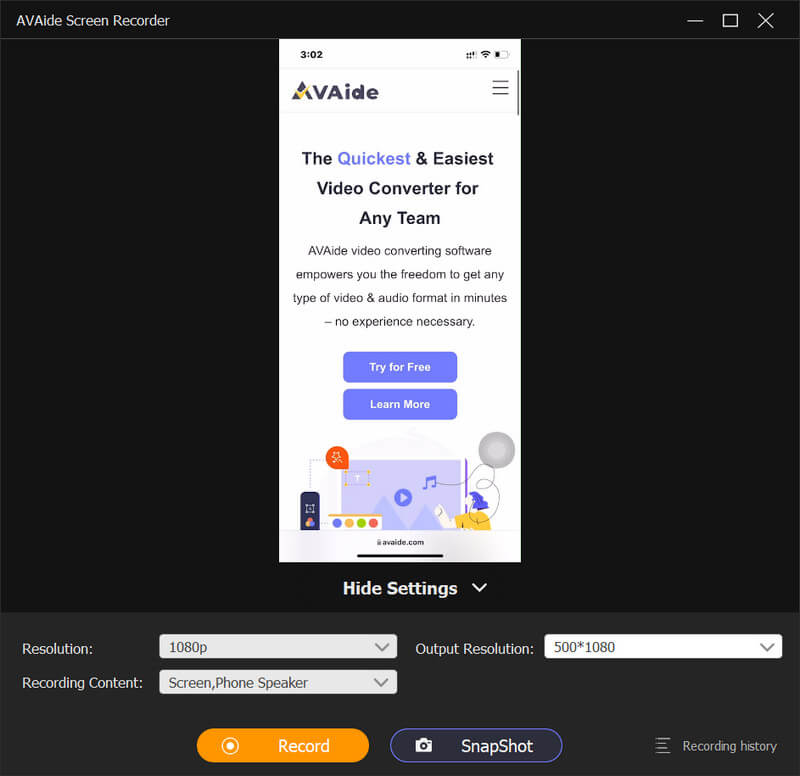
Bước 4Bắt đầu ghi âm
Nhấp chuột Ghi để bắt đầu ghi và bạn có thể chụp nhanh trong khi ghi.
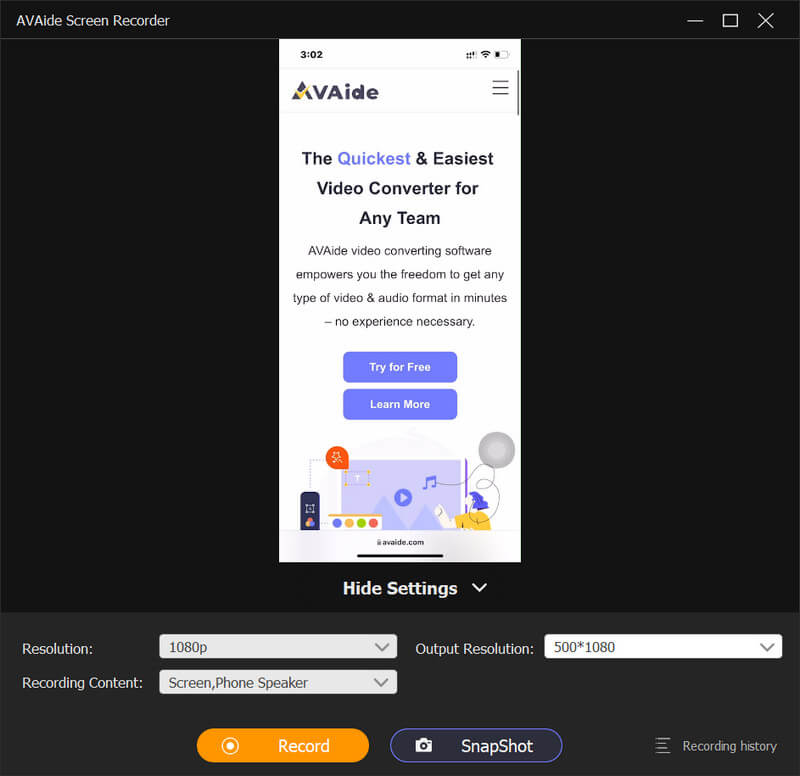
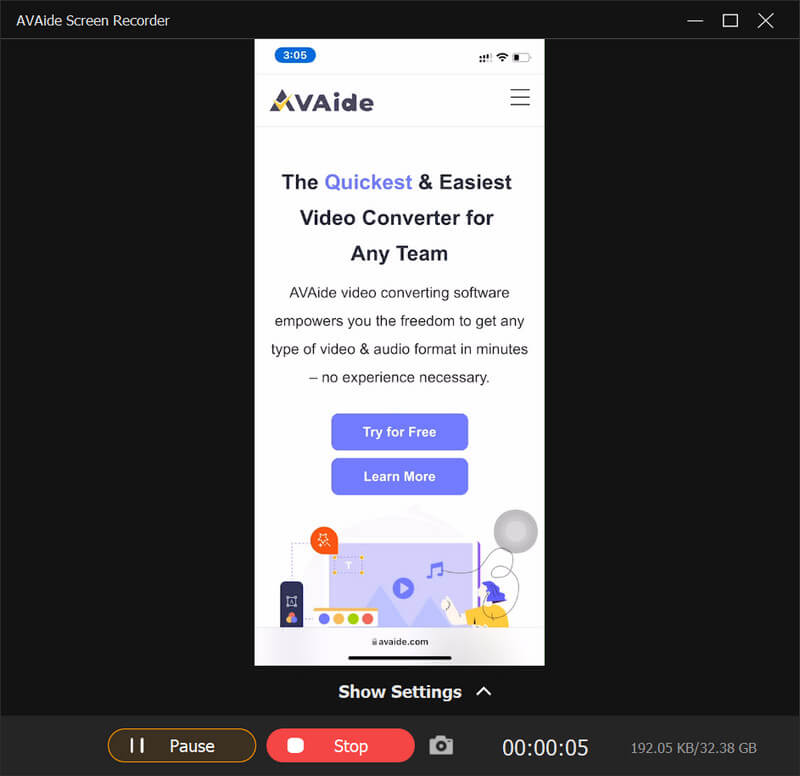
Bước 5Dừng ghi
Nhấp chuột Ngừng lại hoặc là Tạm ngừng để thực hiện các hoạt động tương ứng.
Công cụ thực hành
Lịch sử ghi lại
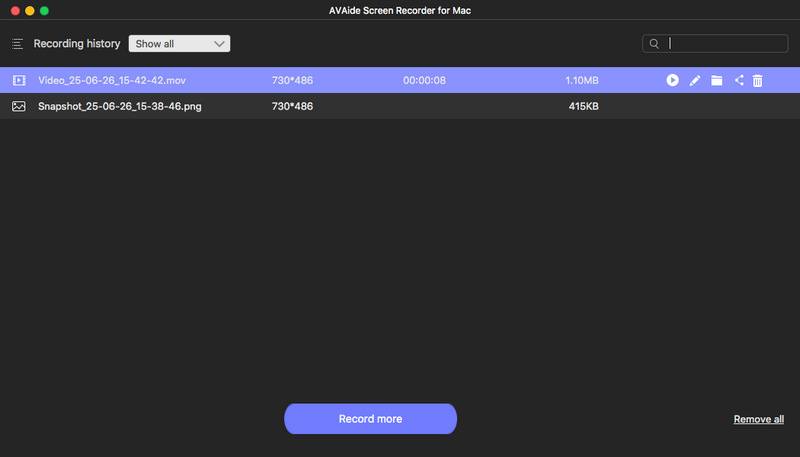
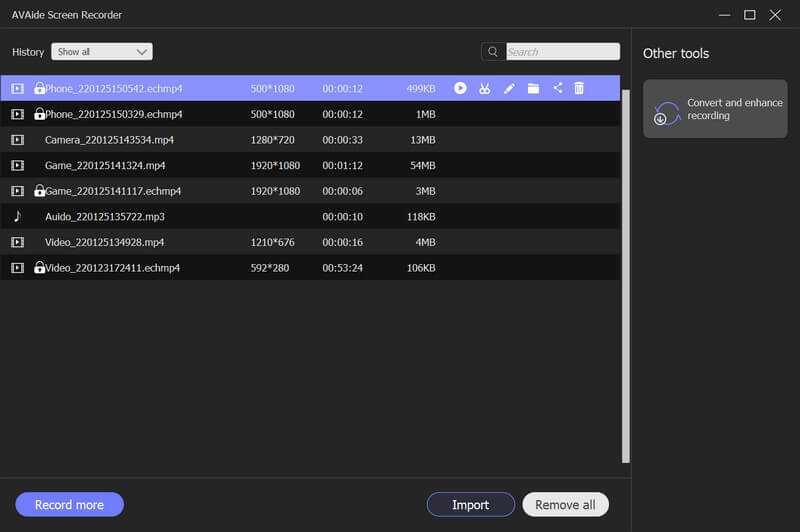
Nhấp chuột Lịch sử ghi lại ở góc dưới bên trái của giao diện chính.
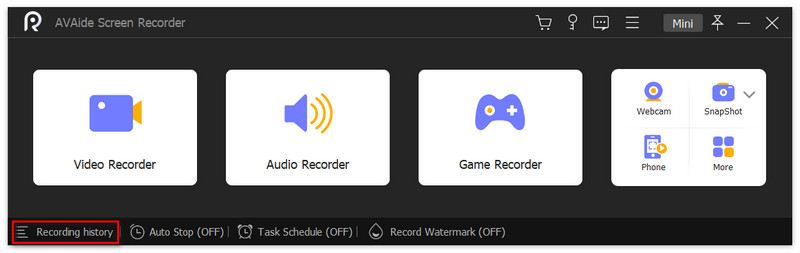
Tại đây, bạn có thể xem tất cả các tệp lịch sử và bạn có thể xem trước chúng trong thư mục. Bạn cũng có thể chọn Ghi thêm hoặc là Bỏ tất cả.
Đặt độ dài bản ghi
Nhấp chuột Đặt độ dài kỷ lục từ giao diện chính.
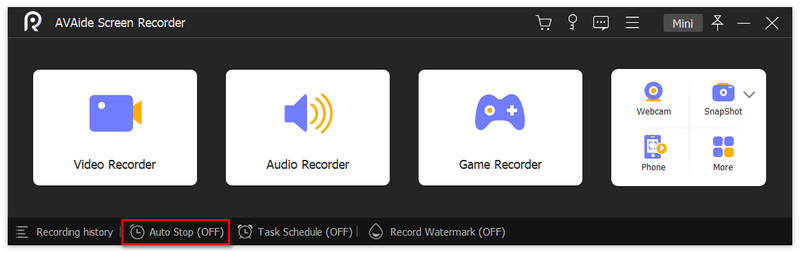
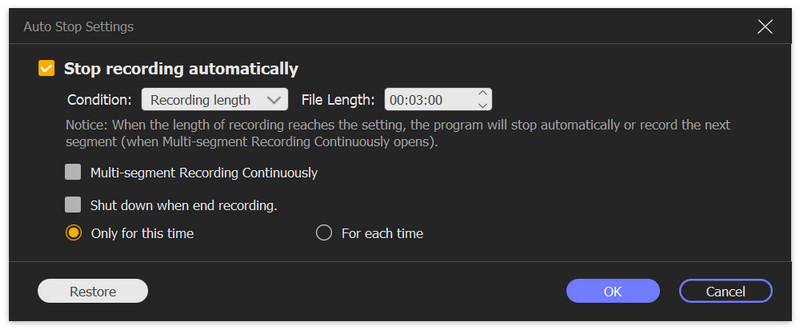
Đánh dấu vào ô phía trước Độ dài bản ghi. Bạn có thể kiểm soát nó bằng cách thay đổi số đằng sau nó hoặc nhấp vào mũi tên. Chọn tắt khi quá trình ghi kết thúc mỗi lần hoặc chỉ một lần.