Công nghệ DVD không được thiết kế để sử dụng với máy tính xách tay hiện đại; nó được thiết kế để sử dụng trên các thiết bị đầu thu kỹ thuật số. Định dạng này dựa trên nén MPEG-2, độ phân giải được xác định trước và các tệp điều hướng phân lớp. Khi người dùng cố gắng Sao chép DVD từ máy Mac Ngày nay, các phương tiện truyền thông phải đối mặt với những khoảng trống về khả năng tương thích giữa thiết kế đĩa cũ và khung phần mềm macOS hiện tại. Những chi tiết cấu trúc này đã bị bỏ qua, dẫn đến việc sao chép không thành công trong công tác lưu trữ kỹ thuật số. Sự chăm sóc tỉ mỉ đảm bảo chất lượng video và không vi phạm pháp luật.
Phần 1: Sao chép DVD trên máy Mac có hợp pháp không?
Câu trả lời là có, việc sao chép DVD trên máy Mac là hợp pháp, mặc dù chỉ trong những trường hợp cụ thể. Quan trọng nhất là quyền sở hữu bản sao, tình trạng bảo vệ bản quyền và luật bản quyền tại quốc gia của bạn.
Tại một số khu vực pháp lý, theo quy định của pháp luật, việc sao chép DVD cho mục đích cá nhân được cho phép theo luật sao chép cá nhân hoặc sử dụng hợp lý, miễn là bản sao đó được mua hợp pháp từ DVD và không bị mã hóa. Tuy nhiên, hầu hết các DVD thương mại đều sử dụng một số loại mã hóa CSS hoặc mã vùng để ngăn chặn việc sao chép. Khi sao chép DVD bằng phần mềm trên máy Mac, người dùng cũng có thể cố gắng vượt qua các khóa mã hóa này, do đó làm thay đổi tính hợp pháp của vấn đề.
Luật DMCA ở các quốc gia như Hoa Kỳ không cho phép bất kỳ ai phá vỡ hệ thống quản lý bản quyền kỹ thuật số, ngay cả khi tự mình thực hiện. Điều đó có nghĩa là tính hợp pháp của quá trình này không phụ thuộc nhiều vào thiết bị mà phụ thuộc vào sự hiện diện của mã hóa. Ngay cả trong trường hợp nhiều người dùng tìm cách sao chép DVD trên máy Mac, họ cũng không hề biết về những ràng buộc pháp lý này.
Hầu hết các đĩa DVD đều có cơ chế bảo vệ bản quyền, và bạn cần nắm rõ luật bản quyền tại khu vực của mình trước khi thử bất kỳ hình thức sao chép nào.
Phần 2: Cách sao chép DVD không được bảo vệ trên máy Mac
Làm thế nào để sao chép DVD trên máy Mac? Nếu DVD của bạn không có tính năng bảo vệ bản quyền, macOS có thể đọc cấu trúc đĩa mà không bị hạn chế. Bạn chỉ cần phần mềm phù hợp để trích xuất video và chuyển đổi nó sang định dạng hiện đại như MP4. Dưới đây là hai công cụ đáng tin cậy và các bước cụ thể để sử dụng chúng.
1. Phần mềm MacX DVD Ripper dành cho Mac
Phần mềm trích xuất DVD MacX dành cho Mac Công cụ này được xây dựng cho macOS và hỗ trợ chuyển đổi trực tiếp DVD sang MP4. Nếu bạn đang tìm cách trích xuất nội dung từ DVD trên máy Mac với các định dạng đầu ra được thiết lập sẵn và các thao tác dễ dàng, công cụ này cung cấp quy trình từng bước để trích xuất nội dung từ các đĩa không được bảo vệ.
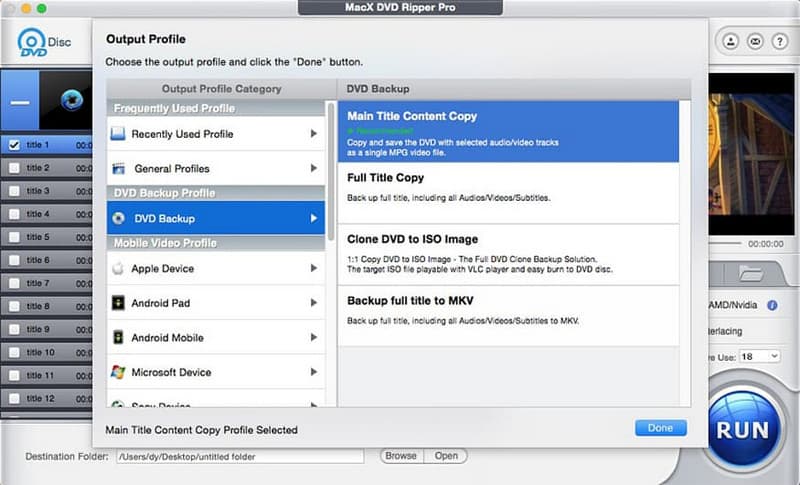
Bước 1Cài đặt phần mềm và cho đĩa DVD không được bảo vệ vào máy Mac của bạn.
Bước 2Khởi động chương trình và nhấp chuột Đĩa DVD để tải nguồn.
Bước 3Chọn cấu hình đầu ra, ví dụ như MP4. Hồ sơ chung.
Bước 4Chọn thư mục đích và nhấp chuột. Chạy để bắt đầu quá trình xé.
2. VLC Media Player
VLC Media Player VLC bao gồm tính năng chuyển đổi tích hợp có thể trích xuất video trực tiếp từ DVD không được bảo vệ. Đối với người dùng đang tìm cách trích xuất video từ DVD trên máy Mac mà không cần cài đặt phần mềm trích xuất chuyên dụng, VLC cung cấp một giải pháp thay thế thiết thực và nhiều định dạng để lựa chọn. Định dạng tốt nhất để sao chép DVD vì.
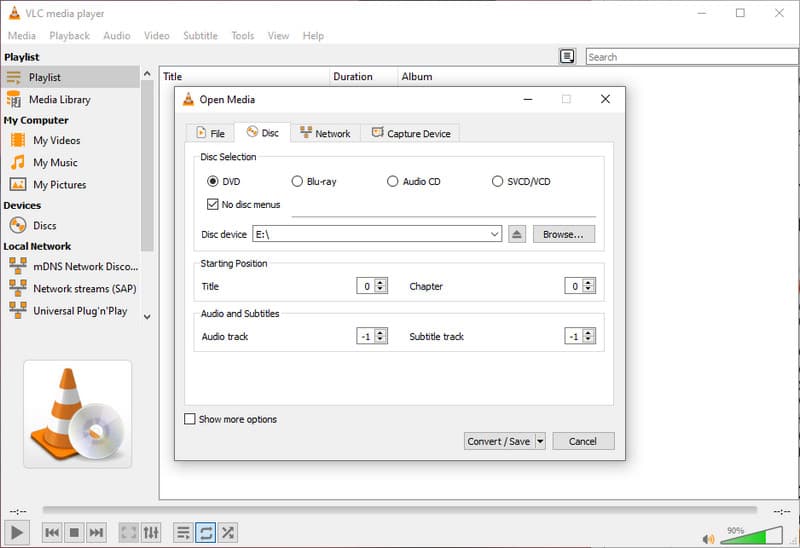
Bước 1Cài đặt VLC Media Player và cho đĩa DVD không được bảo vệ vào. Mở VLC, nhấp chuột Tập tin trong menu trên cùng, và chọn Chuyển đổi / Luồng.
Bước 2Chọn Đĩa tab, chọn đĩa DVDvà nhấp vào Mở phương tiện để tải nội dung.
Bước 3Chọn một hồ sơ như sau: H.264 MP4, chọn vị trí lưu và nhấp chuột. Cứu để bắt đầu quá trình.
Phần 3: Cách sao chép DVD có bảo vệ bản quyền trên máy Mac
Các đĩa DVD được bảo vệ bản quyền được thiết kế để ngăn chặn việc sao chép trực tiếp thông qua mã hóa, mã vùng và bảo vệ cấu trúc. Những hạn chế này thường dẫn đến việc các công cụ tiêu chuẩn không thể sao chép được.
Những người dùng muốn tìm giải pháp sao chép DVD tốt nhất cho máy Mac, có khả năng xử lý đĩa được mã hóa và không gây ra lỗi, cần phần mềm chuyên dụng.
1. Trình trích xuất DVD AVAide
AVAide DVD Ripper Phần mềm này được thiết kế để vượt qua các biện pháp bảo vệ bản quyền thường thấy trên các đĩa DVD thương mại trong khi vẫn duy trì hiệu suất ổn định trên macOS. Nó sao lưu theo tỷ lệ 1:1 mà không cần nén lại cấu trúc video gốc, các bản nhạc và phụ đề. Phần mềm cũng hỗ trợ xử lý nhanh với khả năng tăng tốc phần cứng, và các tùy chọn đầu ra linh hoạt bao gồm MP4, MOV và MKV. Người dùng có thể thiết lập codec, tốc độ bit và độ phân giải để tối ưu hóa kích thước và chất lượng tệp cho phù hợp với các bản sao lưu đầy đủ cũng như các tệp phát lại được tối ưu hóa.
Bước 1Tải xuống và cài đặt AVAide DVD Ripper, sau đó cho đĩa DVD được bảo vệ vào máy Mac của bạn.

TẢI VỀ MIỄN PHÍ Đối với Windows 7 trở lên
 An toàn tải
TẢI VỀ MIỄN PHÍ Dành cho Mac OS X 10.13 trở lên
An toàn tảiBước 2Khởi chạy phần mềm và nhấp vào Tải DVD Quét và phân tích đĩa.
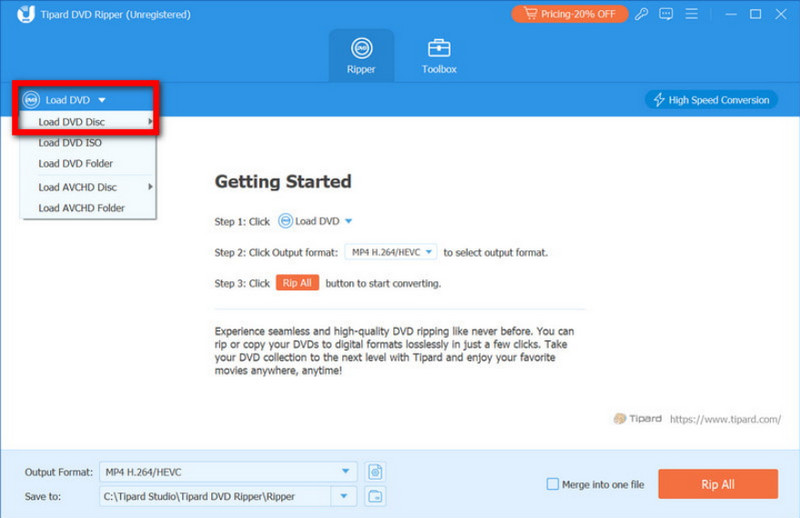
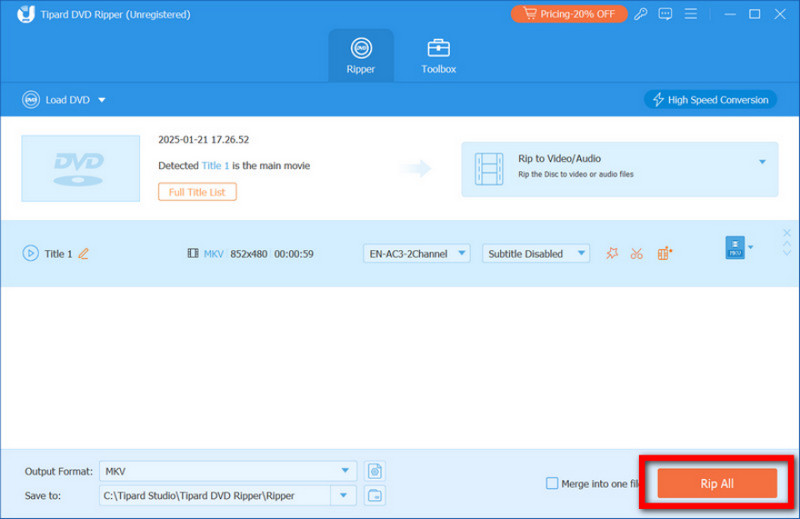
Bước 3Chọn định dạng đầu ra mong muốn hoặc bật tùy chọn tỷ lệ 1:1 để sao lưu chất lượng đầy đủ.
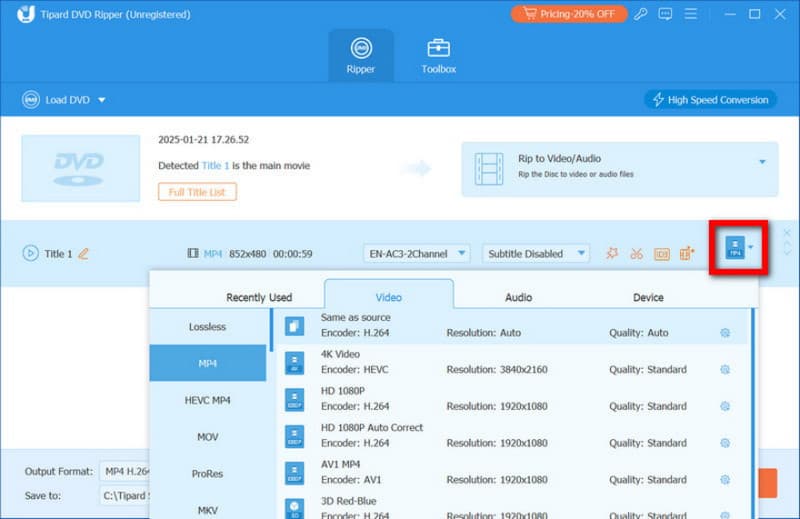
Bước 4Chọn thư mục đích và nhấp chuột. Rip tất cả để bắt đầu quá trình chuyển đổi.
2. HandBrake
HandBrake Đây được biết đến là phần mềm sao chép DVD miễn phí đáng tin cậy dành cho máy Mac. Theo mặc định, nó hoạt động với các đĩa không được bảo vệ, nhưng một số người dùng cấu hình nó để đọc một số đĩa DVD được bảo vệ nhất định. Nó cung cấp khả năng kiểm soát chi tiết về nén, độ phân giải, tốc độ khung hình và định dạng đầu ra, làm cho nó phù hợp để tối ưu hóa các tệp phát lại.
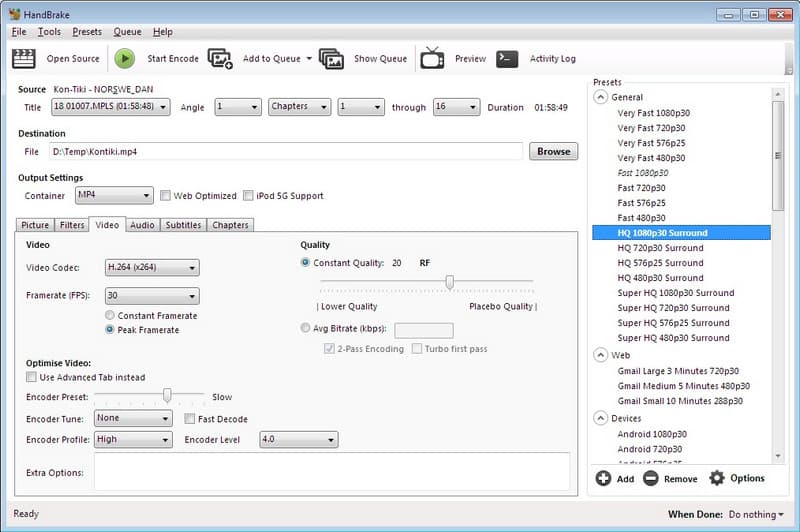
Bước 1Lắp đĩa DVD vào và đợi chương trình quét toàn bộ cấu trúc đĩa trước khi chọn tiêu đề.
Bước 2Xem lại danh sách các tựa phim đã được phát hiện và chọn phim chính dựa trên thời lượng thay vì kích thước tệp. Chọn một thiết lập sẵn phù hợp với mục tiêu của bạn, chẳng hạn như chất lượng cao hoặc đầu ra tương thích với thiết bị, sau đó xác nhận MP4 hoặc MKV là định dạng chứa phim.
Bước 3Nếu cần, hãy điều chỉnh tốc độ bit hoặc độ phân giải, chọn vị trí lưu và nhấp vào nút. Khởi đầu Nhấn nút để bắt đầu quá trình mã hóa trong khi theo dõi bảng tiến trình để phát hiện lỗi.
3. MakeMKV
Là Sao chép DVD bằng HandBrake Khó xử lý? Nếu vậy, hãy thử sử dụng MakeMKVPhần mềm này được thiết kế để đọc DVD và loại bỏ một số loại bảo vệ bản quyền trong quá trình trích xuất. Đối với người dùng đang tìm hiểu cách sao chép DVD từ máy Mac mà vẫn giữ được chất lượng gốc, MakeMKV tập trung vào việc tạo bản sao lưu MKV đầy đủ mà không cần mã hóa lại luồng video.
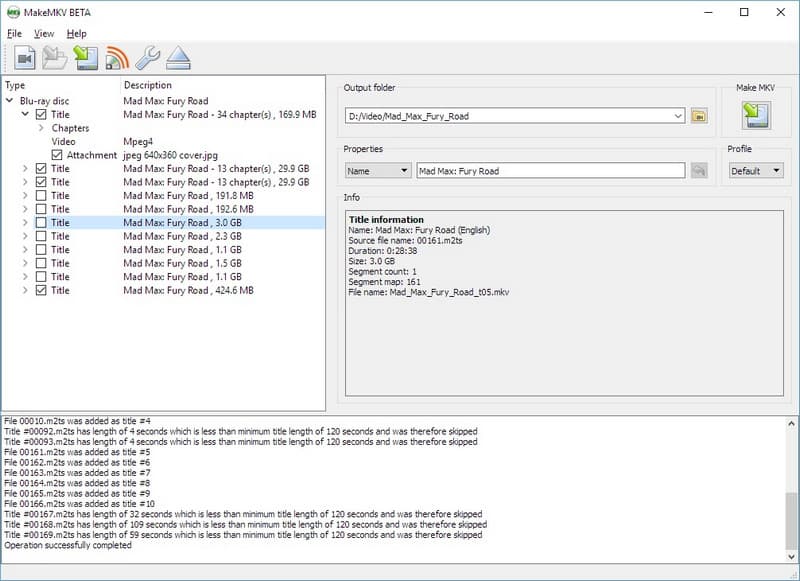
Bước 1Cài đặt MakeMKV và khởi chạy phần mềm, sau đó nhấp vào biểu tượng ổ đĩa DVD để quét đĩa.
Bước 2Chọn tiêu đề chính của phim và chọn các bản nhạc âm thanh và phụ đề mà bạn muốn giữ lại.
Bước 3Chọn thư mục đầu ra và nhấp chuột. Tạo MKV để bắt đầu quá trình chiết xuất.
Hãy nhớ rằng việc vượt qua cơ chế bảo vệ bản quyền có thể bị hạn chế ở một số khu vực. Luôn luôn kiểm tra luật bản quyền địa phương trước khi cố gắng sao chép DVD được mã hóa.
Sao chép DVD trên máy Mac không chỉ đơn thuần là nhấn nút chuyển đổi. Bạn cần biết đĩa có bản quyền hay không, những công cụ nào hữu ích cho bạn và luật bản quyền địa phương được áp dụng như thế nào. Phần mềm thông thường có thể được sử dụng để xử lý các DVD không được bảo vệ, trong khi các đĩa được mã hóa yêu cầu các giải pháp phức tạp hơn và cần xem xét đến phạm vi pháp luật. Định dạng đầu ra, mức độ nén và chất lượng sao lưu cũng ảnh hưởng đến khả năng phát lại và lưu trữ lâu dài. Nếu bạn đang tìm kiếm Cách sao chép DVD sang máy tính MacBước quan trọng nhất là chọn phương pháp phù hợp với loại đĩa và mục đích sử dụng cụ thể của bạn, đồng thời vẫn đảm bảo chất lượng và tuân thủ các quy định.
GIỚI THIỆU VỀ TÁC GIẢ

Công cụ tốt nhất để trích xuất và chuyển đổi Đĩa DVD / Thư mục / tập tin ảnh ISO sang nhiều định dạng khác nhau.
Rip Blu-ray & DVD
- Chuyển đổi BDMV sang MP4
- Thay đổi tỷ lệ khung hình DVD
- Chuyển đổi BDMV sang MKV
- Chuyển đổi ISO sang MP4
- Trình trích xuất Blu-ray tốt nhất
- Trình giải mã DVD tốt nhất
- Chuyển đổi DVD sang DivX/Xvid
- Chuyển đổi Blu-ray sang ISO
- Phần mềm sao chép Blu-ray
- Chuyển đổi DVD sang HD 1080p
- Sao chép đĩa DVD vào máy tính