Hình ảnh thoạt nhìn có vẻ ổn, nhưng vấn đề xuất hiện khi bạn cố gắng sử dụng chúng trong tài liệu, biểu ngữ hoặc bản in. Thông thường, vấn đề nằm ở kích thước, chứ không phải bản thân bức ảnh. Việc kéo giãn sai cách sẽ làm mất chi tiết và làm lộ các điểm ảnh. Phóng to hình ảnh Và để đảm bảo hình ảnh rõ nét, bạn cần những công cụ phù hợp. Bài viết này sẽ giới thiệu các giải pháp đơn giản và thiết thực. Bắt đầu từ các công cụ trực tuyến nhanh chóng, sau đó chuyển sang phần mềm tiên tiến. Mỗi phần sẽ giúp bạn chọn phương pháp tốt nhất và giữ cho hình ảnh luôn sắc nét và có thể sử dụng được.
Phần 1: Cách dễ nhất để phóng to hình ảnh miễn phí trực tuyến
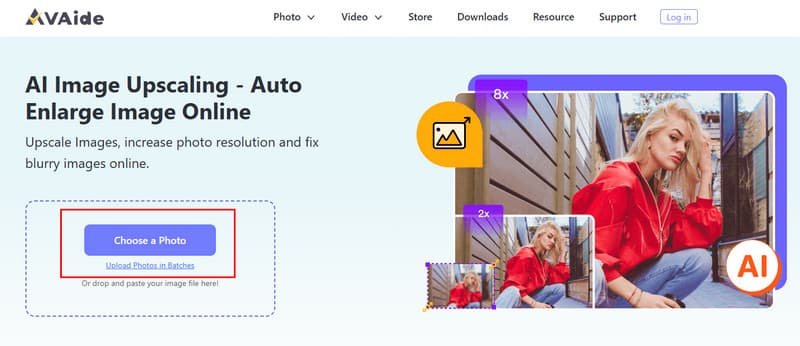
Các công cụ nâng cấp độ phân giải trực tuyến có chất lượng khác nhau, và nhiều công cụ hoặc làm mờ hình ảnh hoặc giới hạn độ phân giải trừ khi bạn trả phí. Sau khi thử nghiệm một số công cụ dựa trên trình duyệt, AVAide Image Upscaler Phần mềm này nổi bật nhờ sự cân bằng giữa tốc độ và độ rõ nét. Nó cho phép bạn phóng to hình ảnh lên đến 8 lần, với các tùy chọn thu nhỏ 2 lần, 4 lần và 6 lần. Khi thử nghiệm, không có chi tiết nào bị mờ và không có hiện tượng nhiễu ảnh rõ rệt ở các cạnh. Công cụ này hoàn toàn trực tuyến, không cần cài đặt và không bắt buộc phải nâng cấp. Phần tiếp theo sẽ mô tả chi tiết cách sử dụng theo từng bước để đạt được kết quả tối ưu.
Bước 1Trước tiên, bạn cần truy cập trang web chính thức của nó và nhấp vào... Chọn một bức ảnh Nút này dùng để nhập hình ảnh bạn muốn phóng to. Bạn cũng có thể kéo và thả hình ảnh vào đây nếu muốn.
Bước 2 Sau khi tải lên, ứng dụng sẽ tự động xử lý hình ảnh khi bạn phóng to nó. Trong mục Độ phóng đại, bạn có thể chọn mức độ phóng đại muốn áp dụng cho hình ảnh đã tải lên.
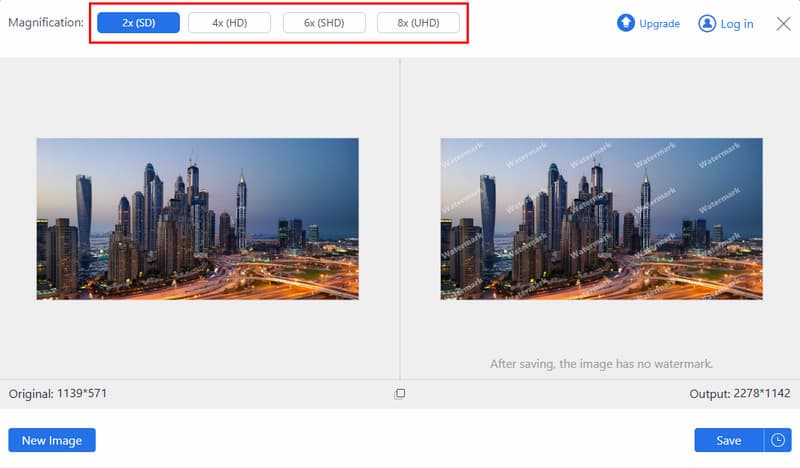
Bước 3Sau khi ứng dụng phóng to hình ảnh mà không làm giảm chất lượng, bạn có thể nhấp vào Cứu nút để có được kết quả cuối cùng.
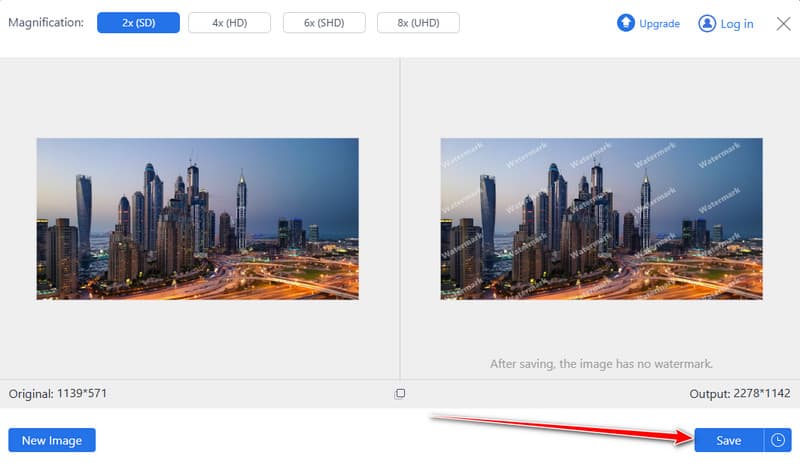
Công cụ web này nhanh và dễ sử dụng. bộ nâng cấp hình ảnh 4KỨng dụng này phóng to hình ảnh mà vẫn giữ được độ rõ nét. Không cần cài đặt hay đăng ký. Rất phù hợp cho việc đăng bài trên mạng xã hội, chỉnh sửa tài liệu hoặc chỉnh sửa nhanh.
Phần 2: Cách phóng to ảnh trong Photoshop
Photoshop Phương pháp này cũng cung cấp khả năng kiểm soát tốt hơn đối với các công cụ trực tuyến, một yếu tố khiến nó trở thành lựa chọn tốt cho người dùng muốn tạo ra kết quả chính xác hơn. Kỹ thuật này nhằm mục đích thay đổi kích thước, bảo toàn chi tiết và độ sắc nét của ánh sáng để giảm thiểu sự suy giảm chất lượng. Nếu bạn muốn học cách phóng to một bức ảnh trong khi vẫn giữ được các cạnh sắc nét và chi tiết rõ ràng, phương pháp này cung cấp kết quả đáng tin cậy bằng cách sử dụng các tính năng tích hợp sẵn của Photoshop trước khi xuất ảnh cuối cùng.
Bước 1Mở ảnh của bạn trong Photoshop. Vào phần... Hình ảnh, sau đó nhấn vào Kích cỡ hình để truy cập vào bảng điều khiển thay đổi kích thước.
Bước 2Đặt chiều rộng và chiều cao mới, sao cho mức tăng không quá gấp đôi kích thước ban đầu. Đặt độ phân giải khoảng... 100 pixel trên mỗi inch. Ở dưới Lấy lại mẫu, chọn Bảo lưu chi tiết 2.0 để giảm thiểu tổn thất chất lượng.
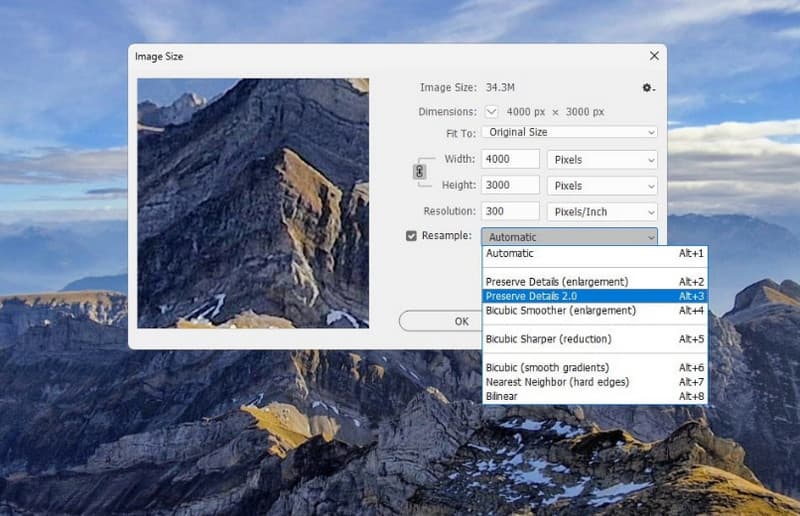
Bước 3Chuyển đổi lớp hình ảnh thành một Đối tượng thông minhSao chép lớp, mở Tùy chọn trộnvà đặt chế độ hòa trộn thành Ánh sáng dịu nhẹ.
Bước 4Áp dụng bộ lọc High Pass trong mục Filter, sau đó chọn Other để làm sắc nét các cạnh. Điều chỉnh nhẹ nhàng, sau đó xuất ảnh bằng tùy chọn Export.
Photoshop cho phép bạn toàn quyền phóng to ảnh mà không làm giảm chất lượng. Sử dụng các tùy chọn Kích thước ảnh, Bảo toàn chi tiết và làm sắc nét nhẹ giúp giữ cho các cạnh sắc nét và chi tiết rõ ràng. Nếu kết quả cuối cùng bị mờ, hãy sử dụng lại các bước này để điều chỉnh lại. Làm rõ ảnh trong PhotoshopVì nó giải quyết vấn đề ngay lập tức. Điều này đảm bảo hình ảnh phóng to của bạn sắc nét và sẵn sàng cho bất kỳ dự án nào.
Phần 3: Cách phóng to ảnh bằng GIMP
GIMP Đây là một trình chỉnh sửa ảnh trên máy tính để bàn miễn phí, cung cấp khả năng thay đổi kích thước mạnh mẽ mà không cần các tính năng trả phí. Nó là một lựa chọn khả thi cho những người dùng cần kết quả chất lượng cao mà không cần sử dụng phần mềm chuyên nghiệp. Nếu bạn muốn biết cách phóng to ảnh mà không làm hỏng các cạnh, đây là cách tốt nhất vì nó phụ thuộc vào kỹ thuật thu phóng và nội suy chính xác để giảm thiểu hư hại pixel có thể nhìn thấy và sau đó lưu ảnh cuối cùng.
Bước 1Khởi động GIMP và mở ảnh bạn muốn phóng to. Nhấp vào Hình ảnh trong menu trên cùng, sau đó chọn Quy mô hình ảnh để mở cửa sổ thay đổi kích thước.
Bước 2Nhập các giá trị chiều rộng và chiều cao mới. Điều chỉnh độ phân giải nếu cần. Bên dưới Nội suy, chọn KhôngHalo Giúp bảo toàn chi tiết trong quá trình phóng to.
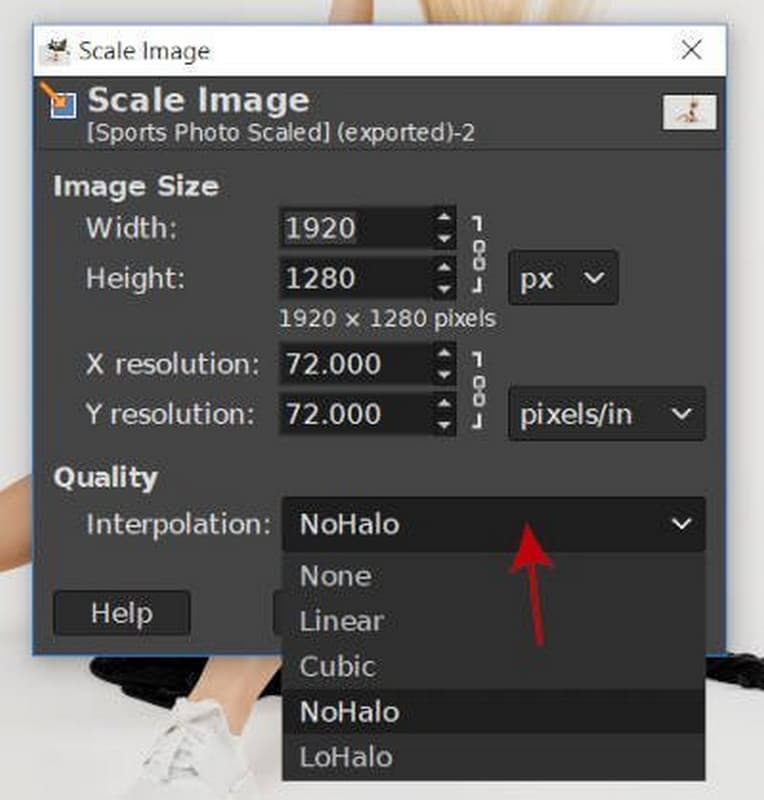
Bước 3Nhấp chuột Tỉ lệ Để áp dụng các thay đổi. Sau khi hài lòng, hãy xuất ảnh để lưu phiên bản lớn hơn.
GIMP là một công cụ miễn phí giúp phóng to ảnh đã nén mà không làm mất quá nhiều chi tiết. Chức năng ScaleImage và phương pháp nội suy NoHalo cho phép bạn phóng to ảnh mà không làm mờ các cạnh. Đây sẽ là giải pháp tốt nhất khi người dùng cần kết quả chất lượng cao nhưng không muốn mua phần mềm trả phí. Sau khi phóng to và xuất ảnh, bạn sẽ thấy ảnh cuối cùng đã sẵn sàng để sử dụng trong bất kỳ dự án nào.
Phần 4: Cách phóng to ảnh bằng công cụ thay đổi kích thước ảnh
Chỉnh sửa hình ảnh Đây là một công cụ trực tuyến đơn giản được xây dựng để nhanh chóng điều chỉnh kích thước hình ảnh. Nó hoạt động tốt khi bạn cần kết quả nhanh mà không cần các tính năng chỉnh sửa hoặc tải xuống phần mềm. Công cụ này chỉ tập trung vào việc điều chỉnh kích thước, giúp quá trình diễn ra gọn gàng và dễ thực hiện. Nếu bạn đang tìm cách phóng to hình ảnh mà không cần xử lý các cài đặt phức tạp, phương pháp này cung cấp một giải pháp trực tiếp giúp duy trì chất lượng hình ảnh cho các tác vụ thay đổi kích thước cơ bản.
Bước 1Mở công cụ thay đổi kích thước ảnh trong trình duyệt của bạn và tải lên hình ảnh bạn muốn phóng to.
Bước 2Công cụ này tự động mở bảng điều chỉnh kích thước. Nhập kích thước mới hoặc điều chỉnh kích thước bằng giá trị phần trăm.
Bước 3Mở cài đặt xuất và chọn định dạng bạn muốn, chẳng hạn như JPG, PNG, WEBP, hoặc giữ nguyên định dạng gốc.
Bước 4Nhấp chuột Thay đổi kích thước hình ảnh Xử lý tập tin, sau đó tải ảnh đã được chỉnh kích thước về thiết bị của bạn.
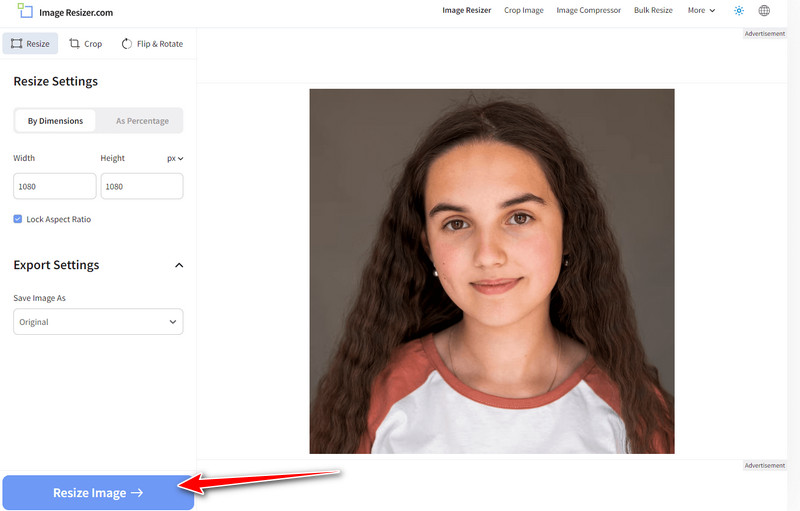
Image Resizer là một cách nhanh chóng và đơn giản để phóng to hình ảnh trực tuyến. Chỉ cần vài cú nhấp chuột là bạn có thể tải lên, thay đổi kích thước và tải xuống hình ảnh đã được phóng to. Công cụ này rất hữu ích cho mạng xã hội, thuyết trình hoặc thậm chí cả những trường hợp chỉnh sửa khẩn cấp cần kết quả ngay lập tức. Đây là công cụ lý tưởng cho người mới bắt đầu hoặc bất kỳ ai muốn có một giải pháp đơn giản mà không cần sử dụng các chương trình phức tạp.
Phần 5: Cách phóng to hình ảnh với Topaz Labs
Topaz Labs sử dụng công nghệ trí tuệ nhân tạo (AI) để nâng cấp hình ảnh với khả năng khôi phục chi tiết chất lượng cao. Khác với các công cụ thay đổi kích thước đơn giản, nó có khả năng phân tích kết cấu, cạnh và nhiễu, giúp tránh mất thông tin khi phóng to. Điều này làm cho nó trở thành lựa chọn tốt cho những bức ảnh cần chất lượng đầu ra tốt hơn, chẳng hạn như ảnh in hoặc ảnh chuyên nghiệp. Nếu bạn đang băn khoăn làm thế nào để phóng to ảnh mà không bị mờ quá nhiều, công cụ này tập trung vào việc nâng cấp hình ảnh thông minh thay vì chỉ đơn giản là kéo giãn.
Bước 1Truy cập trang web chính thức của Topaz Labs và mở công cụ Phóng to hình ảnh. Nhấp chuột Tải lên và nhập hình ảnh bạn muốn phóng to.
Bước 2Chọn hệ số phóng to dựa trên mức độ bạn muốn hình ảnh lớn hơn. Xem trước kết quả để tránh phóng to quá mức.
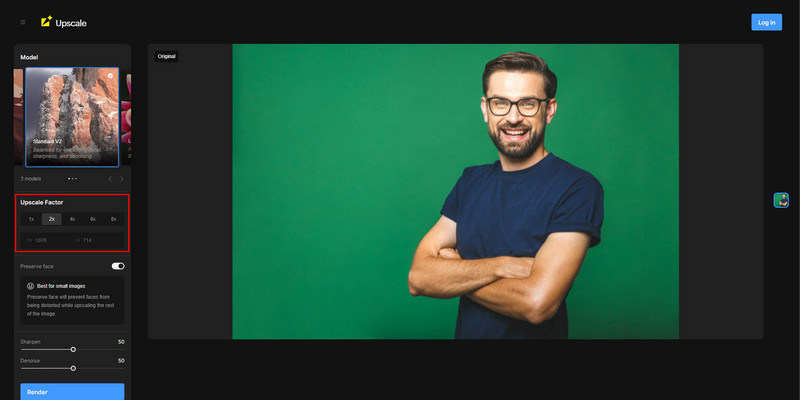
Bước 3Sau khi hoàn tất các cài đặt, hãy nhấp chuột. Kết xuất Để xử lý hình ảnh. Sau khi quá trình xử lý hoàn tất, hãy tải xuống tệp đã được cải thiện và phóng to.
Topaz Labs cung cấp một phương pháp thông minh để phóng to ảnh mà không làm giảm chất lượng. Công cụ nâng cấp ảnh của họ là một hệ thống trí tuệ nhân tạo (AI) giúp tái tạo chi tiết, giảm thiểu hiện tượng nhòe mờ và bảo toàn kết cấu ở trạng thái tự nhiên. Điều này rất phù hợp với các bản in hoặc ảnh chuyên nghiệp cần độ phân giải cao hơn. Trong trường hợp bạn có một số tệp tin bị nén hoặc ảnh có độ phân giải thấp, công cụ này có thể được sử dụng để khôi phục độ rõ nét ngay cả khi tăng kích thước, vì nó sẽ mang lại một bức ảnh sắc nét và hoàn thiện hơn.
Phóng to hình ảnh mà không làm giảm độ rõ nét có thể là một thách thức. Hướng dẫn này sẽ chỉ cho bạn cách làm điều đó. Cách phóng to ảnh Với sự trợ giúp của các chương trình trực tuyến nhanh chóng và phần mềm chuyên nghiệp, chẳng hạn như AVAide, Photoshop, GIMP, Image Resizer và Topaz Labs. Cả hai tùy chọn đều giữ lại các chi tiết khác nhau, và bạn có thể quyết định tùy chọn nào phù hợp hơn với mình cho các bài đăng trên mạng xã hội, tài liệu hoặc các dự án liên quan đến công việc và giữ cho hình ảnh của bạn luôn sáng và rõ nét.

Công nghệ AI của chúng tôi sẽ tự động nâng cao chất lượng hình ảnh của bạn, loại bỏ nhiễu và sửa hình ảnh bị mờ trực tuyến.
XỬ LÝ NGAYChỉnh sửa ảnh
- AI Máy Tẩy Quần Áo
- Xóa khảm khỏi hình ảnh
- Công cụ nâng cấp hình ảnh AI
- GIF cao cấp
- Xóa hình mờ Instagram
- Thay đổi độ phân giải ảnh iPhone/Android
- Chỉnh sửa ảnh giấy phép lái xe
- Chuyển đổi ảnh từ độ phân giải thấp sang độ phân giải cao
- Cải thiện chất lượng hình ảnh
- Trình cải tiến ảnh miễn phí
- Xóa bản quyền khỏi ảnh