Hình ảnh có thể bị mất chi tiết khi phóng to, nén hoặc chụp ở chất lượng thấp. Vì vậy, bạn cần giải pháp tối ưu Để cải thiện chất lượng tổng thể, với các chi tiết được tăng cường và các cạnh sắc nét hơn. Trong bài viết này, chúng tôi sẽ giải thích tại sao phương pháp siêu phân giải AI hiện đại là lựa chọn tốt hơn để xử lý hình ảnh so với phương pháp truyền thống. Tin tốt là bạn không cần kỹ năng chỉnh sửa nâng cao hoặc phần mềm đắt tiền để thực hiện điều này, vì chúng tôi sẽ giới thiệu một số công cụ và dự án nguồn miễn phí trên GitHub mà bạn có thể sử dụng để đạt được siêu phân giải.
Phần 1. Độ phân giải siêu cao của hình ảnh là gì?
Siêu phân giải là gì? Siêu phân giải hình ảnh (ISR) là một công nghệ giúp cải thiện độ phân giải tổng thể và chất lượng hình ảnh. Hầu hết các công nghệ này sử dụng thuật toán tiên tiến được hỗ trợ bởi trí tuệ nhân tạo để phóng to hình ảnh có độ phân giải thấp, bổ sung thêm chi tiết đồng thời giảm thiểu các vấn đề thường gặp khi phóng to, chẳng hạn như mờ, vỡ hạt và nhiễu.
Khác với việc thay đổi kích thước ảnh truyền thống, siêu phân giải không kéo giãn ảnh để đạt được kích thước mong muốn; thay vào đó, nó phân tích các mẫu của ảnh và ước tính các chi tiết có thể bị thiếu trong ảnh gốc. Nếu bạn có những bức ảnh cũ hoặc ảnh có kích thước nhỏ và muốn chuẩn bị chúng để in ấn, đăng lên trang web và các nội dung kỹ thuật số khác, đây là lựa chọn tốt nhất thay vì kéo giãn hoặc chỉnh sửa ảnh, vốn có thể dẫn đến kết quả kém chất lượng.
Phần 2. Cách sử dụng công nghệ siêu phân giải hình ảnh - Các công cụ trực tuyến miễn phí
1. AVAide Image Upscaler
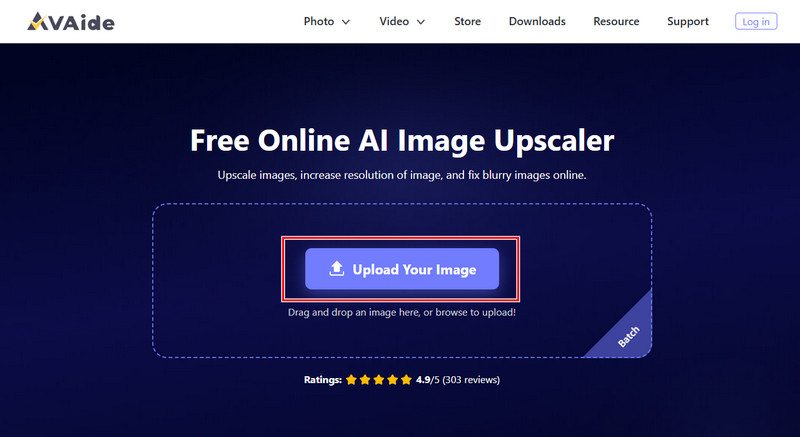
Dành cho người mới bắt đầu, AVAide Image Upscaler Đây là lựa chọn tốt nhất để phóng to hình ảnh mà không cần thiết lập phức tạp, đồng thời mang lại kết quả tốt nhất. Nó sử dụng trí tuệ nhân tạo (AI) tiên tiến để phân tích hình ảnh được tải lên và tăng cường chi tiết, độ sắc nét và chất lượng tổng thể trong khi tăng kích thước hình ảnh. Nếu bạn có một bức ảnh cũ bị mờ và muốn sửa chữa, công cụ này là lựa chọn tốt nhất để phóng to nó. Hơn nữa, nó hoạt động trên bất kỳ trình duyệt web nào, vì vậy không cần cài đặt. Vì vậy, nếu bạn muốn hình ảnh của mình trông chuyên nghiệp, tính năng siêu phân giải hình ảnh của công cụ này là thứ bạn cần. Hãy làm theo hướng dẫn bên dưới để tìm hiểu cách sử dụng.
Bước 1Mở một tab mới trên trình duyệt của bạn và tìm kiếm trang web chính thức của bộ nâng cấp hình ảnh. Sau khi trang web được mở, hãy nhấp vào... Tải hình ảnh của bạn lên và nhập hình ảnh chất lượng thấp mà bạn có.
Bước 2Trong mục Độ phóng đại, hãy chọn nút phóng to mà bạn muốn áp dụng cho hình ảnh. Không cần lo lắng, tất cả các tùy chọn đều sử dụng trí tuệ nhân tạo (AI) để cải thiện chất lượng hình ảnh của bạn.
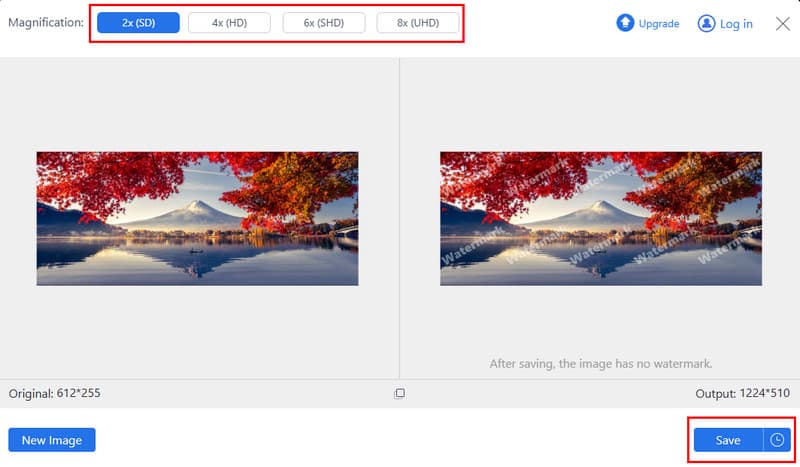
Bước 3Sau khi xử lý xong hình ảnh, hãy nhấp vào Cứu Nhấn nút này để tải ảnh đã được nâng cấp độ phân giải về thiết bị của bạn miễn phí. Giờ đây, bạn có thể sử dụng ảnh một cách chuyên nghiệp với độ phân giải tốt nhất từ trước đến nay.
2. Cao cấp.media
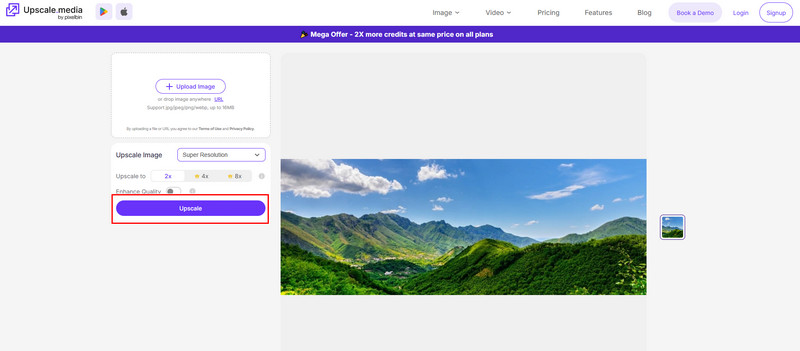
Một phương án khác để cải thiện chất lượng hình ảnh trực tuyến là Cao cấp.media. Phương pháp này rất hữu ích khi ảnh của bạn quá nhỏ so với mục đích sử dụng hoặc bị mất độ rõ nét sau khi chỉnh kích thước thông thường. Giống như phương pháp trước, ưu điểm chính của phương pháp này là quy trình làm việc. Nó giúp cải thiện chất lượng hình ảnh một cách chính xác, xử lý nhanh chóng đồng thời cung cấp ảnh có độ phân giải siêu cao. Nếu bạn đang tìm kiếm một giải pháp nâng cấp ảnh siêu phân giải trực tuyến miễn phí, thì đây là một lựa chọn đáng để xem xét.
Bước 1Mở ứng dụng web trong trình duyệt của bạn và nhấp vào Tải lên Để nhập hình ảnh dễ dàng.
Bước 2Hãy chọn tùy chọn nâng cấp độ phân giải có sẵn ở đây, chẳng hạn như 2x, sau đó kích hoạt "Nâng cao chất lượng" để tối đa hóa tiềm năng của hình ảnh. Sử dụng tùy chọn nâng cấp độ phân giải cao hơn ở đây yêu cầu trả phí.
Bước 3Sau đó, nhấp vào cao cấp nhấn nút để bắt đầu quá trình xử lý.
3. Công cụ nâng cấp hình ảnh Canva
Dành cho thiết kế hình ảnh trực tuyến, Trình chỉnh sửa ảnh Canva Đây là một lựa chọn hàng đầu, và giờ đây nó cung cấp các tính năng nâng cao và phóng to hình ảnh để giúp đạt được độ phân giải hình ảnh tốt nhất. Nó có một không gian làm việc thiết kế chuyên dụng mà bạn sẽ không thấy trong công cụ trước đây, nhưng đây cũng là một nhược điểm vì bạn cần hiểu quy trình làm việc để sử dụng nó. Điều này rất hữu ích cho những người sáng tạo thường xuyên chỉnh sửa hình ảnh hàng ngày cho các bài đăng trên mạng xã hội, thuyết trình và tiếp thị, vì nó có tất cả các công cụ họ cần. Tìm hiểu cách sử dụng bằng cách làm theo các bước bên dưới.
Bước 1Nhập "Canva Image Upscaler" vào thanh tìm kiếm và nhấp vào kết quả đầu tiên. Sau đó, nhấp vào... Tải lên hình ảnh cái nút.
Bước 2Sau khi hình ảnh được tải xong, ứng dụng sẽ tự động phóng to hình ảnh lên độ phân giải phù hợp nhất.
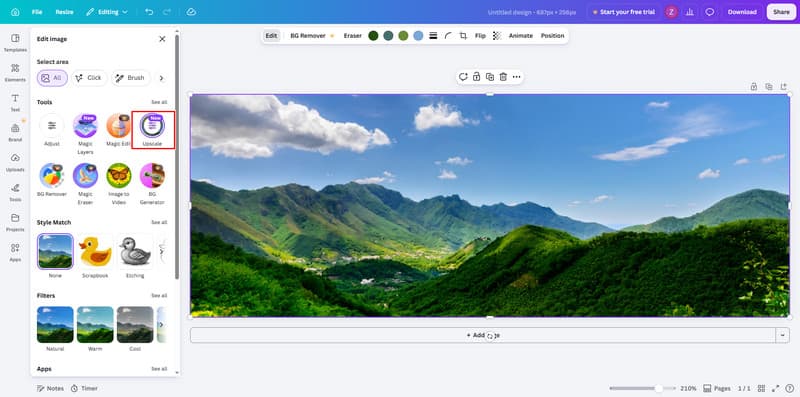
Bước 3Sau đó, nhấp vào Chia sẻ nhấn vào nút và tải xuống.
Phần 3. Cách sử dụng siêu phân giải hình ảnh - Dự án mã nguồn mở GitHub
1. Real-ESGRAN
Nếu bạn muốn sử dụng một công cụ nâng cao chất lượng hình ảnh mã nguồn mở, Real-ESGRAN có thể giúp bạn. Nó có tính năng nâng cao chất lượng hình ảnh để khắc phục hiện tượng mờ nhòe và các vấn đề về chất lượng khác. Không giống như các công cụ trước đây chúng tôi đã đề cập, công cụ này yêu cầu bạn tải xuống và chạy dự án trên máy tính của mình, điều này khá rắc rối. Vì là mô hình mã nguồn mở, bạn có nhiều quyền kiểm soát hơn đối với hình ảnh mà bạn đang cải thiện. Tìm hiểu cách sử dụng nó với các bước bên dưới.
Bước 1Hãy truy cập trang web chính thức của Real-ESGRAN để tải xuống và giải nén tệp. Sau đó, tạo một thư mục trong tệp đã giải nén và tải hình ảnh bạn muốn vào cùng thư mục đó.
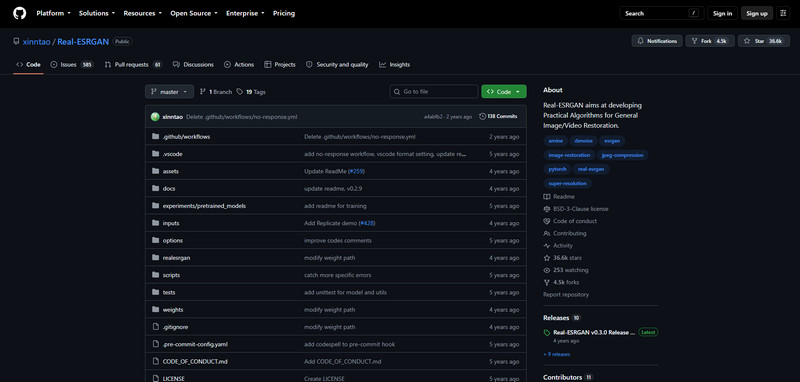
Bước 2Nhấp chuột vào thanh địa chỉ của trình quản lý tập tin và nhập CMD. Thao tác này sẽ tự động mở thư mục. Sau đó, nhập lệnh này để phóng to hình ảnh:
realesrgan-ncnn-vulkan.exe -i input.jpg -o output.png -n realesrgan-x4plus
Ở đây, -i chỉ định ảnh cần phóng to, -o chỉ định tệp đầu ra và -n chọn mô hình phóng to 4x đa năng.
Bước 3Sau đó, nhấn nút đi vào Nhấn nút và đợi cho đến khi ứng dụng xử lý xong.
2. waifu2x
Đối với những người làm việc trong lĩnh vực nghệ thuật, minh họa hoặc hình ảnh có nhiều nhiễu, thì waifu2x Đây là một dự án đáng giá trên GitHub. Nó được tạo ra để nâng cấp độ phân giải hình ảnh và giảm nhiễu, nhưng nó là một công cụ phức tạp hơn nhiều so với Real-ESRGAN. Tuy nhiên, nếu bạn biết cách sử dụng dòng lệnh đúng cách, quá trình siêu phân giải hình ảnh sẽ trở nên đơn giản hơn đối với bạn.
Bước 1Tải xuống kho lưu trữ waifu2X và làm theo quy trình cài đặt yêu cầu. Dự án gốc yêu cầu thiết lập thêm các phụ thuộc trước khi bạn có thể sử dụng nó để nâng cấp độ phân giải.
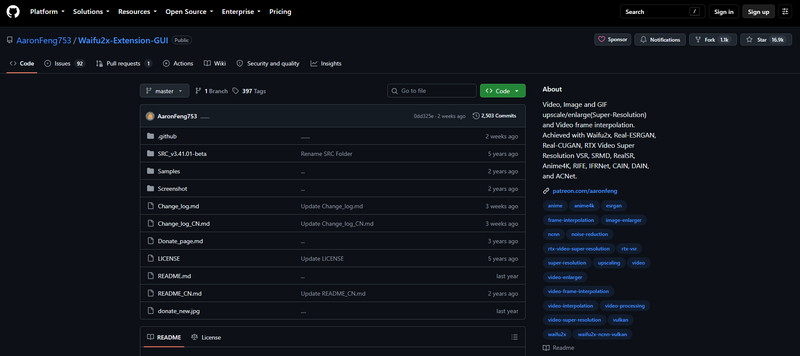
Bước 2Tạo một thư mục dễ truy cập để đặt hình ảnh vào đó và ghi nhớ tên tệp. Mở Command Prompt và điều hướng đến thư mục waifu2x nơi chương trình được cài đặt.
Bước 3Sử dụng lệnh được cung cấp bởi dự án chính thức để chạy quá trình phóng to. Một ví dụ cơ bản về phóng to gấp 2 lần là:
th waifu2x.lua -model_dir models/my_model -m scale -scale 2 -i input.png -o output.png
Tùy chọn -m scale cho waifu2x biết sử dụng chế độ tỷ lệ của nó, trong khi -scale 2 phóng to hình ảnh lên gấp 2 lần. Các tùy chọn -i và -o chỉ định tệp đầu vào và đầu ra.
Bước 4Cuối cùng, bấm vào đi vào và chờ quá trình hoàn tất.
Phần 4. Cách chọn mô hình siêu phân giải phù hợp
| Đặc trưng | AVAide Image Upscaler | Cao cấp.media | Công cụ nâng cấp hình ảnh Canva | Real-ESGRAN | waifu2x |
| Tốt nhất cho | Cải thiện hình ảnh tổng quát | Phóng to hình ảnh nhanh | Chỉnh sửa, thiết kế và phóng to hình ảnh | Khôi phục chất lượng hình ảnh | Phục hồi ảnh và hình minh họa anime |
| Dùng miễn phí | Đúng | Đúng vậy, nhưng các tùy chọn nâng cấp khác cần phải trả phí. | Đúng vậy, nhưng các tính năng khác cần phiên bản chuyên nghiệp. | Đúng | Đúng |
| Tăng khả năng mở rộng | 2x, 4x, 6x và 8x | 2x, 4x và 8x | Hiện đã có sẵn, nhưng vẫn đang trong giai đoạn phát triển. | 2x và 4x | Gấp đôi |
| Kỹ năng kỹ thuật | Người mới bắt đầu | Người mới bắt đầu | Người mới bắt đầu | Trung cấp | Trình độ cao |
| Người dùng được đề xuất | Dành cho người mới bắt đầu muốn có một hình ảnh chuyên nghiệp, cao cấp. | Người dùng thông thường | Những người thiết kế và sáng tạo | Người dùng nâng cao | Người dùng bản vẽ kỹ thuật |
Không cần phải thắc mắc Siêu phân giải là gì?, Bởi vì câu trả lời đã được cung cấp cho bạn ở phần đầu tiên. Giờ đây, khi bạn đã biết nó là gì, việc chọn công cụ phù hợp cho công việc sẽ dễ dàng hơn, vì chúng tôi đã liệt kê tất cả các tùy chọn phù hợp nhất với bạn. Nếu bạn vẫn đang phân vân nên sử dụng công cụ nào, chúng tôi khuyên bạn nên bắt đầu với công cụ AVAide trước, vì nó nhanh, có sẵn trực tuyến và có quy trình làm việc dễ dàng.
GIỚI THIỆU VỀ TÁC GIẢ


Công nghệ AI của chúng tôi sẽ tự động nâng cao chất lượng hình ảnh của bạn, loại bỏ nhiễu và sửa hình ảnh bị mờ trực tuyến.
XỬ LÝ NGAYChỉnh sửa ảnh
- AI Máy Tẩy Quần Áo
- Xóa khảm khỏi hình ảnh
- Công cụ nâng cấp hình ảnh AI
- GIF cao cấp
- Xóa hình mờ Instagram
- Thay đổi độ phân giải ảnh iPhone/Android
- Chỉnh sửa ảnh giấy phép lái xe
- Chuyển đổi ảnh từ độ phân giải thấp sang độ phân giải cao
- Cải thiện chất lượng hình ảnh
- Trình cải tiến ảnh miễn phí
- Xóa bản quyền khỏi ảnh