


Bạn đang tìm kiếm một công cụ tốt hơn để cải thiện chất lượng video của mình? Khi chúng tôi cần sửa tệp video bị hỏng của mình, chúng tôi cần một công cụ tốt hơn để hỗ trợ chúng tôi. Tuy nhiên, nếu video clip là điều cần thiết đối với bạn, nó chắc chắn có vẻ bất tiện. Biết nguyên nhân của một video khủng cũng quan trọng như việc tìm ra cách khắc phục một video sai. Tuy nhiên, hãy khám phá phần mềm tốt nhất để giảm bớt gánh nặng cho bạn trong bài đăng này để biết cách sửa video chất lượng kém.
- Phần 1. Cách khắc phục video chất lượng kém trong AVAide Video Converter một cách dễ dàng
- Phần 2. Làm thế nào để sửa chữa một video chất lượng kém trên iPhone
- Phần 3. Cách sửa video chất lượng kém bằng Avidemux
- Phần 4. Những mẹo khác để khắc phục video chất lượng kém trước khi quay phim
- Phần 5. Câu hỏi thường gặp về cách khắc phục video chất lượng kém
Phần 1. Cách khắc phục video chất lượng kém trong AVAide Video Converter một cách dễ dàng
Khi cần sửa chữa video chất lượng thấp một cách dễ dàng, AVAide Video Converter là lựa chọn tốt nhất của bạn. Phần mềm xuất sắc này mạnh mẽ nhưng dễ sử dụng, giúp nâng cao độ phân giải và giảm nhiễu video một cách hiệu quả để cải thiện chất lượng tổng thể. Nó cũng hiệu chỉnh màu sắc video. Ngoài ra, nó còn được trang bị bộ công cụ toàn diện để cắt, nén video và thực hiện các thao tác cần thiết khác.
Khác với các công cụ thông thường, chương trình này hoạt động mà không cần kết nối internet. Thêm vào đó, nó sở hữu giao diện sạch sẽ, thân thiện với người dùng cùng thiết kế hiện đại, mang đến trải nghiệm người dùng tối ưu. Sự đơn giản và dễ sử dụng đã thu hút rất nhiều người dùng dùng thử. Nó hỗ trợ cả hệ điều hành Windows và Mac. Điều này cho phép bạn chỉnh sửa video nhiều lần khi cần thiết.
Mặt khác, quá trình chuyển đổi diễn ra nhanh chóng trong khi vẫn duy trì chất lượng của tệp gốc. Mỗi người dùng có thể chọn các lựa chọn chất lượng âm thanh của riêng họ, thay đổi tốc độ bit và tốc độ lấy mẫu khi họ thấy phù hợp. Đọc hướng dẫn bên dưới để khám phá cách sử dụng công cụ tuyệt vời này.
- Nó có thể nhanh chóng cải thiện chất lượng của tất cả các loại video về các vấn đề khác nhau.
- Nó có thể chuyển đổi MP4, MOV, MKV, FLV, SWF và hơn 300 định dạng khác.
- Nó đơn giản và cho phép bạn sử dụng nó mà không cần kết nối internet.
- Nó có khả năng chuyển đổi nhanh hơn 30 lần với công nghệ tăng tốc.

 An toàn tải
Bước 1Tải xuống công cụ tuyệt vời
Đầu tiên, tải xuống và cài đặt công cụ bằng cách nhấp vào nút tải xuống ở trên. Bạn có thể tải xuống công cụ này sau vài phút.
Bước 2Đi tới Trình nâng cao video
Sau khi tải xuống công cụ, điều hướng đến hộp công cụ và chọn Trình nâng cao video Lựa chọn. Sau đó, bạn có thể tải lên tệp phương tiện của mình bằng cách nhấp vào (+) Thêm cái nút.

Bước 3Độ phân giải cao cấp
Sau khi bạn đã chọn tệp video của mình, bạn có thể nâng cấp nó lên chất lượng cao bằng cách nhấp vào Độ phân giải cao cấp và sau đó chọn độ phân giải ưa thích của bạn bên dưới, sau đó nhấp vào Nâng cao khi hoàn thành.


Phần 2. Làm thế nào để sửa chữa một video chất lượng kém trên iPhone
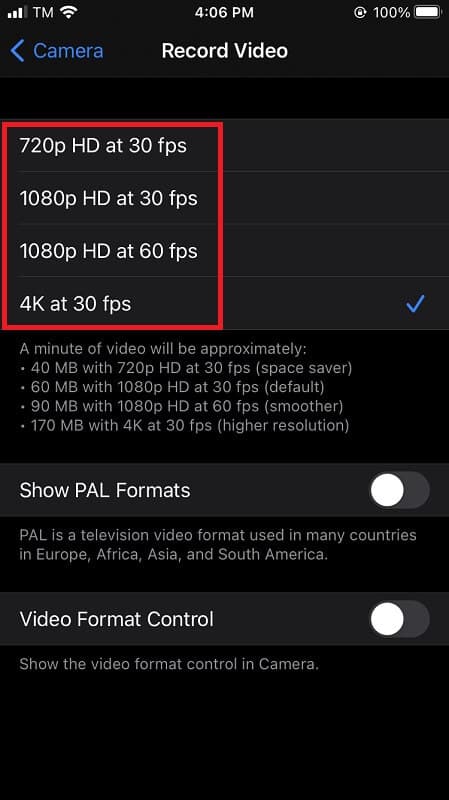
Bạn có gặp sự cố vì video bạn quay có chất lượng quá tệ không? Nhiều trường hợp có thể gây ra khó khăn này. Một trong những vấn đề phổ biến nhất mà người dùng iOS không biết là chất lượng được đặt trước khi chụp. Nếu muốn quay video độ phân giải cao, bạn có thể tăng độ phân giải video trên iPhone của mình. Trong bài hướng dẫn này, chúng tôi sẽ dạy bạn cách sửa đổi độ phân giải hoặc kích thước video trên iPhone bằng cách tùy chỉnh Cài đặt máy ảnh và sử dụng phần mềm chỉnh sửa video trên iPhone để nâng cao độ phân giải của các bộ phim hiện tại được quay trên iPhone của bạn một cách dễ dàng. Các bước cơ bản dưới đây sẽ chỉ cho bạn cách quay video với đầu ra chất lượng cao và ngăn video có độ phân giải chất lượng thấp vào lần tiếp theo khi bạn quay video một cách dễ dàng.
Bước 1Mở ứng dụng Cài đặt trên iPhone của bạn.
Bước 2Cuộn xuống và chọn Máy ảnh, sau đó Quay video, nơi bạn sẽ thấy tất cả các độ phân giải khác nhau để lựa chọn.
Bước 3Chọn độ phân giải: HD 720p ở tốc độ 30 khung hình / giây, HD 1080p ở tốc độ 60 khung hình / giây, 4K ở tốc độ 24 khung hình / giây, 4K ở tốc độ 30 khung hình / giây hoặc 4K ở tốc độ 60 khung hình / giây.
Bước 4Quay lại tùy chọn Camera và chọn Record Slo-mo để thay đổi độ phân giải cho các thước phim chuyển động chậm được quay trên iPhone.
Phần 3. Cách sửa video chất lượng kém bằng Avidemux
Nếu bạn đang tìm kiếm một công cụ khác để cải thiện chất lượng video của mình, Avidemux là một lựa chọn. Ứng dụng hữu ích này cho phép bạn cập nhật video với chất lượng tuyệt vời. Bạn có thể dễ dàng thay đổi độ phân giải của video. Chương trình này có sẵn cho Windows, macOS Sequoia và Linux. Tuy nhiên, Avidemux không có dòng thời gian video hoặc các hiệu ứng sáng tạo; do đó, nó có thể không phù hợp với những người đang tìm kiếm một công cụ chuyên nghiệp hơn. trình tăng cường video.
Giả sử bạn không hài lòng với chất lượng của video. Trong trường hợp đó, bạn có thể sửa đổi độ phân giải của video bằng các định dạng hiển thị thông thường. Công cụ tuyệt vời này có thể nhanh chóng hỗ trợ bạn thiết lập độ phân giải video mới. Kiểm tra cách sử dụng công cụ này để cải thiện chất lượng video của bạn.
Bước 1Đầu tiên, khởi động Avidemux khi quá trình cài đặt hoàn tất để tải xuống tiện ích.
Bước 2Sau khi tải xuống tiện ích, hãy nhấp vào nút Mở và sử dụng trình khám phá tệp để tải tệp video của bạn lên ứng dụng.
Bước 3Chọn tùy chọn menu Video. Chọn codec cho video của bạn từ hộp menu.
Bước 4Trong menu Trình quản lý bộ lọc video, hãy nhấp vào nút Bộ lọc, sau đó nhấp vào tiêu đề Chuyển đổi. Sau đó, nhấp vào tùy chọn Thay đổi kích thước và nút OK trong Trình quản lý tệp video.
Bước 5Bây giờ bạn có thể lưu video của mình bằng cách chọn nó từ hộp công cụ Avidemux. Sau đó, lưu nó vào tệp của bạn.
Phần 4. Những mẹo khác để khắc phục video chất lượng kém trước khi quay phim
Lên kế hoạch quay phim trước
Lên kế hoạch trước giúp tránh những cảnh quay ngẫu nhiên, gượng gạo. Chỉnh sửa quá mức sẽ làm gián đoạn mạch phim tổng thể, dẫn đến chất lượng thấp hơn. Các chỉnh sửa hậu kỳ cũng có thể bị ảnh hưởng.
Chọn thiết bị độ phân giải cao
Nên chọn thiết bị có độ phân giải đủ cao bất cứ khi nào có thể. Việc tải lên các nền tảng đa phương tiện có thể làm giảm chất lượng hình ảnh. Sử dụng thiết bị HD sẽ giảm thiểu tác động của việc nén.
Hãy chú ý đến ánh sáng và ánh sáng xung quanh.
Ánh sáng ảnh hưởng đáng kể đến chất lượng video, trong đó ánh sáng tự nhiên cho kết quả tốt nhất. Tuy nhiên, nếu môi trường tối, ánh sáng bổ sung trở nên cần thiết. Hãy chọn ánh sáng lạnh hoặc ấm tùy thuộc vào không khí mà video của bạn muốn tạo ra.
Phần 5. Câu hỏi thường gặp về cách khắc phục video chất lượng kém
Cải thiện độ phân giải video có ảnh hưởng đến kích thước tệp không?
Có, vì bạn cải thiện độ phân giải. Về cơ bản, độ phân giải càng cao, kích thước tệp càng cao. Tuy nhiên, nếu bạn có độ phân giải thấp hơn, thì kích thước tệp cũng nhỏ.
Lý do tôi có video chất lượng kém là gì?
Có nhiều lý do khiến bạn có video chất lượng kém. Chủ yếu, hầu hết người dùng gặp phải vấn đề này khi họ tải xuống các tệp trên internet và đặt độ phân giải thấp hơn HD. Tiếp theo, nếu tệp được ghi từ một thiết bị và có ống kính chất lượng thấp, thì video bạn đã quay có chất lượng thấp. Cuối cùng, video trở nên chất lượng kém, đặc biệt nếu video đó đã cũ. Mặc dù có nhiều lý do khiến chất lượng video trở nên tồi tệ, nhưng đây là nguyên nhân chính mà chúng tôi nhận thấy mà người dùng nào cũng gặp phải.
Tại sao chất lượng lại thay đổi sau khi đăng nó lên mạng xã hội?
Bởi vì khi bạn tải video lên mạng xã hội của mình, sẽ có những hạn chế về chất lượng và độ phân giải của mỗi bài đăng mà người dùng thực hiện. Vì vậy, hãy nhớ rằng bạn phải tuân theo tiêu chuẩn của nền tảng truyền thông xã hội.
Thật đơn giản để áp dụng những công cụ như vậy cải thiện chất lượng video của bạnDo đó, bạn phải chọn một công cụ hiệu quả hơn để đáp ứng nhu cầu của mình. Điều này đặc biệt có lợi khi sử dụng phần mềm tốt nhất để đạt được kết quả chất lượng cao. AVAide Video Converter là công cụ tiện lợi và tuyệt vời nhất trong số những công cụ khác. Ứng dụng tuyệt vời này cho phép bạn giảm bớt căng thẳng và hỗ trợ bản thân theo cách đơn giản nhất có thể tưởng tượng được.
Hộp công cụ video hoàn chỉnh của bạn hỗ trợ hơn 350 định dạng để chuyển đổi với chất lượng không mất dữ liệu.
Cải tiến video
- Nâng cấp 1080p đến 4K
- Nâng cấp từ 480p đến 1080p
- Giảm tỷ lệ 4K xuống 1080p / 720p
- Downscale 1080p đến 480p
- Nâng cấp DVD lên 1080p / 720p
- Sửa video chất lượng kém
- AI Video Upscale
- Nâng cao chất lượng video
- Cải thiện chất lượng video TikTok
- Trình nâng cao video tốt nhất
- Ứng dụng Video Enhancer dành cho iPhone và Android
- Trình nâng cao video 4K tốt nhất
- Video nâng cấp AI
- Làm sạch chất lượng video
- Làm cho chất lượng video cao hơn
- Làm cho video sáng hơn
- Ứng dụng video làm mờ tốt nhất
- Sửa video bị mờ
- Cải thiện chất lượng video thu phóng
- Cải thiện chất lượng video của GoPro
- Cải thiện chất lượng video trên Instagram
- Cải thiện chất lượng video trên Facebook
- Cải thiện chất lượng video trên Anroid và iPhone
- Cải thiện chất lượng video trong Windows Movie Maker
- Cải thiện chất lượng video khi công chiếu
- Khôi phục chất lượng video cũ
- Làm sắc nét chất lượng video
- Làm cho video rõ ràng hơn
- Độ phân giải 8K là gì
- Độ phân giải 4K: Mọi thứ bạn cần biết [Giải thích]
- 2 cách tuyệt vời để tăng độ phân giải video một cách dễ dàng
- Công cụ chuyển đổi độ phân giải video: Những điều cần suy ngẫm để có được một
- Bộ chuyển đổi 5K sang 8K nổi bật mà bạn không nên bỏ lỡ!
- Loại bỏ tạp âm nền khỏi video: Với ba cách hiệu quả
- Cách loại bỏ hạt khỏi video bằng 3 cách đáng chú ý


