Làm mờ video Việc làm mờ hình ảnh có thể giúp bảo vệ quyền riêng tư bằng cách che giấu khuôn mặt hoặc các chi tiết nhạy cảm. Nếu bạn muốn che giấu thông tin cá nhân của một người, hãy sử dụng hiệu ứng làm mờ. Bên cạnh việc bảo vệ quyền riêng tư, công cụ làm mờ cũng có thể cải thiện chất lượng hình ảnh của video bằng cách tạo ra phông nền mềm mại hơn và tăng cường độ nét hình ảnh.
Top 5 ứng dụng làm mờ video: Tổng quan nhanh
| Tên | HĐH hỗ trợ | Làm mờ thủ công | Theo dõi hiện tượng mờ | Làm mờ nền | Giới hạn miễn phí |
| MovStash | iOS | Đúng | Đúng | Một phần | Miễn phí |
| KineMaster | iOS & Android | Đúng | Đúng | Đúng | Miễn phí (có hình mờ) |
| Trình chỉnh sửa video và ảnh Blur | Android | Đúng | Đúng | Đúng | Miễn phí kèm quảng cáo |
| Video Toolbox Movie Maker | iOS | Đúng | Không | Không | Tải xuống miễn phí; Mask Video yêu cầu mua hàng trong ứng dụng. |
| Skitch | hệ điều hành Mac | Đúng | Không | Không | Miễn phí |
Lựa chọn miễn phí tốt nhất trên iOS: MovStash. Ứng dụng này miễn phí, không có hình mờ hay mua hàng trong ứng dụng, và hỗ trợ cả làm mờ thủ công lẫn làm mờ theo khuôn mặt. Một lựa chọn rất tiết kiệm để làm mờ video trên iPhone.
Công nghệ nhận diện khuôn mặt tốt nhất để bảo vệ quyền riêng tư: KineMaster. Nó cung cấp tính năng theo dõi AI miễn phí để khóa hiệu ứng khảm vào các đối tượng chuyển động.
Tốt nhất cho Android: KineMaster và Blur Video and Photo Editor. Cả hai đều là những trình chỉnh sửa đa năng trên Android.
Tốt nhất để làm mờ ảnh: Skitch. Đây là một công cụ làm mờ ảnh miễn phí dành cho ảnh tĩnh và ảnh chụp màn hình trên máy Mac.
Hạng 1: MovStash
MovStash vừa phong cách vừa dễ sử dụng. Ứng dụng này tương thích với iOS và có thể được cài đặt và tải xuống miễn phí từ cửa hàng ứng dụng của nó. Phần mềm này cung cấp cho bạn khả năng quản lý đơn giản và hiệu quả, tập trung vào những gì quan trọng nhất. Nó đơn giản để sử dụng để bạn có thể thích nó và nó tương thích với các thiết bị iPhone.
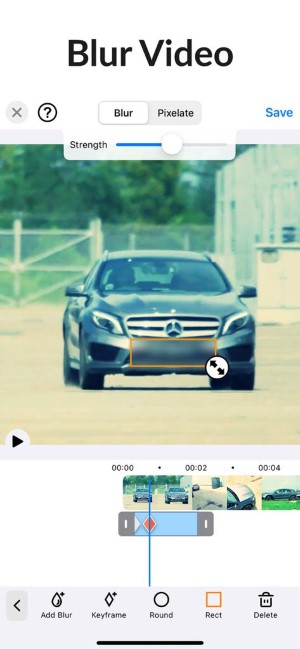
Bước 1Mở ứng dụng và chọn chế độ từ các tùy chọn: Đơn giản, Dòng thời gian và Theo dõi khuôn mặt.
Bước 2Chọn video bạn muốn làm mờ.
Bước 3Đối với chế độ Đơn giản: Kéo vùng làm mờ vào vị trí mong muốn. Thay đổi kích thước hoặc điều chỉnh cường độ nếu cần. Đối với chế độ Dòng thời gian: Thêm vùng làm mờ và đặt thời gian bắt đầu/kết thúc. Đối với chế độ Theo dõi khuôn mặt: Cho phép ứng dụng tự động phát hiện khuôn mặt, sau đó điều chỉnh kích thước và cường độ.
Bước 4Chọn chế độ làm mờ mosaic hoặc Gaussian, sau đó nhấn Cứu để xuất kết quả.
Nền tảng: iOS
- Ưu điểm
- Nó có một số tính năng tuyệt vời.
- Nó là an toàn để sử dụng.
- Nó đang trở nên tốt hơn theo thời gian.
- Nhược điểm
- Đôi khi, một số tính năng bị thiếu.
- Nó được bật tự động.
- Nó thỉnh thoảng gặp sự cố.
Top 2: KineMaster
Giả sử bạn đang tìm kiếm một công cụ đa năng với ứng dụng rất dễ sử dụng. Trong trường hợp đó, KineMaster là một trong những lựa chọn tốt nhất. Công cụ tiện lợi này được cài đặt và tải xuống miễn phí trong bất kỳ cửa hàng ứng dụng và cửa hàng Google Play nào. Bạn có thể sử dụng nó mà không gặp khó khăn, cho dù bạn có Android hay iPhone. Bản thân ứng dụng cũng đi kèm với các công cụ hữu ích khác và các tính năng linh hoạt. Điều gì làm cho công cụ này trở nên phổ biến? Bởi vì nó là một công cụ chỉnh sửa thân thiện với người dùng có thể thay đổi hiệu ứng video và chuyển tiếp với chất lượng và độ chính xác.
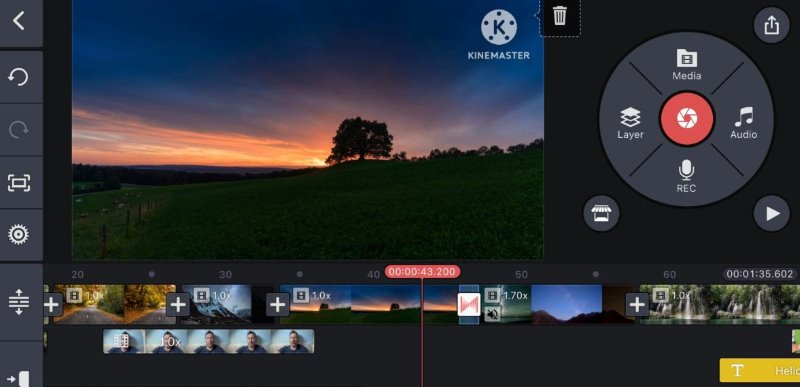
Bước 1Tạo dự án mới và nhập video của bạn.
Bước 2Vô nhẹ Lớp > Hiệu ứng và lựa chọn Làm mờ Gaussian hoặc là Khảm.
Bước 3Điều chỉnh kích thước và vị trí hiệu ứng sao cho phù hợp với khuôn mặt hoặc vật thể bạn muốn che phủ.
Để theo dõi: Chọn lớp hiệu ứng, chạm vào Theo dõi (Theo dõi bằng AI)và thiết lập mục tiêu, hoặc thêm khung hình chính và di chuyển vùng làm mờ theo cách thủ công.
Bước 4Điều chỉnh cường độ và thời lượng, sau đó xuất kết quả.
Nền tảng: iOS và Android
- Ưu điểm
- Nó là một công cụ đơn giản để sử dụng.
- Nó là phần mềm đa năng và thân thiện với người dùng.
- Nó có rất nhiều tính năng.
- Nhược điểm
- Nó phụ trách cao độ và tốc độ âm thanh của bạn.
- Nó sẽ không xem trước phần chỉnh sửa âm thanh của bạn cho đến khi bạn hoàn thành.
- Nó không thể chỉnh sửa nhiều video cùng một lúc.
Top 3: Trình chỉnh sửa video và ảnh Blur
Nếu bạn đang tìm kiếm ứng dụng làm mờ video cho Android, đây là công cụ dành cho bạn. Blur Video and Photo Editor cho phép bạn thêm hiệu ứng làm mờ vào các đoạn video. Ứng dụng này hoàn toàn miễn phí để cài đặt và tải xuống trên điện thoại thông minh của bạn. Nó cho phép bạn thêm hiệu ứng làm mờ theo đúng ý muốn.

Bước 1Mở ứng dụng và chọn video.
Bước 2Lựa chọn hình chữ nhật hoặc là dây thòng lọng/bút chì.
Bước 3Vẽ hoặc đặt vùng làm mờ lên các phần không mong muốn và điều chỉnh cường độ cũng như thời gian làm mờ. Bạn có thể bật tính năng theo dõi đối tượng nếu đối tượng đang di chuyển.
Bước 4Chọn làm mờ, tạo pixel hoặc tô màu, sau đó chạm vào Cứu để xuất kết quả.
Nền tảng: Android
- Ưu điểm
- Theo dõi và làm mờ các đối tượng chuyển động
- Giao diện người dùng đơn giản và dễ sử dụng
- Cập nhật và phản hồi thường xuyên từ nhà phát triển
- Nhược điểm
- Tốc độ xử lý đôi khi chậm.
- Phiên bản miễn phí có quảng cáo.
Top 4: Video Toolbox Movie Maker
Video Toolbox Movie Maker nằm trong danh sách nếu bạn muốn sử dụng một ứng dụng video mờ chắc chắn sẽ giúp bạn theo những cách đơn giản nhất. Phần mềm này có thể làm mờ các phân đoạn không mong muốn trong clip của bạn và cải thiện chất lượng của clip trên thiết bị iOS. Có, ứng dụng này chỉ khả dụng cho người dùng IOS. Mặt khác, ứng dụng này bao gồm tất cả các công cụ cần thiết mà bạn cần để chỉnh sửa video.
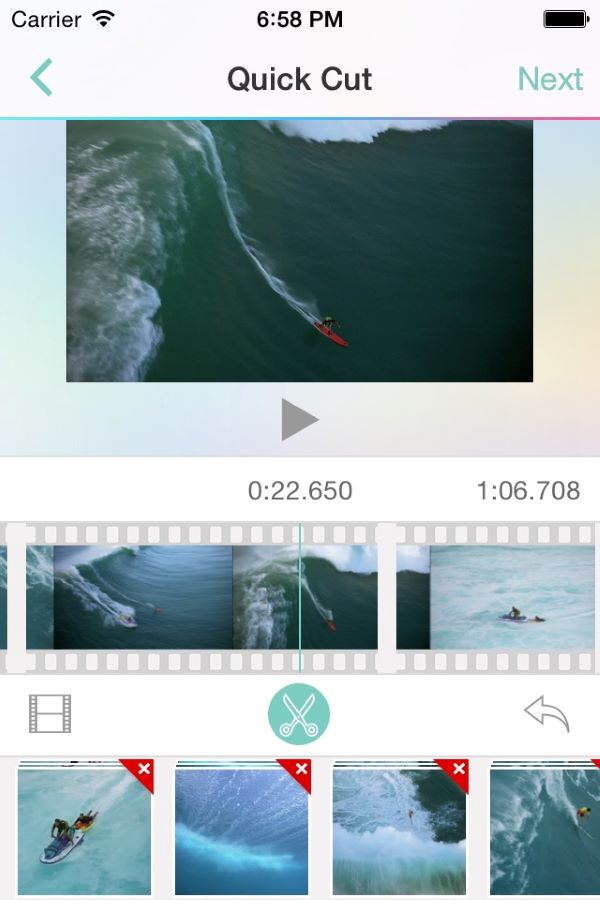
Bước 1Nhập video của bạn vào ứng dụng.
Bước 2Chạm vào Video mặt nạ dụng cụ.
Bước 3Vẽ một mặt nạ tùy chỉnh lên vùng bạn muốn làm mờ.
Bước 4Xuất video.
Nền tảng: iOS
- Ưu điểm
- Nó có thể chuyển đổi các tập tin video sang nhiều định dạng khác nhau.
- Nó vừa miễn phí vừa nhanh chóng để sử dụng.
- Nó có đặc điểm chuyên nghiệp.
- Nhược điểm
- Lâu lâu lại bị rơi.
- Sẽ mất nhiều thời gian để sử dụng.
- Không có hiệu ứng video.
Top 5: Skitch
Phần mềm này là một trong những phần mềm tốt nhất nếu bạn đang tìm kiếm... video pixel hóa Trên máy Mac. Tuy nhiên, đây là một ứng dụng miễn phí cho phép người dùng truyền đạt ý tưởng của mình bằng ít từ hơn thông qua việc sử dụng chú thích, hình dạng và phác thảo, giúp biến ý tưởng thành hiện thực. Ứng dụng này có sẵn để tải xuống từ Mac App Store.
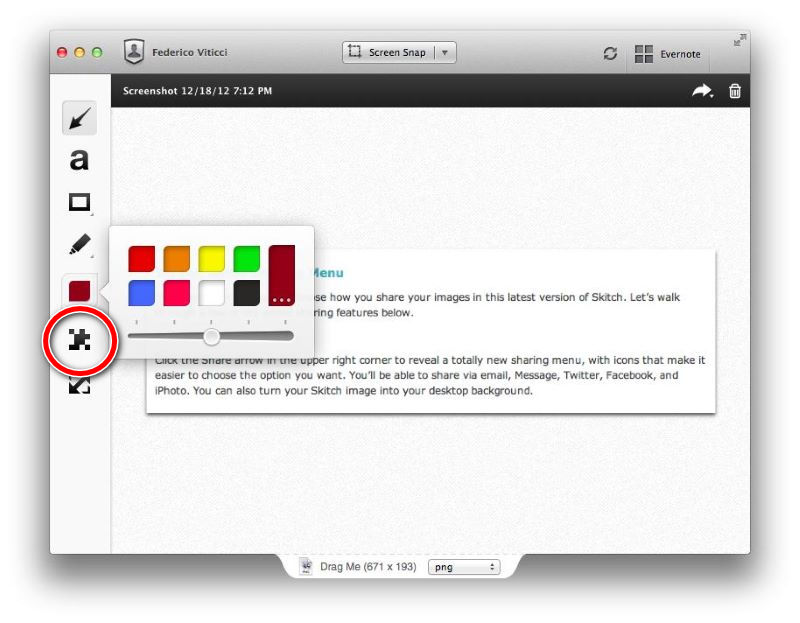
Nền tảng: hệ điều hành Mac
- Ưu điểm
- Nó là thuận tiện để sử dụng.
- Nó có các tính năng tuyệt vời.
- Nó có một giao diện nhanh và tuyệt vời.
- Nhược điểm
- Không thể sử dụng nó nếu không có internet.
- Không phải ai cũng sử dụng được.
Phần thưởng: Trình chỉnh sửa video làm mờ tốt nhất cho Windows & Mac
AVAide Video Converter AVAide Video Converter là một bộ công cụ video đa năng cho phép bạn ghép, cắt, nén và thực hiện các thao tác khác trên cả Windows và Mac. Làm mờ video là một trong những khả năng tuyệt vời của AVAide Video Converter. Bạn có thể thêm vùng làm mờ hình chữ nhật và tùy chỉnh chiều rộng, chiều cao và cường độ của nó.
Khác với các phương pháp đã nêu ở trên, phần mềm này không cần kết nối internet để hoạt động. Bên cạnh đó, nó có giao diện thiết kế thân thiện và hiện đại, mang đến trải nghiệm người dùng tốt nhất có thể.
Các hướng dẫn chi tiết bên dưới chứa đầy đủ thông tin cần biết.
- Nó sở hữu những đặc điểm chuyên nghiệp.
- Nó rất dễ sử dụng và có giao diện người dùng tuyệt vời.
- Việc sử dụng Internet là không bắt buộc để hoàn thành nhiệm vụ.
- Nó hoạt động với cả Windows và Mac.

 An toàn tải
Bước 1Tải xuống phần mềm tốt nhất
Để bắt đầu, hãy nhấp vào nút tải xuống ở bên phải để tải xuống và cài đặt công cụ. Công cụ này có sẵn để tải xuống trong vài phút.
Bước 2Thêm tệp phương tiện
Sau khi bạn hoàn tất quá trình tải xuống, hãy nhấp vào nút Dấu cộng (+) để thêm tệp phương tiện của bạn. Bạn có thể bắt đầu chỉnh sửa video của mình sau vài giây.

Bước 3Chỉnh sửa video của bạn
Để làm mờ video của bạn, hãy nhấp vào Ngôi sao biểu tượng, sau đó là Hiệu ứng và Bộ lọc , sau đó cuộn vào nút bộ lọc, và cuối cùng nhấp vào Pixelate lọc, sau đó nhấp vào VÂNG.

Bước 4Chuyển đổi video của bạn
Chuyển đến tab Chuyển đổi Tất cả để chuyển đổi video của bạn. Công cụ này có thể giúp bạn chuyển đổi các tệp phương tiện của mình sang các định dạng chất lượng cao. Nó cũng cho phép bạn chuyển đổi nó trong vài phút.

Câu hỏi thường gặp về việc làm mờ video
Hiện tượng làm mờ video là gì?
Bằng cách làm mờ video, bạn có thể phủ lên một số phần của video các hiệu ứng như làm mờ nhẹ, làm mờ điểm ảnh hoặc hiệu ứng khảm.
Tại sao tôi cần làm mờ video?
Bạn có thể làm mờ khuôn mặt trong video Để bảo vệ thông tin cá nhân và che giấu nội dung nhạy cảm. Bạn cũng có thể tạo điểm nhấn nghệ thuật vào chủ thể chính bằng cách làm mờ nền.
Ứng dụng video bị mờ có ảnh hưởng đến chất lượng video không?
Điều đó phụ thuộc vào phần mềm bạn sử dụng. Các ứng dụng được đề cập ở trên đều giữ nguyên chất lượng.
Để kết luận, bài viết này trình bày nhiều phương pháp khác nhau để làm mờ video của bạn. Cùng với những thách thức trong quá trình biên tập, chúng tôi sẽ hướng dẫn bạn cách sử dụng chúng. AVAide Video Converter đã được chứng minh và kiểm nghiệm là công cụ tốt nhất trong số tất cả các giải pháp được đề cập. Phần mềm tuyệt vời này được thiết kế để giúp mọi tác vụ trở nên dễ dàng nhất có thể. Vì vậy, hãy tận dụng cơ hội này, và gánh nặng của bạn chắc chắn sẽ được giảm bớt.
GIỚI THIỆU VỀ TÁC GIẢ

Hộp công cụ video hoàn chỉnh của bạn hỗ trợ hơn 350 định dạng để chuyển đổi với chất lượng không mất dữ liệu.
Cải tiến video
- Nâng cấp 1080p đến 4K
- Nâng cấp từ 480p đến 1080p
- Giảm tỷ lệ 4K xuống 1080p / 720p
- Downscale 1080p đến 480p
- Nâng cấp DVD lên 1080p / 720p
- Sửa video chất lượng kém
- AI Video Upscale
- Nâng cao chất lượng video
- Cải thiện chất lượng video TikTok
- Trình nâng cao video tốt nhất
- Ứng dụng Video Enhancer dành cho iPhone và Android
- Trình nâng cao video 4K tốt nhất
- Video nâng cấp AI
- Làm sạch chất lượng video
- Làm cho chất lượng video cao hơn
- Làm cho video sáng hơn
- Ứng dụng video làm mờ tốt nhất
- Sửa video bị mờ
- Cải thiện chất lượng video thu phóng
- Cải thiện chất lượng video của GoPro
- Cải thiện chất lượng video trên Instagram
- Cải thiện chất lượng video trên Facebook
- Cải thiện chất lượng video trên Anroid và iPhone
- Cải thiện chất lượng video trong Windows Movie Maker
- Cải thiện chất lượng video khi công chiếu
- Khôi phục chất lượng video cũ
- Làm sắc nét chất lượng video
- Làm cho video rõ ràng hơn
- Độ phân giải 8K là gì
- Độ phân giải 4K: Mọi thứ bạn cần biết [Giải thích]
- 2 cách tuyệt vời để tăng độ phân giải video một cách dễ dàng
- Công cụ chuyển đổi độ phân giải video: Những điều cần suy ngẫm để có được một
- Bộ chuyển đổi 5K sang 8K nổi bật mà bạn không nên bỏ lỡ!
- Loại bỏ tạp âm nền khỏi video: Với ba cách hiệu quả
- Cách loại bỏ hạt khỏi video bằng 3 cách đáng chú ý