Các tập tin TRP thường xuyên xuất hiện cùng với các video truyền hình và phát sóng đã được ghi lại. Về cơ bản, các tập tin TRP là bản ghi luồng truyền tải MPEG, và nhiều tập tin chứa video H.264 với âm thanh AC-3. Một số trình phát, bao gồm VLC, có thể mở các tập tin TRP tương thích, nhưng các luồng dành riêng cho thiết bị ghi có thể không hoạt động ở mọi nơi.
nếu bạn Chuyển đổi TRP sang MP4, Thông thường, tệp sẽ dễ phát, chỉnh sửa hoặc chia sẻ hơn trên các thiết bị và phần mềm mong đợi một định dạng chứa thông thường. Phương pháp phù hợp phụ thuộc vào cách luồng TRP được tạo ra và liệu bạn cần chuyển đổi miễn phí đơn giản hay cần kiểm soát nhiều hơn đối với đầu ra.
- Phần 1. TRP so với MP4: Sự khác biệt là gì?
- Phần 2. Cách chuyển đổi TRP sang MP4 trên Windows/Mac
- Phần 3. Cách chuyển đổi TRP sang MP4 trực tuyến
- Phần 4. Phần mềm chuyển đổi TRP sang MP4 nào phù hợp nhất với bạn?
- Phần 5. Các vấn đề thường gặp khi chuyển đổi từ định dạng TRP sang MP4
- Phần 6. Câu hỏi thường gặp về chuyển đổi TRP sang MP4
Phần 1. TRP so với MP4: Sự khác biệt là gì?
TRP và MP4 là hai loại định dạng tệp video khác nhau. Chúng có một số khác biệt quan trọng có thể ảnh hưởng đến cách bạn sử dụng và chia sẻ video:
TRP: Ghi lại luồng truyền tải MPEG
TRP là phần mở rộng tệp bạn thường thấy trên các bản ghi từ bộ thu sóng truyền hình, đầu ghi DVR, PVR và set-top box. Về cơ bản, nó là một luồng truyền tải MPEG: video và âm thanh được đóng gói thành các gói truyền tải nhỏ, cùng với một số thông tin chương trình như bảng PAT và PMT cho biết trình phát biết luồng nào thuộc về nhau.
Nhiều tập tin này sử dụng video H.264 và âm thanh AC-3, nhưng phần mở rộng .trp tự nó không thực sự giới hạn bất kỳ codec cụ thể nào.
Điều khó chịu là một số tệp TRP do máy ghi hình tạo ra thường không đầy đủ hoặc không đạt chuẩn. Nếu dữ liệu PAT hoặc PMT bị thiếu hoặc bị hỏng, trình phát và phần mềm chuyển đổi sẽ gặp khó khăn trong việc nhận diện chính xác các bản nhạc video và âm thanh. Đó là lý do tại sao cùng một tệp có thể mở bình thường trong chương trình này nhưng lại không phát được trong chương trình khác.
MP4: Định dạng chứa phương tiện phổ biến
MP4 là định dạng chứa phương tiện dựa trên Định dạng Tệp Phương tiện Cơ bản ISO và được chuẩn hóa thành MPEG-4 Phần 14. Nó có thể chứa video, âm thanh, phụ đề và siêu dữ liệu liên quan. Video H.264 với âm thanh AAC là sự kết hợp bạn sẽ thấy thường xuyên nhất vì nó có thể phát được ở hầu hết mọi nơi, nhưng bản thân định dạng chứa MP4 không bắt buộc phải sử dụng bất kỳ codec cụ thể nào. Cuối cùng, việc một thiết bị có thể phát được tệp hay không vẫn phụ thuộc vào các codec bên trong tệp đó.
So sánh nhanh giữa TRP và MP4
| TRP | MP4 | |
| Nó là gì? | Thông thường, đó là một tệp .trp chứa bản ghi MPEG Transport Stream. | Một định dạng chứa phương tiện truyền thông được tiêu chuẩn hóa theo MPEG-4 Phần 14. |
| Sử dụng thông thường | Video truyền hình đã ghi lại, phát sóng, DVR/PVR và video từ đầu thu kỹ thuật số. | Phát lại, chỉnh sửa, chia sẻ và video trực tuyến nói chung |
| Các codec điển hình | Thường là H.264/AVC + AC-3, nhưng phần mở rộng không xác định codec. | Thông thường là H.264 + AAC, nhưng nhiều codec khác cũng có thể được sử dụng. |
| Thông tin chương trình | Sử dụng thông tin chương trình luồng vận chuyển như PAT/PMT. | Sử dụng siêu dữ liệu vùng chứa MP4 và bảng mẫu. |
| phát lại | Điều này phụ thuộc vào trình phát và cấu trúc/codec của luồng phát. | Hỗ trợ rộng rãi, nhưng hỗ trợ codec vẫn quan trọng. |
| Chất lượng khi chuyển đổi | Đôi khi có thể ghép lại video mà không cần mã hóa lại nếu các luồng dữ liệu phù hợp với định dạng chứa đích. | Có thể giữ nguyên chất lượng khi sao chép luồng dữ liệu; quá trình chuyển mã làm thay đổi dữ liệu phương tiện. |
Bạn có cần chuyển đổi định dạng TRP sang MP4 không?
Có thể bạn không cần chuyển đổi tệp TRP nếu trình phát hiện tại của bạn đã mở tệp đó tốt và bạn muốn giữ nguyên bản ghi luồng truyền tải gốc. Trước khi bạn bắt tay vào chuyển đổi, hãy thử VLC trước – trình phát này xử lý được nhiều tệp MPEG Transport Stream hợp lệ miễn là các codec bên trong được hỗ trợ.
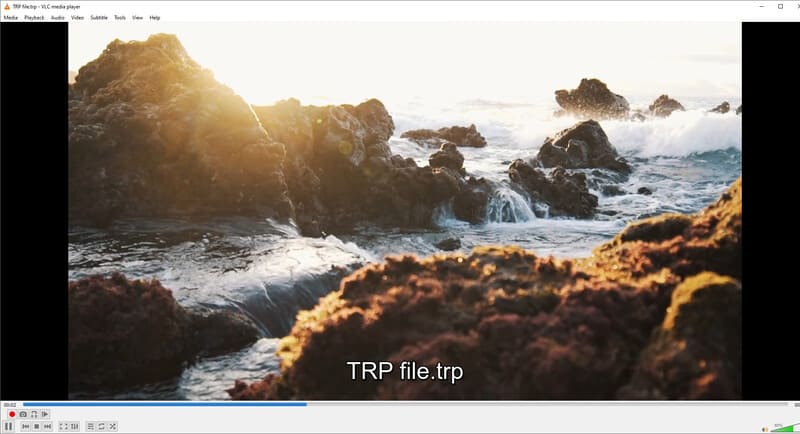
Việc chuyển đổi trở nên hữu ích khi ứng dụng phát hoặc thiết bị không nhận dạng được tệp, hoặc khi bạn muốn có chất lượng tốt hơn để chỉnh sửa và chia sẻ, hoặc khi bạn muốn làm việc với định dạng MP4 dễ dự đoán hơn.
Phần 2. Cách chuyển đổi TRP sang MP4 trên Windows/Mac
Phương pháp 1. AVAide MP4 Converter
Nếu bạn muốn một cách chắc chắn để làm cho định dạng TRP tương thích hơn với nhiều thiết bị, hãy thử Công cụ chuyển đổi AVAide MP4. Nó có thể nhận file TRP và xuất ra file MP4, đồng thời cho phép bạn toàn quyền kiểm soát các cài đặt video và âm thanh.
Tính năng này rất hữu ích khi bạn muốn xử lý hàng loạt tập tin cùng một lúc hoặc tự điều chỉnh các thông số như độ phân giải, tốc độ khung hình, tốc độ bit và tùy chọn bộ mã hóa.
Lưu ý rằng phiên bản dùng thử miễn phí cho phép bạn chuyển đổi tối đa 5 phút cho mỗi video, vì vậy nếu video dài hơn, bạn sẽ cần phiên bản đầy đủ.
- Giao diện và thao tác rất đơn giản và có khả năng chuyển đổi hàng loạt.
- Hỗ trợ nhiều định dạng video phổ biến và có thể chuyển đổi chúng giữa các định dạng MP4.
- Chuyển đổi video Full HD và 4K nhanh hơn 30 lần, do đó có thể cải thiện hiệu quả của bạn.
- Tùy chỉnh các thông số video như tốc độ bit và tốc độ khung hình để đảm bảo chất lượng video.

 An toàn tải
Bước 1Khởi chạy Trình chuyển đổi MP4 này, nhấp vào Thêm các tập tin nút để nhập tệp TRP của bạn.
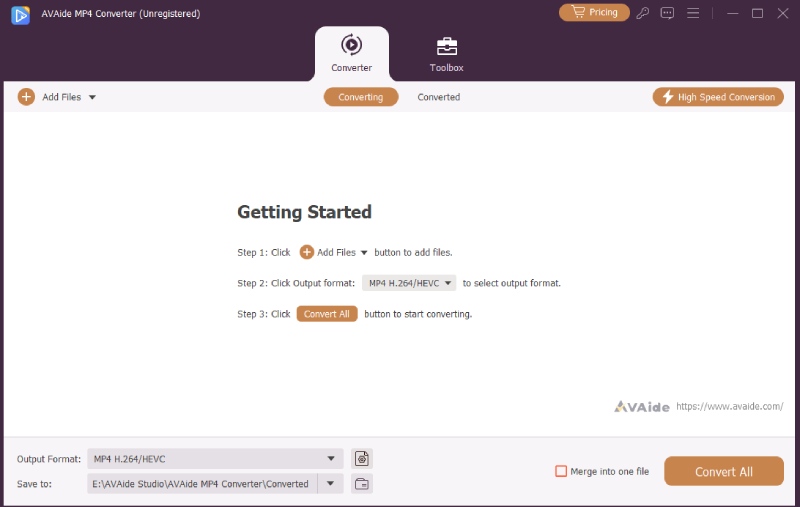
Bước 2Sau khi tải lên các tệp TRP của bạn, hãy nhấp vào Định dạng đầu ra và đi tới tùy chọn video, tìm định dạng MP4 và nhấp vào đó.
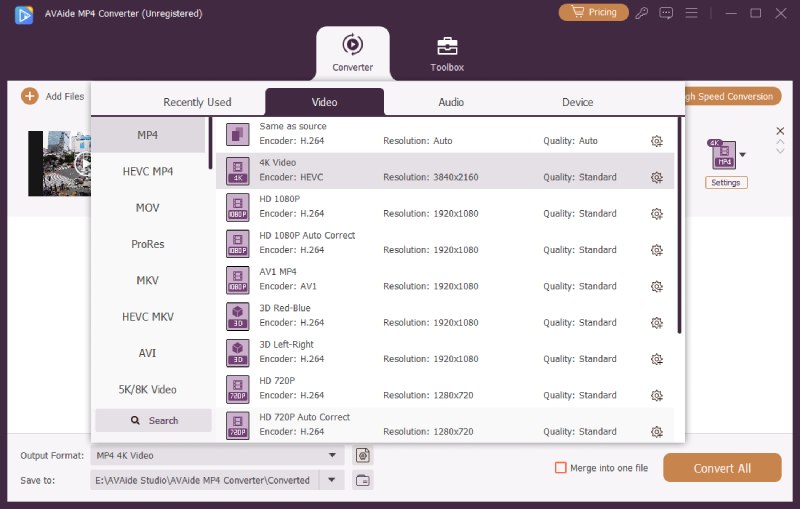
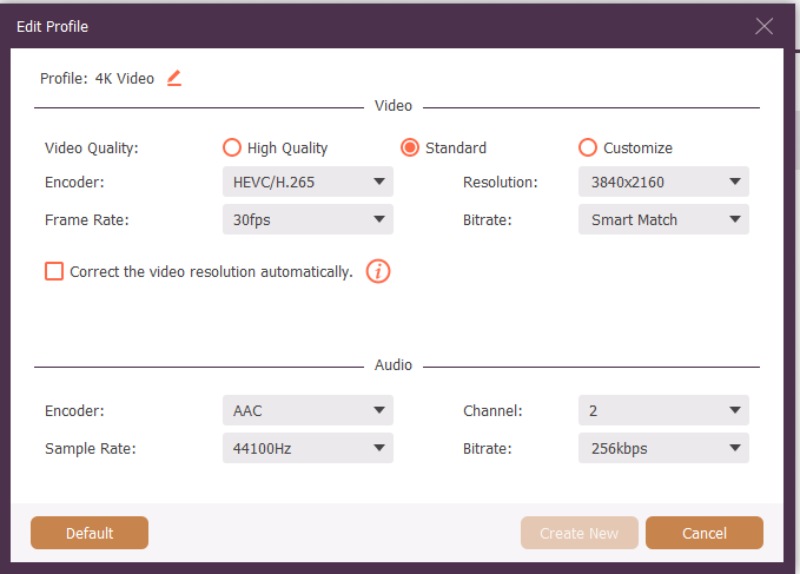
Bước 3Trên cùng một cửa sổ, nhấp vào Hồ sơ tùy chỉnh để điều chỉnh cài đặt video và âm thanh. Bạn có thể thay đổi bộ mã hóa, độ phân giải, tốc độ khung hình và tốc độ bit của video. Hơn nữa, bạn có thể thay đổi bộ mã hóa, kênh, tốc độ mẫu và tốc độ bit của âm thanh. Khi bạn chọn cài đặt mong muốn, hãy nhấp vào Tạo mới để áp dụng các thay đổi.
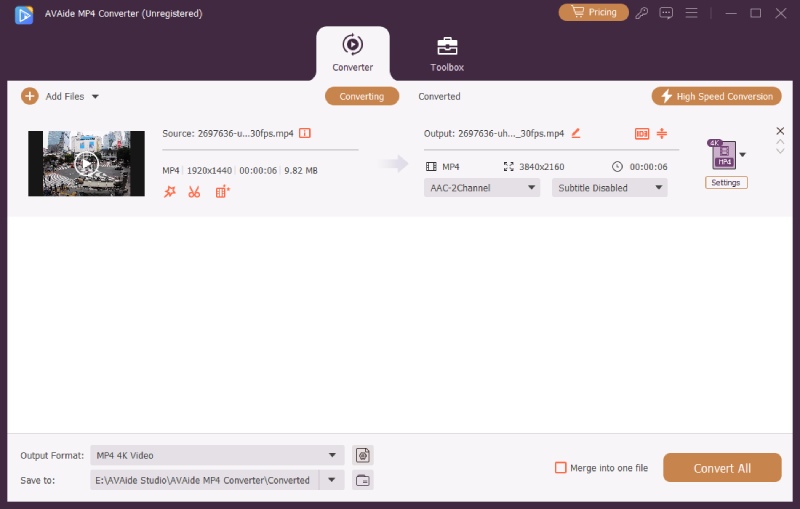
Bước 4Cuối cùng, khi bạn hài lòng với kết quả, hãy nhấn Chuyển đổi tất cả để chuyển đổi tệp TRP sang định dạng MP4 bạn mong muốn. Để xem đầu ra đã chuyển đổi, hãy vào thư mục Desktop.
Phương pháp 2. Trình phát phương tiện VLC
VLC là trình phát đa phương tiện miễn phí, mã nguồn mở, hỗ trợ phát lại luồng MPEG Transport Stream và cung cấp quy trình Chuyển đổi/Lưu. Ngoài MP4, nó cũng có thể chuyển đổi sang các định dạng khác. TRP sang AVI, MOV, và hơn thế nữa. Đây là một lựa chọn tốt vì bạn có thể kiểm tra xem luồng TRP có phát được hay không trước khi chuyển đổi.
Bước 1Hãy thử chơi TRP.
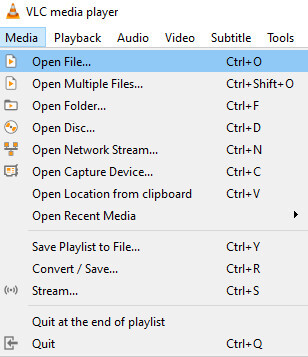
Nhấn vào Phương tiện truyền thông nút trong menu trên cùng, sau đó nhấp vào Mở tệp. Chọn tệp TRP để kiểm tra xem VLC có phát thành công hay không. Nếu phát được, bạn không cần phải chuyển đổi video để phát lại nữa. Nếu không được, hoặc nếu bạn vẫn cần chuyển đổi để chỉnh sửa hoặc chia sẻ, hãy chuyển sang bước tiếp theo.
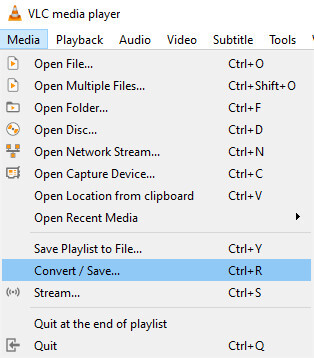
Bước 2Mở Chuyển đổi/Lưu
Trên menu phía trên, hãy vào Phương tiện > Chuyển đổi/Cứu.
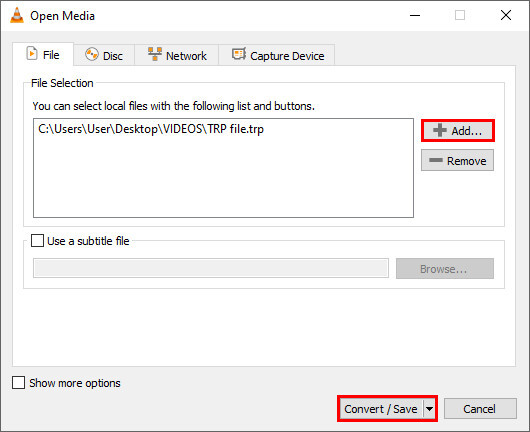
Bước 3Thêm tệp TRP
Nhấp chuột cộng và chọn bản ghi TRP, sau đó nhấp chuột. Chuyển thành/Cứu.
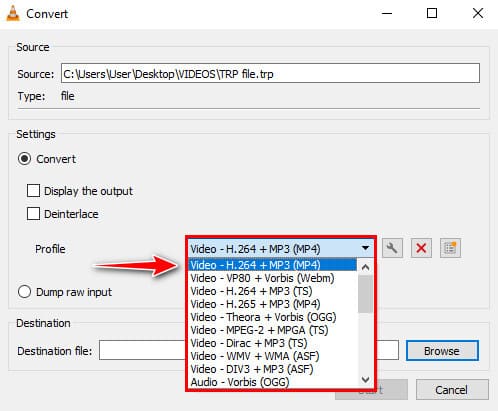
Bước 4Chọn cấu hình MP4
Ở trong Hồ sơ, Chọn một thiết lập MP4 có sẵn. Tên cấu hình có thể khác nhau tùy thuộc vào phiên bản VLC; nên sử dụng cấu hình H.264 MP4.
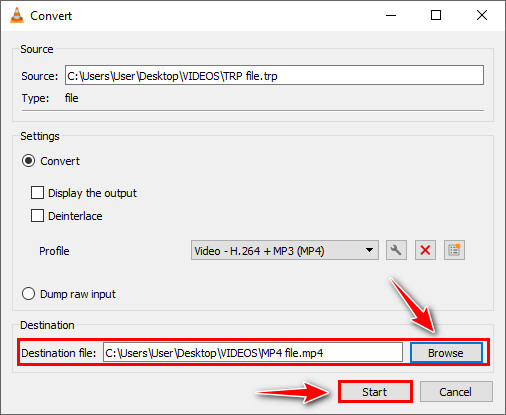
Bước 5Bắt đầu chuyển đổi
Nhấp chuột Duyệt qua, chọn điểm đến, nhấp chuột Khởi đầu, và đợi VLC hoàn tất việc ghi tệp MP4.
Phương pháp 3. HandBrake
HandBrake là một phần mềm chuyển mã video miễn phí được nhiều người sử dụng. Về mặt chính thức, nó hỗ trợ các nguồn MPEG Transport Stream và các bản ghi theo kiểu phát sóng, vì vậy về lý thuyết, nó sẽ xử lý các tệp TRP một cách tốt. Tuy nhiên, một tệp TRP do người dùng tự tạo vẫn có thể gặp sự cố nếu cấu trúc luồng bất thường hoặc không đầy đủ.
Bước 1Mở tệp TRP
Khởi động HandBrake. Nhấp chuột Tập tin Hoặc kéo và thả tệp TRP. Nếu chương trình không nhận dạng được tệp .trp dành riêng cho thiết bị ghi âm, hãy thử tạo một bản sao và đổi tên thành ".ts" khi tệp đó thực chất là Luồng truyền tải MPEG.
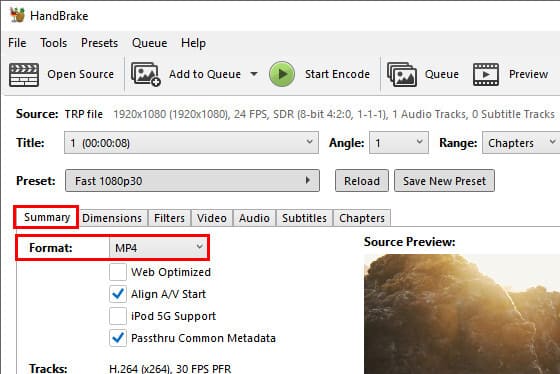
Bước 2Đặt MP4 làm định dạng chứa.
bên trong Tóm lược tab, đặt Định dạng sang MP4.
Bước 3Chọn cài đặt video và âm thanh tương thích.
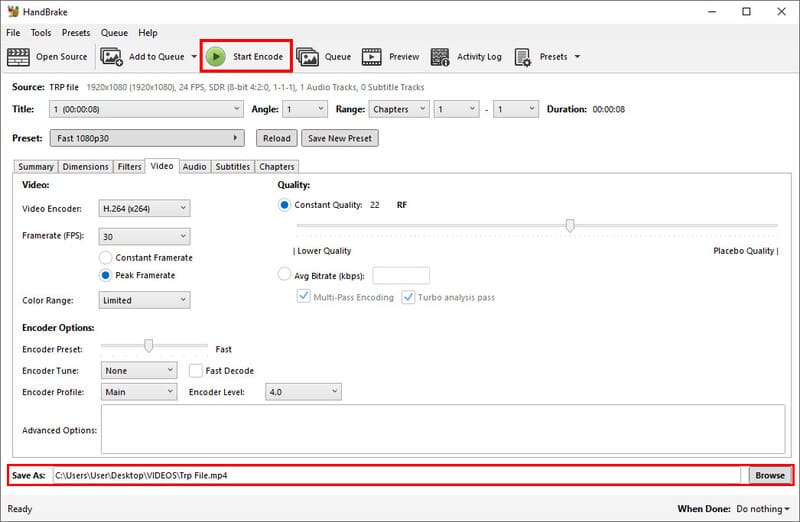
bên trong Băng hình và Âm thanh Trong các tab, hãy chọn cài đặt phù hợp với thiết bị mục tiêu của bạn. Video H.264 và âm thanh AAC là lựa chọn hợp lý để có khả năng tương thích tốt. Hãy nhớ rằng việc mã hóa lại sẽ làm giảm chất lượng, vì vậy đừng giảm tốc độ bit hoặc độ phân giải xuống thấp hơn mức cần thiết.
Bước 4Lưu và mã hóa
Chọn điểm đến trong Lưu thành, sau đó nhấn vào Bắt đầu mã hóa.
Phần 3. Cách chuyển đổi TRP sang MP4 trực tuyến
Hãy sử dụng công cụ chuyển đổi trực tuyến khi bạn không muốn cài đặt phần mềm trên máy tính để bàn. AVAide Free Video Converter Online Đây là một công cụ trực tuyến tuyệt vời nếu bạn chỉ cần một cách đơn giản để chuyển đổi các tệp TRP thành MP4 một cách nhanh chóng. Không cần tải xuống hoặc cài đặt. Bạn chỉ cần tải lên, chuyển đổi và nhận kết quả.
Giao diện khá đơn giản, vì vậy ngay cả khi bạn không rành về kỹ thuật, bạn vẫn có thể dễ dàng sử dụng. Nó hoạt động khá nhanh và bạn có thể tải nhiều tập tin cùng lúc, giúp tiết kiệm thời gian. Dịch vụ này đảm bảo các tập tin của bạn được bảo mật và riêng tư.
- 1.Hỗ trợ mọi định dạng video và âm thanh phổ biến.
- 2.Không cần đăng ký và không có quảng cáo làm gián đoạn.
- 3.Nó tương thích với các trình duyệt phổ biến.
- 4.Người dùng có thể chuyển đổi nhiều tập tin cùng lúc.
- 5.Tải xuống các tệp video đã chuyển đổi mà không có hình mờ.
Bước 1Đầu tiên và quan trọng nhất, hãy truy cập trang web chính thức của AVAide Free Video Converter Online để sử dụng nó.
Bước 2Bạn sẽ thấy Thêm tệp của bạn nút trên giao diện chính; vui lòng nhấp vào nó và tải lên tập tin video.

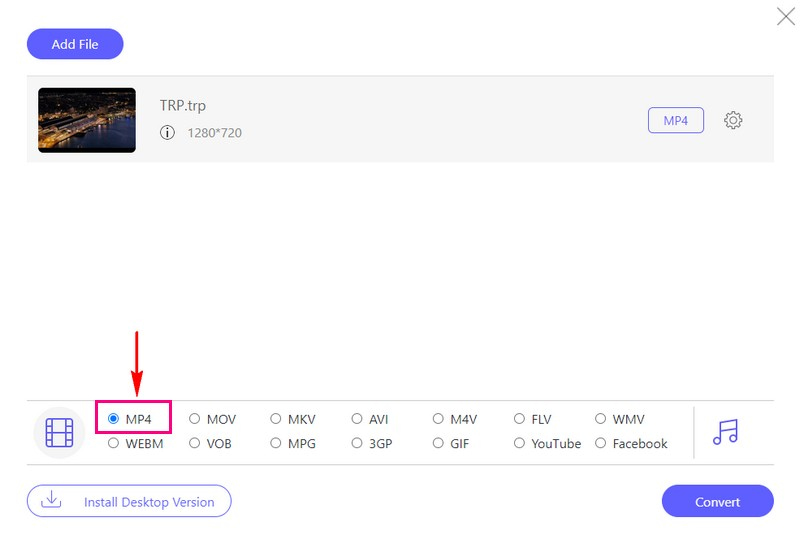
Bước 3Một màn hình mới sẽ xuất hiện trên màn hình của bạn. Ở phần dưới của cửa sổ, đánh dấu bên cạnh MP4 định dạng.
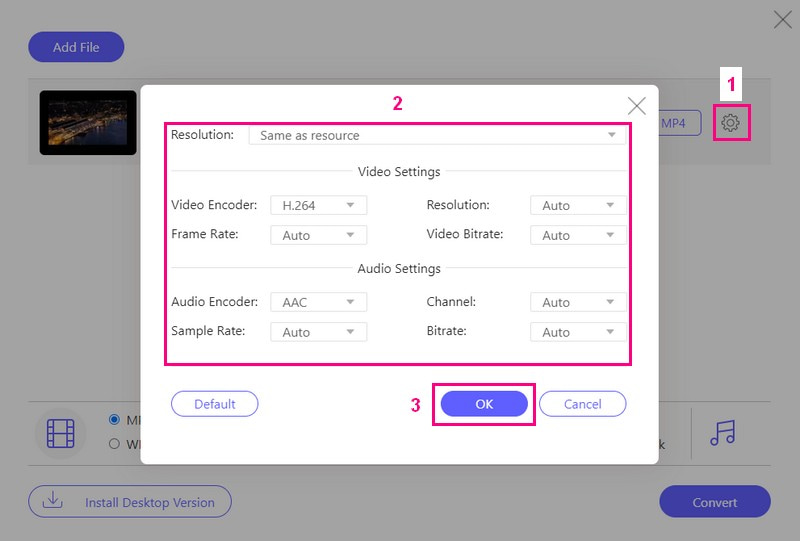
Bước 4Bạn có thể điều chỉnh cài đặt đầu ra trước khi chuyển đổi tệp video của mình. Để làm điều đó, nhấn nút Bánh răng và thay đổi cài đặt video và âm thanh dựa trên yêu cầu của bạn. Tiếp theo, nhấn nút VÂNG để xác nhận và lưu trữ các điều chỉnh của bạn đối với cài đặt đầu ra.
Bước 5Nhấn vào Đổi để bắt đầu quá trình chuyển đổi và đạt được kết quả mong muốn. Vui lòng chọn thư mục đích mà bạn muốn tìm đầu ra đã chuyển đổi của mình.
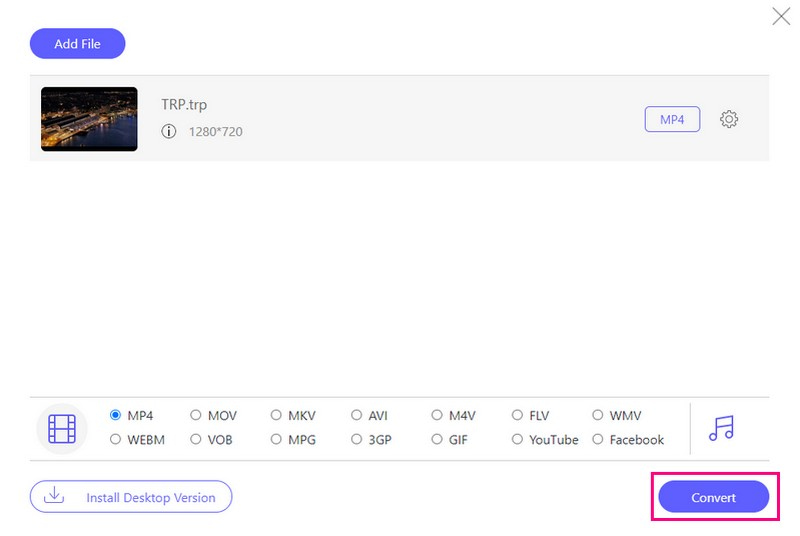
AVAide Free Video Converter Online là một nền tảng hữu ích có thể biến video TRP của bạn thành MP4. Nó có thể chuyển đổi TRP sang MP4 miễn phí và không yêu cầu bất kỳ tải xuống nào, giúp trải nghiệm chuyển đổi video của bạn không gặp rắc rối.
Phần 4. Phần mềm chuyển đổi TRP sang MP4 nào phù hợp nhất với bạn?
| Dụng cụ | Trị giá | Nền tảng | Tốt nhất cho |
| Công cụ chuyển đổi AVAide MP4 | Dùng thử miễn phí + phiên bản đầy đủ trả phí | Windows / Mac | Chuyển đổi hàng loạt và kiểm soát đầu ra chi tiết |
| VLC Media Player | Miễn phí | Windows/Mac/Linux | Kiểm tra quá trình phát lại và chuyển đổi cơ bản |
| HandBrake | Miễn phí | Windows/Mac/Linux | Mã hóa lại với các thiết lập sẵn |
| AVAide Free Video Converter Online | Miễn phí | Bất kỳ trình duyệt nào | Chuyển đổi nhanh chóng, không cần cài đặt, dựa trên trình duyệt. |
Phần 5. Các vấn đề thường gặp khi chuyển đổi từ định dạng TRP sang MP4
Tệp TRP không được nhận dạng
Nếu phần mềm chuyển đổi không thể nhận dạng tệp, vấn đề thường nằm ở cấu trúc luồng dữ liệu chứ không phải ở phần mở rộng .trp. Dữ liệu PAT/PMT bị thiếu hoặc hư hỏng, bản ghi không đầy đủ, sự kết hợp codec bất thường hoặc một số định dạng dành riêng cho thiết bị ghi đều có thể khiến phần mềm không tìm thấy các bản nhạc video và âm thanh cần tìm.
Việc đầu tiên cần thử là mở tệp bằng VLC. Nếu một vài trình phát khác nhau đều không hoạt động, hãy kiểm tra lại xem quá trình ghi đã hoàn tất chưa và phần mềm ghi hình gốc có còn đọc được tệp đó không. Nếu không, rất có thể tệp đã bị hỏng. Lúc đó, tùy thuộc vào loại hư hỏng, bạn có thể cần đến công cụ sửa chữa hoặc khôi phục luồng truyền tải.
Video đã chuyển đổi gặp vấn đề về đồng bộ âm thanh và hình ảnh.
Các vấn đề về đồng bộ âm thanh-hình ảnh thường xuất phát từ các dấu thời gian bị hỏng hoặc không chính xác trong luồng dữ liệu gốc, bao gồm cả các vấn đề về thời gian PCR. Một số bộ chuyển đổi truyền thẳng những vấn đề đó vào đầu ra, trong khi những bộ khác lại làm cho chúng trở nên rõ ràng hơn sau khi bạn mã hóa lại.
Nếu gặp phải vấn đề này, hãy thử một công cụ chuyển đổi khác hoặc quy trình làm việc xây dựng lại dấu thời gian từ đầu. Sau đó, tua nhanh vài phút đầu và một vài đoạn sau đó trong video để đảm bảo mọi thứ vẫn được khóa trước khi lưu tệp cuối cùng.
Kết quả đầu ra trông tệ hơn cả tệp TRP.
Hiện tượng giảm chất lượng không phải do chính định dạng MP4 gây ra. Nó chủ yếu xảy ra khi video hoặc âm thanh được mã hóa lại, đặc biệt nếu bạn giảm tốc độ bit, độ phân giải, tốc độ khung hình hoặc chuyển sang codec nén mất dữ liệu khác. Ngay cả việc mã hóa lại H.264 thành một luồng H.264 khác cũng có thể tạo thêm một thế hệ hiện tượng nhiễu ảnh do nén.
Nếu các luồng gốc đã tương thích với MP4, bạn có thể sao chép chúng bằng FFmpeg thay vì mã hóa lại. Điều này giúp tránh hoàn toàn việc mất chất lượng.
Các codec tương thích với MP4 như sau:
Bộ mã hóa video: H.264 (AVC), H.265 (HEVC) và AV1.
Các codec âm thanh: AAC và MP3 được chấp nhận rộng rãi. AC3/FLAC được hỗ trợ trên một số máy chủ nhất định như Plex.
Phần 6. Câu hỏi thường gặp về chuyển đổi TRP sang MP4
Tôi có thể chuyển đổi nhiều tệp TRP sang MP4 cùng một lúc không?
Có, bạn có thể sử dụng AVAide MP4 Converter, VLC hoặc Handbrake, những phần mềm hỗ trợ chuyển đổi hàng loạt.
Việc chuyển đổi từ định dạng TRP sang MP4 có làm giảm chất lượng video không?
Không nhất thiết. Nếu quá trình chuyển đổi chỉ đóng gói lại các luồng tương thích vào định dạng MP4, dữ liệu đa phương tiện sẽ không được mã hóa lại, do đó chất lượng được giữ nguyên. Chất lượng có thể giảm khi trình chuyển đổi mã hóa lại video, đặc biệt là sau khi giảm độ phân giải hoặc tốc độ bit, hoặc chuyển đổi từ codec nén mất dữ liệu này sang codec nén mất dữ liệu khác.
Cái nào tốt hơn, TRP hay MP4?
MP4 thường tốt hơn vì nó hoạt động trên nhiều thiết bị và giữ nguyên chất lượng video. TRP chủ yếu dùng để ghi TV và có thể không hoạt động ở mọi nơi.
Bạn đã phát hiện ra cách chuyển đổi tập tin TRP sang MP4, đây là một lựa chọn sáng suốt để có khả năng tương thích tốt hơn và chia sẻ dễ dàng hơn.
Nếu bạn thích giải pháp ngoại tuyến có nhiều tính năng và khả năng kiểm soát hơn, hãy cân nhắc sử dụng AVAide MP4 Converter. Nếu bạn đang tìm kiếm một giải pháp trực tuyến, nhanh chóng thì AVAide Free Video Converter Online là một trang web tiện dụng có thể chuyển đổi video TRP của bạn thành MP4 một cách hiệu quả.
GIỚI THIỆU VỀ TÁC GIẢ

Một bộ chuyển đổi MP4 đa chức năng để chuyển đổi bất kỳ định dạng video nào sang MP4 với chất lượng đầu ra cao.