Bạn đã bao giờ tải xuống một video FLV, có thể là một đoạn clip buổi hòa nhạc trực tiếp hoặc MV của nghệ sĩ yêu thích, và nghĩ, "Mình chỉ muốn lấy phần âm thanh để có thể nghe bất cứ lúc nào và bất cứ nơi đâu"? Đó là lý do tại sao nhiều người chọn cách... chuyển đổi FLV sang MP3FLV chủ yếu được sử dụng cho video, trong khi MP3 được thiết kế để phát lại âm thanh. Trong hướng dẫn này, bạn sẽ tìm hiểu những kiến thức cơ bản về cả hai định dạng và khám phá những cách đơn giản để chuyển đổi các tệp FLV thành âm thanh MP3. Sau đó, âm nhạc của bạn có thể luôn bên bạn mọi lúc mọi nơi, dù bạn đang đi làm, tập thể dục hay thư giãn!
Phần 1: FLV so với MP3
FLV và MP3 là hai định dạng phương tiện phổ biến, nhưng phục vụ cho những mục đích rất khác nhau. Hiểu được sự khác biệt giữa chúng sẽ giúp ta hiểu rõ lý do tại sao nhiều người dùng chọn chuyển đổi FLV sang MP3.
FLVFLV, viết tắt của Flash Video, là định dạng tệp được sử dụng để lưu trữ cả video và âm thanh. Adobe đã phát triển định dạng này, và nó thường hoạt động với Adobe Flash Player. Tuy nhiên, FLV đã trở nên lỗi thời kể từ khi Adobe ngừng hỗ trợ Flash Player vào năm 2020, và nhiều trình duyệt, trình phát đa phương tiện và công cụ video hiện đại không còn hỗ trợ các tệp FLV nữa.
FLV từng rất phổ biến để xem lại video trực tuyến và phát trực tiếp, như YouTube. Kích thước tệp nhỏ cho phép video tải nhanh, rất hữu ích khi kết nối internet chậm. Chất lượng video ở mức chấp nhận được, nhưng không được rõ nét lắm. Tuy nhiên, nếu bạn chỉ cần âm thanh, trích xuất âm thanh từ video Cách này thiết thực hơn, vì việc thêm hình ảnh chỉ làm tăng kích thước tập tin.
MP3MP3, viết tắt của MPEG-1 Audio Layer III, là định dạng chỉ dành cho âm thanh. Nó tập trung hoàn toàn vào âm thanh và loại bỏ mọi thứ khác. Điều này làm cho các tệp MP3 nhỏ hơn nhiều và dễ lưu trữ hơn. Quan trọng nhất, MP3 được hỗ trợ bởi hầu hết các thiết bị, từ điện thoại thông minh và máy tính đến hệ thống âm thanh trên ô tô. Bạn thường không cần phần mềm bổ sung để phát các tệp MP3. Đó là lý do tại sao MP3 vẫn là một trong những định dạng âm thanh được sử dụng rộng rãi nhất trong nhiều năm.
| Tính năng | FLV | MP3 |
| Họ và tên đầy đủ | Video Flash | Lớp âm thanh III MPEG-1 |
| Loại phương tiện | Video + Âm thanh | Chỉ âm thanh |
| Mục đích chính | Phát lại video trực tuyến và phát trực tiếp | Phát nhạc và âm thanh |
| Kích thước tập tin | Kích thước tương đối nhỏ đối với các tệp video. | Rất nhỏ |
| Khả năng tương thích của thiết bị | Hỗ trợ hạn chế hôm nay | Được hỗ trợ bởi hầu hết các thiết bị. |
| Cần thêm phần mềm | Thường yêu cầu một trình phát Flash cụ thể. | Không cần cài đặt thêm phần mềm nào. |
Phần 2: Tại sao cần chuyển đổi FLV sang MP3
Giờ hãy nghĩ xem bạn thực sự sử dụng phương tiện truyền thông như thế nào mỗi ngày. Bạn có luôn xem màn hình không? Hay chỉ nghe? Nhiều video FLV được lưu từ các trang web để nghe trong lúc làm việc khác, âm thanh quan trọng hơn hình ảnh, chẳng hạn như các buổi hòa nhạc trực tiếp, phỏng vấn, bài giảng, video ca nhạc, v.v. Khi hình ảnh không quan trọng lắm, việc giữ video chỉ chiếm thêm dung lượng. Chuyển đổi FLV sang MP3 giúp bạn tập trung vào những gì bạn thực sự cần - âm thanh.
Lý do tại sao chúng ta cần chuyển đổi FLV sang MP3:
- Tiết kiệm dung lượng lưu trữ với kích thước tệp nhỏ hơn.
- Việc chuyển dữ liệu sang điện thoại hoặc các thiết bị khác sẽ dễ dàng hơn.
- Mang lại sự tiện lợi hơn cho cuộc sống hàng ngày.
- Hãy làm cho phương tiện truyền thông của bạn nhẹ hơn và linh hoạt hơn.
Phần 3: Cách tốt nhất để chuyển đổi FLV sang MP3 trên Mac/Windows
Giờ bạn đã biết lý do tại sao cần chuyển đổi FLV sang MP3, câu hỏi tiếp theo là: phần mềm chuyển đổi FLV sang MP3 miễn phí tốt nhất là gì? AVAide Video Converter AVAide là lựa chọn đáng tin cậy của bạn. Nó được thiết kế cho cả người dùng Windows và Mac. Với hiệu suất ổn định và cài đặt linh hoạt, AVAide giúp việc chuyển đổi FLV sang MP3 trở nên đơn giản và hiệu quả.
Hơn nữa, AVAide cho phép bạn chọn các thiết lập chất lượng âm thanh khác nhau tùy theo nhu cầu. Nó cũng hỗ trợ chuyển đổi hàng loạt, vì vậy bạn có thể chuyển đổi nhiều tệp FLV cùng một lúc. Giao diện cũng gọn gàng và dễ hiểu. Bạn có thể hoàn tất quá trình chuyển đổi chỉ trong vài bước đơn giản:
Bước 1Tải xuống AVAide Video Converter miễn phí tại đây. Làm theo các bước cài đặt, hoàn tất thiết lập, sau đó nhấp vào. Bắt đầu bây giờ để khởi chạy phần mềm.

TẢI VỀ MIỄN PHÍ Đối với Windows 7 trở lên
 An toàn tải
TẢI VỀ MIỄN PHÍ Dành cho Mac OS X 10.13 trở lên
An toàn tảiBước 2Đánh Thêm các tập tin Trên giao diện chính, sau đó chọn tệp FLV của bạn.
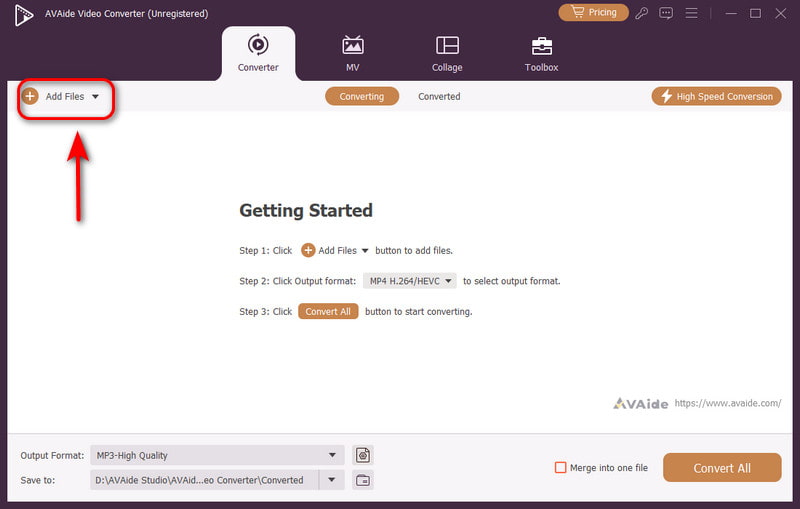
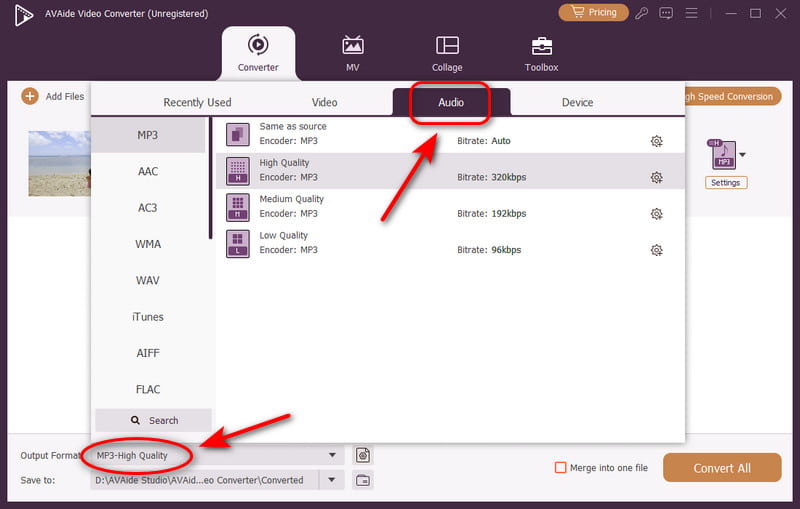
Bước 3Chạm vào Định dạng đầu ra nút ở phía dưới, chọn Âm thanh và lựa chọn MP3Bạn cũng có thể chọn mức chất lượng tại đây.
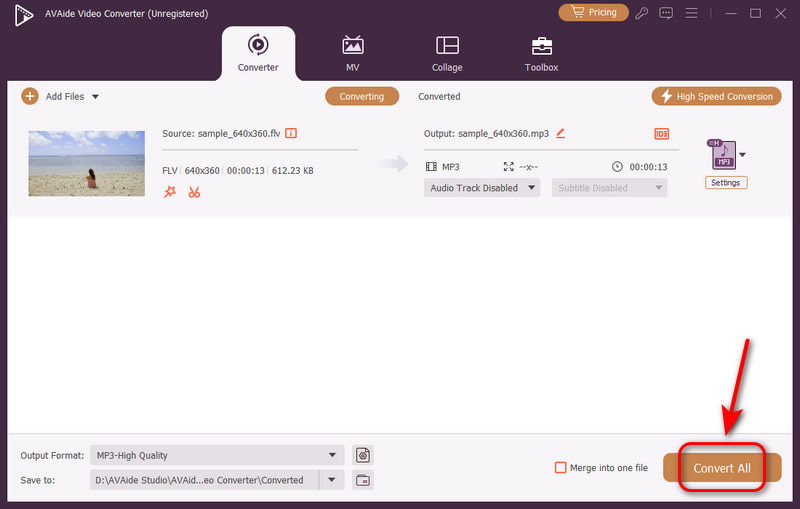
Bước 4Bấm vào Chuyển đổi tất cả Nhấn nút đó, video của bạn sẽ được chuyển đổi ngay lập tức!
Phần 4: Những công cụ chuyển đổi FLV sang MP3 trực tuyến tốt nhất bạn không thể bỏ qua
Không phải ai cũng muốn tải phần mềm về. Đôi khi, bạn chỉ cần một giải pháp nhanh chóng hoạt động ngay trên trình duyệt. Vì vậy, tôi có một số công cụ chuyển đổi FLV sang MP3 trực tuyến hữu ích dành cho bạn. Chúng dễ sử dụng và hoàn hảo cho việc dùng không thường xuyên. Dưới đây là 3 công cụ trực tuyến đáng để thử.
Chuyển đổi miễn phí
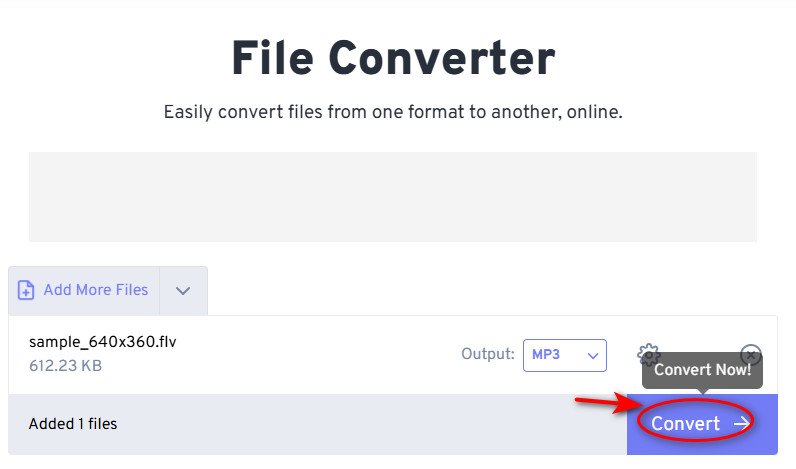
FreeConvert là lựa chọn tối ưu cho người mới bắt đầu. Trang web đơn giản và thân thiện với người dùng. Nó cũng cho phép bạn điều chỉnh các cài đặt âm thanh cơ bản trước khi chuyển đổi. Bạn có thể điều chỉnh âm lượng hoặc cắt bớt tệp. Và FreeConvert cho phép chuyển đổi miễn phí các tệp có dung lượng lên đến 1GB, vì vậy nếu tệp của bạn quá lớn, hãy sử dụng các phần mềm khác. máy nén video Trước tiên hãy giảm kích thước tệp.
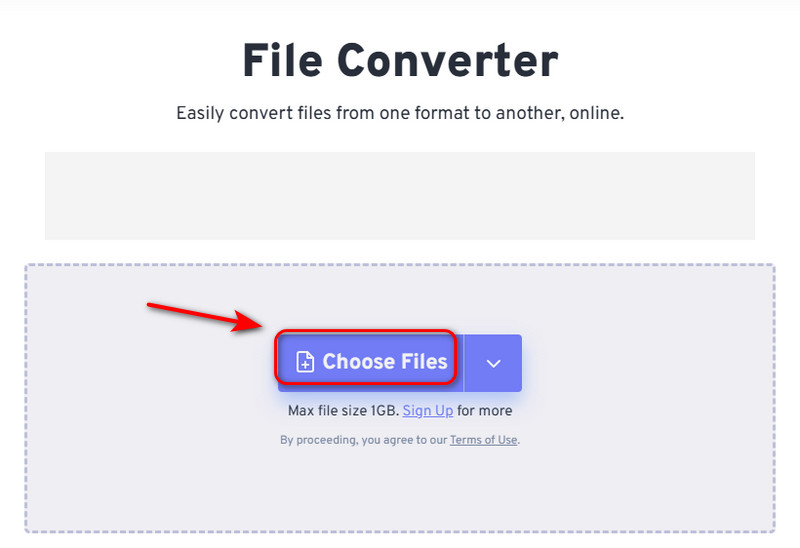
Bước 1Vô nhẹ Chọn tệp Chọn tập tin của bạn.
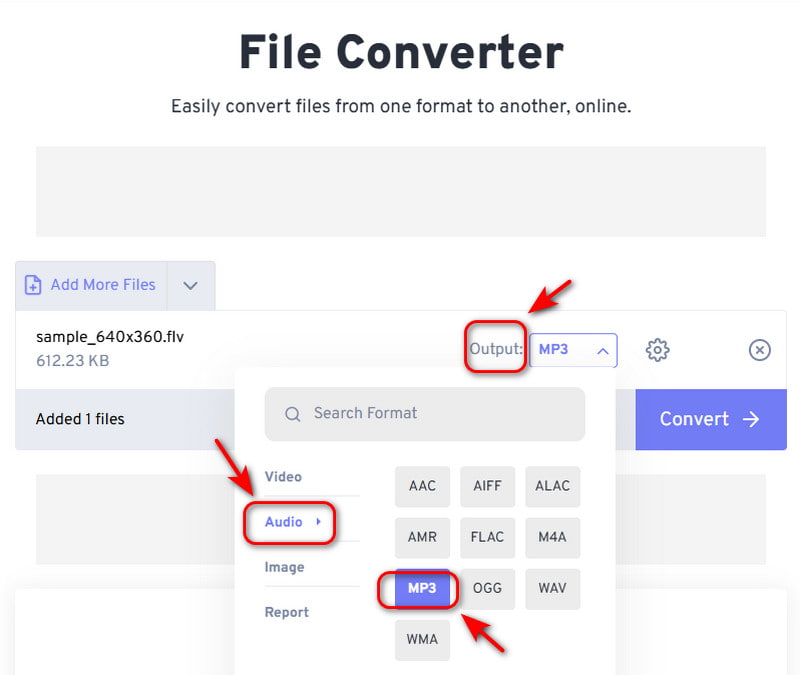
Bước 2Bấm vào Đầu ra nút, nhấn Âm thanh, sau đó chọn MP3.
Bước 3Nhấn vào Đổi Nhấn vào nút và tải xuống tệp MP3 của bạn.
Phát lại
Restream nổi tiếng nhất với khả năng phát trực tiếp. Bạn có thể phát trực tiếp lên nhiều nền tảng cùng lúc và thậm chí phát trực tiếp ngay trên trình duyệt của mình. Không cần phần mềm nào cả. Restream cũng cho phép trò chuyện đa nền tảng, lên lịch phát video đã ghi sẵn và cung cấp nhiều công cụ chuyển đổi tệp. Đây là lựa chọn thiết thực nếu bạn muốn một công cụ mạnh mẽ để trích xuất âm thanh từ định dạng FLV.
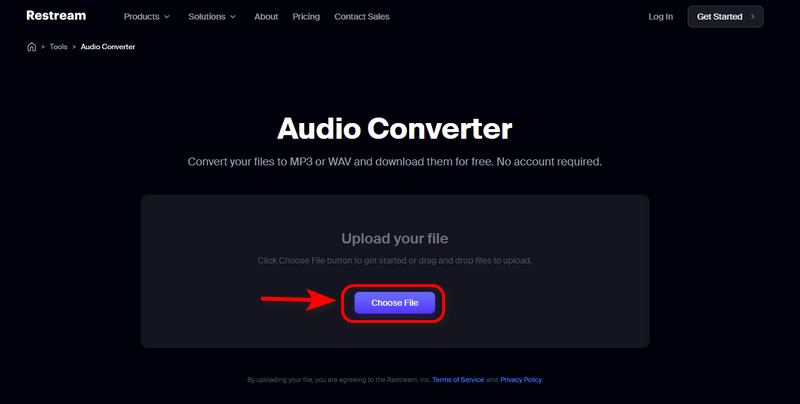
Bước 1Đi đến Công cụ và tìm Bộ chuyển đổi âm thanh, vỗ nhẹ Chọn tập tin để tải lên.
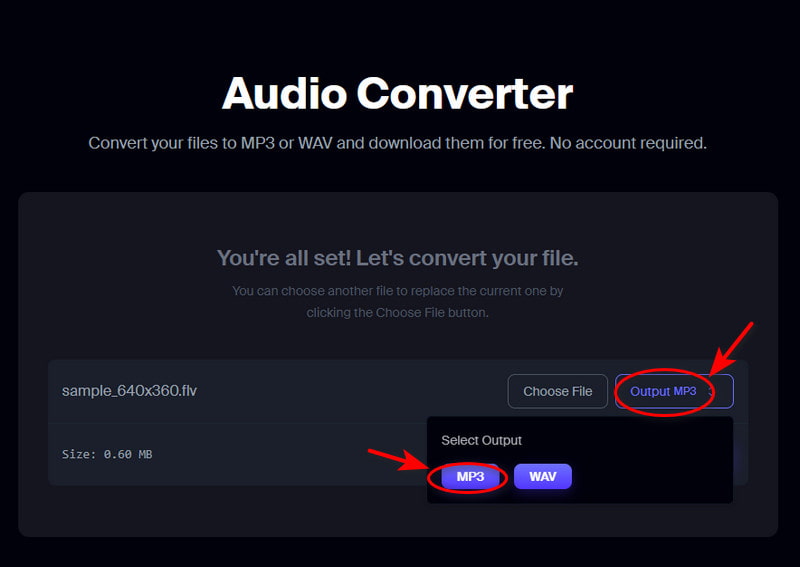
Bước 2Nhấn vào Xuất ra định dạng MP3 cái nút.
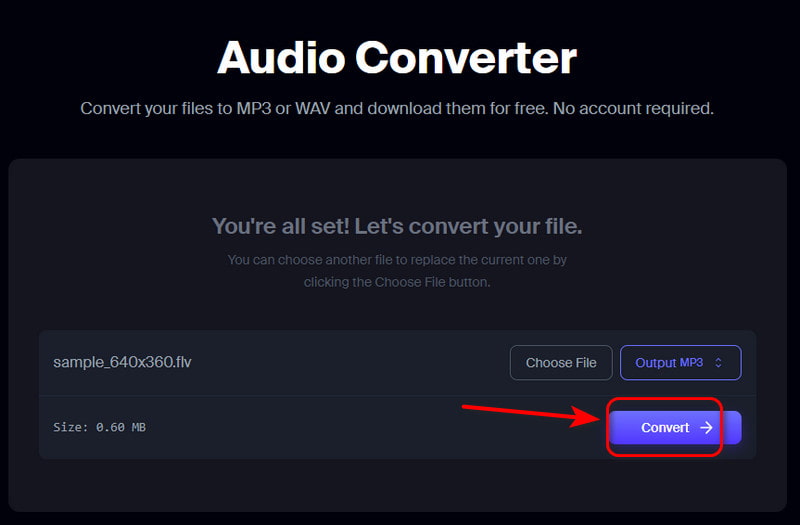
Bước 3Chạm vào Đổi Nhấn nút và tải xuống!
Happyscribe
Happyscribe cung cấp nhiều công cụ xử lý âm thanh và video với hơn 120 ngôn ngữ. Bạn có thể sử dụng nó để chuyển đổi âm thanh thành văn bản, tạo phụ đề cho video, dịch tệp âm thanh hoặc phiên âm video một cách dễ dàng. Nó cũng hỗ trợ ghi âm và dịch thuật tức thời trực tuyến. Vì vậy, bạn có thể sử dụng nó để chuyển đổi FLV sang MP3 một cách dễ dàng!
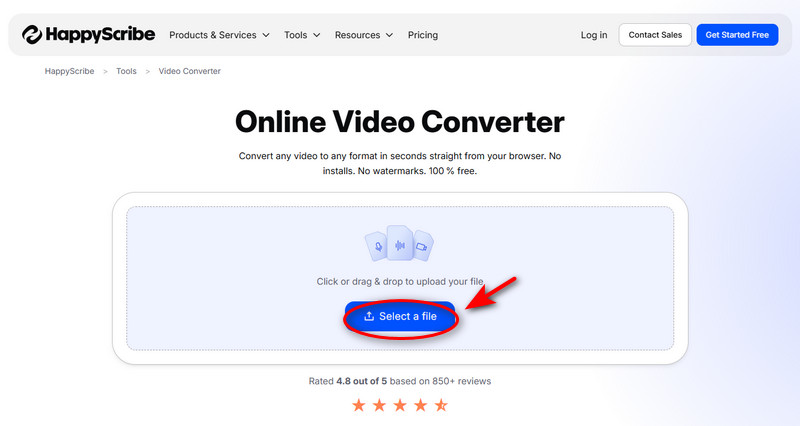
Bước 1Đi đến Dụng cụ và tìm Chuyển đổi video, nhấp chuột Chọn một tập tin Hoặc kéo và thả để tải lên.
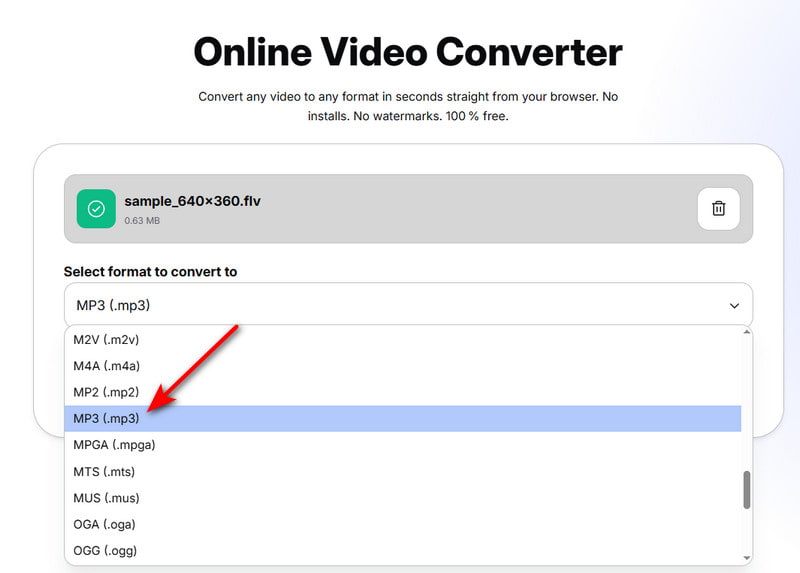
Bước 2Chọn định dạng MP3.
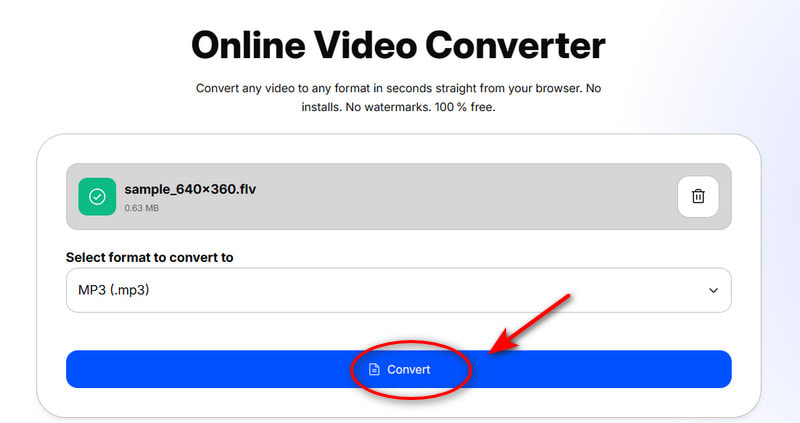
Bước 3Nhấn ĐổiVà file MP3 của bạn đã hoàn tất.
Không phải video nào cũng chỉ để xem; một số video chỉ để nghe. Chuyển đổi FLV sang MP3 Ứng dụng này loại bỏ màn hình và cho phép bạn nghe video một cách thoải mái. Cho dù bạn thích một công cụ máy tính để bàn đầy đủ tính năng hơn hay không, thì ứng dụng này vẫn hữu ích. AVAide Video Converter Dù là file nén hay trình chuyển đổi trực tuyến tiện lợi, mục tiêu đều như nhau: file đơn giản và trải nghiệm nghe nhạc dễ dàng. Bạn không cần phải lo lắng về dung lượng lưu trữ, thời gian tải xuống lâu hay chất lượng video nữa. Hãy để những âm thanh yêu thích của bạn theo bạn đến bất cứ nơi nào cuộc sống đưa bạn đến!
Hộp công cụ video hoàn chỉnh của bạn hỗ trợ hơn 350 định dạng để chuyển đổi với chất lượng không mất dữ liệu.