3GP là định dạng video được tạo ra cho các điện thoại di động đời cũ. Nó lưu trữ cả video và âm thanh, nhưng đôi khi bạn chỉ cần âm thanh. Đó là lý do tại sao nó cần đến định dạng này. 3GP sang MP3 Bài viết này sẽ giúp bạn hiểu lý do tại sao mọi người chuyển đổi 3GP sang MP3 và cách thực hiện cả ngoại tuyến lẫn trực tuyến. Nếu bạn muốn thực hiện ngay, hãy tiếp tục đọc!
- Phần 1. Tại sao cần chuyển đổi 3GP sang MP3?
- Phần 2. Chuyển đổi hàng loạt file 3GP sang MP3 với chất lượng cao
- Phần 3. Chuyển đổi 3GP sang MP3 bằng CloudConvert
- Phần 4. Chuyển đổi 3GP sang MP3 bằng Zamzar
- Phần 5. So sánh AVAide Video Converter và các công cụ chuyển đổi 3GP sang MP3 trực tuyến.
- Mẹo hay: Quản lý thư viện MP3 đã chuyển đổi của bạn
Phần 1. Tại sao cần chuyển đổi 3GP sang MP3?
Nhiều người vẫn còn lưu giữ các tập tin 3GP từ điện thoại cũ hoặc các bản ghi âm. Nếu bạn muốn sử dụng chúng dễ dàng hơn hoặc trên các thiết bị khác nhau, việc chuyển đổi 3GP sang MP3 có thể giúp quản lý các tập tin này đơn giản và thuận tiện hơn.
Dưới đây là những lý do nên chuyển đổi 3GP sang MP3:
- Định dạng 3GP được tạo ra cho các điện thoại di động đời cũ và có thể không phát được trên máy tính xách tay, loa hoặc trình phát đa phương tiện hiện đại. Định dạng MP3 hoạt động được ở hầu hết mọi nơi.
- Chỉ trích xuất âm thanh từ các video như bài giảng, podcast hoặc nhạc.
- Các tệp MP3 chiếm ít dung lượng hơn video 3GP, giúp việc lưu trữ dễ dàng hơn.
- Kích thước nhỏ gọn và khả năng hỗ trợ nhiều nền tảng giúp việc chia sẻ file MP3 qua email, ứng dụng trò chuyện hoặc mạng xã hội trở nên đơn giản hơn.
Phần 2. Chuyển đổi hàng loạt file 3GP sang MP3 với chất lượng cao
Nếu bạn có nhiều tập tin 3GP và không muốn chuyển đổi từng tập một, AVAide Video Converter Nó có thể giúp công việc dễ dàng hơn nhiều. Nó hỗ trợ chuyển đổi hàng loạt, cho phép bạn chuyển đổi nhiều file 3GP sang MP3 cùng một lúc.
Khả năng tăng tốc phần cứng cấp độ 3 giúp quá trình xử lý nhanh hơn và duy trì độ rõ nét ổn định. Nó cũng cung cấp tính năng tăng cường AI và các công cụ chỉnh sửa đơn giản, giúp cải thiện độ rõ nét của âm thanh và làm sạch đầu ra MP3 cuối cùng của bạn.
- Chuyển đổi video và âm thanh sang hơn 300 định dạng.
- Mang lại tốc độ chuyển đổi nhanh hơn tới 120 lần.
- Bao gồm các thiết lập đầu ra có sẵn cho nhiều thiết bị.
- Tinh chỉnh tốc độ bit, tốc độ lấy mẫu, bộ mã hóa và các cài đặt khác.
- Cung cấp các công cụ chỉnh sửa để cắt, ghép, và nâng cao chất lượng tệp tin.

 An toàn tải
Bước 1Tải xuống và cài đặt AVAide Video Converter
Nhấn vào Tải xuống Nhấp vào nút phía trên để tải AVAide Video Converter và cài đặt bằng cách làm theo hướng dẫn cài đặt hiển thị trên màn hình.
Bước 2Thêm tệp 3GP của bạn
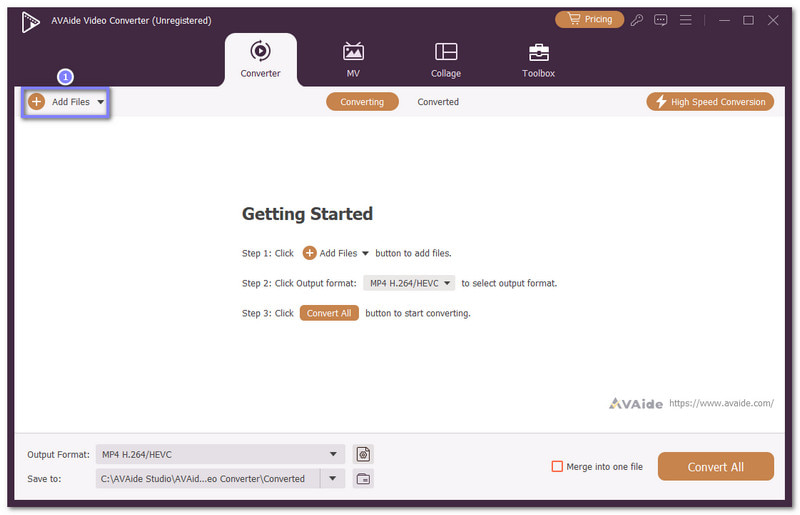
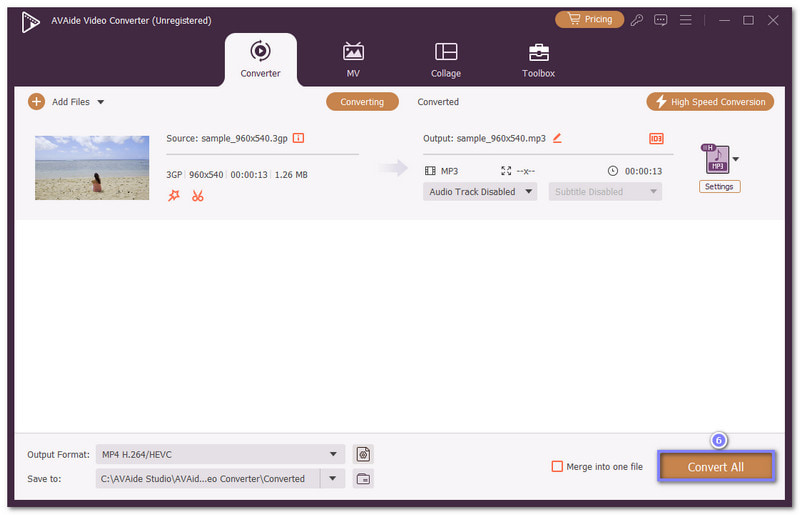
Khởi động trình chuyển đổi ngoại tuyến và nhấp vào Thêm các tập tin Nút này cho phép bạn nhập các tập tin 3GP. Bạn có thể thêm nhiều tập tin cùng lúc vì tính năng chuyển đổi hàng loạt được hỗ trợ.
Bước 3Chọn MP3 và điều chỉnh cài đặt âm thanh.
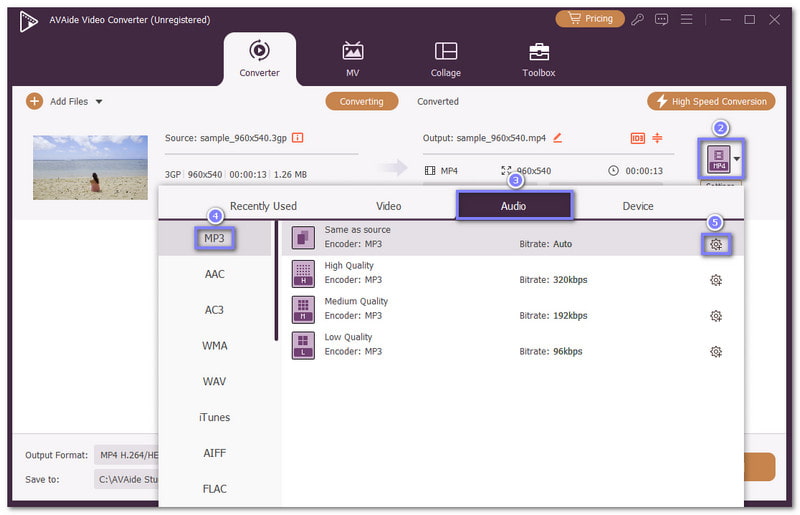
Đã đến lúc mở cửa Định dạng thực đơn và chọn MP3 dưới dạng định dạng đầu ra theo Âm thanh phần đó. Nếu bạn muốn âm thanh tốt hơn, hãy mở Bánh răng nút và tinh chỉnh tốc độ bit, tốc độ lấy mẫu hoặc các cài đặt âm thanh khác. Đừng quên nhấp vào Tạo mới để lưu các thay đổi của bạn.
Bước 4Bắt đầu quá trình chuyển đổi 3GP sang MP3
Bạn đã ổn định chỗ ngồi, vậy hãy nhấn nút Chuyển đổi tất cả Nhấn nút này để bắt đầu quá trình chuyển đổi 3GP sang MP3. Sau khi hoàn tất, các tệp MP3 sẽ được lưu vào thư mục đầu ra do chương trình tạo ra.
Phần 3. Chuyển đổi 3GP sang MP3 bằng CloudConvert
CloudConvert là một nền tảng trực tuyến cho phép bạn chuyển đổi file 3GP sang MP3 miễn phí chỉ với vài cú nhấp chuột. Nó hỗ trợ nhiều loại file và cung cấp cho bạn các tùy chỉnh âm thanh trước khi chuyển đổi. Bạn có thể điều chỉnh bitrate, codec, kênh, tốc độ lấy mẫu, âm lượng hoặc cắt bớt các phần của file để có chất lượng tốt hơn.
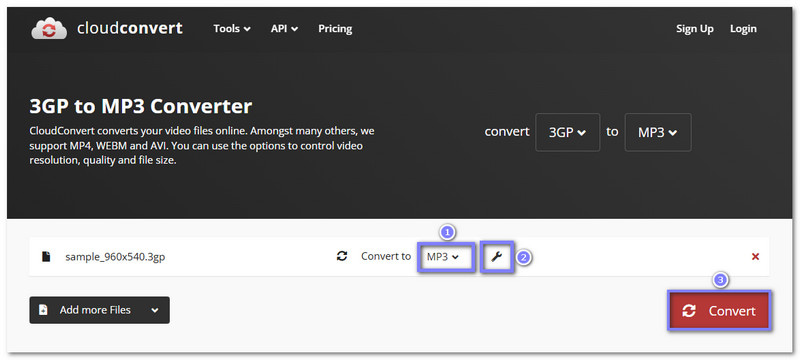
Bước 1Mở trang chính thức chuyển đổi 3GP sang MP3 của CloudConvert trong trình duyệt của bạn. Bạn sẽ thấy... Chọn tập tin nút ở giữa trang.
Bước 2Nhấn vào Chọn tập tin Nhấn nút và tải tệp 3GP từ thiết bị của bạn lên. Định dạng đầu ra đã được thiết lập sẵn. MP3Vì vậy, bạn không cần phải thay đổi nó.
Bước 3Nếu bạn muốn kiểm soát nhiều hơn, hãy mở... Cờ lê Nút này cho phép bạn điều chỉnh cài đặt âm thanh và cắt bớt phần đầu hoặc cuối của tệp trước khi chuyển đổi.
Bước 4Nhấn vào Đổi Nhấn nút đó và chờ quá trình hoàn tất. Sau đó, tải xuống tệp MP3 để lưu vào thiết bị của bạn.
Phần 4. Chuyển đổi 3GP sang MP3 bằng Zamzar
Zamzar là một trình chuyển đổi 3GP sang MP3 miễn phí đáng tin cậy khác hoạt động trực tiếp trên trình duyệt của bạn. Bạn có thể nhập tệp bằng cách kéo thả hoặc chọn tệp từ thiết bị của mình. Nó cũng hỗ trợ nhiều định dạng, bao gồm... 3GP sang AVIHỗ trợ các định dạng MP4, FLV, MKV, v.v., và cho phép bạn nhận tệp hoàn chỉnh qua email.
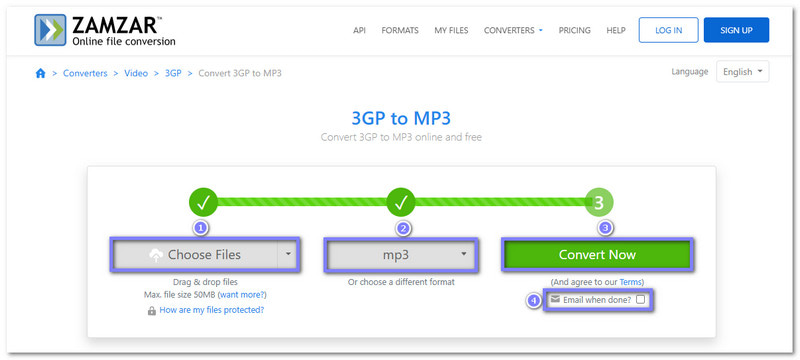
Bước 1Hãy truy cập trang web chính thức của Zamzar - 3GP to MP3. Sau đó, nhấp vào... Chọn tệp Nhấn nút hoặc kéo tệp 3GP của bạn vào khu vực tải lên.
Bước 2MP3 Định dạng đầu ra đã được chọn sẵn, vì vậy bạn có thể chuyển sang bước tiếp theo ngay lập tức.
Bước 3Nhấn vào Chuyển đổi ngay nhấn nút để bắt đầu chuyển đổi. Bạn cũng có thể bật chức năng này. Tùy chọn gửi email khi hoàn thành? Nếu bạn muốn nhận đường dẫn tải xuống qua email.
Bước 4Khi quá trình hoàn tất, hãy tải xuống tệp MP3 và lưu trữ trên máy tính hoặc điện thoại của bạn.
Phần 5. So sánh AVAide Video Converter và các công cụ chuyển đổi 3GP sang MP3 trực tuyến.
Các công cụ chuyển đổi trực tuyến rất tiện lợi vì bạn không cần cài đặt bất cứ thứ gì. Bạn có thể tải lên một tệp và nhận ngay một tệp MP3. Nhưng chúng có những hạn chế. Nhiều công cụ trực tuyến giới hạn kích thước tệp và tốc độ bit tối đa. Ngoài ra, các tệp của bạn được tải lên máy chủ của họ, điều này có thể ảnh hưởng đến quyền riêng tư của bạn.
Ngược lại, AVAide Video Converter hoạt động ngoại tuyến trên máy tính của bạn. Bạn có thể chuyển đổi nhiều tệp cùng một lúc, kiểm soát hoàn toàn tốc độ bit và tránh chia sẻ các tệp riêng tư của mình trực tuyến. Nó cũng hỗ trợ đầu ra âm thanh chất lượng cao và chuyển đổi nhanh hơn nhờ khả năng tăng tốc phần cứng.
Mẹo hay: Quản lý thư viện MP3 đã chuyển đổi của bạn
Quản lý một lượng lớn file 3GP sau khi chuyển đổi có thể khá khó khăn. AVAide Video Converter giúp việc này trở nên dễ dàng hơn nhờ hỗ trợ chuyển đổi hàng loạt. Bạn có thể chuyển đổi tất cả các file 3GP cùng một lúc, và chương trình sẽ tự động tạo thư mục để lưu trữ các file MP3 của bạn. Điều này giúp bạn sắp xếp nhạc một cách ngăn nắp và sẵn sàng phát bất cứ lúc nào.
Bạn đã học được cách Chuyển đổi 3GP sang MP3 Nó hoạt động. Bạn có thể thực hiện việc này bằng các công cụ trực tuyến như CloudConvert và Zamzar, hoặc sử dụng một chương trình ngoại tuyến như... AVAide Video ConverterNhưng như đã đề cập ở trên, việc sử dụng công cụ chuyển đổi 3GP sang MP3 trực tuyến có thể ảnh hưởng đến quyền riêng tư và hạn chế chất lượng âm thanh do tốc độ bit thấp.
Nếu bạn muốn chuyển đổi nhanh hơn, hỗ trợ chuyển đổi hàng loạt và kiểm soát hoàn toàn các tệp của mình, AVAide Video Converter là lựa chọn tốt nhất. Chắc chắn rằng, nó giúp việc chuyển đổi video 3GP sang MP3 trở nên đơn giản, an toàn và chất lượng cao!
GIỚI THIỆU VỀ TÁC GIẢ

Hộp công cụ video hoàn chỉnh của bạn hỗ trợ hơn 350 định dạng để chuyển đổi với chất lượng không mất dữ liệu.