Ngày nay, trí tuệ nhân tạo giúp việc chỉnh sửa và nâng cấp video trở nên dễ dàng và thuận tiện hơn. Hiểu được Tính năng nâng cấp video bằng AI Có thể giúp bạn xem những bộ phim yêu thích với độ phân giải cao hơn. Nếu bạn đang tìm kiếm những công cụ phù hợp, hãy đọc tiếp – bài viết này cũng cung cấp các mẹo và hướng dẫn. Chúng tôi sẽ giới thiệu một số công cụ chỉnh sửa video tuyệt vời tận dụng công nghệ AI để nâng cao chất lượng video trên Android, iPhone và máy tính.
Phần 1. AI trong Upscaling Video là gì?
Đầu tiên và quan trọng nhất, AI hay Trí tuệ nhân tạo là khả năng của một thiết bị công nghệ như máy tính, điện thoại di động và những thiết bị khác thực hiện một nhiệm vụ của con người với sự sáng suốt và trí thông minh của con người. Điều này cũng đúng với Nâng cấp video AI. Trình tăng cường video không có AI chỉ chuyển đổi video theo cách thủ công bởi một người điều khiển các công cụ của phần mềm hoặc ứng dụng. Mặt khác, ứng dụng nâng cấp video dành cho Android và các công cụ chỉnh sửa khác sẽ giúp công việc dễ dàng hơn nhiều. Ngoài ra, mọi chi tiết của video mà mắt thường không nhìn thấy cũng sẽ là một phần của cải tiến.
Phần 2. Cách hiện tượng để nâng cấp video bằng AI trên PC
Các AVAide Video Converter Đây là một công cụ nâng cấp video tuyệt vời hoạt động bằng trí tuệ nhân tạo (AI), và chỉ cần chọn tùy chọn nâng cấp cụ thể, nó sẽ áp dụng hoàn hảo cho video. Hơn nữa, phần mềm tuyệt vời này có thể nâng cấp đáng kể video chất lượng thấp của bạn thành video chất lượng cao bằng cách loại bỏ nhiễu, ổn định và làm sáng video một cách đơn giản. Không chỉ vậy, bạn còn có thể áp dụng các bộ lọc, chủ đề và nhạc nền đẹp mắt trong khi nâng cấp video bằng AI! Đừng lo lắng về loại máy tính bạn đang sử dụng vì... AVAide Video Converter Hoạt động hoàn hảo trên cả Mac, Windows và Linux!
Còn gì nữa? Như tên gọi của nó, AVAide Video Converter ban đầu là công cụ chuyển đổi video, trình tạo phim và trình trích xuất DVD tự chế đáng chú ý nhất trên toàn cầu. Hãy tưởng tượng chuyển đổi đồng thời các tệp video và âm thanh thành hơn hoặc ít hơn 400 định dạng khác nhau. Chưa kể đến các công nghệ tăng tốc phần cứng và cực nhanh mà nó sở hữu, rất hữu ích cho bạn và thiết bị của bạn! Dù sao, hãy thử nó bằng cách làm theo các hướng dẫn đầy đủ và chi tiết bên dưới.
- Nâng cao video của bạn theo một số cách nhưng nhanh nhất.
- Nó bảo vệ thiết bị của bạn bằng công nghệ tăng tốc phần cứng.
- Đó là một trình tạo ảnh ghép 3D, GIF, Phim và Video tuyệt vời.
- Nó hỗ trợ tất cả các định dạng đầu vào và đầu ra phổ biến.
- Giao diện trực quan nhất mà bạn từng có.
- Các tính năng và công cụ tuyệt vời đang chờ đón bạn!

 An toàn tải
Bước 1Tải xuống phần mềm
Nhận phần mềm cho thiết bị của bạn và để bạn làm điều đó một cách hiệu quả, hãy nhấp vào các nút tải xuống có sẵn ở trên. Chọn một ứng dụng thích hợp cho thiết bị của bạn, sau đó khởi chạy trình tăng cường video AI này sau khi bạn đã cài đặt.
Bước 2Tải tệp lên
Trên giao diện chính, khám phá Hộp công cụ và chọn Trình nâng cao video. Sau khi bạn nhấp vào nó, một cửa sổ bật lên sẽ xuất hiện, nơi bạn có thể tải lên tệp video của mình khi bạn nhấn vào Thêm biểu tượng ở trung tâm.

Bước 3Tùy chỉnh cải tiến
Trên cửa sổ mới, chọn từ các tùy chọn mà bạn chỉ cần chuyển đổi. Các tùy chọn là Độ phân giải cao cấp để làm cho chất lượng tuyệt vời, Loại bỏ tiếng ồn video tùy chọn để làm cho video của bạn sạch hơn, Giảm rung để làm cho nó ổn định và Tối ưu hóa độ sáng và Sự tương phản để đạt được ánh sáng hoàn hảo cho video của bạn.

Bước 4Độ phân giải video nâng cao AI
Lần này, bạn cần phải quyết định độ phân giải thích hợp mà bạn muốn cho video của mình. Để làm như vậy, chỉ cần nhấn vào biểu tượng mũi tên trên Nghị quyết, sau đó chọn trong số nhiều tùy chọn. Tương tự với định dạng bạn muốn.

Bước 5Lưu video
Nếu video của bạn tốt, hãy tiếp tục và nhấp vào Nâng cao khuy ao. Chờ cho quá trình nâng cao kết thúc, sau đó kiểm tra nó


 AVAide Video Converter
Bộ chuyển đổi phương tiện toàn diện nhất để chuyển đổi video và âm thanh mà không làm giảm chất lượng.

Phần 3. Cách nâng cao tỷ lệ video trên thiết bị di động bằng AI
Đối với việc sử dụng trên thiết bị di động, VideoShop là một ứng dụng thiết thực để nâng cấp chất lượng video. Ứng dụng tuyệt vời này có mọi thứ đáng tự hào. Đây là một công cụ nâng cấp video dành cho Android và iPhone, sở hữu các hiệu ứng và bộ lọc đẹp mắt, thẻ tag, cùng với các hiệu ứng chuyển tiếp hoạt hình và nhiều tính năng khác để làm đẹp video của bạn. Hơn nữa, nó cho phép người dùng thêm lồng tiếng và hiệu ứng âm thanh vào video đã được nâng cấp như một tính năng nâng cao. Tuy nhiên, quá trình nhập và xuất video có thể gặp khó khăn, như nhiều người dùng lần đầu đã gặp phải. Do đó, hãy xem các bước dưới đây về cách VideoShop hoạt động để nâng cao chất lượng video. Xin lưu ý rằng các hướng dẫn này áp dụng cho việc nâng cấp chất lượng video trên Android và iPhone.
Bước 1Bạn cần tải xuống và cài đặt trình mở rộng video này trên Android hoặc iPhone của mình. Sau đó khởi chạy nó và nhấp vào Nhập khẩu cái nút.
Bước 2Chọn video bạn cần cải thiện trên trang tiếp theo, sau đó nhấp vào Làm xong. Sau khi nhập thành công video, hãy chuyển đến và nhấp vào Lọc chuyển hướng.
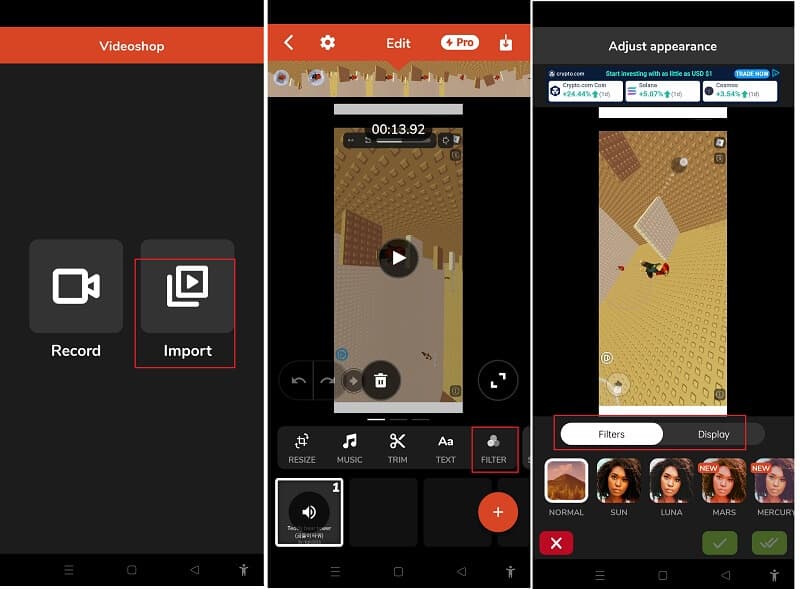
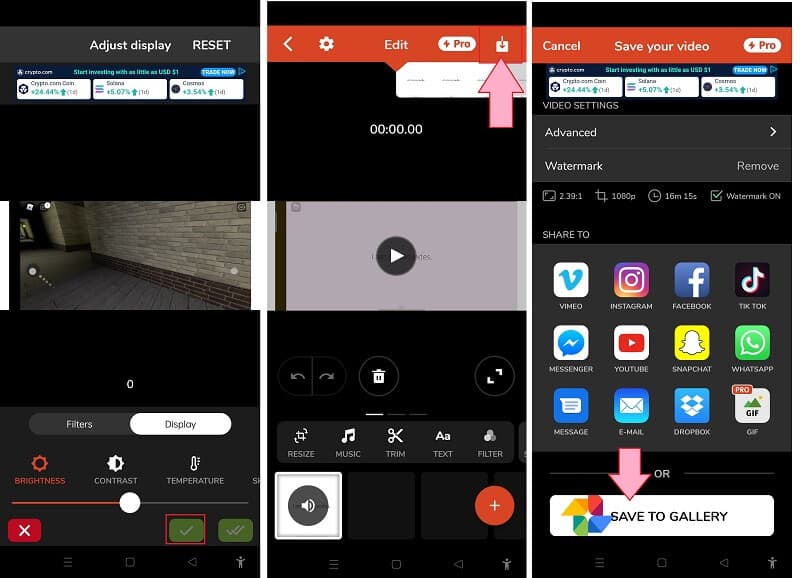
Bước 3Từ trang mới, hãy chọn trong số nhiều bộ lọc có sẵn. Tiếp theo, nhấp vào Trưng bày để tùy chỉnh độ sáng và độ tương phản, độ sắc nét, độ bão hòa và nhiệt độ của video. Sau đó, nhấp vào màu xanh lục Kiểm tra để áp dụng các thay đổi.
Bước 4Cuối cùng, xuất video mới được nâng cao bằng cách nhấn vào Xuất khẩu biểu tượng. Sau đó, nhấp vào Lưu vào bộ sưu tập Lựa chọn. Và đó là cách nâng cấp video trên Android và iPhone.
Phần 4. Câu hỏi thường gặp về AI Video Upscaling và các công cụ
Tôi có thể nâng cấp video của mình bằng AVAide Video Converter trên điện thoại của mình không?
Không. Trong khi chờ đợi, AVAide Video Converter chỉ phục vụ cho máy tính. Nhưng về lâu dài, là một phần của sự đổi mới của nó, bạn chắc chắn sẽ thích nó với điện thoại của mình. Nếu bạn cần nâng cấp 480p đến 1080p, bấm vào đây để tìm hiểu thêm chi tiết.
Tôi có thể cải thiện video của mình bằng ứng dụng Ảnh trên Android của mình không?
Vâng. Ứng dụng Ảnh cũng là một công cụ tốt để nâng cao video và ảnh của bạn. Tuy nhiên, không giống như các ứng dụng nâng cao khác, ứng dụng Ảnh có các công cụ hạn chế.
Làm thế nào để nâng cấp video trên iPhone mà không cần ứng dụng của bên thứ ba?
Đi tới album ảnh, sau đó chọn và mở tệp video của bạn. Sau đó, nhấp vào nút chỉnh sửa và tùy chỉnh các cài đặt trước có sẵn. Tuy nhiên, quy trình này không hiệu quả bằng cách sử dụng công cụ của bên thứ ba.
Dưới đây là hai phương pháp đơn giản để sử dụng AI để nâng cấp chất lượng video Trên Windows, Mac, Android và iPhone. Tất nhiên, ngoài hai phương pháp này, có thể còn nhiều lựa chọn khác. Tuy nhiên, hai công cụ nâng cao chất lượng video này mang lại hiệu suất tổng thể tốt nhất. Vì vậy, hãy làm theo các khuyến nghị và hướng dẫn trong bài viết này để bắt đầu trải nghiệm tính năng nâng cấp hình ảnh bằng AI cho video của bạn ngay bây giờ.
Hộp công cụ video hoàn chỉnh của bạn hỗ trợ hơn 350 định dạng để chuyển đổi với chất lượng không mất dữ liệu.
Cải tiến video
- Nâng cấp 1080p đến 4K
- Nâng cấp từ 480p đến 1080p
- Giảm tỷ lệ 4K xuống 1080p / 720p
- Downscale 1080p đến 480p
- Nâng cấp DVD lên 1080p / 720p
- Sửa video chất lượng kém
- AI Video Upscale
- Nâng cao chất lượng video
- Cải thiện chất lượng video TikTok
- Trình nâng cao video tốt nhất
- Ứng dụng Video Enhancer dành cho iPhone và Android
- Trình nâng cao video 4K tốt nhất
- Video nâng cấp AI
- Làm sạch chất lượng video
- Làm cho chất lượng video cao hơn
- Làm cho video sáng hơn
- Ứng dụng video làm mờ tốt nhất
- Sửa video bị mờ
- Cải thiện chất lượng video thu phóng
- Cải thiện chất lượng video của GoPro
- Cải thiện chất lượng video trên Instagram
- Cải thiện chất lượng video trên Facebook
- Cải thiện chất lượng video trên Anroid và iPhone
- Cải thiện chất lượng video trong Windows Movie Maker
- Cải thiện chất lượng video khi công chiếu
- Khôi phục chất lượng video cũ
- Làm sắc nét chất lượng video
- Làm cho video rõ ràng hơn
- Độ phân giải 8K là gì
- Độ phân giải 4K: Mọi thứ bạn cần biết [Giải thích]
- 2 cách tuyệt vời để tăng độ phân giải video một cách dễ dàng
- Công cụ chuyển đổi độ phân giải video: Những điều cần suy ngẫm để có được một
- Bộ chuyển đổi 5K sang 8K nổi bật mà bạn không nên bỏ lỡ!
- Loại bỏ tạp âm nền khỏi video: Với ba cách hiệu quả
- Cách loại bỏ hạt khỏi video bằng 3 cách đáng chú ý