Với việc Adobe Flash đang dần bị loại bỏ, bạn có thể là một trong những người dùng muốn chuyển đổi tệp SWF sang các định dạng hữu ích, chẳng hạn như ảnh JPG. Trên thực tế, việc chuyển đổi hoạt ảnh Flash sang ảnh JPG đã trở thành một kỹ năng thiết yếu đối với các nhà thiết kế đồ họa, lưu trữ tài nguyên từ các dự án cũ, hoặc một nhà giáo dục đang lưu trữ tài liệu học tập dựa trên Flash. Do đó, bài viết này sẽ hướng dẫn bạn các phương pháp chuyển đổi và giải pháp đơn giản nhất để chuyển đổi tệp SWF của bạn sang các định dạng hữu ích. Khám phá tại đây cách thổi luồng sinh khí mới vào tệp Flash của bạn bằng cách tìm hiểu về những giải pháp tốt nhất. Bộ chuyển đổi SWF sang JPG.
Phần 1: Tệp SWF là gì?
Nếu bạn chưa rõ về SWF và mục đích của nó, thì có lý do bạn tìm thấy trang này. SWF, viết tắt của Small Web Format (Định dạng Web Nhỏ), là một Shockwave Flash chuyên dụng để tạo hoạt ảnh và nội dung tương tác. Tệp này chứa đồ họa raster, đồ họa vector, văn bản và các thành phần tương tác, được viết bằng ActionScript. SWF bao gồm các liên kết, nút bấm và thậm chí cả các trò chơi đơn giản có thể nhấp. Do kích thước tệp nhỏ, SWF chủ yếu được tạo ra để phân phối đồ họa và hoạt ảnh trên web. Đúng vậy. Tệp này nhẹ và được tối ưu hóa để sử dụng trên web. Đó là lý do tại sao nó lý tưởng cho các kết nối internet chậm.
Nhưng với sự suy giảm của Adobe Flash vào năm 2020, SWF đã trở nên lỗi thời đối với việc sử dụng trên web. Các trình duyệt hiện đại không còn hỗ trợ Flash do các vấn đề về hiệu suất, rủi ro bảo mật và sự trỗi dậy của HTML5. Sự cải tiến này cung cấp chức năng tương tự mà không cần sự trợ giúp của plugin. Mặc dù đã ngừng hỗ trợ, các tệp SWF vẫn được tìm thấy trong các khóa học trực tuyến cũ, nghệ thuật kỹ thuật số và hoạt hình, các dự án web lưu trữ, v.v. Vì nó không còn chạy gốc trên trình duyệt, nên cần phải chuyển đổi chúng sang các định dạng hiện đại, chẳng hạn như JPG hoặc JPEG, để tăng cường khả năng truy cập. Trong phần tiếp theo, bạn sẽ tìm hiểu cách chuyển đổi tệp SWF sang JPG một cách hiệu quả.
Phần 2: Cách dễ nhất để chuyển đổi SWF sang JPG trên Windows và Mac
AVAide Video Converter là một trong những cách đáng tin cậy để chuyển đổi SWF sang JPG trên cả hệ điều hành Windows và Mac. Chương trình này trích xuất hiệu quả hình ảnh JPG chất lượng cao từ hoạt ảnh SWF chỉ với vài cú nhấp chuột. Điều này hoàn toàn khả thi nhờ giao diện trực quan của ứng dụng, cho phép YouTube chuyển đổi toàn bộ hoạt ảnh thành nhiều tệp JPG một cách dễ dàng. Hơn nữa, khả năng giữ nguyên chất lượng hình ảnh trong quá trình chuyển đổi đảm bảo các tệp JPG của bạn luôn rõ nét và sắc nét. Điều này có nghĩa là công cụ có thể giữ cho mọi chi tiết được gọn gàng và đẹp mắt.
Ngoài ra, bạn có thể dễ dàng chọn khung hình mục tiêu từ tệp SWF và kiểm soát phần nào của hoạt ảnh sẽ được lưu dưới dạng hình ảnh. Hơn nữa, chương trình còn hỗ trợ chuyển đổi hàng loạt để xuất nhiều khung hình từ một tệp SWF thành từng ảnh JPG riêng lẻ cùng một lúc. Công cụ này hoàn hảo nếu bạn muốn tách hoạt ảnh thành các ảnh tĩnh riêng biệt một cách hoàn hảo. Sau đây là cách chuyển đổi SWF sang JPG bằng chương trình này:
Bước 1Tải xuống và cài đặt AVAide Video Converter trên máy tính của bạn bằng cách sử dụng Tải xuống miễn phí liên kết được cung cấp bên dưới. Sau đó, khởi chạy nó.
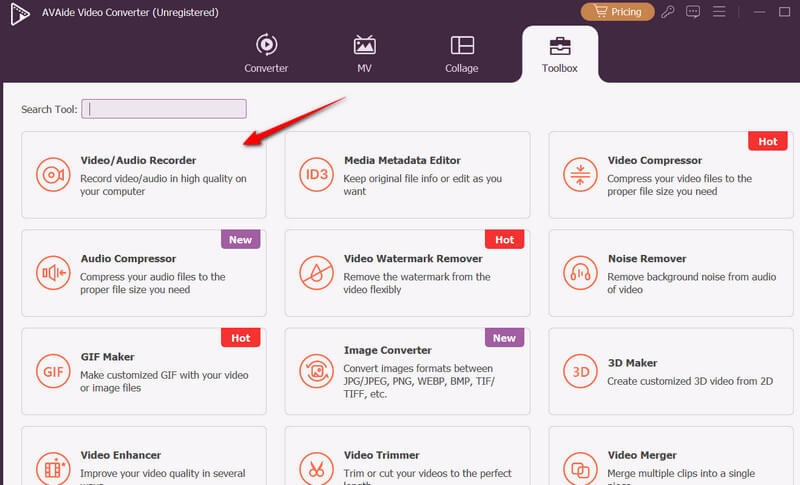
Bước 2Lần này, mở Hộp công cụ tab của ứng dụng và truy cập Máy ghi hình/âm thanh công cụ từ danh sách công cụ. Cửa sổ ghi màn hình sẽ xuất hiện sau đó.
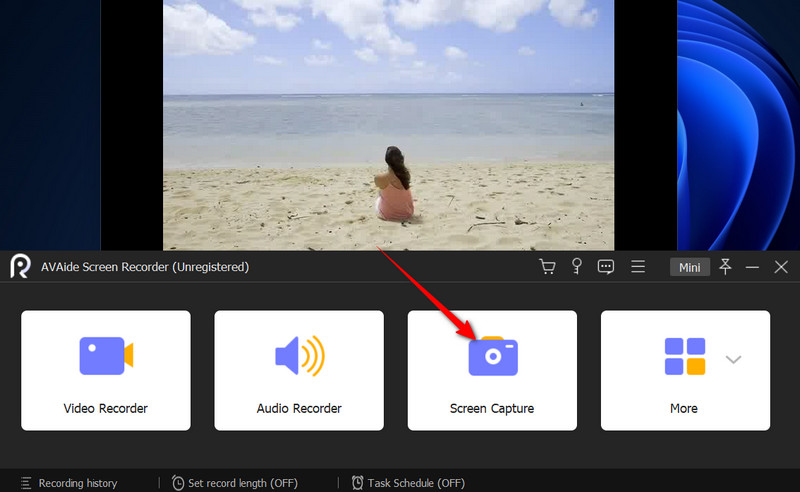
Bước 3Tiếp theo, hãy phát video SWF trên máy tính của bạn. Sau đó, nhấp vào Chụp màn hình của ứng dụng và chụp nhanh khung hình bạn muốn giữ lại.
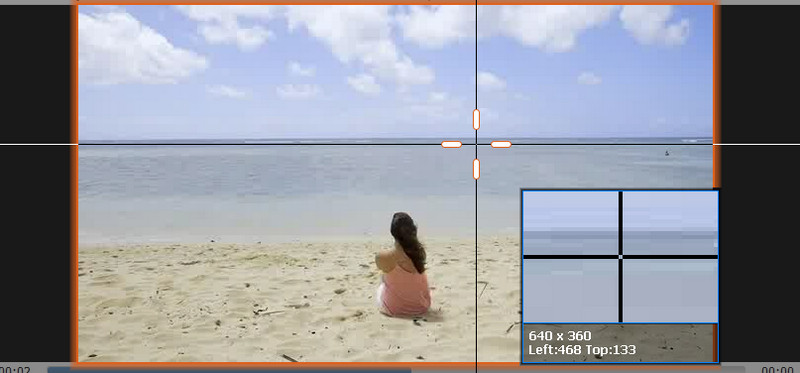
Bước 4Bây giờ, hãy di chuột chọn khung hình lên video và video sẽ vừa khít ngay lập tức. Tiếp theo, nhấp chuột trái để chụp ảnh màn hình. Xem trước ảnh chụp nhanh bạn đã chụp sau đó.
Phần 3: Cách chuyển đổi SWF sang JPG bằng Premiere Pro
Nếu bạn đã quen với hệ sinh thái Adobe, Premiere Pro là một giải pháp mạnh mẽ để chuyển đổi các hình ảnh động SWF cũ sang hình ảnh tĩnh chất lượng cao. Mặc dù là một công cụ chỉnh sửa video, ứng dụng này vẫn có thể trích xuất ảnh tĩnh chính xác đến từng khung hình và sắc nét từ các tệp SWF một cách chính xác. Điểm nổi bật của ứng dụng là khả năng xuất nhiều tệp cùng lúc. Người dùng có thể thiết lập điểm ảnh trên nhiều khung hình và xuất dưới dạng các tệp JPG riêng biệt cùng một lúc. Công cụ này có thể yêu cầu nhiều bước hơn so với các bộ chuyển đổi chuyên dụng, nhưng vẫn mang lại chất lượng hình ảnh chuyên nghiệp. Ngoài ra, bạn có thể tích hợp nó với các sản phẩm Adobe Creative Cloud khác một cách liền mạch. Tuy nhiên, sau đây là cách bạn lấy ảnh tĩnh từ tệp SWF bằng Premiere Pro:
Bước 1Tải xuống và cài đặt Premiere Pro trên máy tính của bạn. Khởi chạy nó sau đó. Sau khi khởi chạy, hãy tải chương trình và chèn nó vào. Mốc thời gian.
Bước 2Trên dòng thời gian, hãy căn chỉnh đầu phát (đường màu xanh) với phần SWF mà bạn muốn chuyển đổi sang JPG.
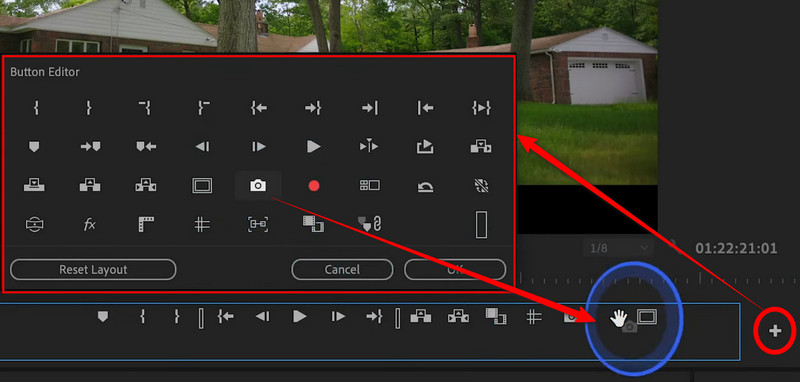
Bước 3Bây giờ, hãy nhấp vào Thêm nút ở bên phải và tìm kiếm Khung xuất khẩu nút. Tiếp theo, kéo và thả nó vào menu dòng thời gian bên dưới bảng xem trước.
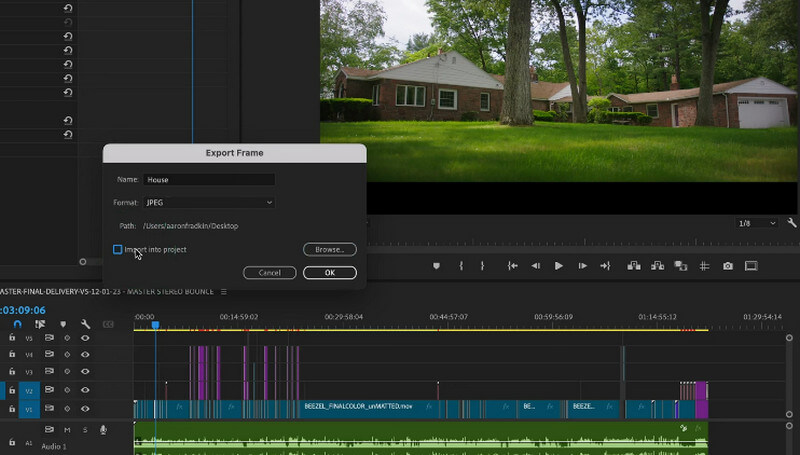
Bước 4Lần này, hãy nhấp vào Xuất khẩu Nút Khung và một hộp thoại sẽ xuất hiện. Trong Tên trường, nhập tên bạn muốn cho ảnh chụp nhanh, chọn JPEG làm định dạng đầu ra và đặt vị trí đầu ra bằng cách nhấp vào Duyệt qua cái nút.
Bước 5Cuối cùng, đánh VÂNG trong hộp thoại để lưu ảnh đầu ra. Làm tương tự với các phần còn lại mà bạn muốn giữ lại. Bằng cách này, bạn có thể ảnh chụp màn hình sang JPG cho mọi video bạn muốn trong Premiere Pro.
Phần 4: Cách chuyển đổi SWF sang JPG miễn phí trực tuyến
Ezgif hỗ trợ SWF và có thể trích xuất nhiều ảnh JPG trực tiếp từ web. Đây là lựa chọn hoàn hảo nếu bạn đang tìm kiếm một cách chuyển đổi SWF sang JPG miễn phí. Công cụ trực tuyến này xử lý các hướng dẫn theo từng khung hình bằng cách chia nhỏ chúng thành các ảnh JPG riêng biệt cho mỗi khung hình. Ngoài ra, người dùng có thể truy cập các công cụ chỉnh sửa cơ bản, bao gồm cắt ảnh, điều chỉnh độ sáng và độ tương phản, trước khi xuất. Hơn nữa, nó hoạt động mà không cần đăng ký hoặc chèn hình mờ trong tệp tải xuống của bạn. Xem hướng dẫn bên dưới để tìm hiểu cách thức hoạt động của phần mềm chuyển đổi SWF sang JPG miễn phí này.
Bước 1Trước tiên, bạn cần truy cập trang web chính thức của chương trình. Để thực hiện, hãy mở trình duyệt yêu thích trên máy tính và nhập tên công cụ này vào thanh địa chỉ.
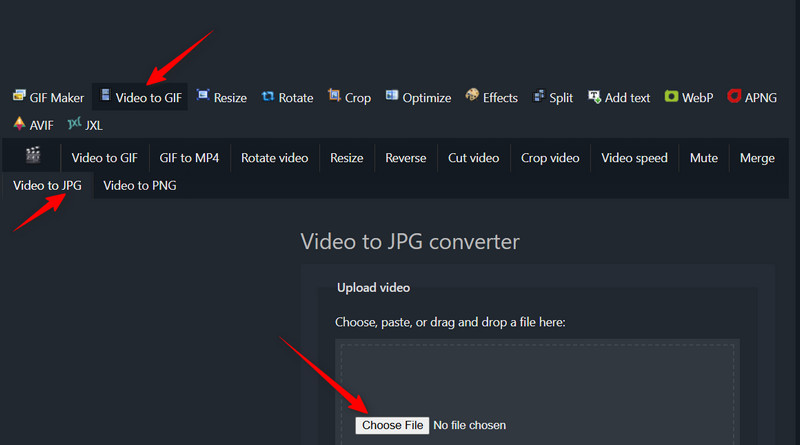
Bước 2Sau đó, chọn Video sang JPG tùy chọn trong menu được cung cấp trên trang chủ. Sau đó, chọn Video sang JPG.
Bước 3Bây giờ, hãy nhấp vào Chọn tập tin và mở tệp SWF mục tiêu của bạn để chuyển đổi sang JPG. Sau đó, nhấp vào Tải video lên nút để xác nhận.
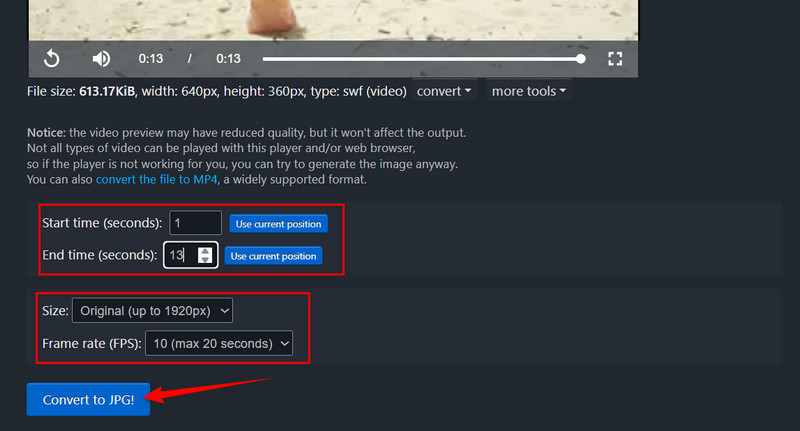
Bước 4Lần này, thiết lập Khởi đầu và Thời điểm kết thúc bằng cách nhập số vào trường. Để có thêm cài đặt, hãy điều chỉnh Kích cỡ, Tỷ lệ khung hình, và Phương pháp để tối ưu hóa đầu ra theo sở thích của bạn. Cuối cùng, nhấp vào Đổi đến JPG nút. Bạn cũng có thể chuyển đổi SWF sang MP4 ở đây với các công cụ của nó.
Vậy là hướng dẫn đã kết thúc SWF sang JPG Chuyển đổi. Hai phương pháp khác nhau được giới thiệu để thuận tiện cho bạn. Có một công cụ máy tính lý tưởng cho phép bạn phát và chụp ảnh màn hình các khung hình trong tệp SWF. Mặc dù Premiere Pro yêu cầu cài đặt thủ công, bạn vẫn có thể trích xuất tệp JPG một cách hiệu quả. Giờ đây, nếu bạn không quen sử dụng các công cụ máy tính, bạn có thể thực hiện chuyển đổi này bằng một chương trình trực tuyến.
Hộp công cụ video hoàn chỉnh của bạn hỗ trợ hơn 350 định dạng để chuyển đổi với chất lượng không mất dữ liệu.

 An toàn tải