JPG veya PNG dosyalarını saklamak için tasarlanmış ancak basit bir araçla açamadığınız nadir bir dosya kapsayıcısıyla karşılaştınız mı? Bu durum, birden fazla dosya ve klasörü tek bir dosyada sıkıştırmaya olanak tanıyan bir kapsayıcı olan RAR için de geçerlidir. Kalite kaybı olmadan depolama tüketimini azaltmaya yardımcı olur ve bilgisayarınızdaki dosyaları sıkıştırmak için iyi bir alternatiftir. Ancak, dosyalarınızı dönüştürmeniz gerekebilir. RAR dosyasını JPG'ye dönüştür Görüntüleri özel bir yazılıma ihtiyaç duymadan açmak için. Dosyayı güvenli bir şekilde dönüştürmenin bir yolunu arıyorsanız, önerilen çevrimiçi araçlar için okumaya devam edin.
Bölüm 1: RAR'dan JPG'ye Dönüştürme Ne Anlama Geliyor?
Öncelikle, RAR'ın ne olduğunu ve neden onu JPG gibi bilinen bir formata dönüştürmeniz gerektiğini merak edebilirsiniz. Anlamanız için, RAR sıkıştırılmış bir arşivdir veya çeşitli dosyaları tek bir dosyaya sıkıştıran dijital bir klasör olarak düşünebilirsiniz. Ayrıca, dosyaları paylaşmayı kolaylaştırmak, güçlü şifreleme ve hata kurtarma sağlamak için geliştirilmiştir. JPG'ye gelince, bu, kayıplı sıkıştırması nedeniyle dijital görüntüler için kullanılan popüler bir resim formatıdır. Farklı platformlar ve cihazlarla geniş ölçüde uyumludur, bu da onu resimler için en iyi seçenek haline getirir.
Peki, biri dosya kapsayıcısı diğeri resim formatı iken neden RAR'ı JPG'ye dönüştürmeliyiz? Daha doğrusu, RAR dosyasını yalnızca bozuksa veya içindeki dosyalar farklı formatlardaysa dönüştürmeniz gerekir. Dosyanızı JPG'ye dönüştürmek, düzenleme yapmanıza olanak tanır, JPG çözünürlüğünü artırVe dahası. Bunları söyledikten sonra, RAR dosyasını JPG'ye nasıl dönüştüreceğinize geçebilirsiniz.
Bölüm 2: RAR Dosyasını JPG'ye Dönüştürmenin 5 Yolu
1. Varsayalım
Aspose, RAR dosyalarını JPG, BMP, SVG gibi çeşitli formatlara dönüştürmenizi sağlayan çok yönlü bir çevrimiçi dönüştürücüdür. Hızlı dönüştürme işlemiyle aynı anda 10 dosyayı dönüştürebilme özelliğiyle öne çıkar. Bu araç, basit bir arayüzle tasarlanmış olmasına rağmen, dönüştürme için farklı seçeneklerle doludur. Bunun yanı sıra, Aspose, Google Play ve App Store'dan mobil telefonlara indirilebilir; bu da telefonunuz üzerinden dönüştürme yapmak istiyorsanız harika bir alternatiftir. Aspose ile bir RAR dosyasını JPG'ye nasıl dönüştüreceğinize dair adımlar aşağıdadır:
Aşama 1RAR dosyasını Aspose çevrimiçi dönüştürücüsüne yükleyin. Diğer yükleme seçenekleri arasında Google Drive veya Dropbox da bulunmaktadır.
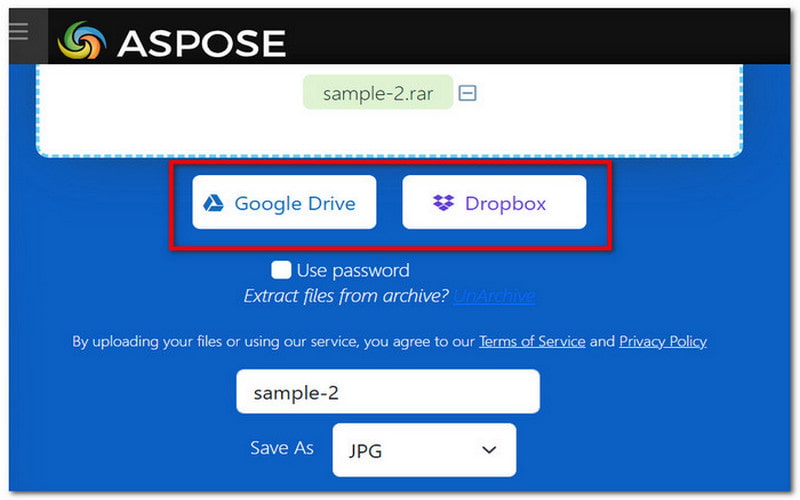
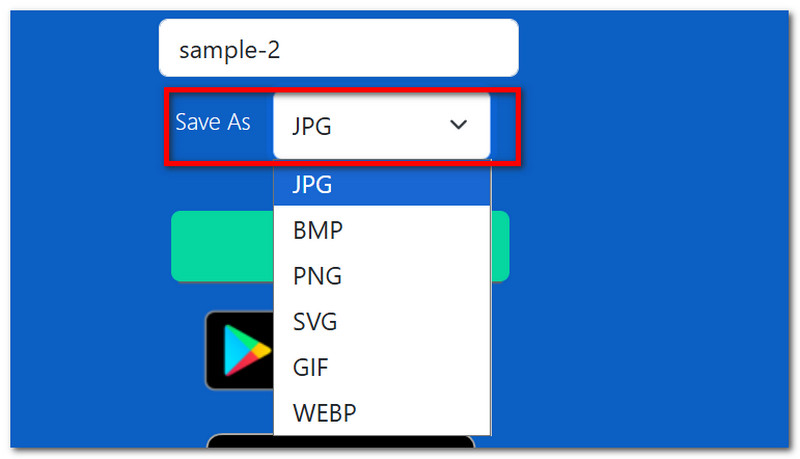
Adım 2Dosya adını ve çıktı resim formatını JPG, BMP, GIF vb. olarak değiştirebilirsiniz.
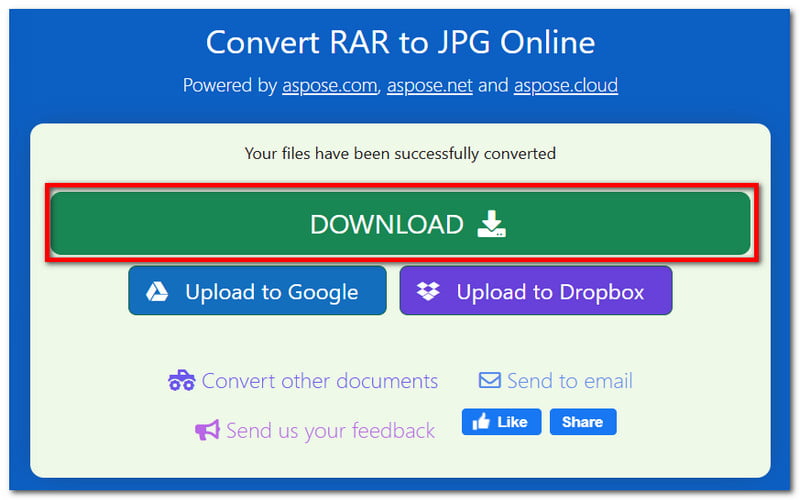
Aşama 3Tıkla Dönüştürmek İşlemi başlatmak için düğmeye tıklayın. Ardından, tıklayın. İndirmek Dönüştürülen dosyaları dışa aktarmak için düğme.
2. Dönüştürme
Convertise, basit bir dönüştürme işlemi için denemeniz gereken bir dönüştürücüdür. Önceliği, dosyaları yükleyip dönüştürebileceğiniz kolay bir çevrimiçi dönüştürme hizmeti sunmaktır. Ancak en iyi özelliklerinden biri de üst düzey güvenliğidir; dönüştürme işleminden hemen sonra yüklenen dosyaları silerek kullanıcının veri gizliliğini korur. Ayrıca Convertise'ı kullanmak için herhangi bir yazılım yüklemenize gerek yoktur, bu da hızlı bir dönüştürme için iyi bir noktadır.
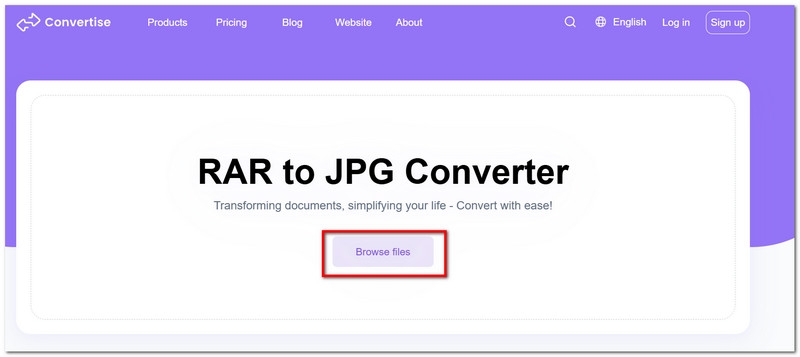
Aşama 1Tıklamak Dosyalara Gözat RAR dosyasını yükleyin. Ardından, JPG, TIFF veya BMP gibi istediğiniz çıktı formatını seçin.
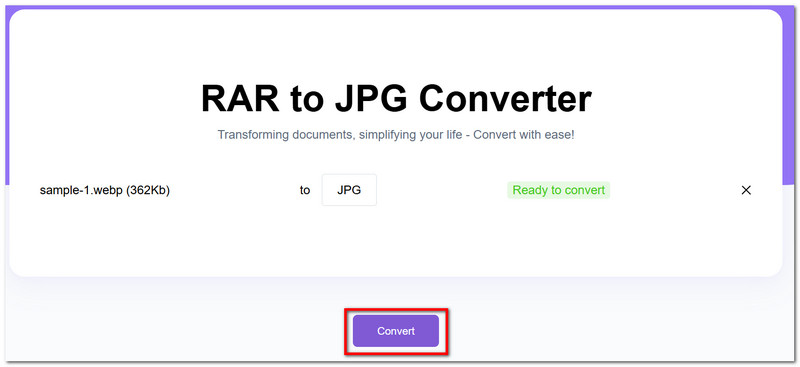
Adım 2Tıkla Dönüştürmek İşlemi tamamlamak için düğmeye tıklayın. İşlem bittiğinde, tıklayın. İndirmek Dönüştürülen görüntüyü kaydetmek için.
3. ConvertImage
ConvertImage, RAR dosyasını JPG'ye dönüştürmeye yönelik bir diğer alternatif dönüştürücüdür ve diğer dönüştürücülerden biraz farklı olabilir. Örneğin, bu dönüştürücü çeşitli araçlar sunarak size şunları yapmanıza olanak tanır: JPEG, JPG ve PNG kalitesini iyileştirinFotoğraf efektleri uygulama ve genel resim düzenleme gibi özelliklere sahip. Elbette, RAR dönüştürme yeteneği de belirtmeye değer; çünkü sadece popüler formatlara dönüştürmekle kalmıyor, aynı zamanda ICO, PSD ve PCX gibi nadir çıktıları da destekliyor.
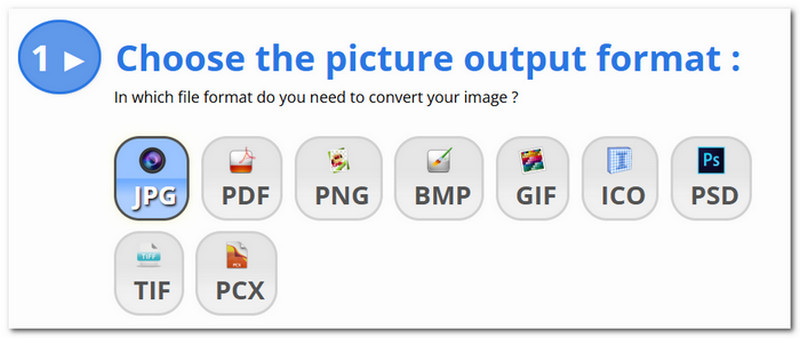
Aşama 1ConvertImage sitesine gidin ve sayfayı aşağı kaydırarak ilgili bölüme ulaşın. Öncelikle çıktı formatını seçin.
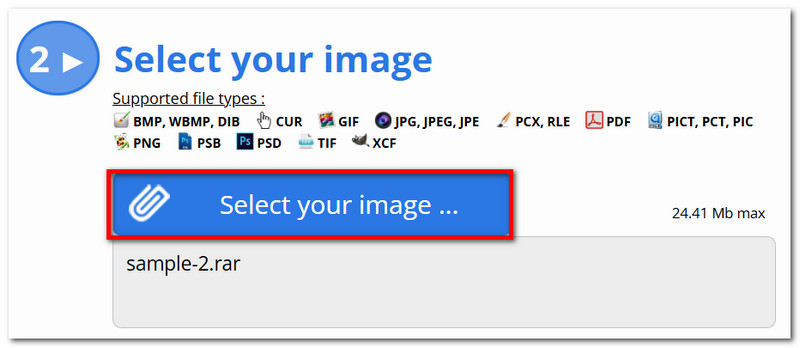
Adım 2Tıklamak Resminizi Seçin Dönüştürmek istediğiniz RAR dosyasını bulun ve tıklayın. Bu Resmi Dönüştür.
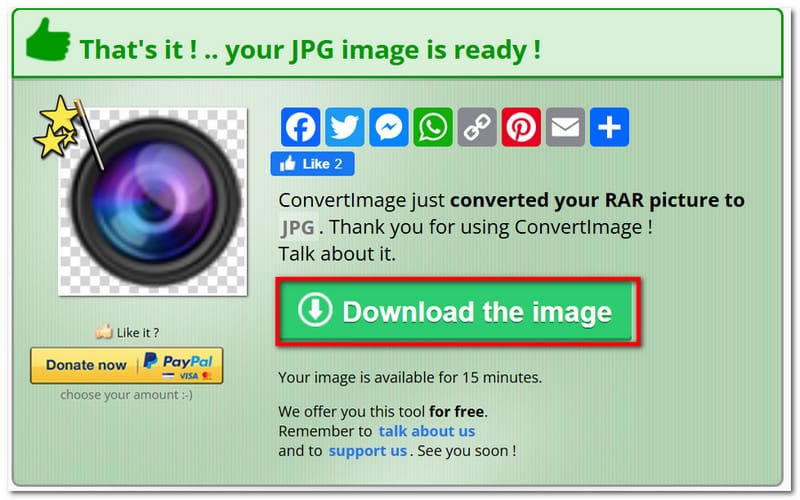
Aşama 3İşlem bittikten sonra tıklayabilirsiniz. Resmi İndir Dönüştürülen dosyaları cihazınıza aktarmak için düğme.
4. ezyZip
Şık arayüzü ve kolay adımlarıyla ezyZip'i kullanarak RAR dosyalarını JPG'ye çevrimiçi olarak dönüştürebilirsiniz. Çevrimiçi araç, sorunsuz bir şekilde dosya dönüştürmenizi sağlayan basit bir navigasyona sahiptir. Bununla birlikte, ezyZip RAR içeren diğer dosyaları da algılar ve belgeler, müzik ve diğer dosyaları kolayca elde etmek için Çok Amaçlı RAR Dosya Çıkarma aracını kullanmanızı önerir. Web sitesinde deneyiminizi kesintiye uğratabilecek birkaç reklam bulunmaktadır. Ancak açılır pencereleri kaldırmak için bir reklam engelleyici kullanmanız önerilir.
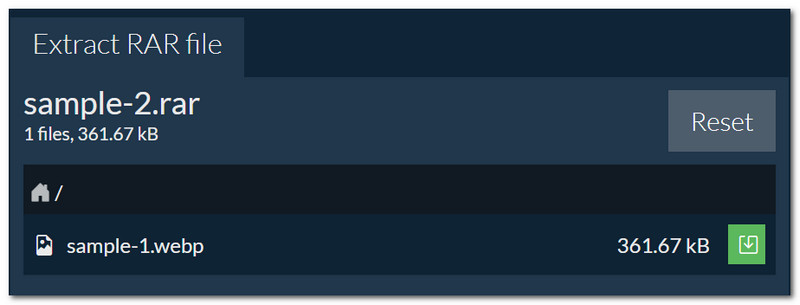
Aşama 1RAR dosyanızı ezyZip'e çevrimiçi olarak yükleyin. Yüklediğiniz dosya içinde farklı dosyalar varsa, aşağıdaki yöntemi kullanabilirsiniz. Çok Amaçlı RAR Dosya Çıkarıcı çıkarma işlemi için.
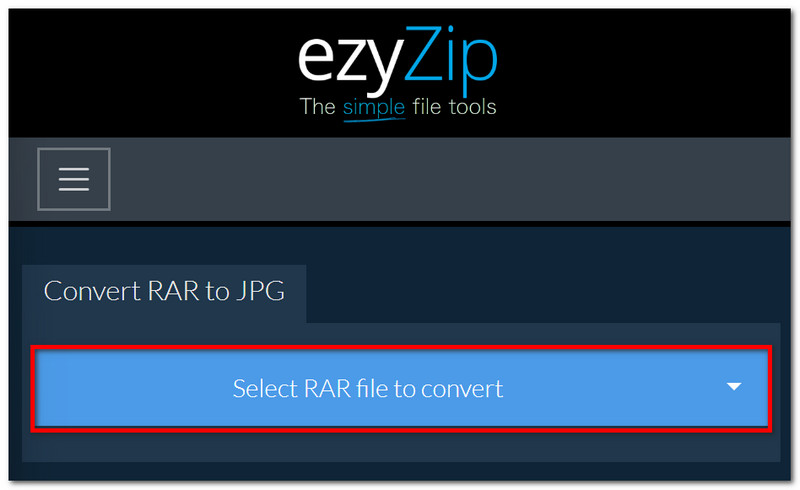
Adım 2Aracın yüklenen dosyaları işlemesine izin verin. Dosyaları hemen JPG'ye dönüştürecektir. Ardından, tıklayabilirsiniz. İndirmek kaydetmek için düğmesine basın.
5. GrupBelgeleri
RAR dosyalarını JPG'ye dönüştürmeyi öğrenmenin bir başka yolu da GroupDocs'tur. CloudConverter veya FreeConvert'ı biliyorsanız, bu çevrimiçi araç da nadir dosya formatları için çeşitli dönüştürmeler sağlama amacına sahiptir. Arayüzü dönüştürme için fazla sade olsa da, dönüştürülen dosyalar için iyi bir sonuç garanti eder. Ancak, aynı anda birden fazla dosyanın dönüştürülmesini desteklemediği için, çok sayıda RAR dosyanız varsa önerilmez. Yine de, GroupDocs hızlı bir çevrimiçi dönüştürme için iyi bir seçenektir.
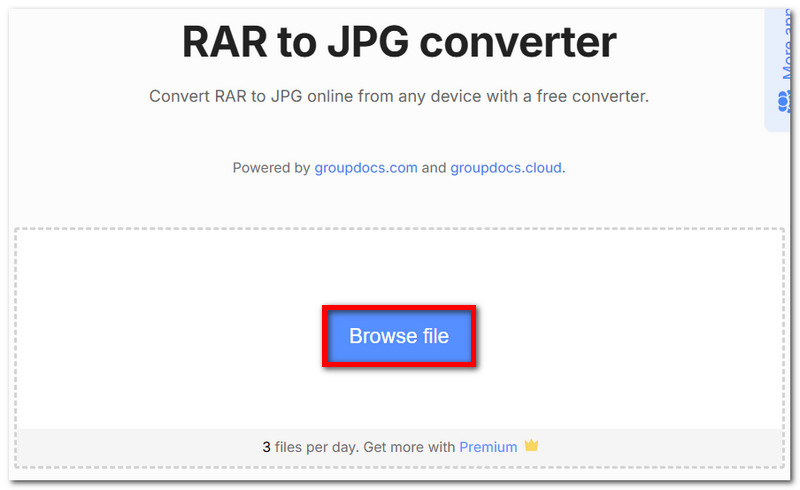
Aşama 1RAR dosyanızı GroupDocs'a sürükleyip bırakın. Çevrimiçi aracın içindeki dosyaları kontrol etmesi için birkaç saniye bekleyin.
Adım 2Dosyanın içeriği başarıyla kontrol edildikten sonra, doğru çıktı formatını önerecektir. Ancak yine de istediğiniz formatı seçebilirsiniz.
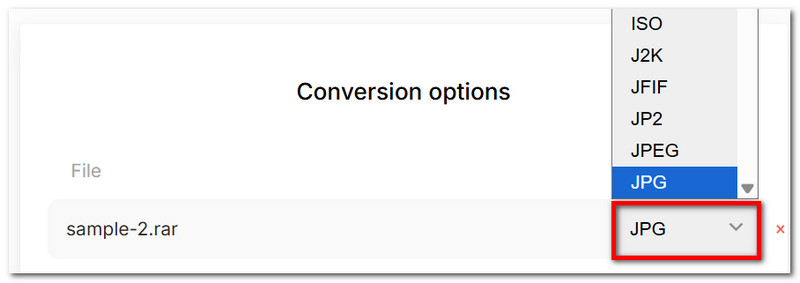
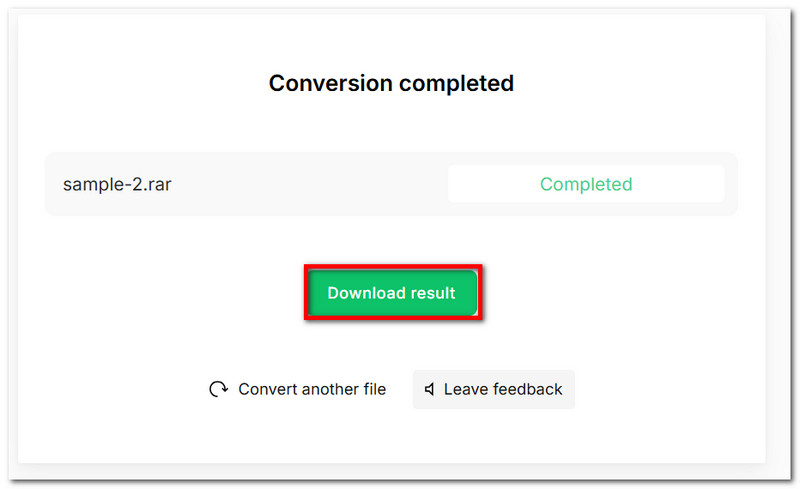
Aşama 3Tıkla Şimdi dönüştür İşlemi başlatmak için düğmeye tıklayın. Son olarak, dönüştürülmüş dosyalarınızı dışa aktarmak için Sonucu İndir'e tıklayın. Diğer RAR dosyaları için de işlemi tekrarlayabilirsiniz.
Bölüm 3: Herhangi Bir Görüntüyü Çevrimiçi Olarak Ücretsiz JPG'ye Dönüştürmenin En Kolay Yolu
Çoğu çevrimiçi dönüştürücünün ya ücretli olması ya da en kötü görüntü kalitesini sunması nedeniyle, RAR dosyasını çevrimiçi olarak JPG'ye dönüştürmek zorlaşıyor. Neyse ki... AVAide Görüntü Dönüştürücü AVAide, her türlü resim formatını dönüştürmek için kullanılabilir. Bu çevrimiçi araçla, orijinal kaliteden ödün vermeden 100'den fazla farklı formatı JPG, GIF ve PNG gibi popüler çıktılara dönüştürebilirsiniz. AVAide'i daha çekici kılan şey, diğer çevrimiçi araçların aksine, hiçbir şey yüklemenize gerek olmaması; bunun yerine, dönüştürme işleminin tek bir tıklamayla kolaylaştırılmasıdır. Dahası, tek seferde birden fazla dosyayı dönüştürmeyi destekleyerek size daha fazla zaman kazandırır. AVAide Image Converter, özellikle Google Chrome, Safari ve Microsoft Edge gibi popüler web tarayıcılarıyla uyumludur ve RAR'ı JPG'ye sınırsız olarak dönüştürebilirsiniz.
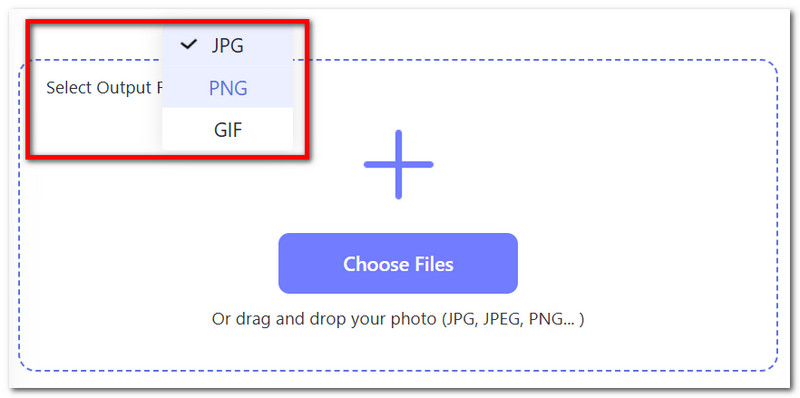
Aşama 1Web tarayıcınızda AVAide Image Converter'ı arayın. Öncelikle çıktı formatını JPG, PNG veya GIF olarak seçin.
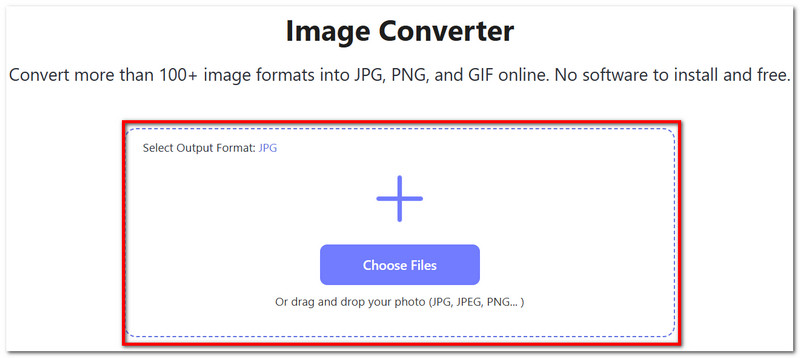
Adım 2Tıkla Dosyaları Seç Yüklemek için düğmeye tıklayın veya RAR dosyasını klasörünüzden sürükleyip bırakın. Görüntü Dönüştürücü, yüklenen dosyayı anında JPG'ye dönüştürecektir. Toplu dönüştürme oluşturmak için daha fazla dosya ekleyebilirsiniz.
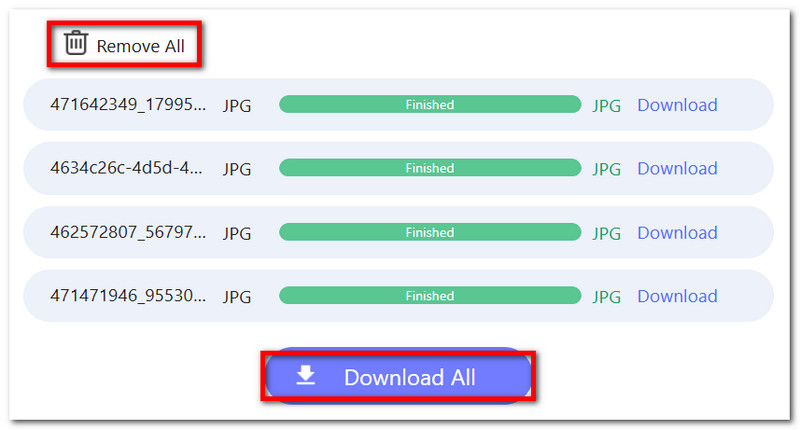
Aşama 3Bittiğinde, tıklayın Hepsini indir Dönüştürülen tüm görüntüleri dışa aktarmak için düğmeye tıklayın. İstenmeyen bir dosya yüklendiyse, tıklayın. Hepsini kaldır Silmek için.
Artık dönüştürmek mümkün. RAR dosyasını JPG'ye dönüştürNadiren karşılaşılan bir işlem olduğu için zor olacağını düşünebilirsiniz, ancak RAR dosyalarını çevrimiçi olarak dönüştürmenin birçok yolu var. Dahası, AVAide Image Converter, her türlü resim dönüştürme işlemi için en iyi seçim olacak ve umut vadeden bir sonuçla harika bir deneyim sunacaktır. Web sitesini ziyaret edebilir ve dönüştürme işleminize ücretsiz olarak başlayabilirsiniz.

Fotoğrafınızı herhangi bir görüntü formatından popüler JPG, PNG veya GIF'e kalite kaybı olmadan kolayca dönüştürebilirsiniz.
ŞİMDİ İŞLEM