Canon kameralar, maksimum görüntü detayını yakalamak için tasarlanmış bir ham görüntü formatı olan CR2'de görüntü kaydeder. Düzenleme için kullanışlı olsa da, büyük dosya boyutu ve sınırlı uyumluluğu nedeniyle günlük uygulamalarda kullanılamaz. CR2'yi JPG'ye dönüştürmeBu yöntem sayesinde dosyalar daha kolay paylaşılabilir, daha hızlı yüklenebilir ve daha geniş bir cihaz yelpazesinde desteklenebilir. Ayrıca, yüksek düzeyde teknik uzmanlık gerektirmeden depolama gereksinimlerini en aza indiren bir süreçtir. Bu kılavuz, dosyalarınızı net ve kontrollü bir şekilde yönetmenize yardımcı olmak için yaygın görüntü işleme uygulamalarına dayalı olarak nedenler, yöntemler ve araçlar başlıkları altında bölümlere ayrılmıştır.
Bölüm 1. Canon CR2: Neden Dönüştürmeniz Gerekiyor?
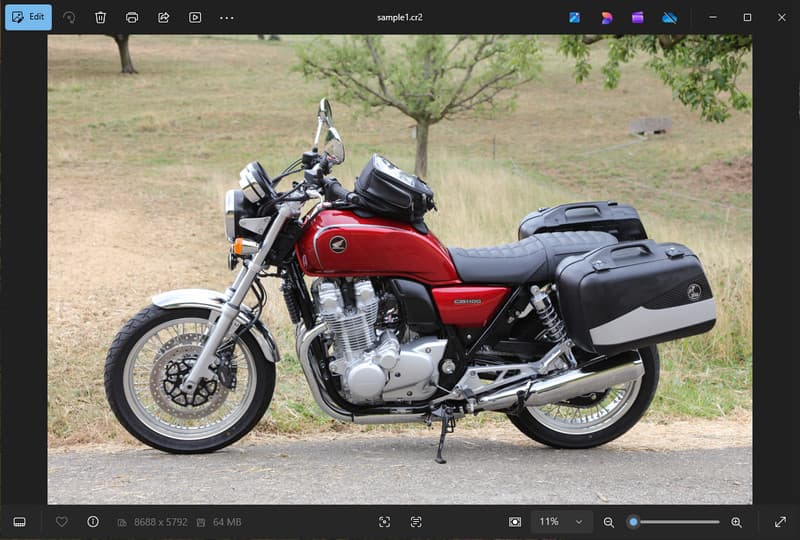
Canon CR2, kamera sensöründen ham bilgileri kaydeden bir RAW dosya formatıdır. Son derece ayrıntılı olmasına rağmen, birçok cihaz ve uygulama RAW dosyalarını desteklemediğinden, CR2 dosya formatını JPG'ye dönüştürmek gerekebilir.
1. Sınırlı Uyumluluk
Birçok standart araç CR2 dosyalarını desteklemediğinden, görüntüleri görüntülemek zorlaşır. CR2 dosyasını JPG'ye dönüştürmek, fotoğraflarınızın cihazlar, tarayıcılar ve temel görüntüleyiciler arasında sorunsuz bir şekilde açılmasını sağlar.
2. Büyük Dosya Boyutu
RAW dosyaları, daha fazla görüntü verisi içerdiği için çok büyüktür. Bu durum depolama ve performansı etkiler. CR2 resimlerini JPG'ye dönüştürmek dosya boyutunu küçülterek görüntülerin verimli bir şekilde depolanmasını ve aktarılmasını kolaylaştırır.
3. Daha Kolay Paylaşım ve Yükleme
Birçok platform RAW formatlarını kabul etmiyor veya işleme süreleri uzun sürüyor. CR2'den JPG'ye geçmek, fotoğraflarınızı yüklemenin ve sosyal medyada, e-postada ve diğer web sitelerinde fotoğraflarınızın doğru formatta görünmesini sağlamanın hızlı ve kolay bir yoludur.
4. Özel Yazılıma Gerek Yok
CR2 dosyaları, ham verileri işleyebilen düzenleme yazılımlarına ihtiyaç duyar. CR2'yi JPG'ye dönüştürdüğünüzde, karmaşık programların kullanımını ortadan kaldırır ve günlük hayatta kullanabileceğiniz görselleri kolayca elde edersiniz.
5. Daha Hızlı İş Akışı
Ham dosyalarla çalışmak, özellikle toplu haldeyken, süreci yavaşlatabilir. Güvenilir bir CR2-JPG dönüştürücü kullanmak, görüntü işlemeyi hızlandırmaya ve genel verimliliği artırmaya yardımcı olur.
6. Yeni Başlayanlar İçin Daha Basit Bir Süreç
RAW formatları yeni kullanıcılar için karmaşık gelebilir. CR2'yi JPG'ye dönüştürmeyi öğrenmek, iş akışınızı basitleştirir ve teknik engeller olmadan görüntü yönetimini kolaylaştırır.
Bu noktaları anlamak, dönüştürmenin neden çoğu zaman pratik bir seçim olduğunu açıklar. Bir sonraki bölümde, CR2'yi JPG'ye verimli bir şekilde dönüştürmenin en iyi yöntemlerini inceleyeceksiniz.
Bölüm 2. CR2'yi JPG'ye Dönüştürmenin En İyi 5 Yolu
1. AVAide Görüntü Dönüştürücü (En İyi Ücretsiz Çevrimiçi Seçenek)
AVAide Görüntü Dönüştürücü Yazılım yüklemeden hızlı sonuçlara ihtiyaç duyan kullanıcılar için tasarlanmış, tarayıcı tabanlı hızlı bir çözümdür. Özellikle görüntü kalitesini koruyarak CR2'yi toplu olarak JPG'ye dönüştürmeniz gerektiğinde kullanışlıdır.
Ana Özellikler:
- Toplu CR2 dosyalarına dönüştürme ve CR2 dosyalarından toplu CR2 dosyalarına dönüştürme işlemi yapar.
- Yüksek görüntü kalitesini ve doğal renkleri korur.
- Tamamen çevrimiçi, kurulum gerektirmez.
- JPG, PNG ve diğer formatları kabul eder.
- Kullanımı kolay arayüz sayesinde işlemeyi hızlandırın.
Platformlar:
- Web tabanlı olup Windows, Mac, Linux ve mobil tarayıcılarda çalışır.
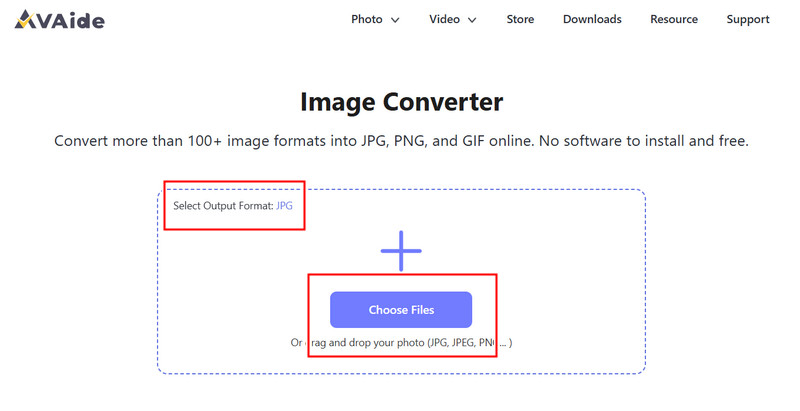
Aşama 1Resmi Web Sitesini Ziyaret Edin
Tarayıcınıza gidin ve resmi AVAide Image Converter sayfasına erişin. Sayfa yüklendikten sonra, herhangi bir kayıt veya kurulum işlemine gerek kalmadan hemen dönüştürmeye başlayabilirsiniz.
Adım 2Çıkışı ve Yüklemeyi Ayarla
İstediğiniz çıktı formatı olarak JPG'yi seçin. Ardından, + düğmesine tıklayın veya CR2 dosyalarınızı yükleme alanına sürükleyip bırakarak işlemi başlatın.
Aşama 3CR2'yi Dönüştürmeye Başlayın
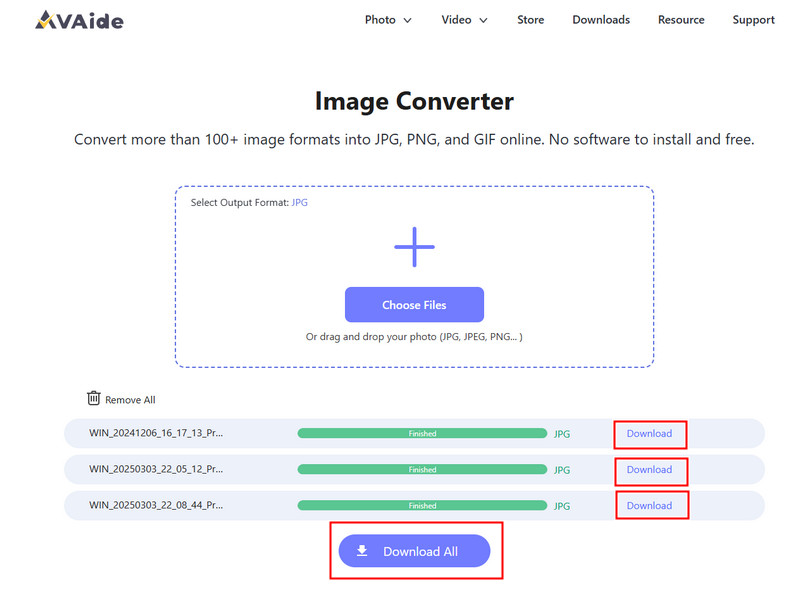
Dosyalarınızın işlenmesi tamamlanana kadar bekleyin. İşlem bittiğinde tıklayın. İndirmek tek bir dosya için veya Hepsini indir Birden fazla görüntüyü dönüştürdüyseniz.
- Artıları
- Kullanımı kolay ve hızlı
- Kurulum veya montaj gerekmez.
- Etkin toplu işlem desteği
- Çıktı kalitesinde tutarlılığı sağlar.
- Eksileri
- İnternet bağlantısı gerektirir.
- Sınırlı gelişmiş düzenleme araçları
2. Adobe Photoshop
Adobe Photoshop Bu, ham dosyaları dışa aktarmadan önce düzenlemenize olanak tanıyan etkili bir uygulamadır. Genellikle CR2'yi JPG'ye dönüştürmeniz ve görüntü değişiklikleri üzerinde tam kontrol sahibi olmanız gerektiğinde kullanılır.
Ana Özellikler:
- Camera Raw ile gelişmiş CR2 düzenleme
- Yüksek kaliteli ihracat seçenekleri
- Profesyonel düzeyde düzenleme araçları
Platformlar:
- Windows ve Mac
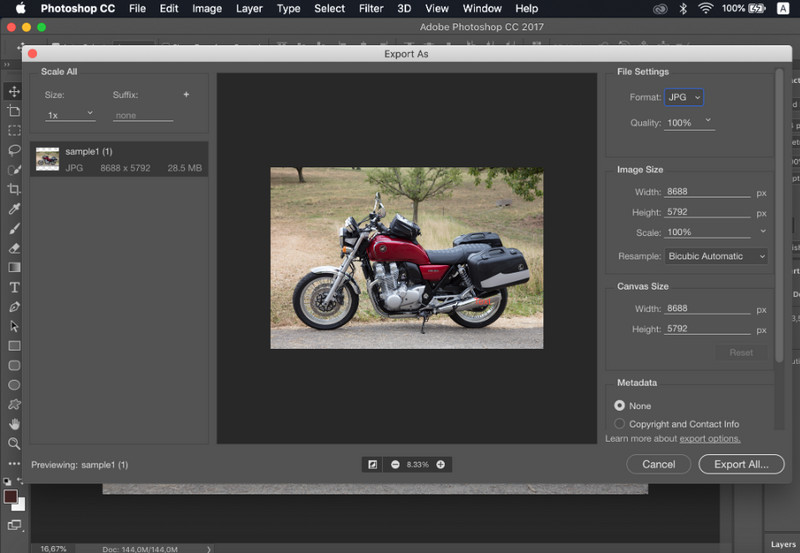
Aşama 1Photoshop'u başlatın ve CR2 dosyanızı açın; bu dosya otomatik olarak Camera Raw'a yüklenecektir.
Adım 2Gerektiği gibi pozlamayı, beyaz dengesini veya rengi ayarlayın, ardından tıklayın. Açık devam etmek.
Aşama 3git Dosya, seçme Farklı kaydet, Seç JPG Biçimlendirin, kaliteyi ayarlayın ve görüntüyü kaydedin.
- Artıları
- Mükemmel görüntü kontrolü ve hassasiyet
- Endüstri standardı yazılım
- Eksileri
- Abonelik gerektirir
- Dik öğrenme eğrisi
3. Lightroom
ışık odası Büyük fotoğraf arşivlerini yöneten fotoğrafçılar için idealdir ve hatta isteseniz bile Lightroom'da arka planı kaldırınToplu düzenleme ve dışa aktarmayı basitleştirerek, CR2'den JPG'ye dönüştürücü iş akışını aynı anda birden fazla görüntü için kullanmayı kolaylaştırır.
Ana Özellikler:
- Toplu düzenleme ve dışa aktarma
- Tahribatsız düzenleme sistemi
- Organize edilmiş fotoğraf yönetimi
Platformlar:
- Windows, Mac ve mobil
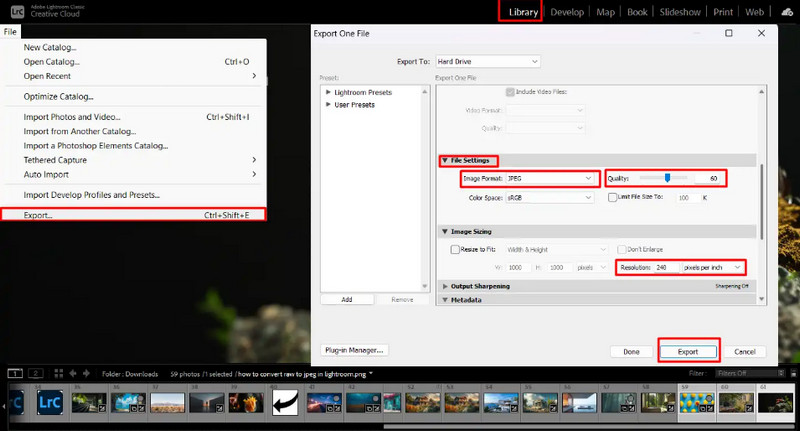
Aşama 1Lightroom'u açın ve CR2 dosyalarınızı kütüphaneye ekleyin.
Adım 2Resimleri seçin ve gerekirse düzenlemeler yapın.
Aşama 3Tıklamak İhracat, seçme JPG Biçimlendirin, ayarları belirleyin ve kaydedileceği yeri seçin.
- Artıları
- Toplu görüntü işleme için verimli
- Tutarlı çıktı kalitesi
- Eksileri
- Abonelik gereklidir.
- Yeni başlayanlar için öğrenme gerektirir.
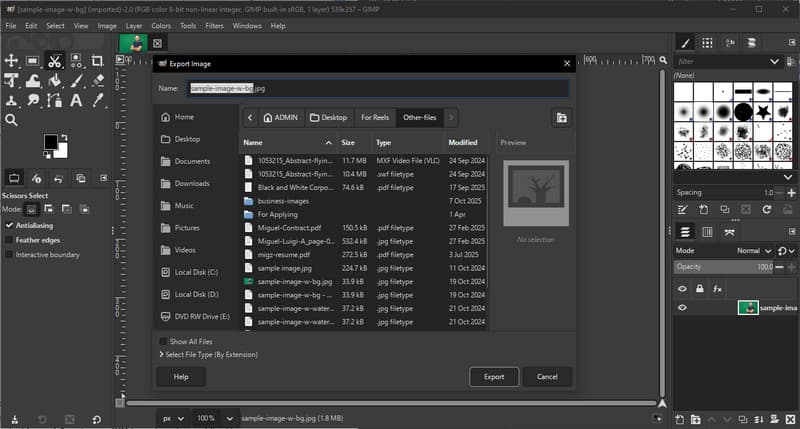
4. GIMP
GIMP fotoğraf düzenleyici Ücretsiz, açık kaynaklı bir düzenleyici olan bu program, eklentiler kullanarak ham görüntüleri işleyebilir. Ücretli yazılımlara para harcamadan CR2'yi JPG'ye dönüştürmeyi öğreniyorsanız etkili bir seçenektir.
Ana Özellikler:
- Ücretsiz ve açık kaynaklı yazılım
- Birden fazla görüntü formatını destekler.
- Temel düzenleme ve dönüştürme özellikleri
Platformlar:
- Windows, Mac, Linux
Aşama 1GIMP'i açın ve bir RAW eklentisi kullanarak CR2 dosyanızı yükleyin.
Adım 2İçe aktarma penceresinde görüntü ayarlarını yapın ve onaylayın.
Aşama 3git Dosya, seçme Farklı Dışa Aktar, Seç JPG Dosyayı biçimlendirin ve dışa aktarın.
- Artıları
- Tamamen ücretsiz kullanım
- Eklentiler ve uzantılar konusunda esnek.
- Eksileri
- Kurulum teknik olabilir.
- Daha az cilalanmış arayüz
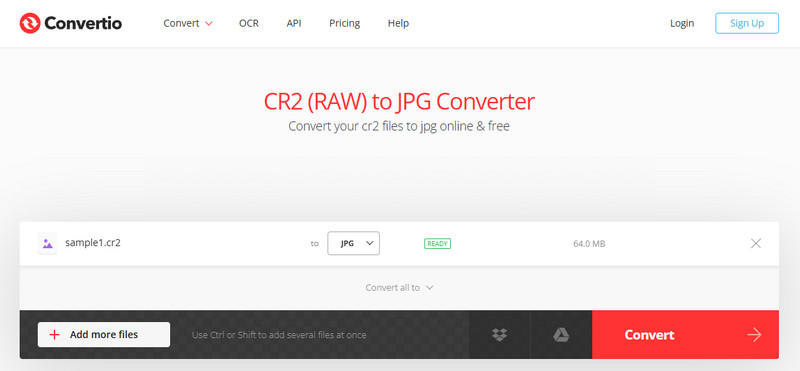
5. Dönüştürme
Dönüştürme Kurulum gerektirmeden dosyaları hızlı bir şekilde dönüştürmeyi sağlayan, iyi bilinen web tabanlı bir araçtır. Kullanıcılar CR2'yi basit bir çevrimiçi platform kullanarak JPG'ye nasıl dönüştüreceklerini sorduklarında pratik bir seçenektir.
Ana Özellikler:
- CR2 ve JPG dahil olmak üzere birden fazla dosya formatını destekler.
- Doğrudan tarayıcıda çalışır.
- Cihazdan, buluttan veya URL'den dosya yüklemeye olanak tanır.
- Basit ve hızlı dönüştürme süreci
Platformlar:
- Web tabanlı
Aşama 1Tarayıcınızda Convertio'yu açın ve CR2 dosyanızı yükleyin.
Adım 2Seçme JPG çıktı biçimi olarak.
Aşama 3Dönüştürme işlemini başlatın ve tamamlandığında dosyayı indirin.
- Artıları
- Erişimi ve kullanımı kolay
- Kurulum gerektirmez
- Çeşitli dosya kaynaklarını destekler.
- Eksileri
- Ücretsiz sürümde dosya boyutu sınırlamaları mevcuttur.
- İnternet bağlantısı gerektirir.
Bölüm 3. 5 Adet CR2 - JPG Dönüştürücünün Karşılaştırılması
| Özellikleri | AVAide Görüntü Dönüştürücü | Adobe Photoshop | ışık odası | GIMP | Dönüştürme |
| Kullanımı kolay | Çok kolay | Ilıman | Ilıman | Ilıman | Kolay |
| Toplu Dönüştürme | Evet | Sınırlı | Sınırlı | Sınırlı | 5 adetle sınırlı |
| Görüntü kalitesi | En yüksek | Yüksek | Yüksek | Yüksek | Yüksek |
| Hız | Hızlı | Ilıman | Hızlı | Ilıman | Hızlı |
| Dosya Boyutu Sınırlaması | Numara | Numara | Numara | Numara | Evet |
Bölüm 4. CR2'yi JPG'ye Dönüştürme Hakkında Sıkça Sorulan Sorular
CR2 dosyalarıyla ne yapılmalı?
CR2 dosyaları, Canon kameralardan gelen işlenmemiş verileri içeren ham görüntülerdir. Parlaklık, renk ve keskinlik gibi düzenleme işlemlerini tam olarak kontrol etmek istiyorsanız kullanışlıdırlar. Ancak, paylaşım veya yükleme gibi günlük işler için kullanımı kolay değildir.
CR2 dosyalarını hangi uygulamalar açar?
CR2 dosyaları çeşitli fotoğraf düzenleme uygulamaları kullanılarak açılabilir. Adobe Photoshop ve Lightroom, ham formatları tam olarak destekledikleri ve gelişmiş düzenleme araçları sağladıkları için en yaygın tercihlerdir. GIMP de bir eklenti ile CR2 dosyalarını açabilir.
Ham dosyayı tek seferde JPG'ye nasıl dönüştürebilirim?
Birden fazla RAW dosyasını aynı anda dönüştürmek için, toplu dönüştürmeyi destekleyen bir araca ihtiyacınız vardır. Lightroom gibi programlar veya AVAide Image Converter gibi çevrimiçi araçlar, birden fazla CR2 dosyasını aynı anda içe aktarmanıza veya yüklemenize olanak tanır. Tek yapmanız gereken çıktı formatı olarak JPG'yi seçmek ve işlemi başlatmaktır.
CR2 dosyalarını JPG'ye dönüştürmek, görsellerin paylaşılmasını, görüntülenmesini ve saklanmasını kolaylaştırır. CR2 düzenleme için harika olsa da, JPG günlük kullanım için daha pratiktir. Eğer merak ediyorsanız... CR2 dosya türünü JPG'ye nasıl değiştirebilirim?Photoshop, Lightroom gibi araçları veya çevrimiçi dönüştürücüleri kullanabilirsiniz. AVAide Görüntü DönüştürücüAmaç basit: Büyük ham dosyaları, önemli kalite kaybı olmadan daha küçük, kullanılabilir JPG görüntülerine dönüştürmek.
YAZAR HAKKINDA


Fotoğrafınızı herhangi bir görüntü formatından popüler JPG, PNG veya GIF'e kalite kaybı olmadan kolayca dönüştürebilirsiniz.
ŞİMDİ İŞLEM